







Como montar um rig de mineração
Chega um momento na vida de todo minerador em que ele supera uma única placa de vídeo e constrói uma poderosa fazenda de mineração.
E estamos felizes que essa fazenda esteja minerando com a Kryptex 🖤
Vamos ajudá-lo a escolher o hardware, montar seu rig de mineração e solucionar problemas, se houver.
1. Vamos escolher o hardware
Olhe antes de pular!
Placa-mãe
A placa-mãe é a parte principal da sua fazenda. Antes de escolher uma placa-mãe, considere quantas placas de vídeo você deseja conectar. Quanto mais placas de vídeo você quiser conectar, mais conectores PCI Express (PCI-E) você precisará.
Vamos explicar como escolher uma placa-mãe para um rig de mineração em nosso artigo.
Existem tantas placas-mãe e modificações que você pode ficar confuso! Qual escolher? Qualquer uma delas será adequada para mineração!
Se você deseja construir uma fazenda poderosa com seis ou mais placas de vídeo — aconselhamos a olhar para modelos especiais projetados para mineração. Por exemplo, GIGABYTE GA-H110-D3A, ou MSI H310-F PRO
Você tem uma placa-mãe antiga ASUS P5N32-E SLI (Plus) com um Intel Core Duo E8400 de 2016 em algum lugar do seu depósito?
Mesmo uma placa-mãe como essa seria adequada para uma fazenda e poderia suportar até 4 placas de vídeo! Se você tem algo assim, já tem uma plataforma para uma fazenda, não é ótimo!
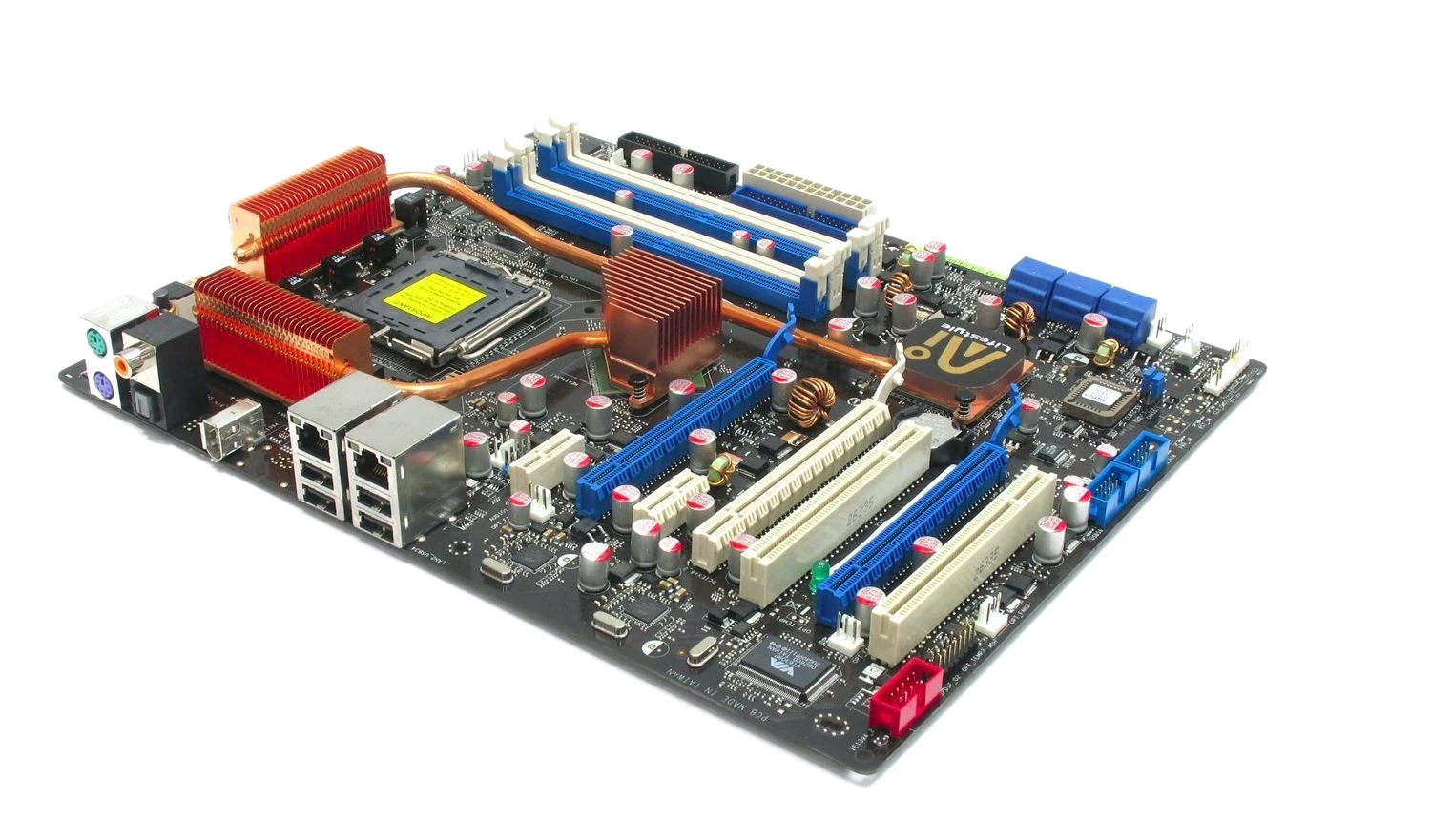
No entanto, recomendamos escolher uma placa-mãe mais nova para sua tranquilidade. Ninguém pode garantir que componentes antigos durarão mais 16 anos. Saúde mental e tempo livre valem mais do que alguns dólares gastos em novo hardware.
🗿 O Processador (CPU)
Quão importante é a potência do processador? Núcleos, threads, frequência, todas essas coisas?
Se você NÃO vai minerar usando um processador, seu desempenho não importa.
Se o processador NÃO estiver envolvido na mineração, executar o sistema operacional e processos em segundo plano será a única tarefa. Então, mesmo um antigo Intel Core Duo E8400 é suficiente.
Como escolher um CPU para seu rig de mineração — leia em nosso artigo.
Preste atenção à compatibilidade dos soquetes de processadores e placas-mãe.
O processador LGA 1151 caberá no soquete LGA 1151-v2, mas não funcionará, e nem mesmo uma atualização de BIOS ajudará você.
☝ Verifique a compatibilidade do seu CPU e placa-mãe!
☝ LGA 1151 e LGA 1151-v2 são soquetes completamente diferentes
Considere quantas pistas PCI-E você precisa para sua fazenda. Quanto mais pistas PCI-E seu processador suportar, melhor!
Seu processador tem um núcleo gráfico integrado AMD Vega ou Intel Graphics?
Pode ser necessário desativá-lo se sua fazenda não conseguir identificar a placa de vídeo ou se o computador funcionar de forma instável.
🔌Fornecimento de energia do rig de mineração
Vamos verificar se a potência da sua fonte de alimentação (PSU) é suficiente para seu rig de mineração. É melhor sobrar algumas centenas de watts do que se preocupar com o desligamento do rig ao menor pico de carga.
- Capacidade. Calcule o consumo total de energia de todas as suas placas de vídeo e +200 watts de capacidade de reserva.
- Número de conectores. Escolha os modelos de PSU com o maior número de conectores de 6 pinos e 8 pinos para que você possa conectar todas as suas placas de vídeo e raisers sem adaptadores.
- Certificado = Eficiência. Não afetará a qualidade dos componentes da sua PSU, mas economizará dinheiro na sua conta de eletricidade.
Conexões e adaptadores
Escolhemos uma fonte de alimentação com capacidade extra, mas ela não tem todos os conectores necessários para suas placas de vídeo ou risers! Infelizmente, esquecemos de calcular slots suficientes para alimentar a placa de vídeo ou o riser em nossa empolgação. Um problema familiar, todo minerador enfrenta isso mais cedo ou mais tarde.
Todos os adaptadores são malvados, mas há algumas exceções.
Não arranque os cabelos da cabeça ou calcule a perda de comprar uma nova fonte de alimentação! Em vez disso, vamos dar uma olhada. Você provavelmente pode lidar com o problema usando um divisor. Como escolher um divisor sem queimar tudo ao redor — Fyodor descreve para você.
RAM
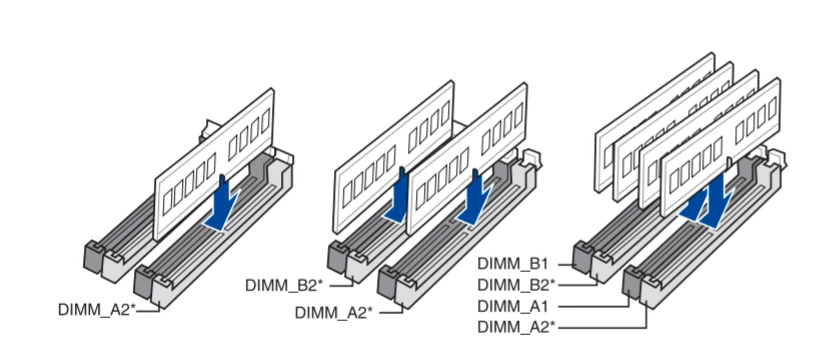
Você montou todas as partes do rig e está pronto para começar. Vá com calma e dê uma olhada no seu rig. Você conectou tudo corretamente? Por exemplo, uma barra de RAM inserida incorretamente pode impedir a fazenda de iniciar e reduzir o hashrate no CPU durante a mineração.
Abra o manual do usuário da sua placa-mãe e veja em qual slot é melhor instalar a barra de RAM se for uma, ou como instalá-las se forem duas.
Que tipo de RAM escolher para mineração — contamos em nosso artigo.
Ventiladores de Resfriamento
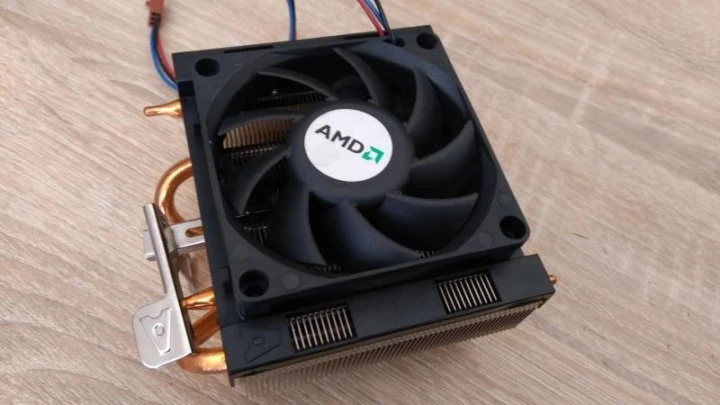
☝ Um ventilador de resfriamento é uma coisa boa. Um ventilador de resfriamento instalado corretamente é ainda melhor!
Quanto mais ventiladores de resfriamento, melhor? Claro! Mas não é apenas o número e a potência que são importantes. Também é sobre a posição como você os instala. Um ventilador pode puxar ar fresco de fora e soprar ar quente para longe dos componentes. Certifique-se de que o ar circule adequadamente pelo gabinete e dissipe o calor onde é necessário.
Armazenamento
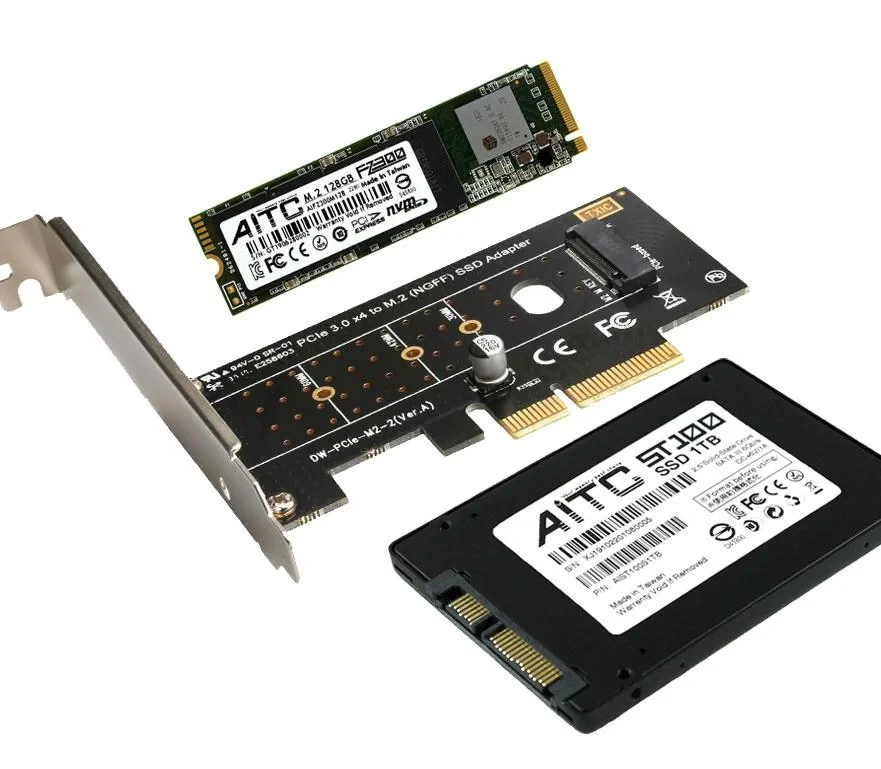
Você decidiu onde vai instalar o sistema operacional? O disco rígido, SSD de 2,5", NVME, talvez até PCI-E?
Cada tipo de armazenamento tem seus prós e contras. Recomendamos um SSD de 2,5", e aqui está o porquê:
- Velocidade. Usando um SSD, sua fazenda iniciará rapidamente, e você não perderá tempo esperando o sistema operacional inicializar.
- A vida útil dos SSDs modernos é alta o suficiente para lidar com a carga de trabalho de uma fazenda.
- O preço não atinge mais seu bolso ~$30 por 250GB — com espaço de sobra para a fazenda!
- Não ocupa linhas PCI-E preciosas.
Ao escolher unidades NVME e PCI-E, lembre-se de que elas ocupam linhas PCI-E, que serão necessárias para conectar placas de vídeo.
Certifique-se de que sua placa-mãe e processador suportam linhas PCI-E suficientes. O conector NVME muitas vezes é combinado com um conector PCI-E — você terá que escolher um ou outro. Uma placa de vídeo e o armazenamento NVME podem não funcionar simultaneamente.
Risers
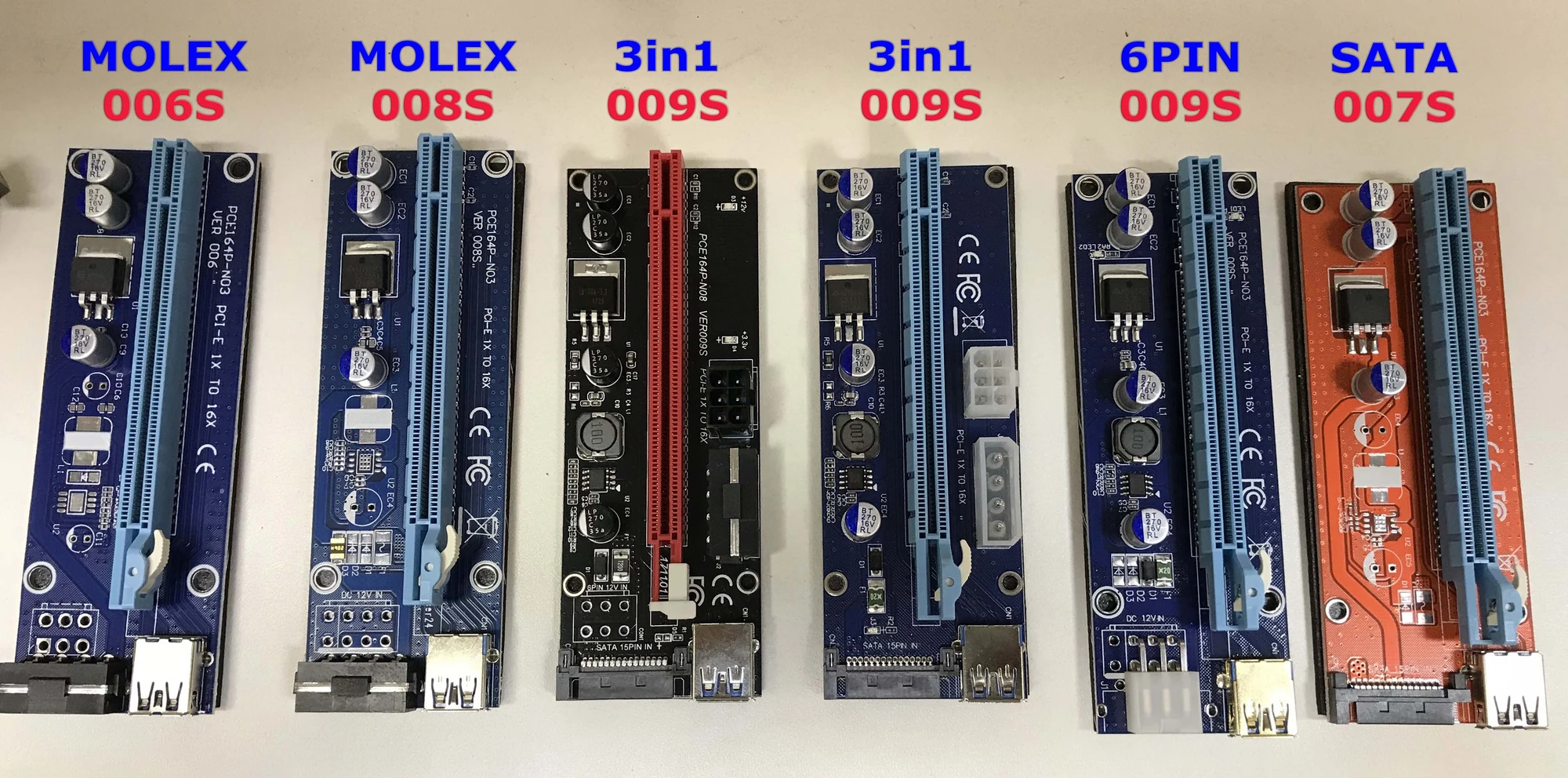
Quanto mais GPUs — melhor! Mas como conectá-las se você não tem slots PCI-E x16 suficientes? Usando um riser, é claro.
Por favor, não economize no riser porque ele tem a grande responsabilidade de servir como uma ponte entre sua placa de vídeo e sua placa-mãe, além de alimentar sua placa de vídeo com até 75 Watts.
Como escolher o Riser correto.
🩺Diagnóstico
Tudo está pronto! Você esfrega as mãos, liga a fonte de alimentação, inicia o rig de mineração, e ele desliga... O que está errado?!
Toda placa-mãe faz um autoteste durante a inicialização - BIOS POST (Power-on self-test)
Se houver um erro, o computador não iniciará. Cada erro tem seu código, pelo qual você pode identificar o problema.
Os códigos são fornecidos de várias maneiras:
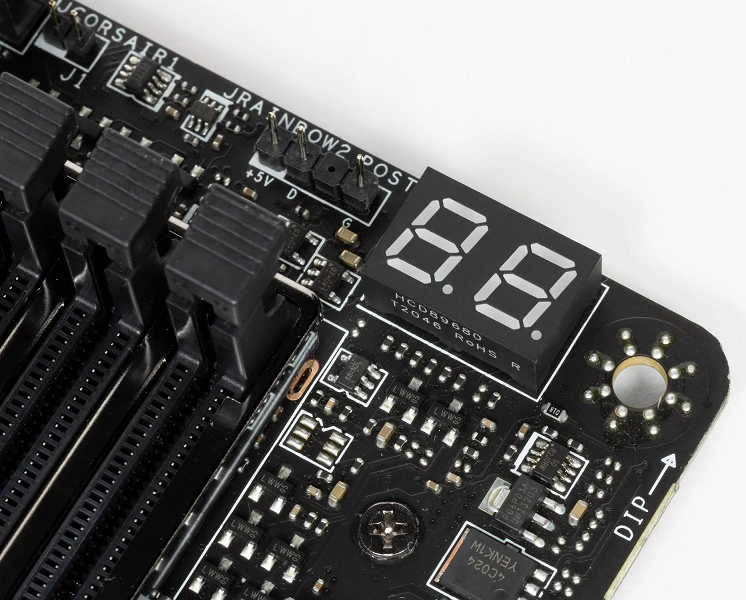
Interface de autodiagnóstico da placa-mãe. Se a placa-mãe for nova, provavelmente ela possui ferramentas de diagnóstico completas ou parciais. LEDs coloridos ou um display numérico para mostrar o código de erro.
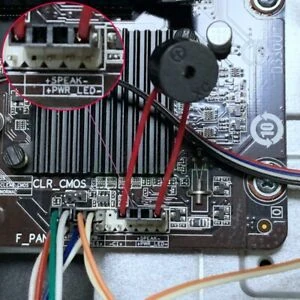
Alto-falante (também conhecido como Buzzer) Não confundir com alto-falantes! Deve ser conectado a um soquete especial da placa-mãe.
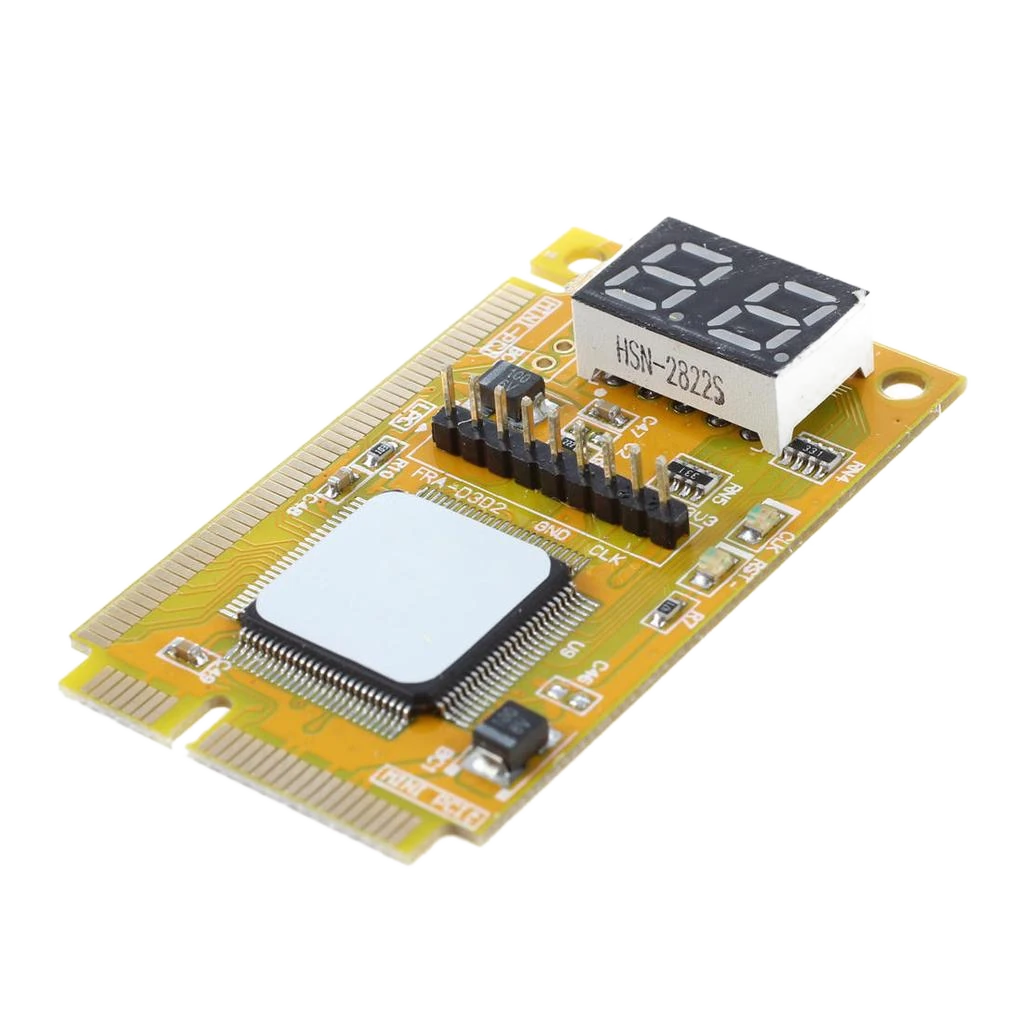
Ligeiramente desatualizado, mas ainda funcional, cartões de diagnóstico POST de BIOS.
🎛 Configuração do BIOS
Normalmente, configurar o BIOS não é difícil quando seu computador tem um mínimo de componentes. Mas quando você conecta várias placas de vídeo, você começa a dançar com tambores:
- No Gerenciador de Tarefas, você não vê a placa.
- O driver não pode ser instalado.
- A placa desaparece e se recusa a funcionar completamente.
Antes de conectar várias placas de vídeo, é criticamente importante configurar corretamente o BIOS da sua placa-mãe.
- Atualize o BIOS da sua placa-mãe — BIOS desatualizado pode ocultar configurações importantes.
- Habilite a Decodificação Acima de 4G.
- Reduza a velocidade do PCI-E para Gen2 ou Gen1.
- Desative a GPU integrada se o sistema estiver instável ou não houver pistas PCI-E suficientes.
- Ative a opção Resizable Bar (Barra Dinâmica), se disponível.
- Desative o modo CSM.
- Descarregue as primeiras portas SATA na sua placa-mãe. Conecte um SSD ou disco rígido com conectores SATA 4,5,6...
Para mais detalhes, leia nosso artigo "Como configurar um BIOS para mineração.”
Não se apresse em fechar as configurações do BIOS. Habilite a função de reinício automático após perda de energia! Toda placa-mãe tem essa opção, e ela economizará seu tempo.
Habilite a opção: Restaurar AC após perda de energia
A maioria dos fabricantes de placas-mãe para mineração inclui um manual com as configurações corretas para mineração. Verifique o manual para as configurações ideais para mineração.
Alguns fabricantes decidem fazer um manual online separado. Por exemplo, Gigabyte
2. Instalação e configuração do Windows
A Kryptex recomenda usar uma versão licenciada e limpa do Windows 10 x64 Pro Baixe do site oficial da Microsoft, é completamente gratuito. Além disso, você não precisa ativá-lo se usar seu computador apenas como uma fazenda de mineração. Não afetará o desempenho, e é legal.
Arquivo de paginação
Após instalar o Windows, a primeira coisa a fazer é expor o arquivo de paginação.
Se o minerador não tiver tamanho suficiente de arquivo de troca, ele será instável ou não iniciará.
**Vamos te contar como fazer isso e quanto definir.**
Configurações de energia
Desative os modos de suspensão e hibernação do seu PC.
Eles só atrapalharão o rig de mineração.
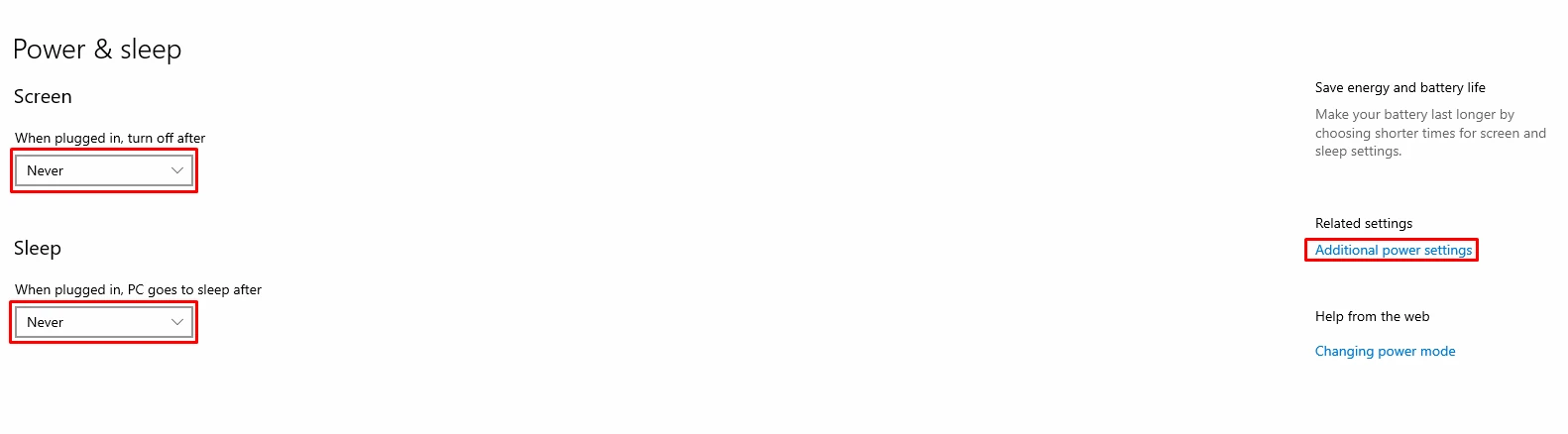
Vá para Menu “Iniciar” → Configurações → Sistema → Energia e Suspensão
Defina todas as configurações para "Nunca." Não se apresse em fechar — vamos continuar ajustando.
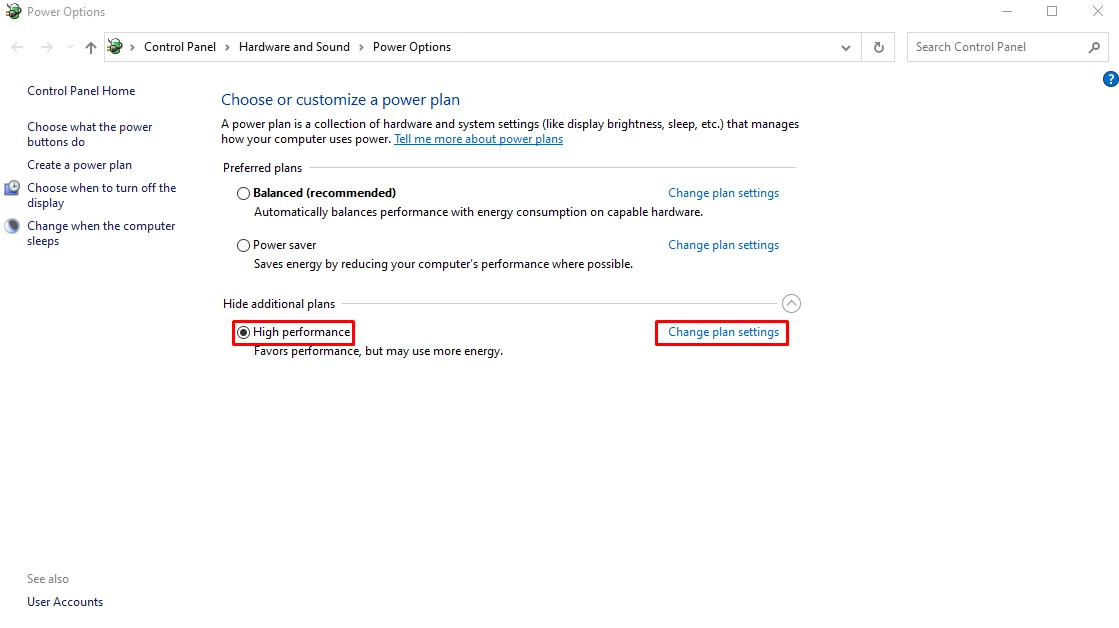
Defina o perfil de energia do seu computador para máximo desempenho.
Clique em "Configurações de energia adicionais" no lado direito.
Abra as opções avançadas, clique em Ocultar planos adicionais e escolha Alto Desempenho.
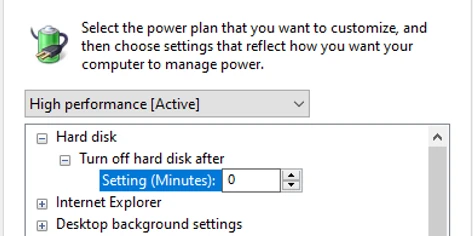
Desative o desligamento do disco rígido.
No perfil de energia selecionado, clique em "Configurações do Esquema de Energia” Em seguida, clique em "Alterar Configurações Avançadas”
Encontre "Disco Rígido" → "Desligar disco rígido após" → defina para "0" — “Nunca”
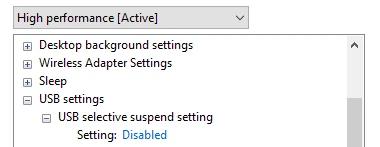
Desative a opção que Suspende as portas USB para economia de energia.
Encontre "Opções USB" → "Configurações de Suspensão USB" → defina para "Desativado.”
Aplique e salve essas configurações.
Se você usar Wi-Fi para a conexão com a Internet — proíba desativá-lo para economia de energia!
Abra "Gerenciador de Dispositivos" → Encontre "Adaptadores de Rede" na lista de dispositivos → Selecione seu módulo Wi-Fi na lista → Vá para a aba "Gerenciamento de Energia" → Desmarque "Permitir desconexão do dispositivo...." Clique em "OK" para salvar suas configurações.
3. Instale o Kryptex!
Baixe a versão mais recente do Kryptex; instale, autorize, execute o benchmark (se necessário) e comece a ganhar dinheiro!
Algum problema? Vamos te contar mais em nosso artigo "Como começar a minerar com a Kryptex!".
Não se esqueça de que qualquer antivírus reage agressivamente a qualquer software de mineração.
Você não precisa desativá-los, apenas desative PUA
O antivírus conseguiu corromper os arquivos do Kryptex?
Vamos tentar reinstalar o Kryptex completamente. Além do próprio programa, você também precisará remover estas duas pastas:
C:\Users\<username>\AppData\Local\Programs\kryptex-app
C:\Users\<username>\AppData\Roaming\Kryptex
Ou use um desinstalador comprovado: https://geekuninstaller.com/. Em seguida, instale o Kryptex como de costume. Baixe o instalador original apenas do nosso site: https://www.kryptex.com/download
4. Dicas úteis
- Se você tiver placas de vídeo Nvidia e AMD instaladas no mesmo rig simultaneamente, siga a ordem de instalação dos drivers. Primeiro, instale o Nvidia, depois o AMD. Se for o contrário - as placas AMD podem não ser detectadas!
- Não se apresse em instalar os drivers mais recentes! Os drivers devem estar atualizados, mas não necessariamente os mais recentes. Portanto, certifique-se de que a versão do driver que você vai instalar é estável! Aprendendo com os erros https://www.kryptex.com/en/news/nvidia-496-en
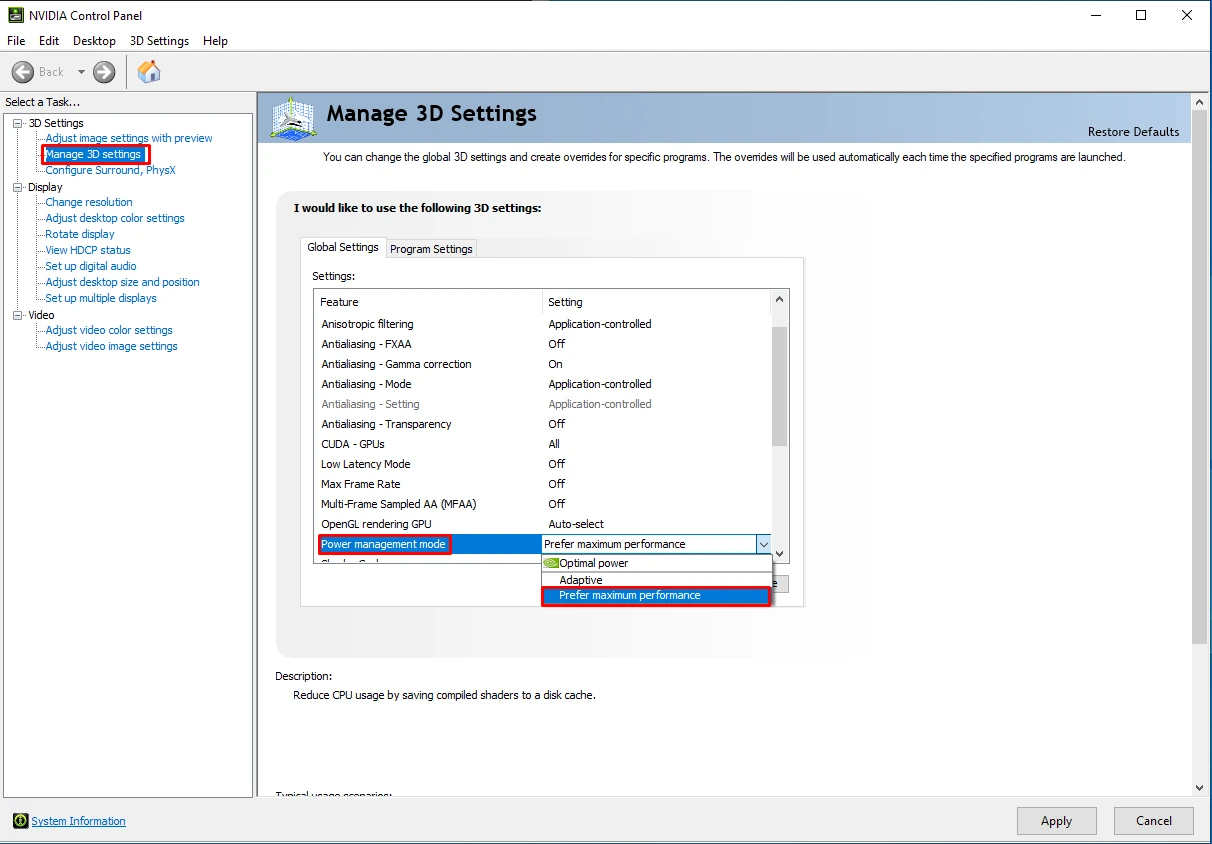
Você está usando drivers Nvidia? Ative "Desempenho Máximo" nas configurações 3D no painel de controle da Nvidia.
Você tem placa de vídeo GTX 1080, 1080Ti, Titan XP? ETHlargementPill pode aumentar seu hashrate!
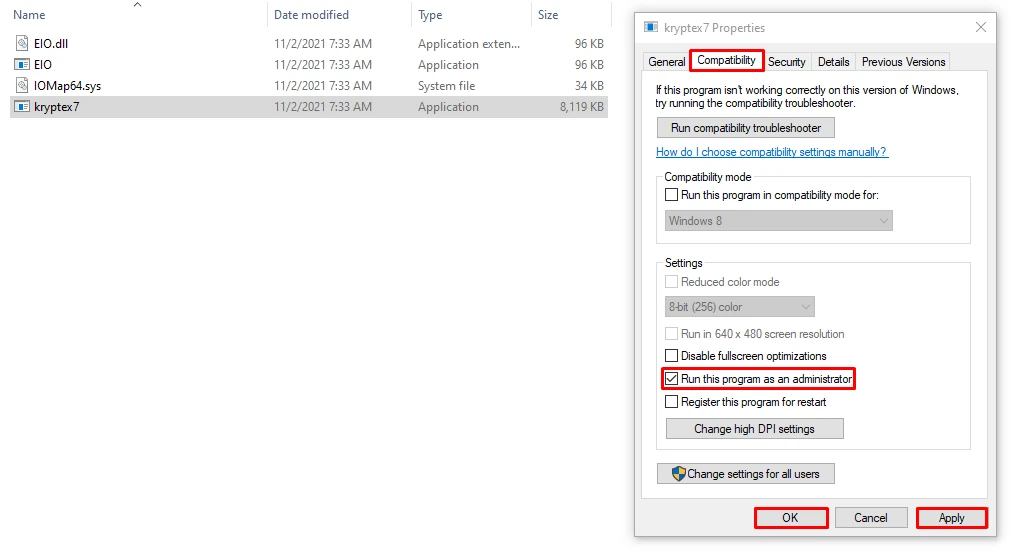
O hashrate cai, e as Pílulas com argumentos não ajudam? Certifique-se de que o minerador está sendo executado com direitos de administrador!
Placas AMD série RX 400/500? Ative o modo de computação.
- **Não overclock as placas o máximo possível.** Observe a estabilidade do rig de mineração por pelo menos 24 horas, só então passo a passo overclock suas placas de vídeo.
- Use Internet com fio. Isso aumentará a estabilidade, acelerará o acesso aos pools, protegerá contra interferências de rádio e aumentará sua renda!
- Rig de mineração com estrutura de aço? Aterre a fazenda! Uma grande quantidade de componentes eletrônicos gera campos estáticos e eletromagnéticos. O aparelho potente precisa ser aterrado!
- Use um wattímetro ou uma tomada inteligente. Monitore o consumo e controle a energia remotamente.
- Mais dicas úteis para mineração estável
5. HiveOS, RaveOS, Linux, apenas um minerador e outras ferramentas criminosas!
Brincadeira! 😅
Todos que querem minerar com a Kryptex são bem-vindos!
Se você não quiser ou não puder minerar no Windows com nosso software super prático por algum motivo, oferecemos a opção de minerar da maneira que preferir!
- Como se conectar diretamente aos pools da Kryptex (usando o email)
- Como conectar o HiveOS à Kryptex (maneira universal)
- Como conectar o HiveOS aos pools XMR da Kryptex
- Como conectar o RaveOS à Kryptex (maneira universal)
Alguma dúvida restante?
Podem haver ainda mais sutilezas, e é quase impossível cobrir tudo. É por isso que abrimos um canal no Telegram de pessoas com ideias semelhantes!
Junte-se a nós no Reddit, e nossos usuários experientes e moderadores ficarão felizes em ajudar com perguntas de qualquer complexidade!
Precisa de ajuda?
Tem alguma dúvida, algo não está claro ou você não consegue se conectar?
Entre em contato com o suporte — estamos felizes em ajudar!
- Ticket de Suporte.
- Suporte no Telegram.
- Suporte no Discord.
- Suporte por email em support@kryptex.com.
