







Como aumentar o hashrate no RandomX XMR ZEPH SAL?
Tarefas em segundo plano do Windows consomem os recursos do seu CPU e podem restringir o hashrate do seu CPU durante a mineração. Neste artigo, vamos orientá-lo sobre como otimizar a mineração RandomX no Windows para maximizar seu hashrate.
Hashrate serve como um indicador de desempenho para mineradores. Quanto maior o hashrate, mais moedas você pode minerar, resultando em uma renda maior.
Anteriormente, falamos sobre configurações de equipamentos em nosso artigo RandomX e RAM.
A Kryptex não se responsabiliza por falhas no sistema resultantes de ajustes nas configurações. Todas as modificações são realizadas por sua conta e risco. Recomendamos fortemente criar um ponto de restauração do sistema antes de implementar quaisquer alterações. Este passo de precaução permite que você retorne ao estado original em caso de problemas.
Crie um ponto de restauração do sistema
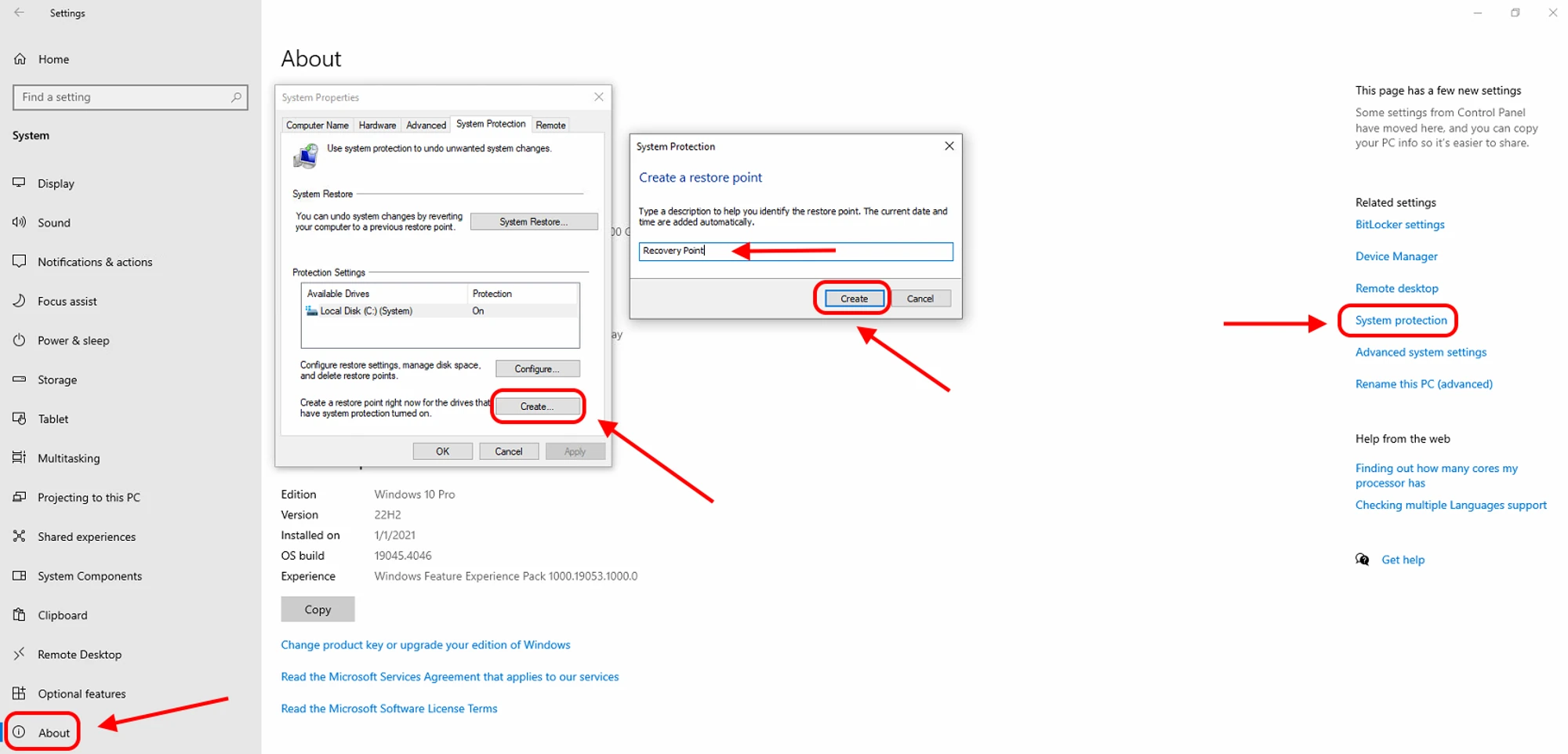
- Menu Iniciar → Configurações → Sistema → Sobre → Proteção do sistema.
- Clique em "Criar".
- Insira uma descrição para o ponto de restauração.
- Clique em "Criar".
Feche a janela.
Configurações do Minerador
Configurações do Minerador — comandos especializados do minerador para ajustes finos. Inclua esses parâmetros no seu arquivo em lote ou nas configurações do minerador para otimizar e maximizar seu hashrate.
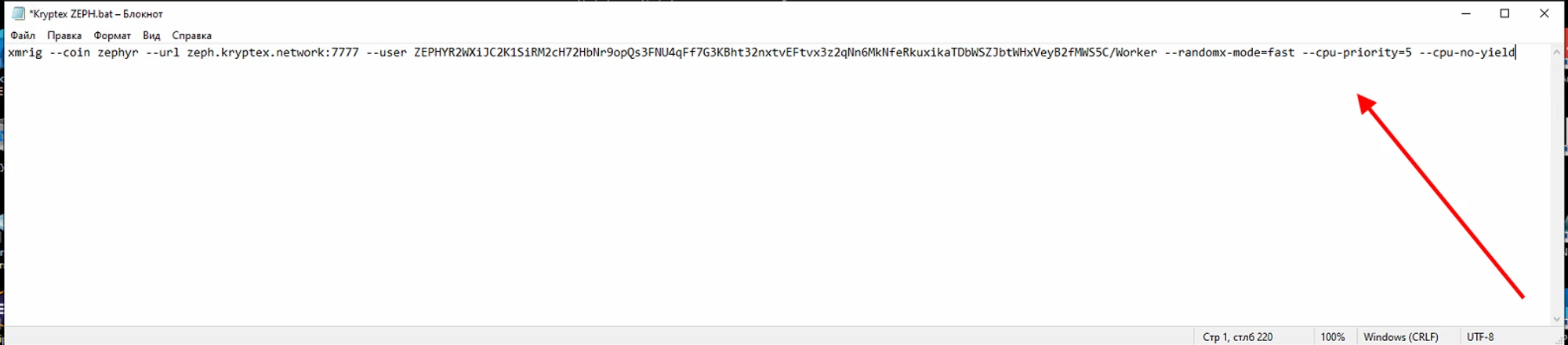
--randomx-mode=fast — intensidade máxima para RandomX.
--cpu-priority=5 — a maior prioridade do processo de mineração (mínimo 1, máximo 5).
--cpu-no-yield — prefira o máximo hashrate em vez de resposta/estabilidade do sistema (por favor, não use se estiver executando mineração em GPU)
Verifique as instruções do desenvolvedor para mais configurações de ajuste fino do XMRig — https://xmrig.com/docs/miner/command-line-options
Configurações do minerador no aplicativo Kryptex
- Certifique-se de que você ativou o modo PRO.
- Abra as configurações do Kryptex, seção “Mineração”, role para baixo para encontrar XMRig.
Marque a linha de argumento e insira os argumentos necessários (evite usar espaços ou recuos extras, pois o minerador pode interpretá-los como erros e falhar ao iniciar).

Configuração do Kryptex
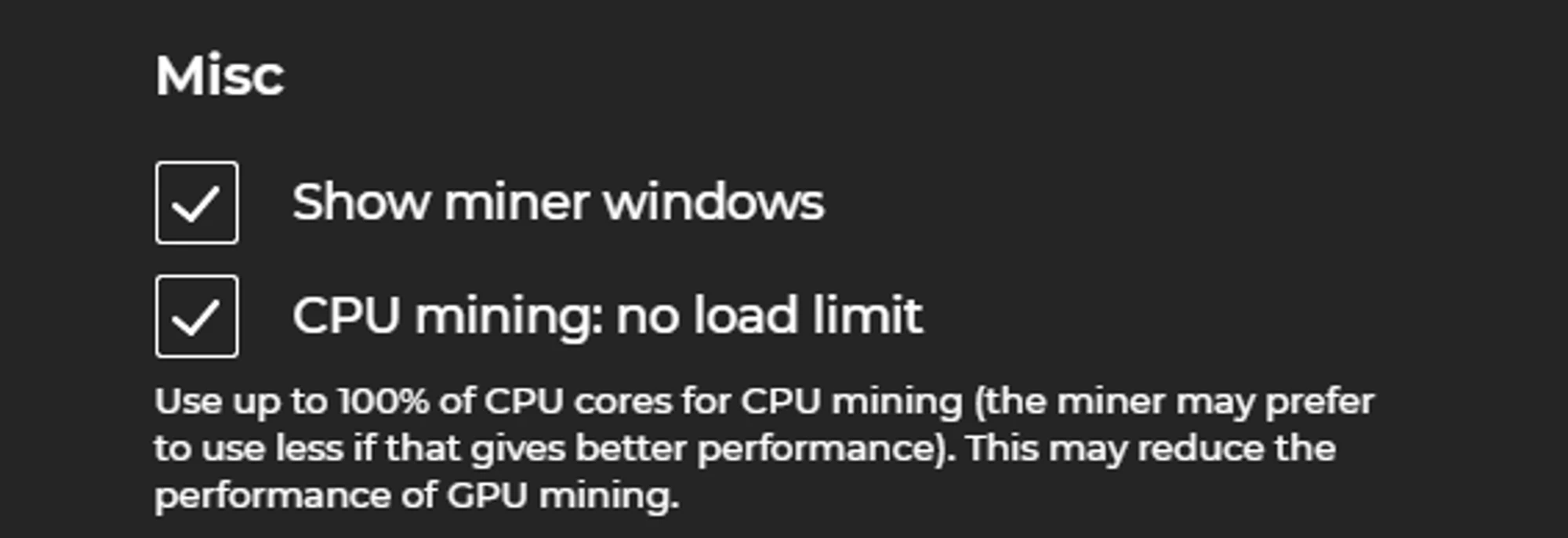
Por padrão, o Kryptex restringe o uso do seu CPU a 75% para garantir que haja recursos suficientes para tarefas do sistema operacional e monitoramento da placa de vídeo. Se desejar, você pode desativar essa restrição.
- Certifique-se de que você ativou o modo PRO.
- Abra as configurações do Kryptex, seção “Mineração”, e navegue pela lista.
Na seção “Diversos”, marque a caixa “Mineração de CPU: sem limite de carga”.
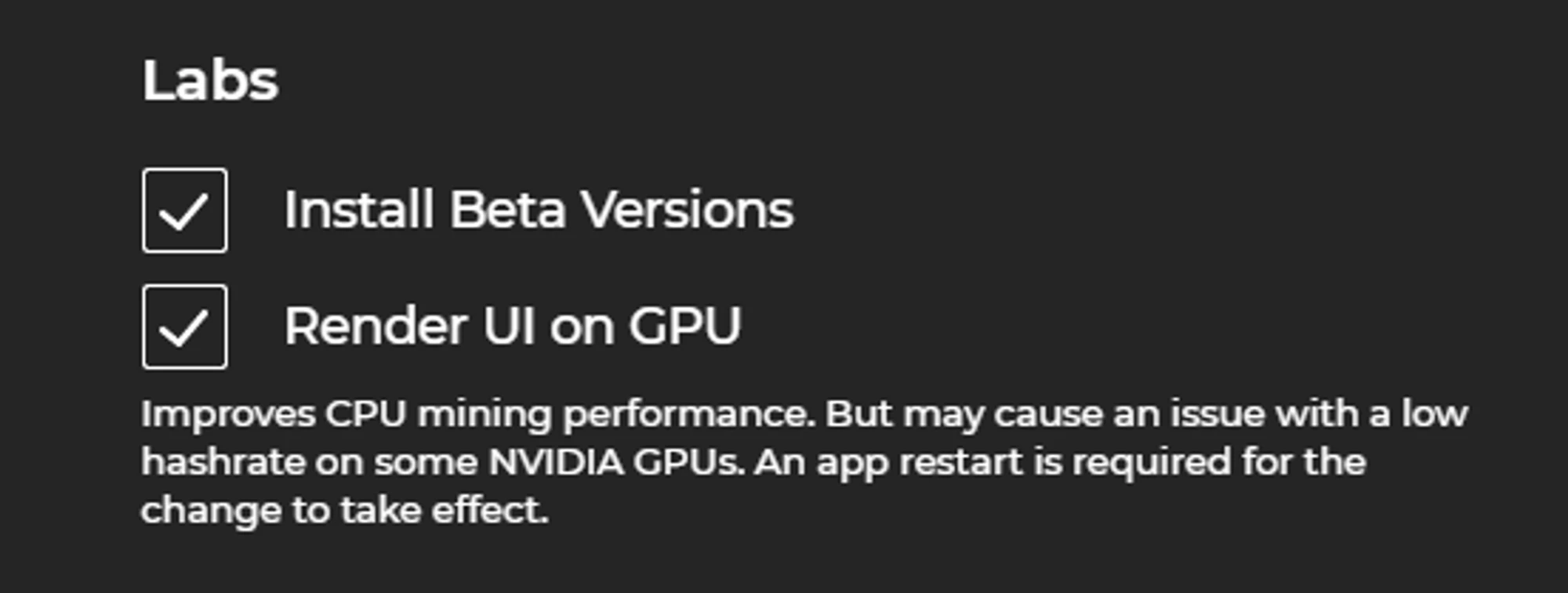
Você também pode selecionar a preferência de renderização para o aplicativo Kryptex, se ele desenha sua interface no processador ou na placa de vídeo. Isso permite alocar mais recursos para mineração no processador ou na placa de vídeo.
- Certifique-se de que você ativou o modo PRO.
- Abra as configurações do Kryptex e navegue até a seção "Conta".
- Ative a opção "Renderizar GUI na GPU" para reduzir a carga do processador.
Reinicie o aplicativo Kryptex.
Configurações Básicas do Sistema Operacional
Ativar Páginas Grandes
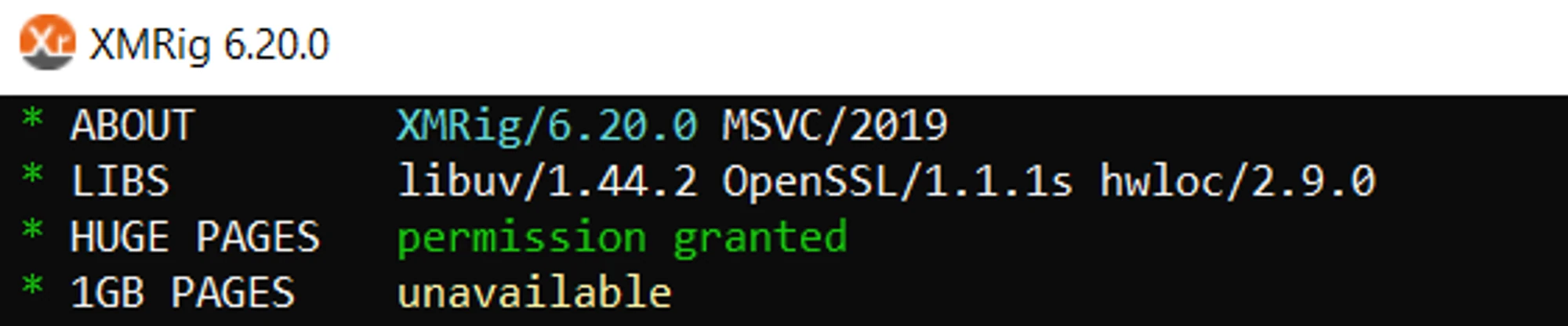
Se você estiver minerando usando o aplicativo Kryptex, não há necessidade de ativar HugePages. Kryptex cuida disso automaticamente!
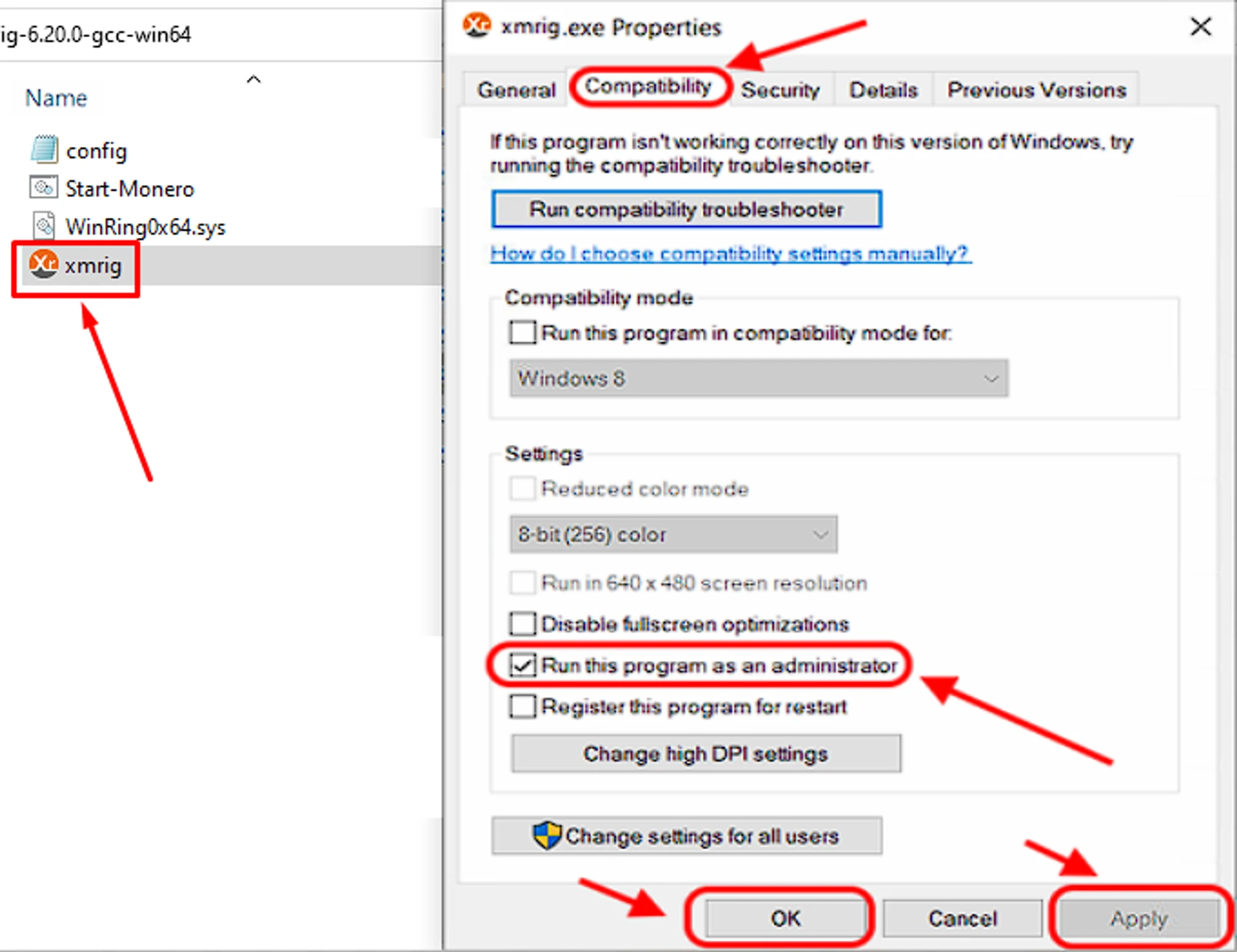
Conceda direitos de administrador ao minerador xmrig.exe.
- Clique com o botão direito no minerador
xmrig.exee escolha “Propriedades”. - Navegue até a aba “Compatibilidade” e ative a opção “Executar como administrador”.
- Aplique as alterações.
Inicie o minerador, aguarde 5 minutos e reinicie seu PC para implementar as configurações.
Se isso não ajudar, você precisará fazer alterações manualmente:
- Pressione as teclas
Win+R. - Na janela, digite:
gpedit.msc - Expanda "
Computer Configuration→Windows Settings→Security Settings→Local Policies→User Rights Assignment→Lock pages in memory" column.Então clique no botão "Adicionar Usuário ou Grupo" e digite seu nome de usuário do Windows. Depois disso, salve as alterações e reinicie seu computador.
Encontre informações detalhadas sobre Páginas Grandes e sua configuração para vários sistemas operacionais na documentação do desenvolvedor em: https://xmrig.com/docs/miner/hugepages
Alterar Seu Plano de Energia
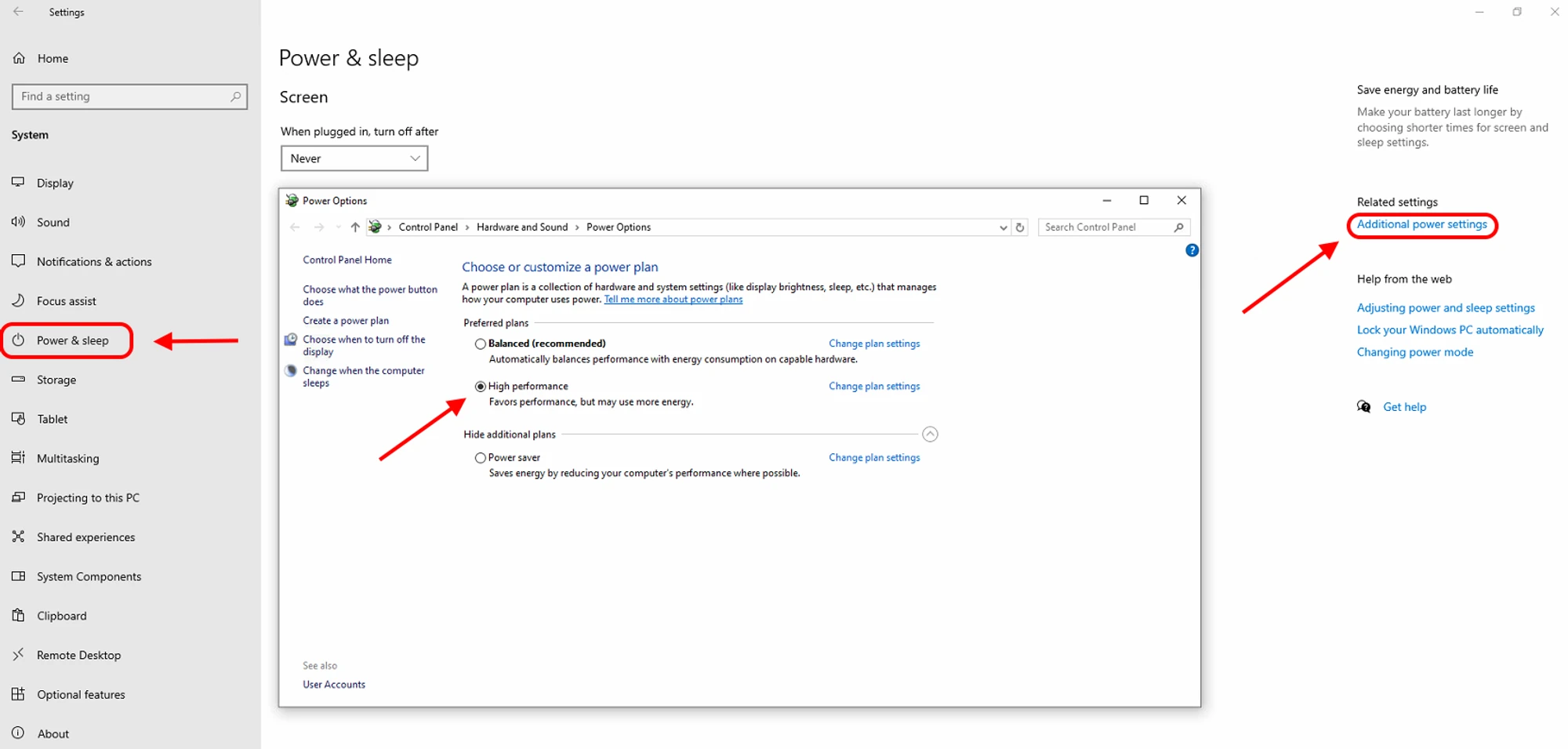
- Menu Iniciar → Configurações → Sistema → Energia e Suspensão → Configurações de energia adicionais.
Selecione o modo “Alto Desempenho”.
Desativar Telemetria
- Baixe o programa O&O Shutup 10 e 11 de: https://www.oo-software.com/en/shutup10
- Aplique as configurações padrão já definidas pelo programa.
- Salve as configurações e reinicie seu computador.
Desativar Aplicativos de Inicialização
- Pressione as teclas
Ctrl+Shift+Esce vá para a aba Inicialização. - Desative todos os aplicativos que iniciam com o sistema. Se você minerar com o aplicativo Kryptex, não o remova da inicialização automática!
- Baixe o Autoruns da Microsoft: https://docs.microsoft.com/en-us/sysinternals/downloads/autoruns
- Desmarque todos os itens, exceto Microsoft nas abas "Logon", "Tarefas Agendadas", "Serviços".
- Reinicie seu computador.
Remover Aplicativos Não Utilizados
- Abra Configurações → Aplicativos → Aplicativos e recursos.
- Selecione os aplicativos que deseja remover.
- Clique no botão "Desinstalar".
Configurações Avançadas do Sistema Operacional
Desativar aplicativos em segundo plano
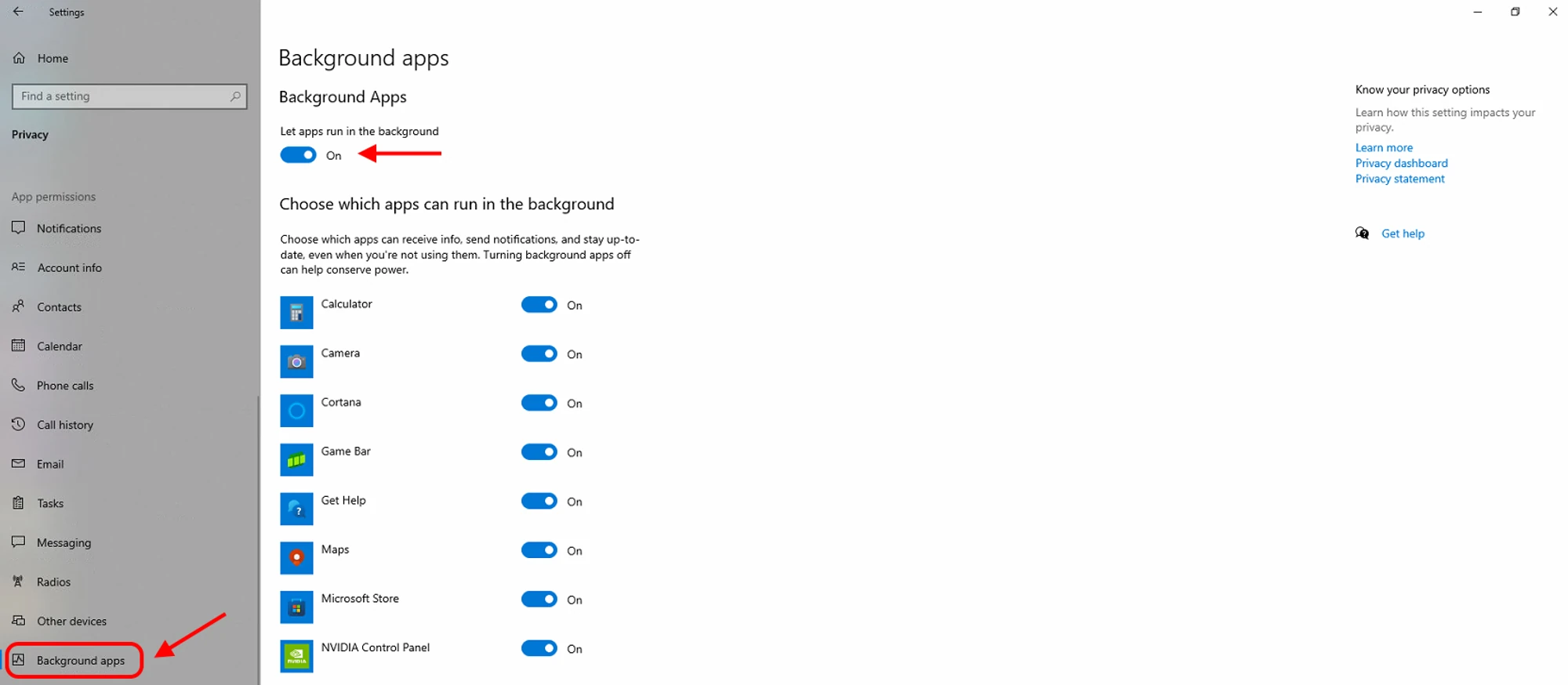
- Abra Configurações → Privacidade
- Toque em “Aplicativos em segundo plano”.
Desative a opção "Permitir que aplicativos sejam executados em segundo plano".
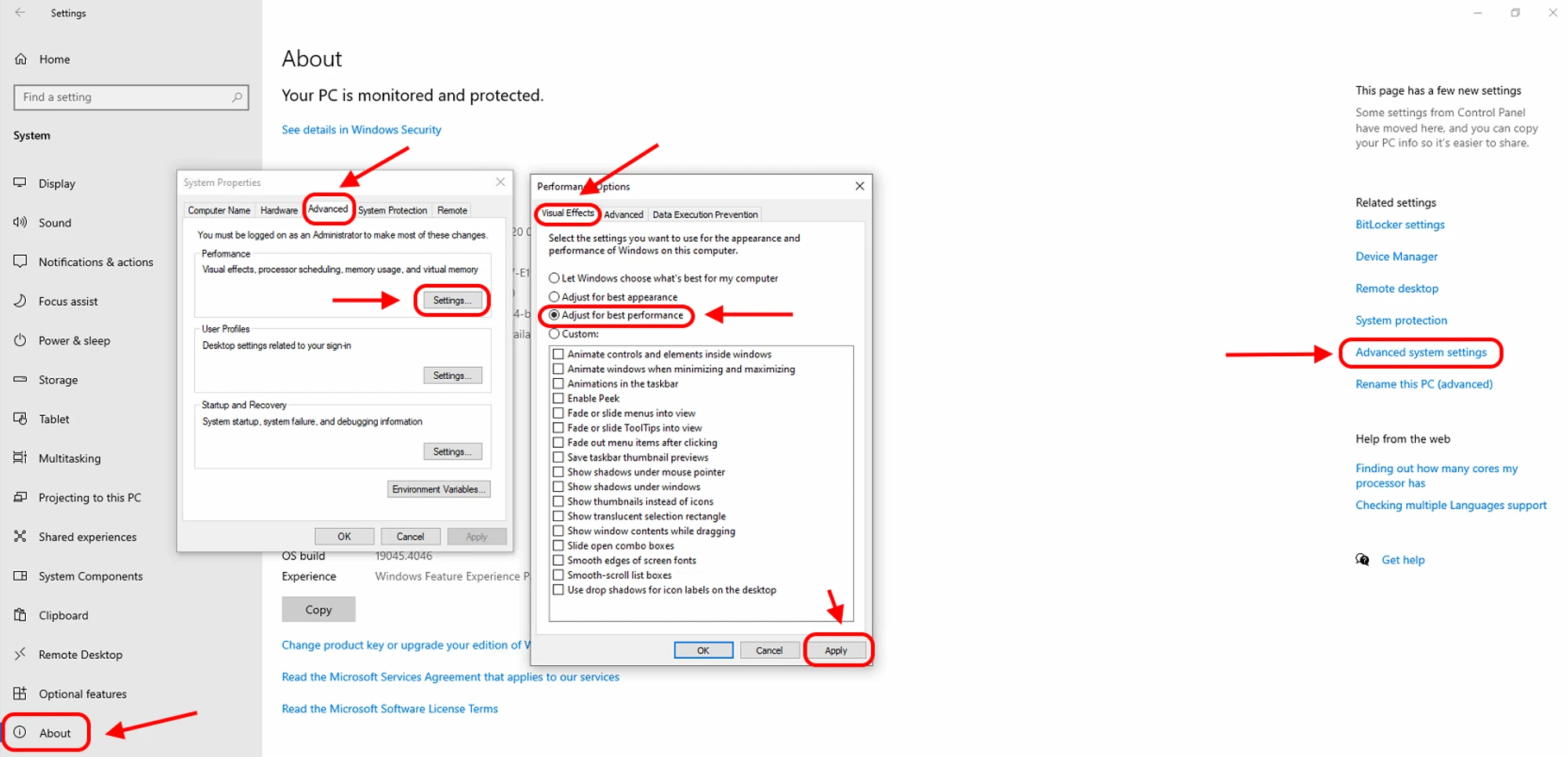
Desativar efeitos visuais
Menu Iniciar → Configurações → Sistema → Sobre → Configurações avançadas do sistema → Avançado → Desempenho → Configurações → Ajustar para melhor desempenho.
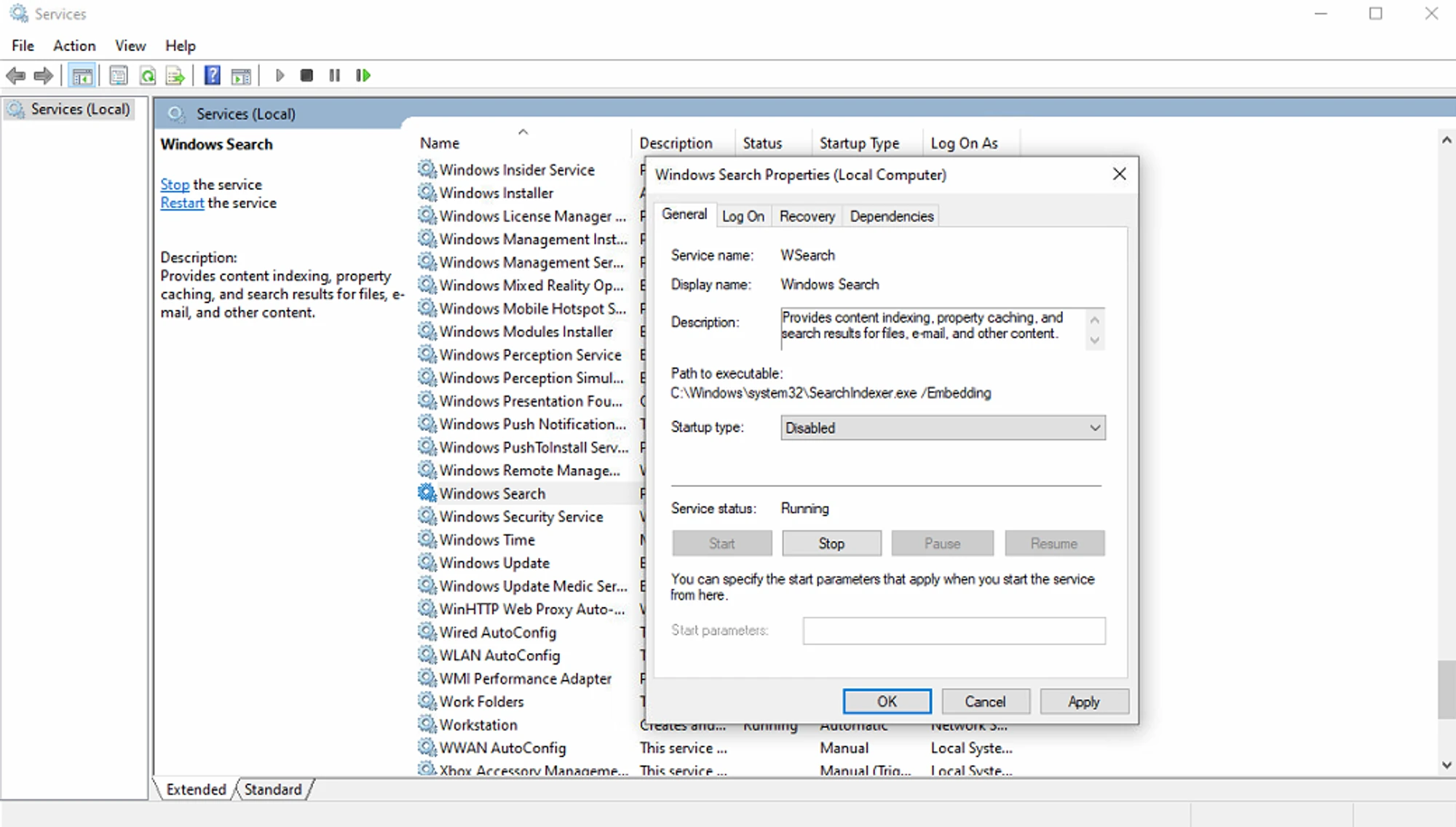
Desativar o serviço do sistema Windows Search
- Pressione
Win+R, digiteservices.msce pressione Enter. Encontre o serviço “Windows Search”, pare-o e desative-o.
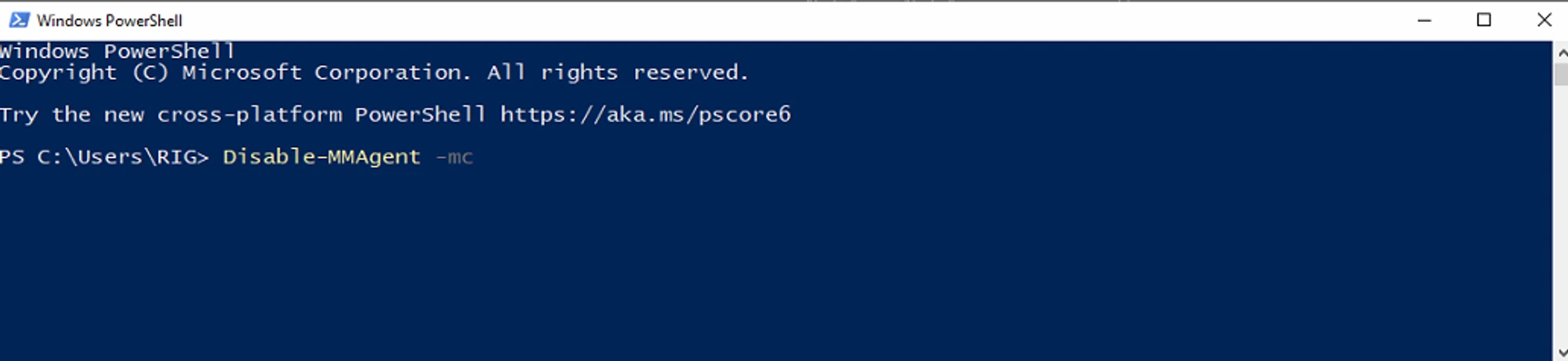
Desativar compressão de memória
- Pressione
Win+R, digitepowershelle pressione Enter. - Digite
Disable-MMAgent -mce pressione Enter. Reinicie seu computador.
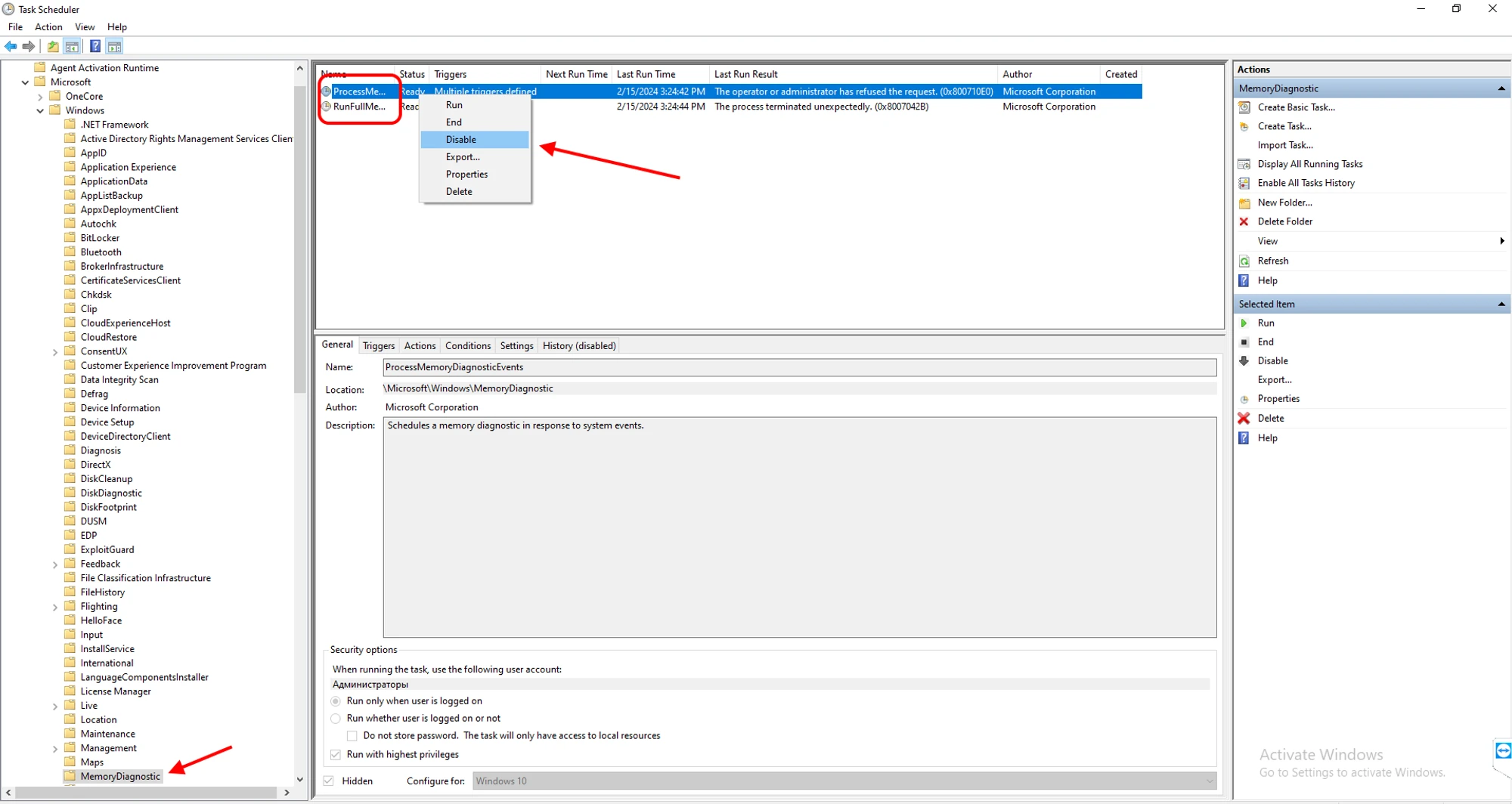
Desativar a tarefa RunFullMemoryDiagnostic
Isso interromperá verificações frequentes de memória na inicialização.
Método 1 — via Agendador de Tarefas:
- Pressione
Win+R, digitetaskschd.msce pressione Enter - Abra Biblioteca do Agendador de Tarefas → Microsoft → Windows → MemoryDiagnostic no Agendador de Tarefas.
Desative todas as tarefas lá.
Método 2 — via prompt de comando do PowerShell como administrador:
schtasks /Change /TN "\Microsoft\Windows\MemoryDiagnostic\RunFullMemoryDiagnostic" /Disable
Método 3 — via registro no prompt de comando do PowerShell como administrador:
reg add "HKEY_LOCAL_MACHINE\SOFTWARE\Microsoft\Windows NT\CurrentVersion\Schedule\TaskCache\Tree\Microsoft\Windows\MemoryDiagnostic\RunFullMemoryDiagnostic" /v "Index" /t REG_DWORD /d 0 /f
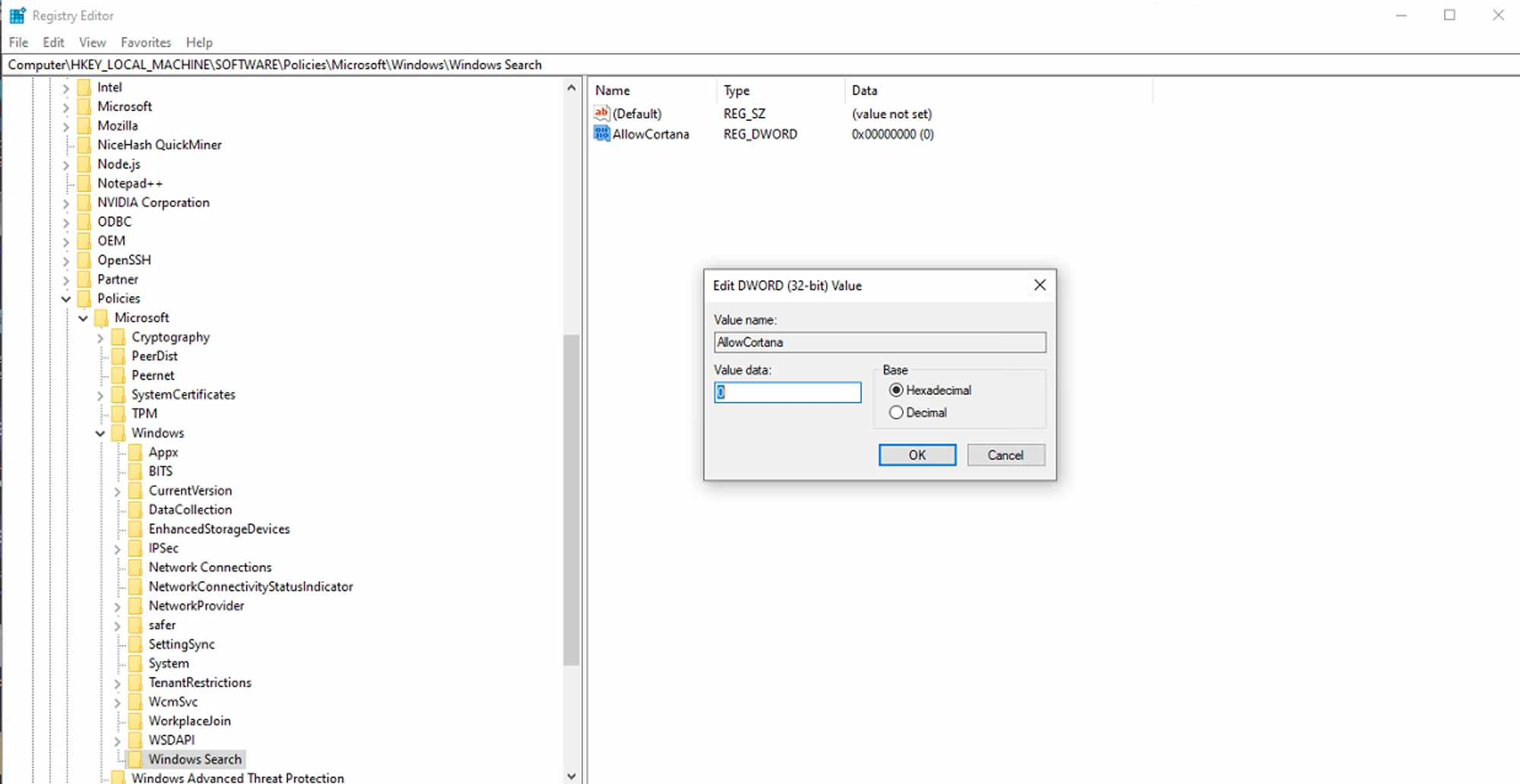
Desativar Cortana
- Pressione
Win+R, digiteregedite pressione Enter. - Vá para
HKEY_LOCAL_MACHINE\SOFTWARE\Policies\Microsoft\Windows\Windows Search - Se você não vir a chave "Windows Search" (pasta) na pasta Windows, clique com o botão direito na pasta Windows e selecione Novo → Chave. Chame-a de
Windows Search - Clique com o botão direito em
Windows Searche selecione Novo → Valor DWORD (32 bits). - Nomeie o valor
AllowCortana. Clique duas vezes nele e defina o valor para0. Reinicie seu computador.
Precisa de Ajuda?
Tem alguma dúvida, algo não está claro ou você não consegue se conectar?
Entre em contato com o suporte — estamos felizes em ajudar!
- Ticket de Suporte.
- Suporte no Telegram.
- Suporte no Discord.
- Suporte por e-mail em support@kryptex.com.
