





كيفية بناء منصة تعدين
يأتي لحظة في حياة كل معدّن عندما يتجاوز بطاقة فيديو واحدة ويبني مزرعة تعدين قوية.
ونحن سعداء بأن هذه المزرعة تقوم بالتعدين مع Kryptex 🖤
سنساعدك في اختيار الأجهزة، وتجميع منصة التعدين الخاصة بك وحل أي مشاكل تواجهها.
1. لنختار الأجهزة
انظر قبل أن تقفز!
اللوحة الأم
اللوحة الأم هي الجزء الرئيسي من مزرعتك. قبل اختيار اللوحة الأم، فكر في عدد بطاقات الرسوميات التي تريد توصيلها. كلما زاد عدد بطاقات الرسوميات التي تريد توصيلها، زادت الحاجة إلى موصلات PCI Express (PCI-E).
سنخبرك بكيفية اختيار اللوحة الأم لمنصة تعدين في مقالنا.
هناك العديد من اللوحات الأم والتعديلات التي يمكن أن تجعلك تشعر بالارتباك! أي واحدة تختار؟ أي منها سيكون مناسبًا للتعدين!
إذا كنت ترغب في بناء مزرعة قوية تحتوي على ست بطاقات فيديو أو أكثر — ننصحك بالنظر إلى النماذج الخاصة المصممة للتعدين. على سبيل المثال، GIGABYTE GA-H110-D3A، أو MSI H310-F PRO
هل لديك لوحة أم قديمة ASUS P5N32-E SLI (Plus) مع Intel Core Duo E8400 من عام 2016 في مكان ما في مستودعك؟
حتى لوحة أم مثل هذه ستكون مناسبة لمزرعة ويمكن أن تأخذ ما يصل إلى 4 بطاقات فيديو! إذا كان لديك شيء من هذا القبيل، لديك بالفعل منصة لمزرعة، أليس هذا رائعًا!
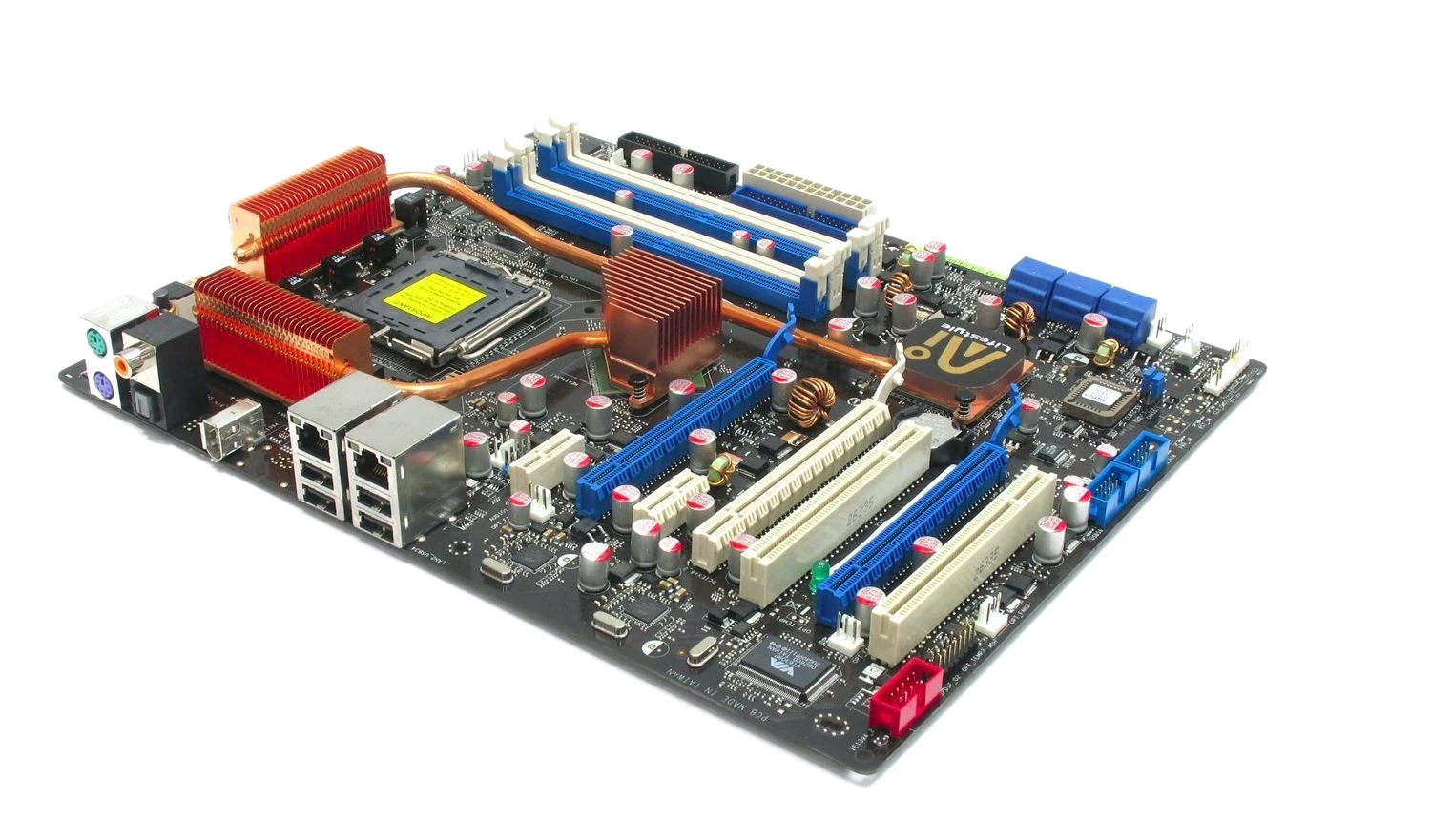
ومع ذلك، نوصي باختيار لوحة أم أحدث لراحة بالك. لا يمكن لأحد أن يضمن أن المكونات القديمة ستستمر لمدة 16 عامًا أخرى. الصحة العقلية والوقت الحر يستحقان أكثر من بضع دولارات تُنفق على أجهزة جديدة.
🗿 المعالج (CPU)
ما مدى أهمية قوة المعالج؟ النوى، الخيوط، التردد، كل هذه الأشياء؟
إذا كنت لا تنوي التعدين باستخدام المعالج، فإن أدائه لا يهم.
إذا لم يكن المعالج مشاركًا في التعدين، فإن تشغيل نظام التشغيل والعمليات الخلفية سيكون المهمة الوحيدة. لذا حتى معالج Intel Core Duo E8400 القديم يكفي.
كيفية اختيار معالج لمنصة التعدين الخاصة بك — اقرأ في مقالنا.
ألق نظرة فاحصة على توافق مقابس المعالجات واللوحات الأم.
معالج LGA 1151 سيتناسب مع مقبس LGA 1151-v2، لكنه لن يعمل، وحتى ترقية BIOS لن تساعدك.
☝ تحقق من توافق المعالج واللوحة الأم الخاصة بك!
☝ LGA 1151 و LGA 1151-v2 هما مقابس مختلفة تمامًا
فكر في عدد مسارات PCI-E التي تحتاجها لمزرعتك. كلما زادت مسارات PCI-E التي يدعمها معالجك، كان ذلك أفضل!
هل يحتوي معالجك على نواة رسومية مدمجة AMD Vega أو Intel Graphics؟
قد تضطر إلى تعطيلها إذا لم تتمكن مزرعتك من التعرف على بطاقة الرسوميات أو إذا كان الكمبيوتر يعمل بشكل غير مستقر.
🔌تزويد الطاقة لمنصة التعدين
لنتحقق مما إذا كانت طاقة مزود الطاقة (PSU) كافية لمنصة التعدين الخاصة بك. من الأفضل توفير بضع مئات من الواط بدلاً من القلق بشأن إيقاف تشغيل المنصة عند أدنى زيادة في الحمل.
- السعة. احسب إجمالي استهلاك الطاقة لجميع بطاقات الرسوميات الخاصة بك و +200 واط من السعة الاحتياطية.
- عدد الموصلات. اختر نماذج PSU التي تحتوي على أكبر عدد من الموصلات 6-pin و 8-pin حتى تتمكن من توصيل جميع بطاقات الرسوميات والرايزرز بدون أي محولات.
- الشهادة = الكفاءة. لن تؤثر على جودة مكونات PSU الخاصة بك، لكنها ستوفر لك المال على فاتورة الكهرباء.
التوصيلات والمحولات
اخترنا وحدة تزويد الطاقة بسعة إضافية، لكنها لا تحتوي على جميع الموصلات التي تحتاجها لبطاقات الفيديو أو الرايزرز! للأسف، نسينا حساب عدد الفتحات الكافية لتزويد بطاقة الفيديو أو الرايزر بالطاقة في حماسنا. مشكلة مألوفة، يواجهها كل معدّن عاجلاً أم آجلاً.
جميع المحولات شريرة، لكن هناك بعض الاستثناءات.
لا تمزق شعرك أو تحسب خسارة شراء وحدة طاقة جديدة! بدلاً من ذلك، دعونا نلقي نظرة. يمكنك على الأرجح التعامل مع المشكلة باستخدام مقسم. كيفية اختيار مقسم دون حرق كل شيء حولك — يصفه لك فيودور.
ذاكرة الوصول العشوائي (RAM)
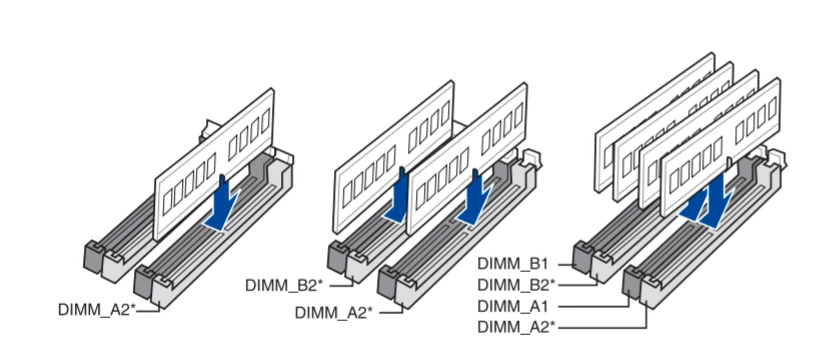
لقد جمعت جميع أجزاء المنصة وأنت جاهز للانطلاق. تباطأ وألق نظرة على منصتك. هل قمت بتوصيل كل شيء بشكل صحيح؟ على سبيل المثال، يمكن أن تمنع شريحة RAM غير مدخلة بشكل صحيح المزرعة من البدء وتقلل من hashrate على المعالج أثناء التعدين.
افتح دليل المستخدم للوحة الأم الخاصة بك، وانظر في أي فتحة من الأفضل تثبيت شريحة RAM إذا كانت واحدة، أو كيفية تثبيتها إذا كانت هناك اثنتان.
ما نوع RAM الذي تختاره للتعدين — نخبرك في مقالنا.
مراوح التبريد
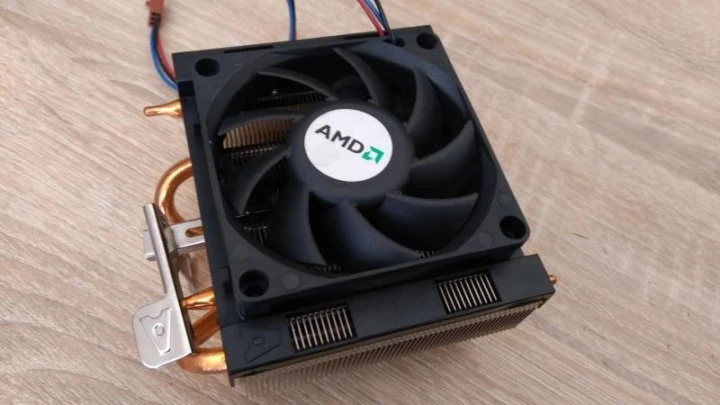
☝ مروحة التبريد شيء جيد. مروحة التبريد المثبتة بشكل صحيح أفضل!
كلما زادت مراوح التبريد، كان ذلك أفضل؟ بالطبع! لكن الأمر لا يتعلق فقط بالعدد والقوة التي تهم. يتعلق الأمر أيضًا بالوضعية التي تقوم بتثبيتها بها. يمكن للمروحة أن تسحب الهواء البارد من الخارج وتنفخ الهواء الساخن بعيدًا عن المكونات. تأكد من أن الهواء يدور بشكل صحيح عبر العلبة ويبدد الحرارة حيثما كان ذلك ضروريًا.
التخزين
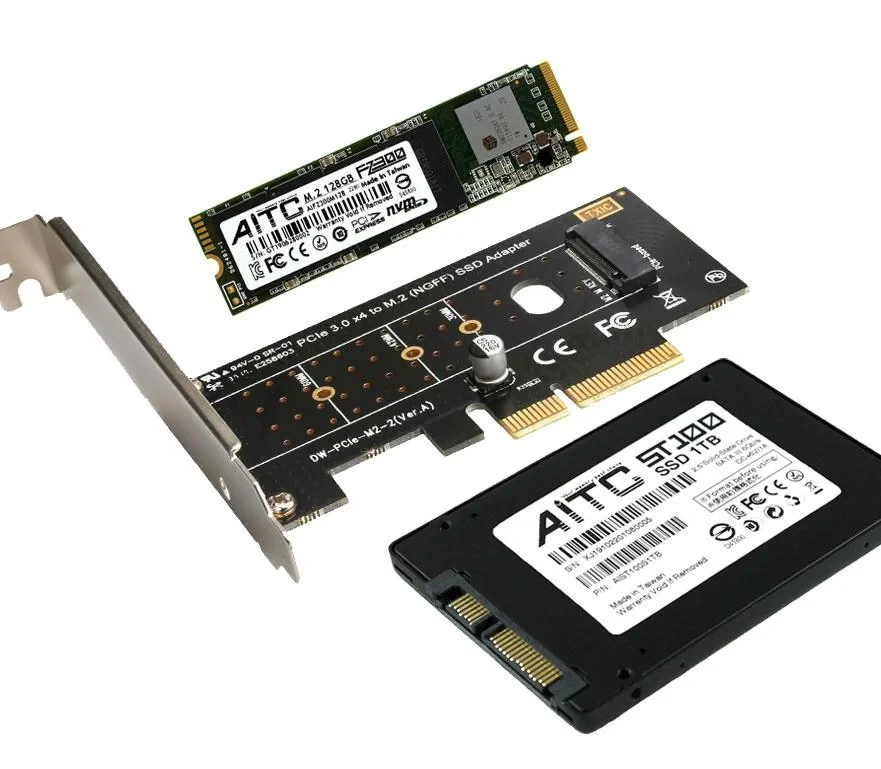
هل قررت أين ستقوم بتثبيت نظام التشغيل؟ القرص الصلب، SSD بحجم 2.5"، NVME، ربما حتى PCI-E؟
كل نوع من أنواع التخزين له مزاياه وعيوبه. نوصيك بـ SSD بحجم 2.5"، وإليك السبب:
- السرعة. باستخدام SSD، ستبدأ مزرعتك بسرعة، ولن تضيع الوقت في انتظار تشغيل نظام التشغيل.
- عمر SSD الحديث طويل بما يكفي لتحمل عبء العمل في المزرعة.
- السعر لم يعد يضرب محفظتك ~$30 مقابل 250GB — مع مساحة كافية للمزرعة!
- لا يشغل خطوط PCI-E الثمينة.
عند اختيار محركات NVME و PCI-E، تذكر أنها تشغل خطوط PCI-E، والتي ستكون ضرورية لتوصيل بطاقات الفيديو.
تأكد من أن اللوحة الأم والمعالج يدعمان عددًا كافيًا من خطوط PCI-E. موصل NVME غالبًا ما يكون مدمجًا مع موصل PCI-E — سيتعين عليك اختيار أحدهما أو الآخر. قد لا تعمل بطاقة الرسوميات وتخزين NVME في نفس الوقت.
الرايزرز
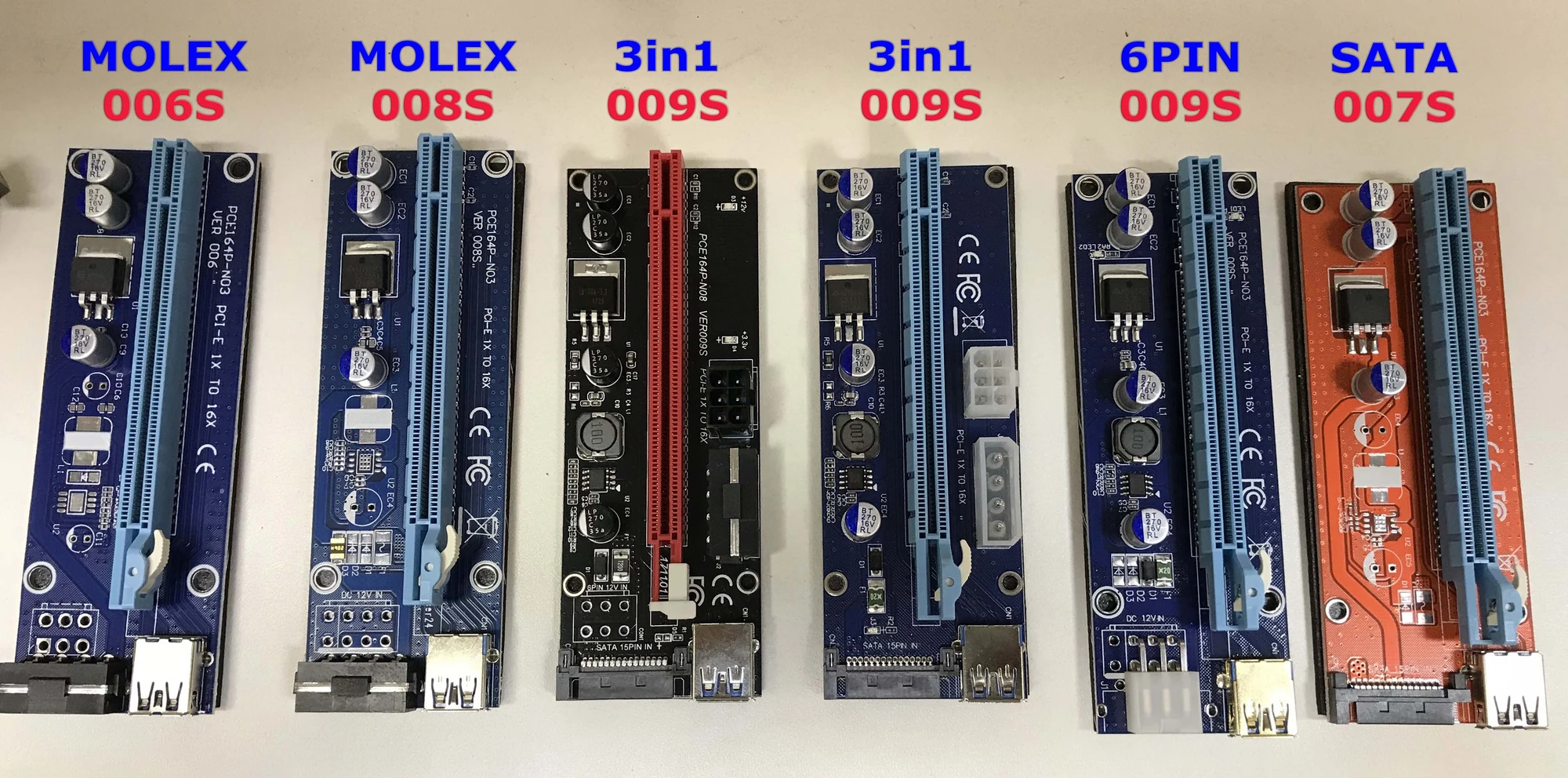
كلما زادت عدد وحدات GPU — كان ذلك أفضل! لكن كيف توصلها إذا لم يكن لديك ما يكفي من فتحات PCI-E x16؟ باستخدام الرايزر، بالطبع.
يرجى عدم التوفير في الرايزر لأنه يتحمل المسؤولية الثقيلة كجسر بين بطاقة الرسوميات واللوحة الأم الخاصة بك، وكذلك تزويد بطاقة الرسوميات بالطاقة حتى 75 واط.
🩺التشخيصات
كل شيء جاهز! تفرك يديك معًا، تشغل مزود الطاقة، تبدأ منصة التعدين، وتنطفئ... ما الخطأ؟!
كل لوحة أم تقوم بإجراء اختبار ذاتي أثناء بدء التشغيل - BIOS POST (اختبار ذاتي عند التشغيل)
إذا كان هناك خطأ، فلن يبدأ الكمبيوتر. كل خطأ له رمزه، والذي يمكنك من خلاله تحديد المشكلة.
يتم توفير الرموز بعدة طرق:
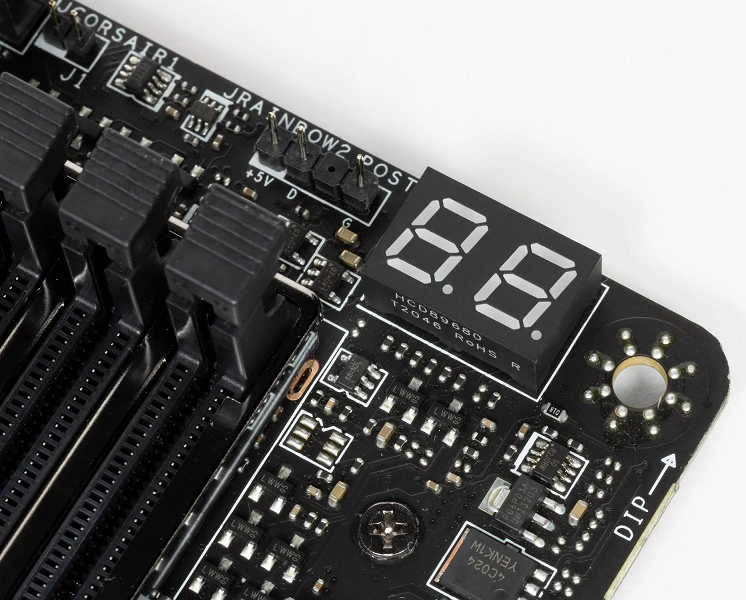
واجهة التشخيص الذاتي للوحة الأم. إذا كانت اللوحة الأم جديدة، فمن المحتمل أن تحتوي على أدوات تشخيص كاملة أو جزئية. LEDs ملونة، أو شاشة رقمية لعرض رمز الخطأ.
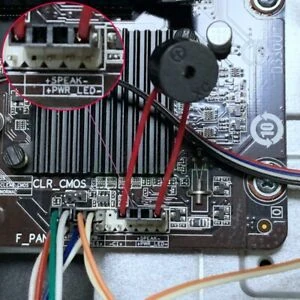
مكبر الصوت (المعروف أيضًا باسم الجرس) لا تخلط بينه وبين مكبرات الصوت العالية! يجب توصيله بمقبس خاص في اللوحة الأم.
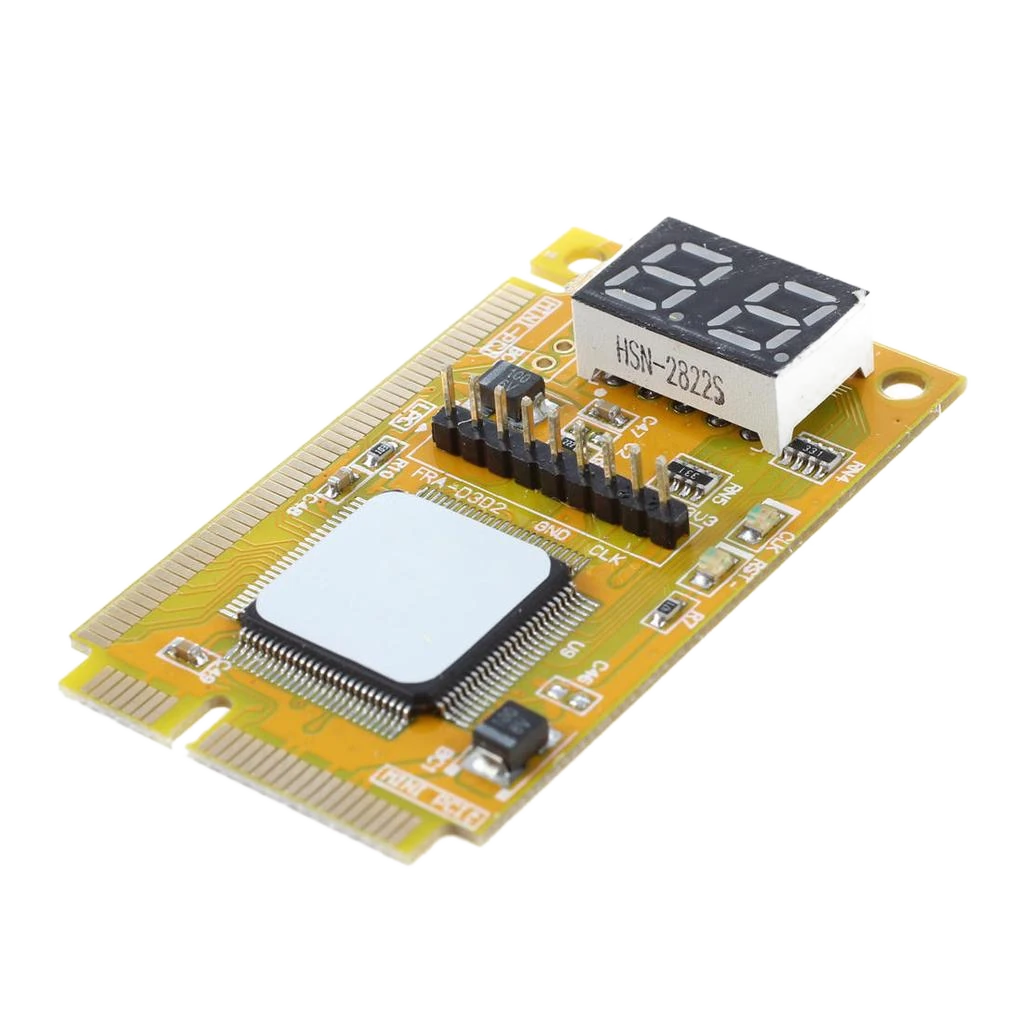
بطاقات تشخيص BIOS POST الخارجية، قديمة قليلاً ولكنها لا تزال وظيفية.
🎛 إعداد BIOS
عادةً ما يكون تكوين BIOS غير صعب عندما يحتوي جهاز الكمبيوتر الخاص بك على الحد الأدنى من المكونات. ولكن عندما تقوم بتوصيل عدة بطاقات فيديو، تبدأ في الرقص مع الطبول:
- في مدير المهام، لا ترى البطاقة.
- لا يمكن تثبيت برنامج التشغيل.
- تختفي البطاقة وترفض العمل تمامًا.
قبل توصيل عدة بطاقات فيديو، من المهم جدًا تكوين BIOS للوحة الأم بشكل صحيح.
- قم بتحديث BIOS للوحة الأم — قد يخفي BIOS القديم إعدادات مهمة.
- تمكين Above 4G Decoding.
- تقليل سرعة PCI-E إلى Gen2 أو Gen1.
- تعطيل GPU المدمج إذا كان النظام غير مستقر أو لم يكن هناك ما يكفي من خطوط PCI-E.
- تشغيل خيار Resizable Bar (Dynamic Bar)، إذا كان متاحًا.
- تعطيل وضع CSM.
- تفريغ المنافذ SATA الأولى على اللوحة الأم. توصيل SSD أو قرص صلب مع موصلات SATA 4،5،6...
لمزيد من التفاصيل، اقرأ مقالنا "كيفية إعداد BIOS للتعدين.”
لا تتعجل في إغلاق إعدادات BIOS. قم بتمكين وظيفة التشغيل التلقائي بعد فقدان الطاقة! كل لوحة أم تحتوي على مثل هذا الخيار، وسوف يوفر لك الوقت.
تمكين الخيار: استعادة AC عند فقدان الطاقة
تتضمن معظم الشركات المصنعة للوحات الأم الخاصة بالتعدين دليلًا بالإعدادات الصحيحة للتعدين. تحقق من الدليل للحصول على الإعدادات المثلى للتعدين.
بعض الشركات المصنعة تقرر عمل دليل عبر الإنترنت منفصل. على سبيل المثال، Gigabyte
2. تثبيت وإعداد Windows
توصي Kryptex باستخدام نسخة مرخصة ونظيفة من Windows 10 x64 Pro قم بتنزيلها من الموقع الرسمي لمايكروسوفت، إنها مجانية تمامًا. علاوة على ذلك، لا تحتاج إلى تفعيلها إذا كنت تستخدم جهاز الكمبيوتر الخاص بك فقط كمزرعة تعدين. لن يؤثر ذلك على الأداء، وهو قانوني.
ملف الترحيل
بعد تثبيت Windows، أول شيء يجب فعله هو تعريض ملف الترحيل.
إذا لم يكن لدى المعدّن حجم ملف ترحيل كافٍ، فسيكون غير مستقر أو لن يبدأ.
**سنخبرك بكيفية القيام بذلك وكم يجب ضبطه.**
إعدادات الطاقة
تعطيل أوضاع السكون والسبات لجهاز الكمبيوتر الخاص بك.
سوف تعيق فقط منصة التعدين.
اذهب إلى “قائمة ابدأ” → الإعدادات → النظام → الطاقة والسكون
اضبط جميع الإعدادات على "أبدًا." لا تتعجل في إغلاقها — دعنا نستمر في التعديل.
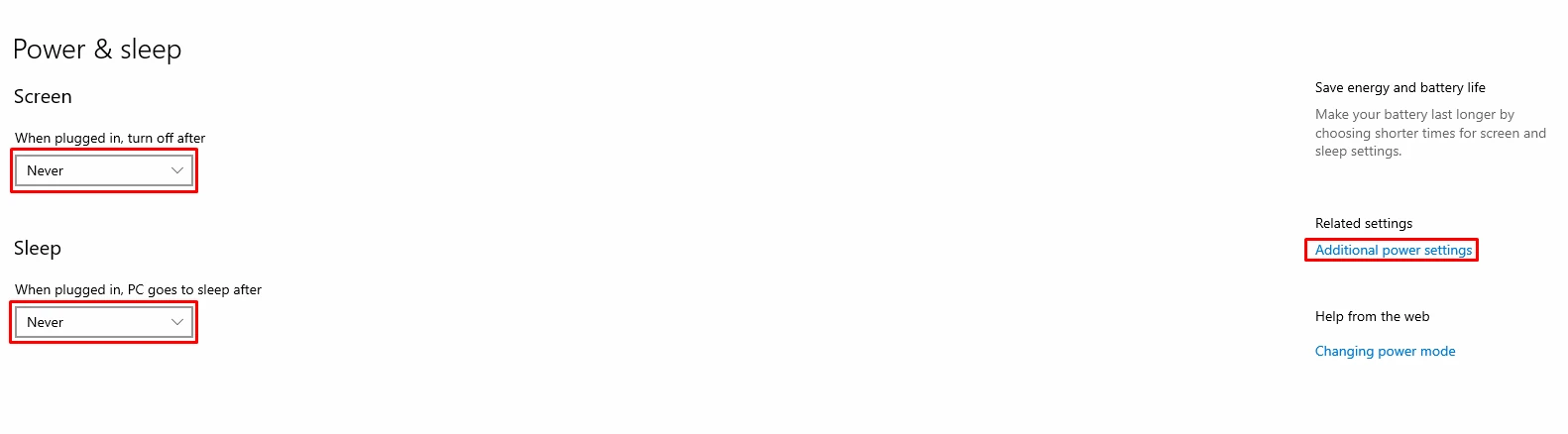
اضبط ملف تعريف الطاقة لجهاز الكمبيوتر الخاص بك على الأداء الأقصى.
انقر على "إعدادات الطاقة الإضافية" على الجانب الأيمن.
افتح الخيارات المتقدمة، انقر على إخفاء الخطط الإضافية واختر الأداء العالي.
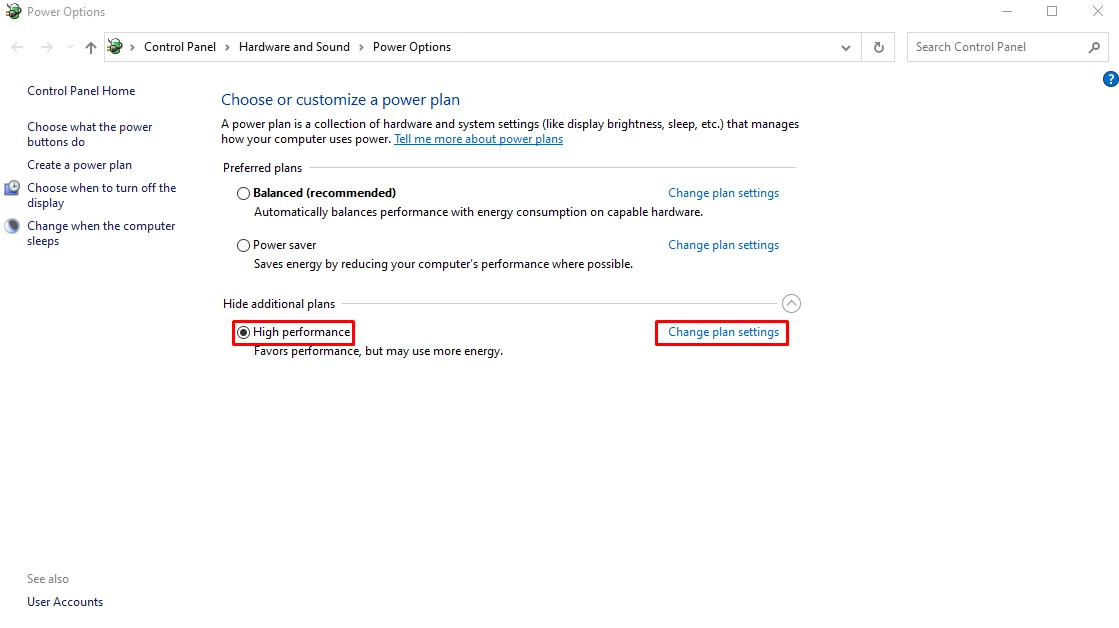
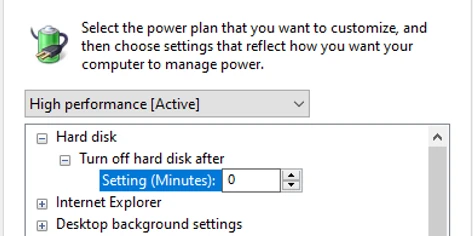
تعطيل إيقاف تشغيل القرص الصلب.
على ملف تعريف الطاقة المحدد، انقر على "إعدادات مخطط الطاقة” بعد ذلك، انقر على "تغيير الإعدادات المتقدمة”
ابحث عن "القرص الصلب" → "إيقاف تشغيل القرص الصلب بعد" → اضبط على "0" — “أبدًا”
تعطيل الخيار الذي يعلق منافذ USB لتوفير الطاقة.
ابحث عن "خيارات USB" → "إعدادات تعليق USB" → اضبط على "معطل.”
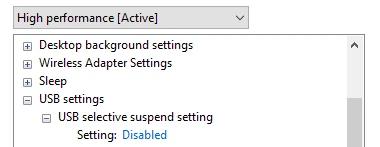
تطبيق، وحفظ هذه الإعدادات.
إذا كنت تستخدم Wi-Fi للاتصال بالإنترنت — حظر تعطيله لتوفير الطاقة!
افتح "مدير الأجهزة" → ابحث عن "محولات الشبكة" في قائمة الأجهزة → اختر وحدة Wi-Fi الخاصة بك في القائمة → اذهب إلى علامة التبويب "إدارة الطاقة" → قم بإلغاء تحديد "السماح بفصل الجهاز...." انقر على "موافق" لحفظ إعداداتك.
3. تثبيت Kryptex!
قم بتنزيل أحدث إصدار من Kryptex؛ قم بالتثبيت، والتفويض، وتشغيل الاختبار (إذا لزم الأمر)، وابدأ في جني المال!
أي مشاكل؟ سنخبرك المزيد في مقالنا "كيفية بدء التعدين مع Kryptex!".
لا تنسى أن أي برامج مكافحة الفيروسات تتفاعل بشكل عدواني مع أي برامج تعدين.
لا تحتاج إلى تعطيلها، فقط قم بتعطيل PUA
هل تمكن برنامج مكافحة الفيروسات من إتلاف ملفات Kryptex؟
لنحاول إعادة تثبيت Kryptex بالكامل. بالإضافة إلى البرنامج نفسه، ستحتاج أيضًا إلى إزالة هذين المجلدين:
C:\Users\<username>\AppData\Local\Programs\kryptex-app
C:\Users\<username>\AppData\Roaming\Kryptex
أو استخدم برنامج إزالة مثبت: https://geekuninstaller.com/. ثم قم بتثبيت Kryptex كالمعتاد. قم بتنزيل المثبت الأصلي فقط من موقعنا: https://www.kryptex.com/download
4. نصائح مفيدة
- إذا كان لديك بطاقات فيديو Nvidia و AMD مثبتة في نفس المنصة في نفس الوقت، اتبع ترتيب تثبيت برامج التشغيل. أولاً، قم بتثبيت Nvidia، ثم AMD. إذا كان العكس - قد لا يتم اكتشاف بطاقات AMD!
- لا تتعجل في تثبيت أحدث برامج التشغيل! يجب أن تكون برامج التشغيل محدثة، ولكن ليس بالضرورة الأحدث. لذا تأكد من أن إصدار برنامج التشغيل الذي ستقوم بتثبيته مستقر! أخذ الدروس من الأخطاء https://www.kryptex.com/en/news/nvidia-496-en
هل تستخدم برامج تشغيل Nvidia؟ قم بتشغيل "الأداء الأقصى" في إعدادات 3D في لوحة التحكم Nvidia.
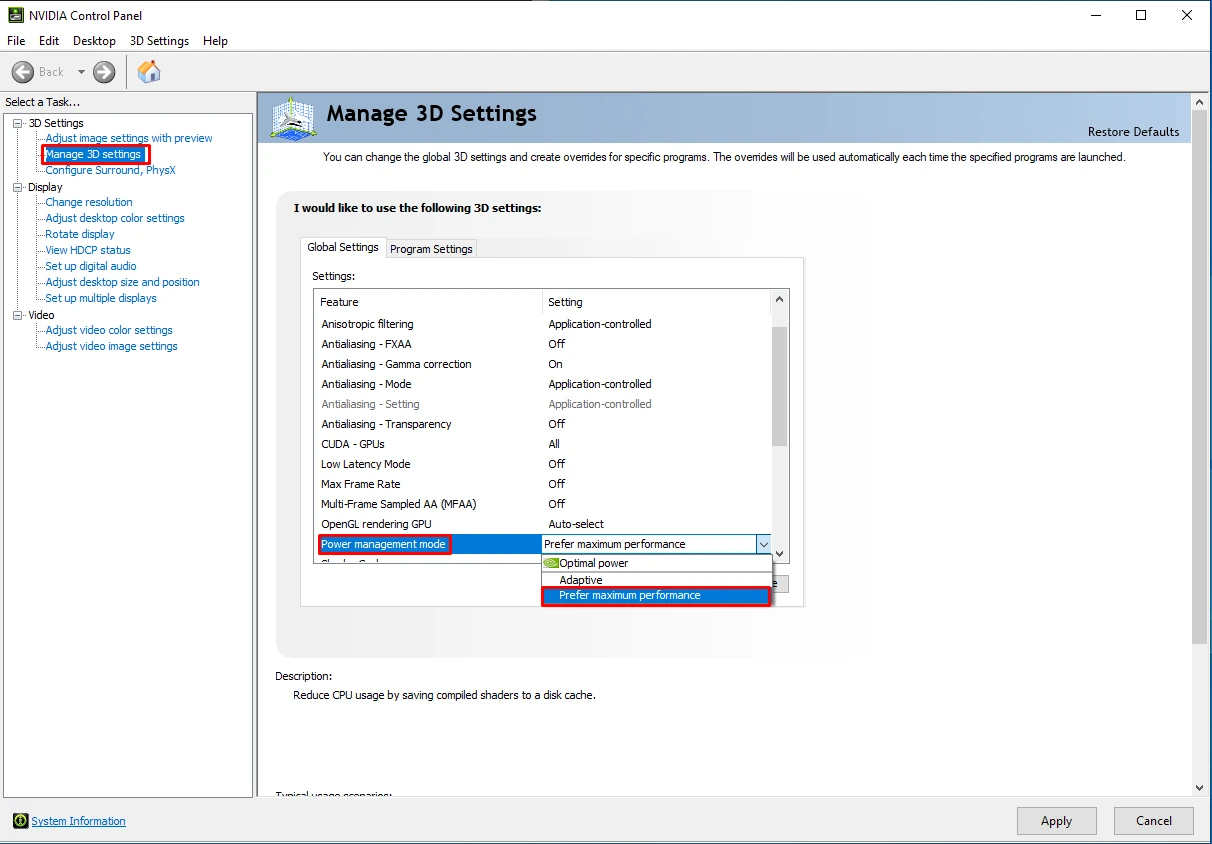
هل لديك بطاقة رسومات GTX 1080، 1080Ti، Titan XP؟ ETHlargementPill يمكن أن يعزز hashrate الخاص بك!
هل ينخفض hashrate، والأقراص مع الحجج لا تساعد؟ تأكد من أن المعدّن يعمل بحقوق المسؤول!
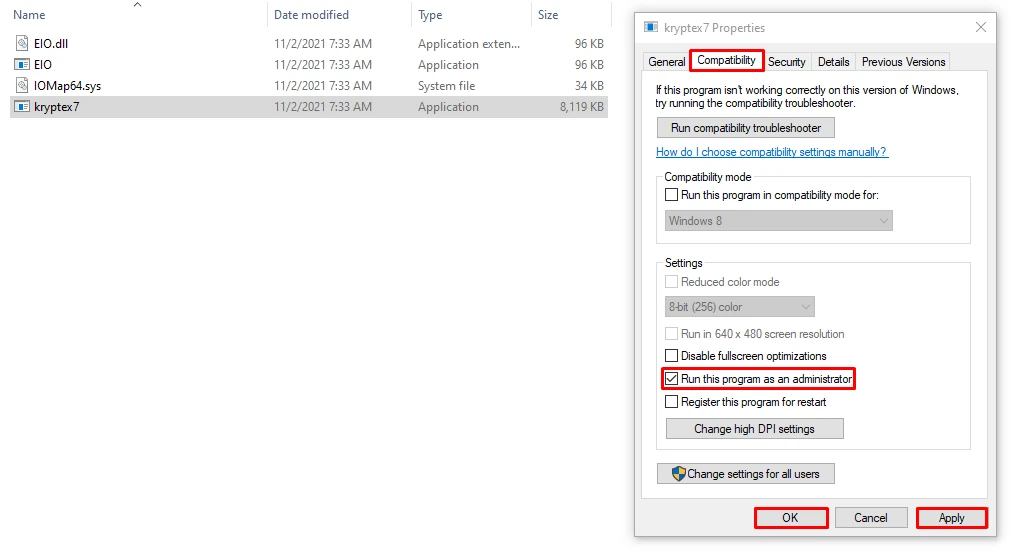
بطاقات AMD RX 400/500؟ قم بتمكين وضع الحوسبة.
- **لا تفرط في زيادة سرعة البطاقات قدر الإمكان.** راقب استقرار منصة التعدين لمدة 24 ساعة على الأقل، ثم قم بزيادة سرعة بطاقات الفيديو خطوة بخطوة.
- استخدم الإنترنت السلكي. سيزيد من الاستقرار، ويسرع الوصول إلى التجمعات، ويحمي من التداخل اللاسلكي، ويزيد من دخلك!
- منصة تعدين بإطار فولاذي؟ قم بتأريض المزرعة! كمية كبيرة من المكونات الإلكترونية تولد حقولًا ثابتة وكهرومغناطيسية. الجهاز القوي يحتاج إلى التأريض!
- استخدم مقياس الواط أو مقبس ذكي. راقب الاستهلاك وتحكم في الطاقة عن بُعد.
- المزيد من النصائح المفيدة للتعدين المستقر
5. HiveOS، RaveOS، Linux، مجرد معدّن، وأدوات إجرامية أخرى!
مجرد مزاح! 😅
كل من يريد التعدين مع Kryptex مرحب به!
إذا كنت لا تريد أو لا تستطيع التعدين على Windows باستخدام برنامجنا السهل للغاية لسبب ما، فقد قدمنا لك الخيار للتعدين بالطريقة التي تفضلها!
- كيفية الاتصال بتجمعات Kryptex مباشرة (باستخدام البريد الإلكتروني)
- كيفية توصيل HiveOS بـ Kryptex (طريقة عالمية)
- كيفية توصيل HiveOS بتجمعات XMR لـ Kryptex
- كيفية توصيل RaveOS بـ Kryptex (طريقة عالمية)
هل بقيت أي أسئلة؟
يمكن أن تكون هناك تفاصيل أكثر، ومن المستحيل تقريبًا تغطية كل شيء. لهذا السبب فتحنا قناة Telegram للأشخاص ذوي التفكير المماثل!
انضم إلينا على Reddit، وسيكون مستخدمونا ومشرفونا ذوو الخبرة سعداء بمساعدتك في الأسئلة من أي تعقيد!
هل تحتاج إلى مساعدة؟
هل لديك أي أسئلة، شيء غير واضح، أو لا يمكنك الاتصال؟
اتصل بالدعم — نحن سعداء بمساعدتك!
- تذكرة الدعم.
- دعم Telegram.
- دعم Discord.
- دعم البريد الإلكتروني على support@kryptex.com.
