







Flasheo del BIOS de AMD RX 470/480/570/580
Al ajustar las opciones -strap, -sintensity y -rxboost, también puedes modificar los tiempos de tus GPUs y aumentar el hashrate entre un 10-20% dependiendo del modelo de GPU y los chips de memoria instalados.
Los beneficios del BIOS flasheado de la GPU
Las AMD RX 470/480/570/580/590 de fábrica son capaces de alcanzar 22-24 MHs/s minando Ethereum usando DaggerHashimoto. Puedes llegar hasta 29-31 Mh/s ajustando el reloj de la memoria. Cubrimos este enfoque aquí, sin embargo, aún puedes exprimir un poco más al reflashear el BIOS de tu GPU con tiempos de memoria más bajos.
Reducir los tiempos de memoria puede ayudar a llevar una tarjeta aún más lejos y proporcionar hasta 31 Mh/s — ¡un aumento de 7-9Mh/s! La única manera de hacerlo con una GPU AMD es flashear el BIOS. Para las tarjetas Nvidia, existe "The Pill".
¿Por qué molestarse?
La RAM y la VRAM son tipos de Memoria de Acceso Aleatorio Dinámico. En conjunto, tienen dos parámetros principales:
Frecuencia, que impacta la velocidad de la memoria. Cuanto mayor sea el valor, más rápido se transfiere la información.
Tiempos, que definen la latencia entre las operaciones de lectura y escritura. Estas latencias son cruciales para un rendimiento estable de la memoria, pero no están optimizadas pensando en la minería. Podemos arreglar eso 😏
Imagínate conduciendo un Ferrari. Tu coche puede alcanzar 250 Km/h de frecuencia. Pero, siempre estás atrapado en semáforos de tiempo/latencia en cada esquina. Entonces, ¿cuál es el punto de esa velocidad limitada por obstáculos?
Hay tres maneras de mejorar los chips DRAM:
- Aumentar la frecuencia;
- Reducir los tiempos;
- O ambos. ¿Por qué no?
¿Qué tarjetas se pueden reflashear usando este método?
Teóricamente hablando, cualquier tipo. Pero la mayoría de las tarjetas requerirían ediciones complicadas de microcódigo. Las series AMD 400/500, por otro lado, te permiten usar la aplicación Polaris BIOS Editor para aplicar modificaciones personalizadas. Es un método simple que no requiere hardware especializado.
¿Existen riesgos?
De hecho, hay algunos riesgos asociados con las modificaciones del BIOS, pero con una planificación cuidadosa y siguiendo nuestras instrucciones, esos riesgos son fácilmente evitables.
Garantía anulada
Ningún centro de servicio te proporcionará mantenimiento gratuito si descubren que se aplicaron cambios en el BIOS. Revierta todas las modificaciones antes de entregar tu GPU a un proveedor.
Vida útil potencialmente más corta
Los fabricantes prueban su producto usando parámetros de fábrica y hacen suposiciones sobre la vida útil, asumiendo que el producto está funcionando en las mismas condiciones que un banco de pruebas. Llevar las capacidades de tu GPU más allá de eso puede traer consecuencias impredecibles al estado de trabajo y la vida útil de la tarjeta. Francamente, eso se aplica a cualquier overclocking y al proceso de minería en sí, así que...
Minería inestable
La minería depende de la estabilidad y confiabilidad a largo plazo, no de un poder explosivo inmediato. El ejemplo del Ferrari sigue siendo aplicable: no tiene sentido ir a la velocidad de la luz por un segundo solo para quedarse atrapado convirtiéndose en un caracol un momento después.
No se trata solo de que el minero se bloquee o la PC se cuelgue. También se trata de la precisión de los cálculos. Una GPU sobrecargada podría pensar que 2+2=5, generando así un share inválido. Dichos shares no son recompensados por un pool; por lo tanto, tu rentabilidad disminuirá.
Artefactos visuales en juegos
Las GPUs flasheadas son propensas a mostrar líneas verdes aleatorias o cuadrados ruidosos parpadeantes en la pantalla mientras juegas. A veces, el controlador puede incluso dejar de responder, resultando en un bloqueo inmediato del juego o incluso un BSOD.
Sé consciente de los riesgos antes de considerar modificar los tiempos. Prueba tu GPU a fondo después de flashear o mantente con un overclock de memoria suave si tienes dudas.
¡Vamos, Power Flashers!
El proceso puede parecer complicado. Pero, si sigues cuidadosamente estos pasos, todo saldrá bien.
Necesitarás:
- Instalar el último controlador AMD que sea óptimo para minería;
- Habilitar el Modo de Cómputo;
- Aplicar atikmdag-patcher para omitir la validación del BIOS del controlador;
- Averiguar el fabricante de tu memoria y hacer una copia de seguridad del BIOS de fábrica, ambos usando GPU-Z;
- Modificar el BIOS con Polaris BIOS Editor;
- Flashearlo con AtiFlash;
El proceso para las series AMD 400 y 500 es el mismo. En nuestro ejemplo, estamos usando MSI RX480 GamingX con chips de memoria Samsung. El rendimiento se mide para la minería de Ethereum. El rendimiento de fábrica es de 24Mh/s.
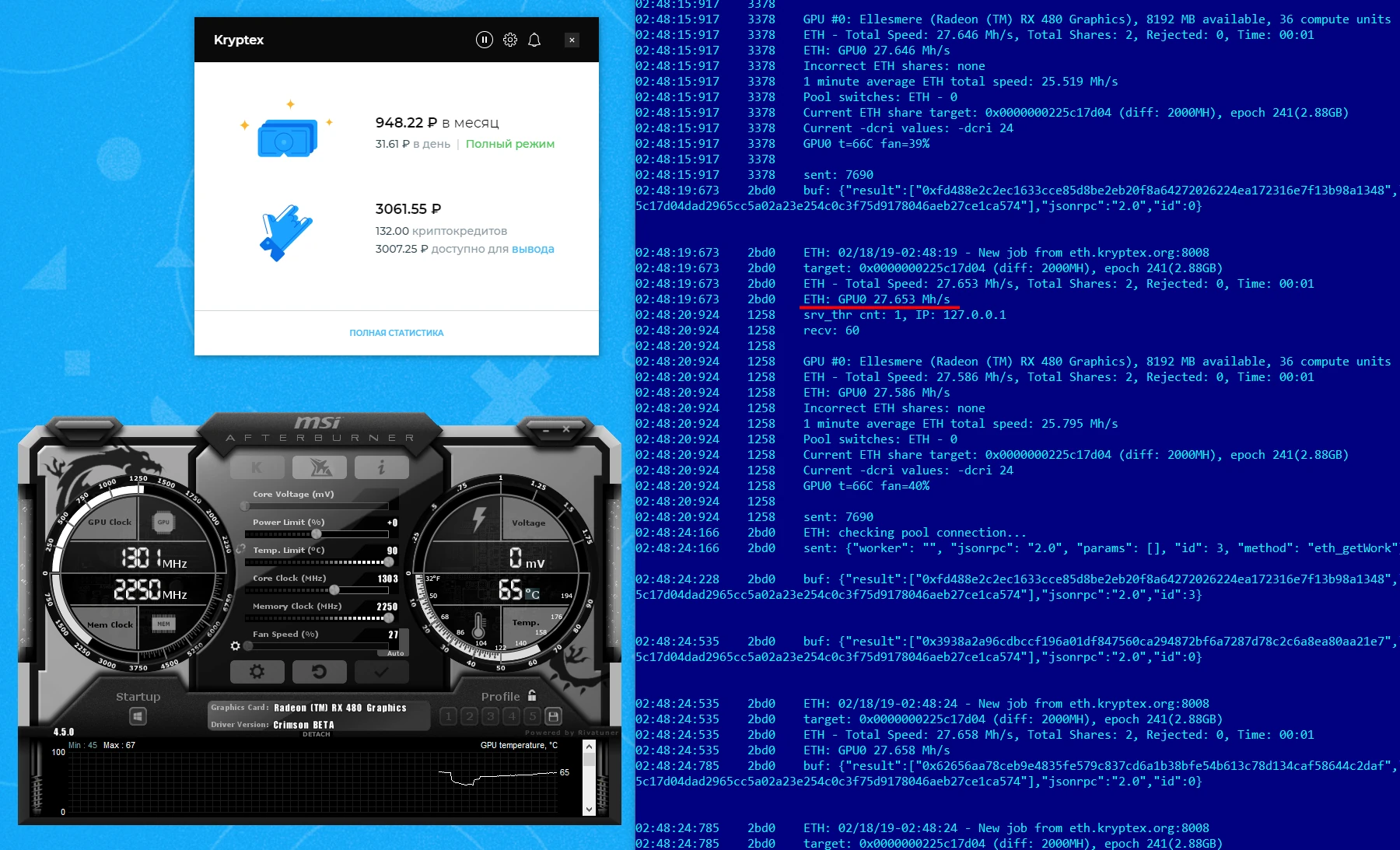
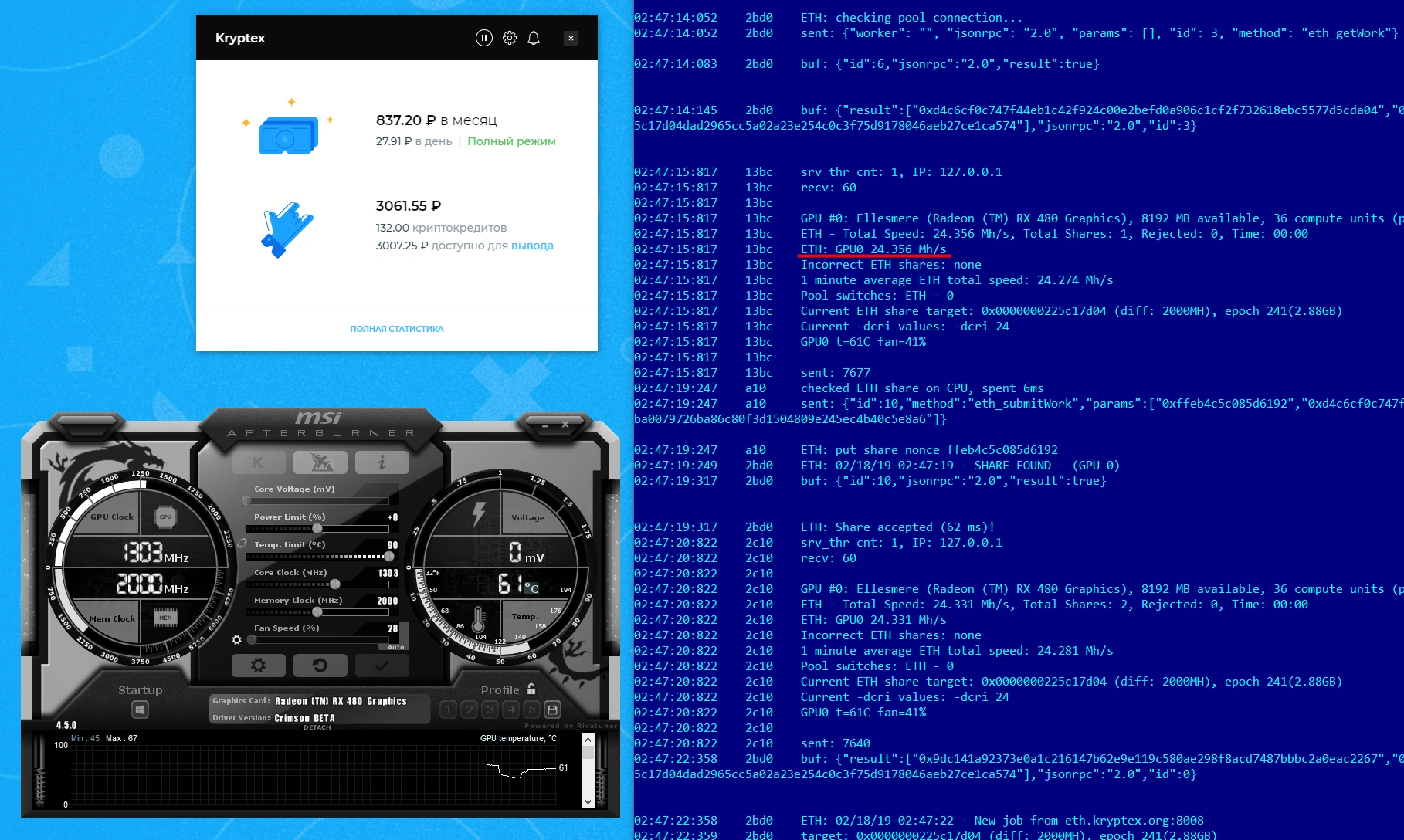 Obtuvimos 27Mh/s después de aplicar un overclock de memoria. Eso es un 12% más que de fábrica. Está bien, pero no es muy impresionante.
Instalar un controlador óptimo
Instala el último controlador de GPU AMD y habilita el Modo de Cómputo. Reinicia tu PC después de completar la instalación.
Aplicar el parche
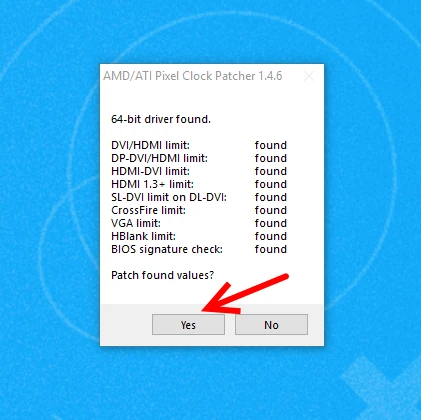
Ejecuta atikmdag-patcher.exe para deshabilitar la verificación de la suma de comprobación del BIOS. Un controlador no podrá detectar tu GPU después de reflashear el BIOS si omites este paso.
Haz una copia de seguridad de tu BIOS de fábrica
Usando GPU-Z haz lo siguiente:
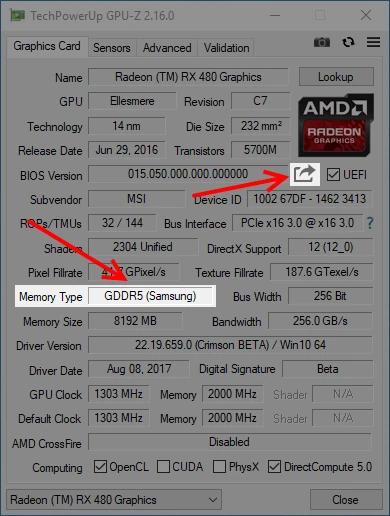
- Averigua qué chips de memoria están instalados en tu placa;
Haz una copia de seguridad del BIOS de fábrica: 1. Haz clic en la flecha debajo del logo de AMD Radeon; 2. "Guardar en archivo..." y elige la carpeta para respaldar tu BIOS.
Copia el archivo a un lugar seguro, es decir, Google Drive. Podrás revertir cualquier cambio de manera segura usando el BIOS original.
Modifica el BIOS
Abre Polaris Bios Editor. Te permite cambiar velocidades de reloj, voltajes, TDP, límites de temperatura y tiempos directamente en el BIOS.
Haz clic en "OPEN BIOS" en la esquina superior izquierda y selecciona un archivo que acabas de volcar usando GPU-Z.
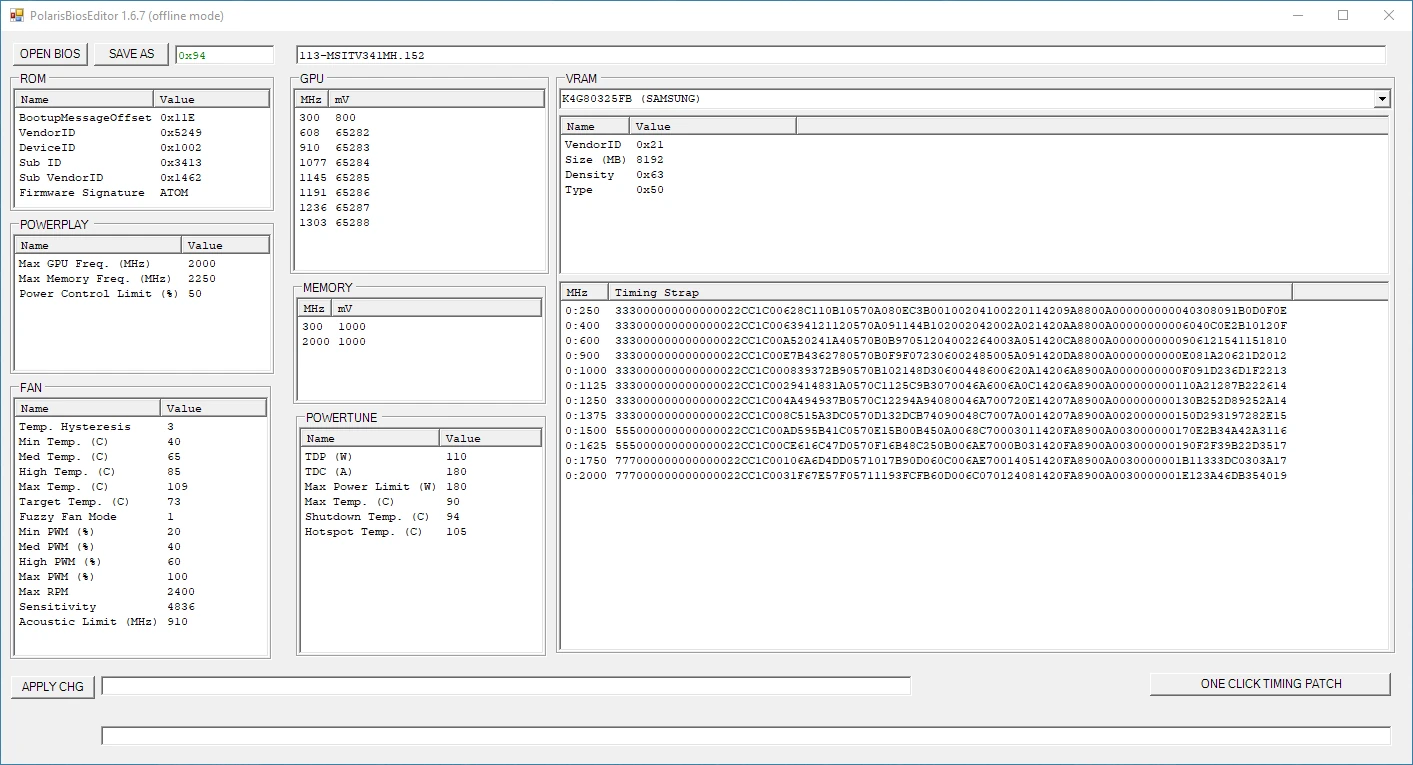
Presta atención a una sección en la parte inferior derecha. Para cada reloj de memoria disponible para una GPU encontrarás un valor de Timing Strap, que se puede modificar de tres maneras:
- Usando el botón "ONE CLICK TIMING PATCH". La aplicación establecerá automáticamente los tiempos de un preajuste seguro incorporado. Elige esta opción si no estás seguro de qué tiempos deberías establecer.
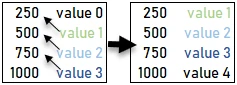
Desplaza los valores hacia arriba y usa el N-ésimo timing strap para una frecuencia N-1, como se muestra en la imagen a continuación:
Encuentra el mejor valor de strap para tu tarjeta/fabricante de memoria en Internet. Consideramos este método el más arriesgado ya que una tarjeta podría no arrancar si se aplican tiempos incorrectos.
Después de terminar todas las manipulaciones, guarda tu BIOS modificado en un archivo separado.
No sobrescribas el BIOS de fábrica. Usa nombres autoexplicativos para distinguir diferentes BIOS.
Flashea tu nuevo BIOS
Ejecuta AtiFlash con Privilegios de Administrador 🛡.
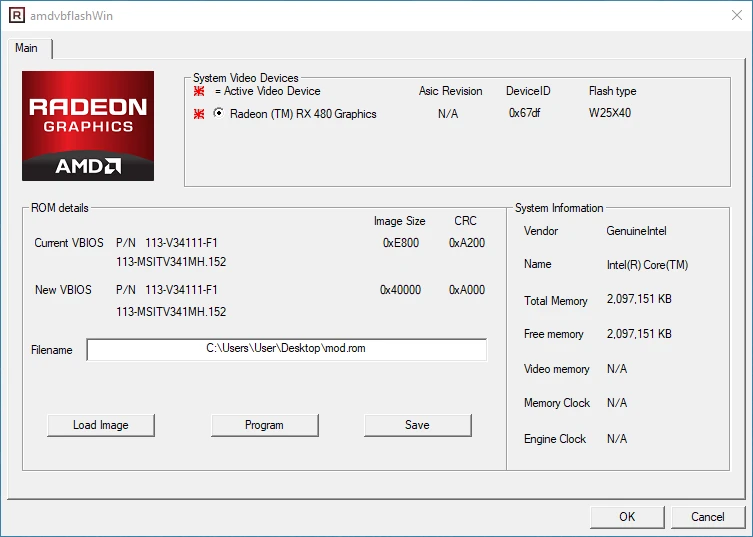
- Selecciona la tarjeta requerida, si hay varias en tu PC;
- Haz clic en "Load Image" para seleccionar el archivo de BIOS modificado;
- Termina con el botón "Program", flasheando el código a la memoria;
- Reinicia tu PC.
¿Quién es increíble? ¡Tú eres increíble!
¡Lo lograste! La GPU está lista para traerte millones... bueno, tal vez no dólares, pero hashes seguro que sí.
¿Recuerdas esa RX480 del principio? Este es él ahora con relojes de fábrica:
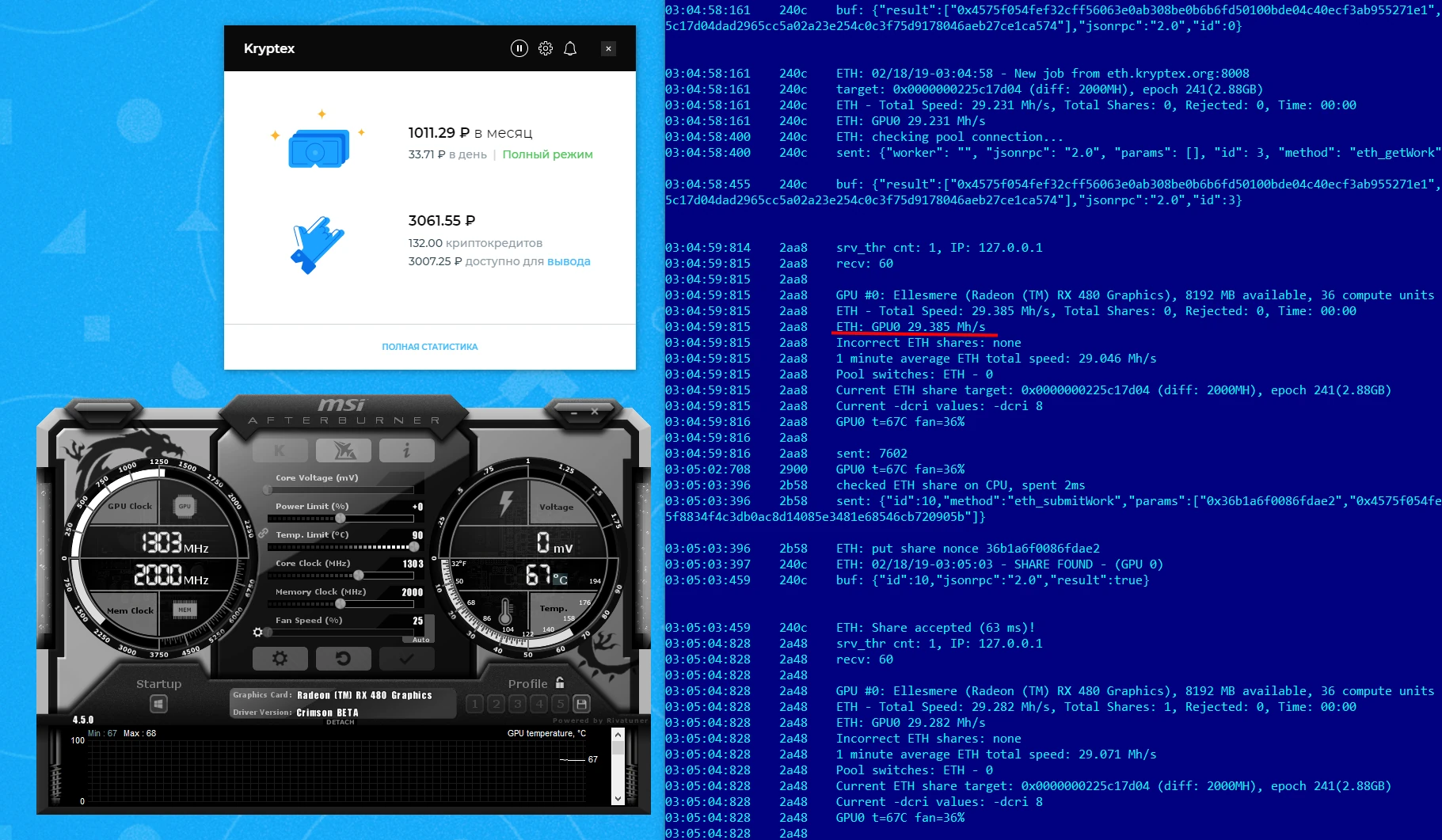 El overclocking ayuda a alcanzar hasta 30-31 Mh/s. En total, eso es un aumento del 25% en comparación con el BIOS y relojes de fábrica.
En caso de que algo salga mal 🛑
Flashea tu BIOS de fábrica si notas algún comportamiento inusual.
La pantalla se queda en blanco
Conecta tu cable de salida a una gráfica integrada o a una GPU diferente si tienes varias. Usa los mismos pasos de AtiFlash para revertir tu tarjeta a un BIOS de fábrica.
AtiFlash no detecta una tarjeta
Contacta con el centro de servicio más cercano y pide a un profesional que use hardware programador para flashear tu BIOS de fábrica. Asegúrate de llevar una unidad USB con el volcado del BIOS.
La tarjeta no es detectada por un controlador
Ejecuta atikmdag-patcher una vez más.
BIOS de fábrica perdido
Intenta buscar en la base de datos de BIOS de Techpowerup. Asegúrate de que el BIOS que descargues corresponda al fabricante de memoria de tu GPU. Por ejemplo, una GPU con VRAM de Samsung no funcionará con el BIOS de Micron.
¿Necesitas ayuda?
¿Tienes alguna pregunta, algo no está claro o no puedes conectarte?
Contacta con soporte — ¡estamos felices de ayudarte!
- Ticket de Soporte.
- Soporte en Telegram.
- Soporte en Discord.
- Soporte por correo electrónico en support@kryptex.com.
