







Atualizando o BIOS das AMD RX 470/480/570/580
Ajustando as opções -strap, -sintensity e -rxboost, você também pode ajustar os timings das suas GPUs e aumentar o hashrate em 10-20%, dependendo do modelo da GPU e dos chips de memória instalados.
Os benefícios do BIOS da GPU atualizado
As AMD RX 470/480/570/580/590 de fábrica são capazes de 22-24 MHs/s minerando Ethereum usando DaggerHashimoto. Você pode aumentar para 29-31 Mh/s ajustando o clock da memória. Cobrimos essa abordagem aqui, mas você ainda pode extrair um pouco mais atualizando o BIOS da sua GPU com timings de memória mais baixos.
Reduzir os timings da memória pode ajudar a empurrar uma placa ainda mais longe e fornecer até 31 Mh/s — um aumento de 7-9Mh/s! A única maneira de fazer isso com uma GPU AMD é atualizar o BIOS. Para placas Nvidia, existe "The Pill".
Por que se preocupar?
RAM e VRAM são tipos de Memória de Acesso Aleatório Dinâmico. No geral, ela possui dois parâmetros principais:
Frequência, que impacta a velocidade da memória. Quanto maior o valor, mais rápido os dados são transferidos.
Timings, que definem a latência entre as operações de leitura e escrita. Essas latências são cruciais para o desempenho estável da memória, mas não são otimizadas com a mineração em mente. Podemos corrigir isso 😏
Imagine-se dirigindo uma Ferrari. Seu carro pode atingir 250 Km/h de frequência. Mas, você está sempre preso nos semáforos de timing/latência em cada esquina. Então, qual é o ponto dessa velocidade limitada por obstáculos?
Existem três maneiras de aumentar os chips DRAM:
- Aumentar a frequência;
- Reduzir os timings;
- Ou ambos. Por que não?
Quais placas podem ser atualizadas usando este método?
Teoricamente falando, qualquer tipo. Mas a maioria das placas exigiria edições complicadas de microcódigo. As séries AMD 400/500, por outro lado, permitem que você use o aplicativo Polaris BIOS Editor para aplicar modificações personalizadas. É um método simples que não requer nenhum hardware especializado.
Existem riscos?
De fato, existem alguns riscos associados às modificações do BIOS, mas com planejamento cuidadoso e seguindo nossas instruções, esses riscos são facilmente evitáveis.
Garantia anulada
Nenhum centro de serviço fornecerá manutenção gratuita se descobrir que foram feitas alterações no BIOS. Reverta todas as modificações antes de entregar sua GPU a um fornecedor.
Vida útil potencialmente mais curta
Os fabricantes testam seus produtos usando parâmetros de fábrica e fazem suposições sobre a vida útil, assumindo que o produto está funcionando nas mesmas condições de um banco de testes. Empurrar as capacidades da sua GPU além disso pode trazer consequências imprevisíveis para o estado de funcionamento e a vida útil da placa. Francamente, isso se aplica a qualquer overclocking e ao próprio processo de mineração, então...
Mineração instável
A mineração depende de estabilidade e confiabilidade a longo prazo, não de potência imediata. O exemplo da Ferrari acima ainda é aplicável — não há sentido em ir extremamente rápido por um segundo apenas para ficar preso se transformando em um caracol um momento depois.
Não se trata apenas de o minerador travar ou o PC congelar. Também se trata da precisão dos cálculos. Uma GPU sobrecarregada pode pensar que 2+2=5, gerando assim um share inválido. Esses shares não são recompensados por um pool; portanto, sua lucratividade diminuirá.
Artefatos visuais em jogos
GPUs atualizadas são propensas a exibir linhas verdes aleatórias ou quadrados piscando na tela enquanto jogam. Às vezes, o driver pode até parar de responder, resultando em uma falha imediata do jogo ou até mesmo em um BSOD.
Esteja ciente dos riscos antes de considerar modificar os timings. Teste sua GPU minuciosamente após a atualização ou mantenha um overclock de memória suave se estiver em dúvida.
Vamos lá, Power Flashers!
O processo pode parecer complicado. Mas, se você seguir cuidadosamente estas etapas, tudo funcionará.
Você precisará:
- Instalar o último driver AMD que é ideal para mineração;
- Ativar o Modo de Computação;
- Aplicar o atikmdag-patcher para contornar a validação do BIOS pelo driver;
- Descobrir o fabricante da sua memória e fazer backup do BIOS de fábrica, ambos usando o GPU-Z;
- Modificar o BIOS com o Polaris BIOS Editor;
- Atualizá-lo com o AtiFlash;
O processo para as séries AMD 400 e 500 é o mesmo. Em nosso exemplo, estamos usando a MSI RX480 GamingX com chips de memória Samsung. O desempenho é medido para mineração de Ethereum. O desempenho de fábrica é de 24Mh/s.
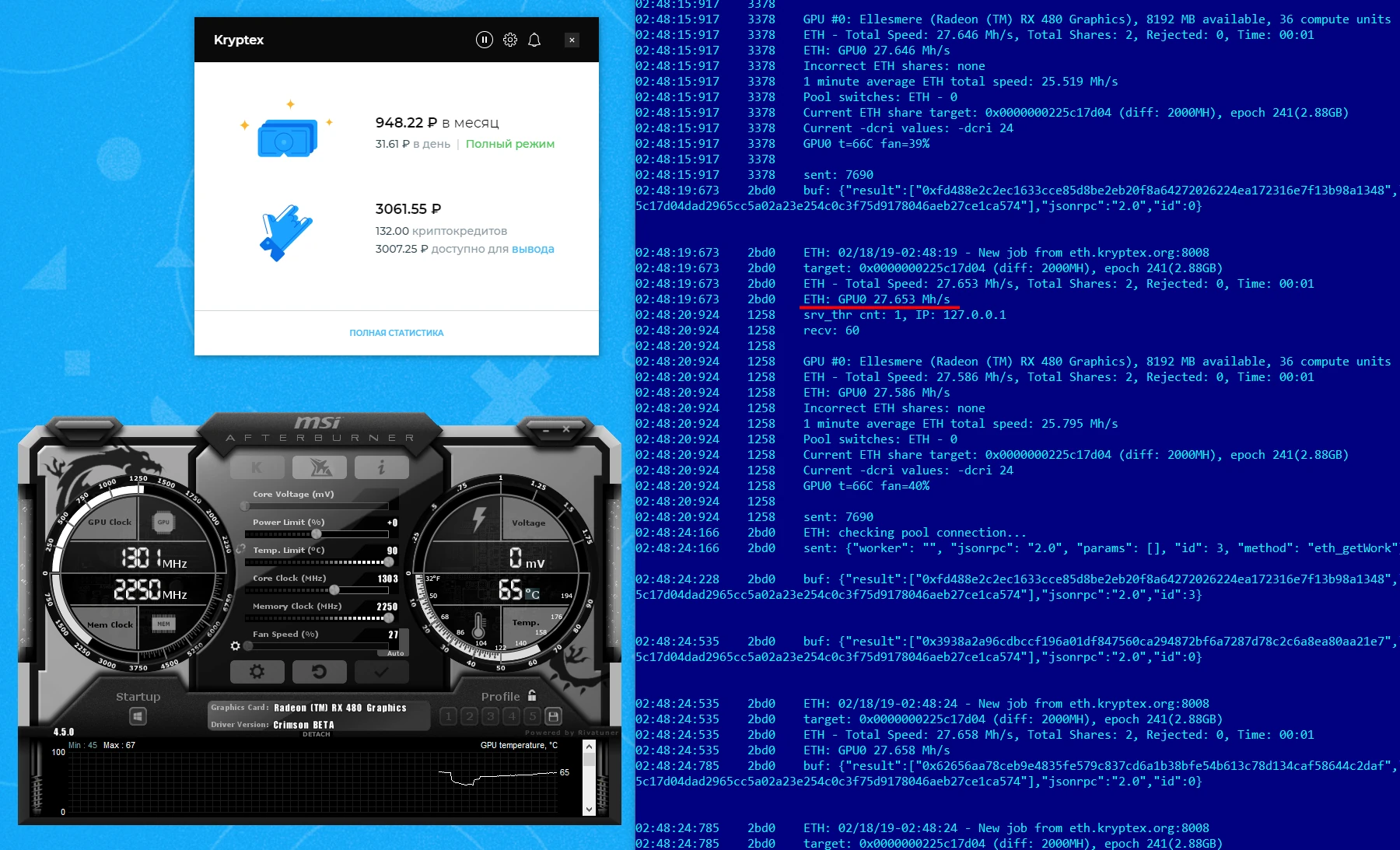
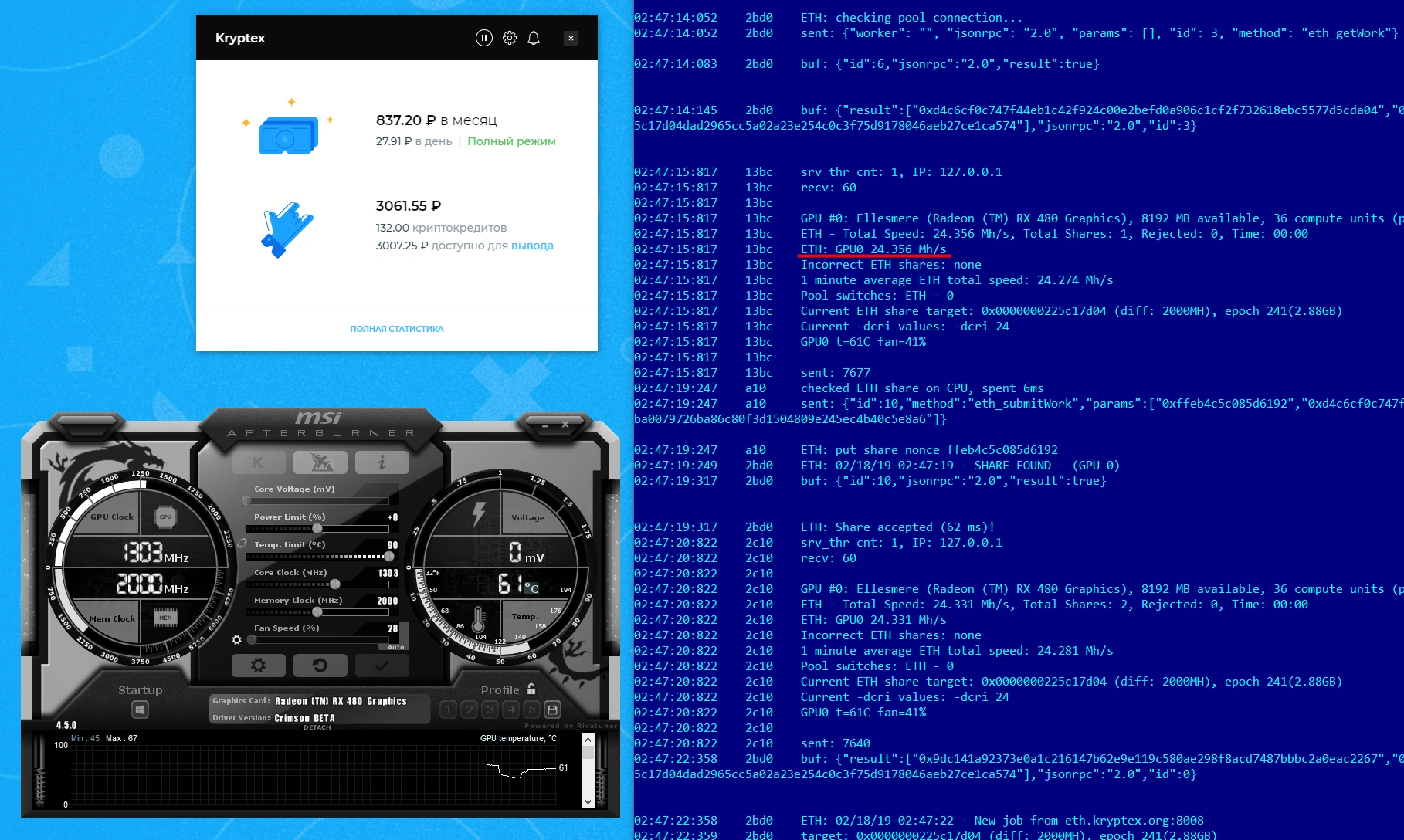 Conseguimos 27Mh/s após aplicar um overclock de memória. Isso é 12% a mais do que o de fábrica. Tudo bem, mas não muito impressionante.
Instale um driver ideal
Instale o último driver AMD GPU e ative o Modo de Computação. Reinicie seu PC após a conclusão da instalação.
Aplique o patch
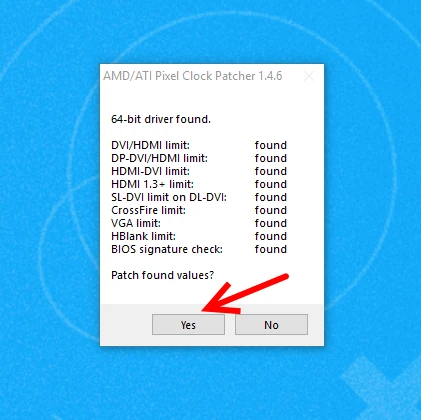
Execute o atikmdag-patcher.exe para desativar a verificação de checksum do BIOS. Um driver não será capaz de detectar sua GPU após a atualização do BIOS se você pular esta etapa.
Faça backup do seu BIOS de fábrica
Usando o GPU-Z faça o seguinte:
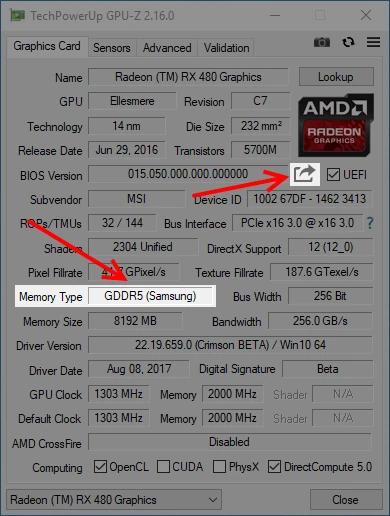
- Descubra quais chips de memória estão instalados na sua placa;
Faça backup do BIOS de fábrica: 1. Clique na seta sob o logotipo AMD Radeon; 2. "Salvar em arquivo..." e escolha a pasta para fazer backup do seu BIOS.
Copie o arquivo para um local seguro, ou seja, Google Drive. Você poderá reverter com segurança quaisquer alterações usando o BIOS original.
Modifique o BIOS
Abra o Polaris Bios Editor. Ele permite que você altere velocidades de clock, voltagens, TDP, limites de temperatura e timings diretamente no BIOS.
Clique em "OPEN BIOS" no canto superior esquerdo e selecione um arquivo que você acabou de extrair usando o GPU-Z.
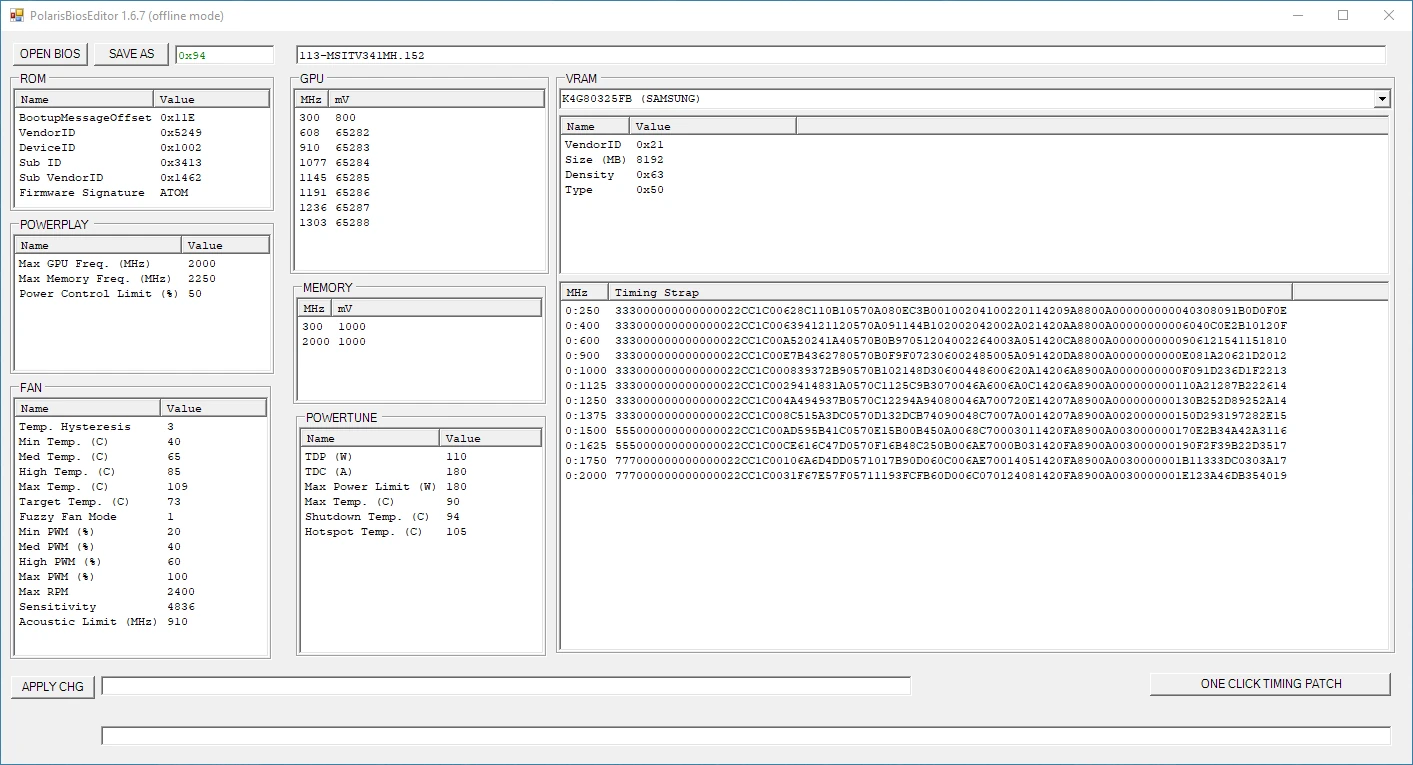
Preste atenção a uma seção no canto inferior direito. Para cada clock de memória disponível para uma GPU, você encontrará um valor de Timing Strap, que pode ser modificado de três maneiras:
- Usando o botão "ONE CLICK TIMING PATCH". O aplicativo definirá automaticamente os timings de um preset seguro embutido. Escolha esta opção se você não tiver certeza de quais timings deve definir.
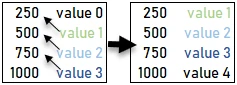
Desloque os valores para cima e use o N-ésimo timing strap para uma frequência N-1, como mostrado na imagem abaixo:
Encontre o melhor valor de strap para seu fornecedor de placa/memória na Internet. Consideramos este método o mais arriscado, pois uma placa pode não inicializar se os timings incorretos forem aplicados.
Após terminar todas as manipulações, salve seu BIOS modificado em um arquivo separado.
Não sobrescreva o BIOS de fábrica! Use nomes autoexplicativos para distinguir diferentes BIOSes.
Atualize seu novo BIOS
Execute o AtiFlash com 🛡Privilégios de Administrador.
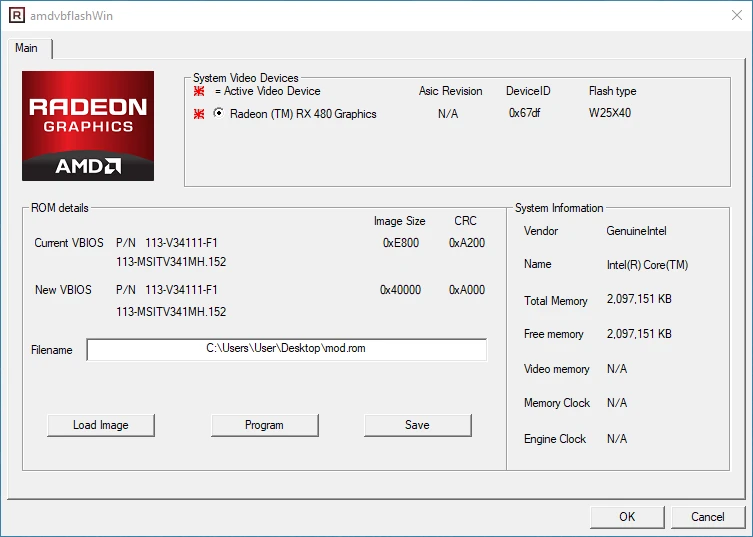
- Selecione a placa necessária, se houver várias no seu PC;
- Clique em "Load Image" para selecionar o arquivo de BIOS modificado;
- Termine com o botão "Program", gravando o código na memória;
- Reinicie seu PC.
Quem é incrível? Você é incrível!
Você conseguiu! A GPU está pronta para lhe trazer milhões... bem, talvez não dólares, mas hashes com certeza!
Lembra daquela RX480 do começo? Este é ele agora com clocks de fábrica:
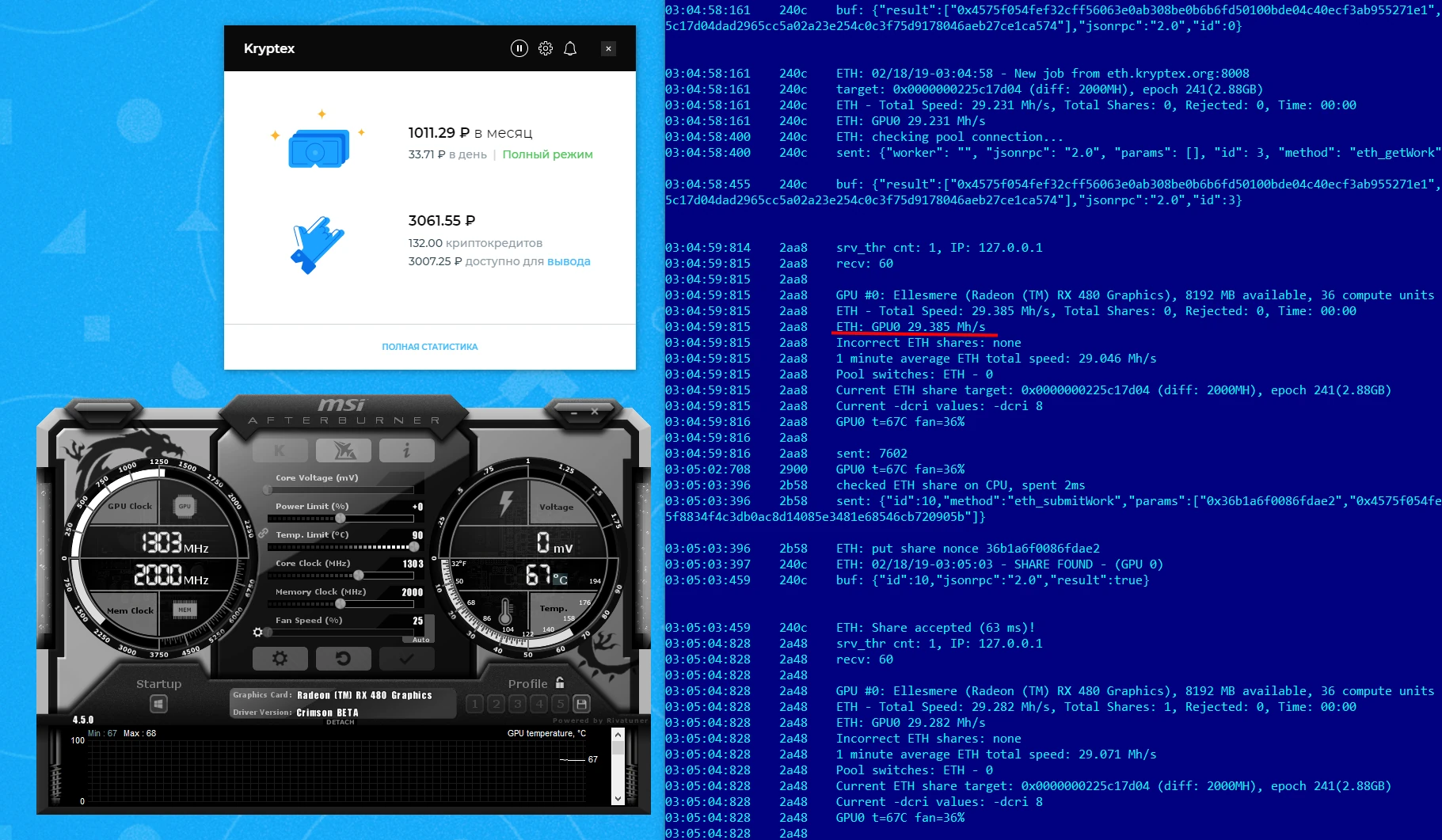 O overclocking ajuda a alcançar até 30-31 Mh/s. No total, isso é um aumento de 25% em comparação com o BIOS e clocks de fábrica.
Caso algo dê errado 🛑
Atualize seu BIOS de fábrica de volta se notar algum comportamento incomum.
Tela fica em branco
Conecte seu cabo de saída a uma placa gráfica integrada ou a uma GPU diferente se você tiver várias. Use os mesmos passos do AtiFlash para reverter sua placa para um BIOS de fábrica.
AtiFlash não detecta uma placa
Entre em contato com o centro de serviço mais próximo e peça a um profissional para usar hardware programador para atualizar seu BIOS de fábrica. Certifique-se de levar um pen drive com o dump do BIOS.
Placa não é detectada por um driver
Execute o atikmdag-patcher mais uma vez.
BIOS de fábrica perdido
Tente procurar no banco de dados de BIOS da Techpowerup. Certifique-se de que o BIOS que você baixar corresponde ao fornecedor de memória da sua GPU. Por exemplo, uma GPU com VRAM da Samsung não funcionará com o BIOS da Micron.
Precisa de ajuda?
Tem alguma dúvida, algo não está claro ou você não consegue se conectar?
Entre em contato com o suporte — estamos felizes em ajudar!
- Ticket de Suporte.
- Suporte no Telegram.
- Suporte no Discord.
- Email de suporte em support@kryptex.com.
