







فلش کردن BIOS کارتهای AMD RX 470/480/570/580
با تنظیم گزینههای -strap، -sintensity و -rxboost، میتوانید زمانبندیهای GPUهای خود را تنظیم کرده و هشریت را بسته به مدل GPU و چیپهای حافظه نصب شده، 10-20% افزایش دهید.
مزایای فلش کردن BIOS کارتهای GPU
کارتهای AMD RX 470/480/570/580/590 به صورت پیشفرض قادر به ماینینگ اتریوم با استفاده از DaggerHashimoto با سرعت 22-24 MHs/s هستند. با تنظیم ساعت حافظه میتوانید تا 29-31 Mh/s افزایش دهید. ما این روش را اینجا پوشش دادهایم، اما هنوز میتوانید با فلش کردن BIOS کارت خود با زمانبندیهای حافظه پایینتر، بیشتر بهرهبرداری کنید.
کاهش زمانبندیهای حافظه ممکن است به شما کمک کند تا کارت را حتی بیشتر پیش ببرید و تا 31 Mh/s افزایش دهید — افزایش 7-9Mh/s! تنها راه انجام این کار با یک GPU AMD فلش کردن BIOS است. برای کارتهای Nvidia، "The Pill" وجود دارد.
چرا زحمت بکشید؟
RAM و VRAM انواعی از حافظه دسترسی تصادفی پویا هستند. به طور کلی، دو پارامتر اصلی دارد:
فرکانس، که بر سرعت حافظه تأثیر میگذارد. هرچه مقدار بالاتر باشد، دادهها سریعتر منتقل میشوند.
زمانبندیها، که تأخیر بین عملیات خواندن و نوشتن را تعریف میکنند. این تأخیرها برای عملکرد پایدار حافظه حیاتی هستند، اما با ماینینگ بهینهسازی نشدهاند. ما میتوانیم این را اصلاح کنیم 😏
خود را در حال رانندگی با یک فراری تصور کنید. ماشین شما میتواند به فرکانس 250 کیلومتر در ساعت برسد. اما، شما همیشه در چراغهای راهنمایی زمانبندی/تأخیر در هر گوشه گیر میکنید. پس چه فایدهای دارد که آن سرعت با موانع محدود شود؟
سه راه برای افزایش چیپهای DRAM وجود دارد:
- افزایش فرکانس؛
- کاهش زمانبندیها؛
- یا هر دو. چرا که نه؟
کدام کارتها میتوانند با این روش فلش شوند؟
به طور نظری، هر نوعی. اما بیشتر کارتها به ویرایشهای پیچیده میکروکد نیاز دارند. سری AMD 400/500، از سوی دیگر، به شما اجازه میدهد از برنامه Polaris BIOS Editor برای اعمال تغییرات سفارشی استفاده کنید. این یک روش ساده است که به هیچ سختافزار خاصی نیاز ندارد.
آیا خطراتی وجود دارد؟
در واقع، برخی خطرات مرتبط با تغییرات BIOS وجود دارد، اما با برنامهریزی دقیق و پیروی از دستورالعملهای ما، این خطرات به راحتی قابل اجتناب هستند.
باطل شدن گارانتی
هیچ مرکز خدماتی به شما تعمیرات رایگان ارائه نمیدهد اگر متوجه شوند که تغییراتی در BIOS اعمال شده است. قبل از تحویل GPU خود به فروشنده، تمام تغییرات را برگردانید.
عمر کوتاهتر احتمالی
تولیدکنندگان محصولات خود را با استفاده از پارامترهای پیشفرض آزمایش میکنند و فرضیاتی درباره عمر مفید آنها میسازند، با این فرض که محصول در همان شرایطی که در تست بنچ کار میکند، کار میکند. فشار آوردن به قابلیتهای GPU شما فراتر از این ممکن است عواقب غیرقابل پیشبینی برای وضعیت کار و عمر کارت به همراه داشته باشد. صادقانه بگویم، این به هر اورکلاکینگ و فرآیند ماینینگ نیز اعمال میشود، بنابراین...
ماینینگ ناپایدار
ماینینگ به پایداری و قابلیت اطمینان بلندمدت متکی است، نه قدرت انفجاری فوری. مثال فراری بالا هنوز قابل اعمال است — هیچ فایدهای ندارد که برای یک لحظه سریع بروید فقط برای اینکه لحظهای بعد به یک حلزون تبدیل شوید.
این فقط درباره کرش کردن ماینر یا هنگ کردن کامپیوتر نیست. بلکه درباره دقت محاسبات نیز هست. GPU بیش از حد تحت فشار ممکن است فکر کند که 2+2=5، بنابراین یک شیر نامعتبر تولید کند. چنین شیرهایی توسط استخر پاداش نمیگیرند؛ بنابراین سودآوری شما کاهش مییابد.
مصنوعات بصری در بازیها
کارتهای فلش شده مستعد نمایش خطوط سبز تصادفی یا مربعهای نویزدار چشمکزن روی صفحه هنگام بازی هستند. گاهی اوقات درایور حتی ممکن است پاسخ ندهد، که منجر به کرش فوری بازی یا حتی BSOD میشود.
از خطرات آگاه باشید قبل از اینکه به فکر تغییر زمانبندیها بیفتید. GPU خود را به دقت پس از فلش کردن آزمایش کنید یا اگر شک دارید به یک اورکلاک نرم حافظه پایبند باشید.
بروید، پاور فلشرها!
این فرآیند ممکن است پیچیده به نظر برسد. اما، اگر به دقت این مراحل را دنبال کنید، همه چیز درست خواهد شد.
شما نیاز خواهید داشت به:
- نصب آخرین درایور AMD که برای ماینینگ بهینه است؛
- فعال کردن حالت محاسباتی؛
- اعمال atikmdag-patcher برای دور زدن اعتبارسنجی BIOS درایور؛
- شناسایی سازنده حافظه خود و پشتیبانگیری از BIOS پیشفرض، هر دو با استفاده از GPU-Z;
- ویرایش BIOS با Polaris BIOS Editor;
- فلش کردن آن با AtiFlash;
فرآیند برای سری AMD 400 و 500 یکسان است. در مثال ما، از MSI RX480 GamingX با چیپهای حافظه سامسونگ استفاده میکنیم. عملکرد برای ماینینگ اتریوم اندازهگیری میشود. عملکرد پیشفرض 24Mh/s است.
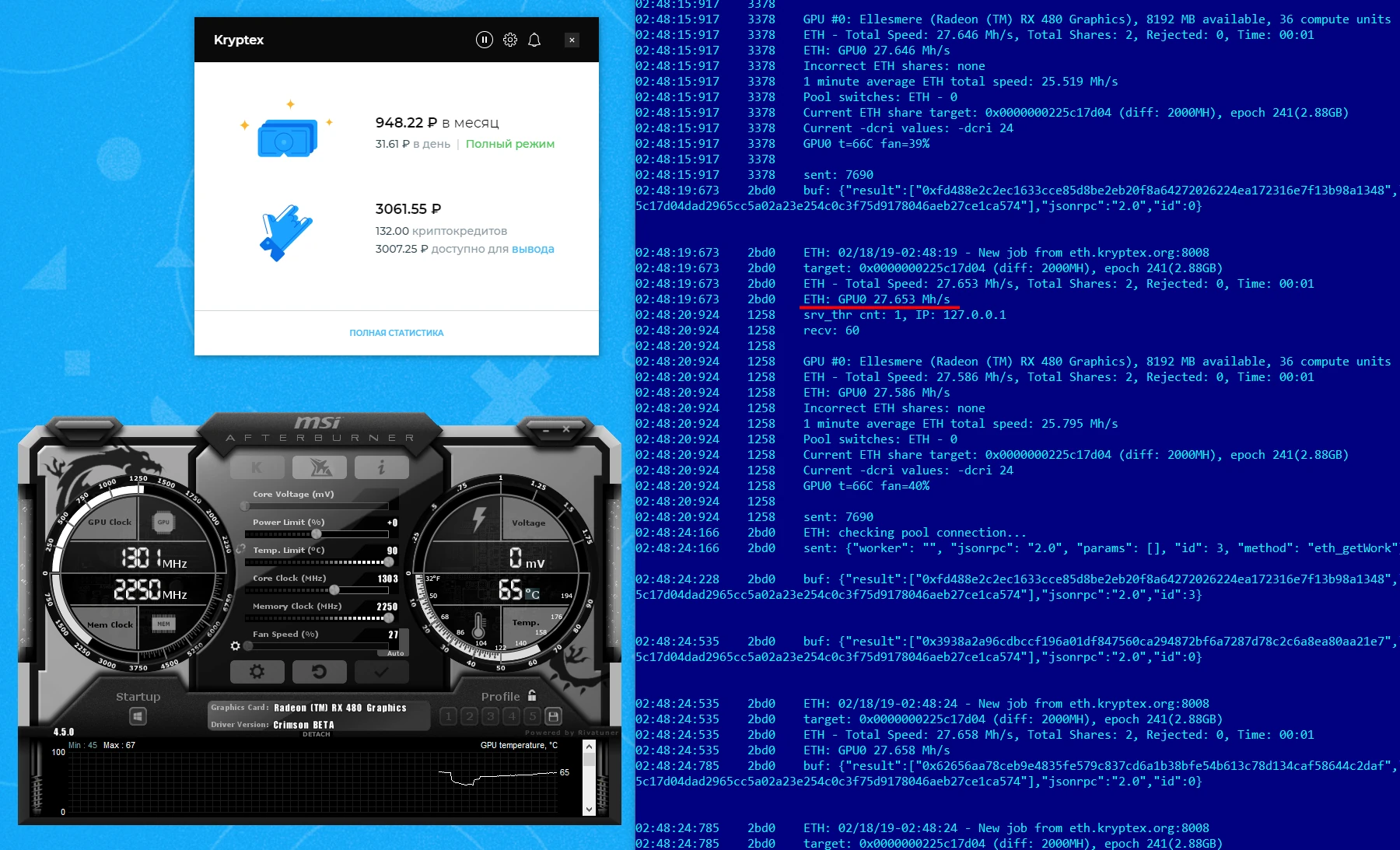
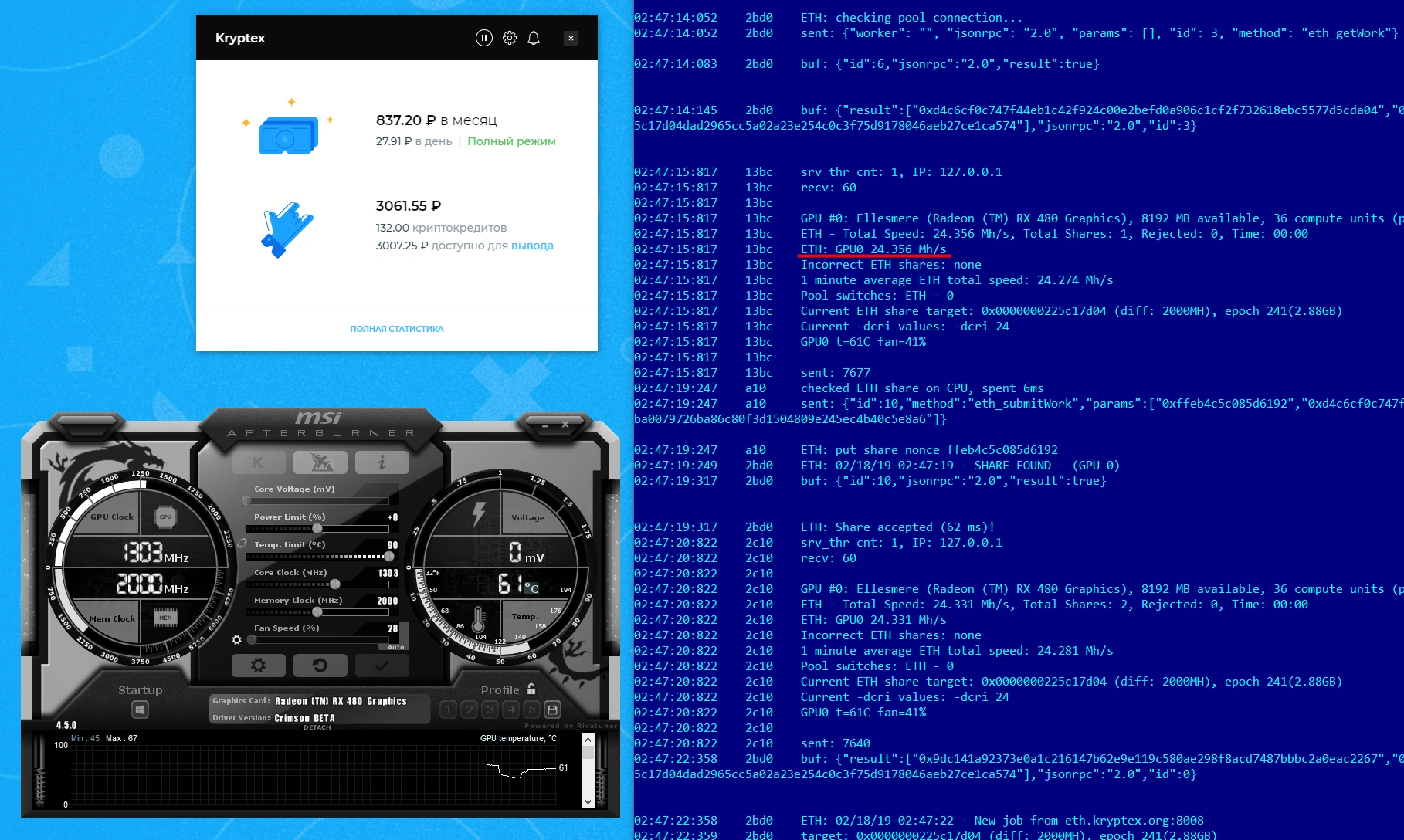 ما پس از اعمال اورکلاک حافظه به 27Mh/s رسیدیم. این 12% بیشتر از پیشفرض است. خوب، اما خیلی چشمگیر نیست.
نصب درایور بهینه
آخرین درایور GPU AMD را نصب کنید و حالت محاسباتی را فعال کنید. پس از اتمام نصب، کامپیوتر خود را ریبوت کنید.
اعمال پچ
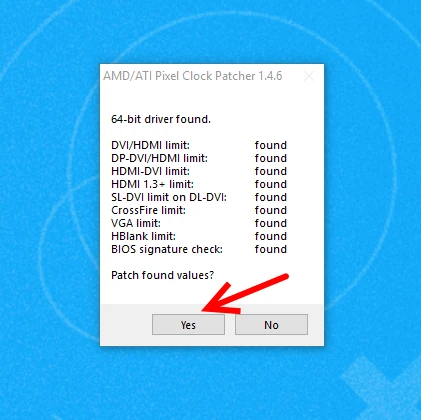
atikmdag-patcher.exe را اجرا کنید تا بررسی چکسام BIOS غیرفعال شود. اگر این مرحله را نادیده بگیرید، درایور قادر به شناسایی GPU شما پس از فلش BIOS نخواهد بود.
پشتیبانگیری از BIOS پیشفرض
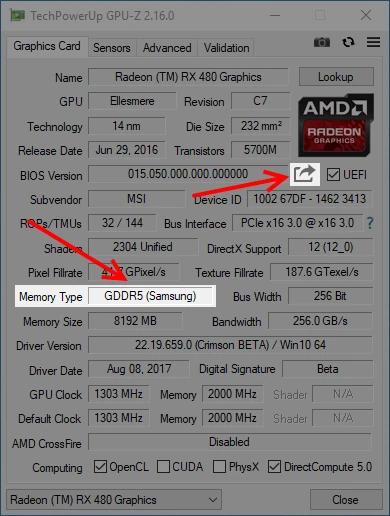
با استفاده از GPU-Z موارد زیر را انجام دهید:
- بفهمید چه چیپهای حافظهای روی برد شما نصب شدهاند؛
از BIOS پیشفرض پشتیبان بگیرید: 1. روی فلش زیر لوگوی AMD Radeon کلیک کنید؛ 2. "ذخیره به فایل..." و پوشهای را برای پشتیبانگیری از BIOS خود انتخاب کنید.
فایل را در مکانی امن، مثلاً Google Drive، کپی کنید. شما قادر خواهید بود با استفاده از BIOS اصلی هر تغییری را بهطور ایمن برگردانید.
ویرایش BIOS
Polaris Bios Editor را باز کنید. این برنامه به شما اجازه میدهد تا سرعتهای ساعت، ولتاژها، TDP، محدودیتهای دما و زمانبندیها را مستقیماً در BIOS تغییر دهید.
روی "OPEN BIOS" در گوشه بالا سمت چپ کلیک کنید و فایلی را که با استفاده از GPU-Z ریختهاید انتخاب کنید.
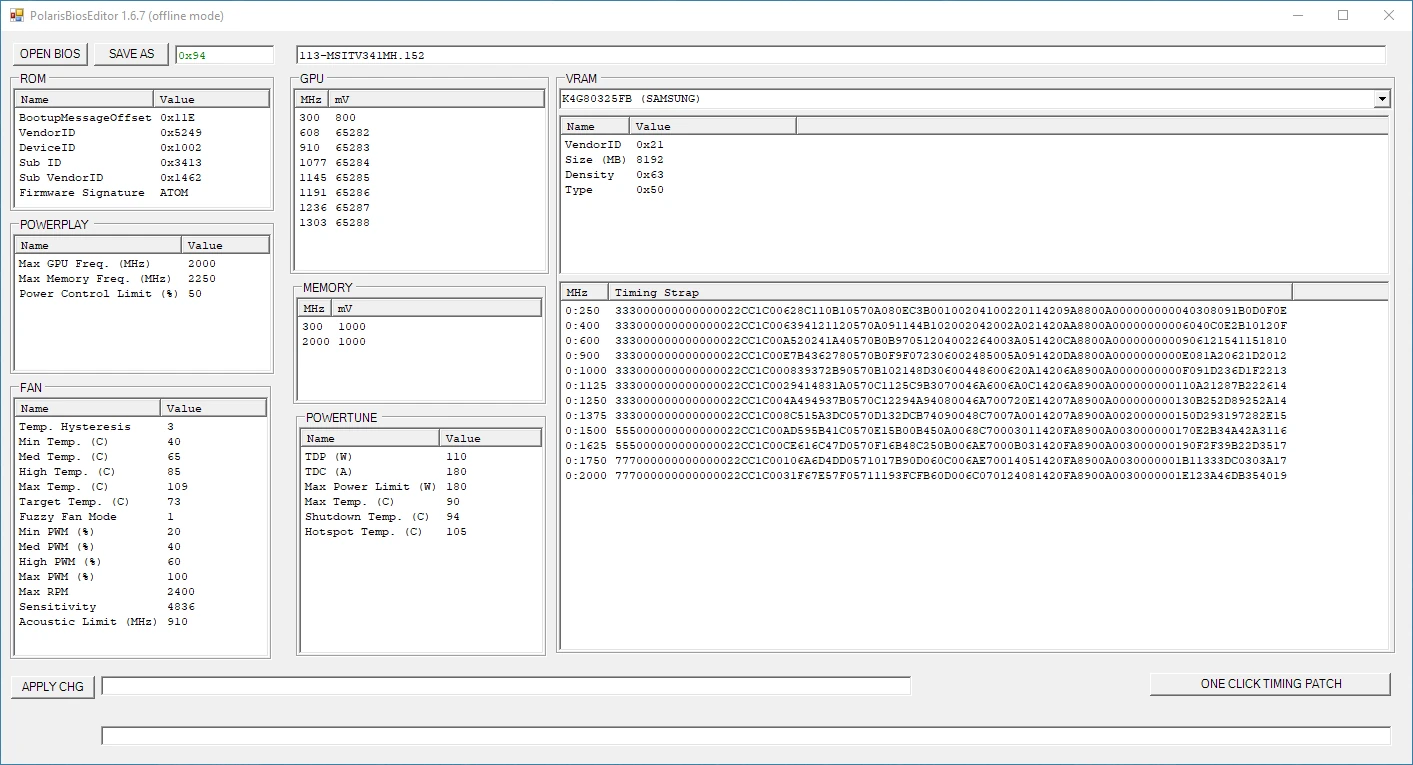
به بخشی در پایین سمت راست توجه کنید. برای هر ساعت حافظه موجود برای یک GPU، یک مقدار Timing Strap پیدا خواهید کرد که میتواند به سه روش تغییر کند:
- با استفاده از دکمه "ONE CLICK TIMING PATCH". برنامه بهطور خودکار زمانبندیها را از یک پیشتنظیم داخلی ایمن تنظیم میکند. اگر مطمئن نیستید چه زمانبندیهایی باید تنظیم کنید، این گزینه را انتخاب کنید.
مقادیر را بالا ببرید و از N-th timing strap برای یک فرکانس N-1 استفاده کنید، همانطور که در تصویر زیر نشان داده شده است:
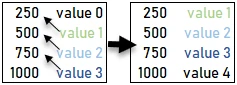
بهترین مقدار strap را برای کارت/فروشنده حافظه خود در اینترنت پیدا کنید. ما این روش را پرخطرترین میدانیم زیرا ممکن است کارت در صورت اعمال زمانبندیهای نادرست بوت نشود.
پس از اتمام تمام دستکاریها، BIOS ویرایش شده خود را به یک فایل جداگانه ذخیره کنید.
BIOS پیشفرض را بازنویسی نکنید! از نامهای توضیحی برای تمایز بین BIOSهای مختلف استفاده کنید.
فلش کردن BIOS جدید
AtiFlash را با 🛡مجوزهای مدیر اجرا کنید.
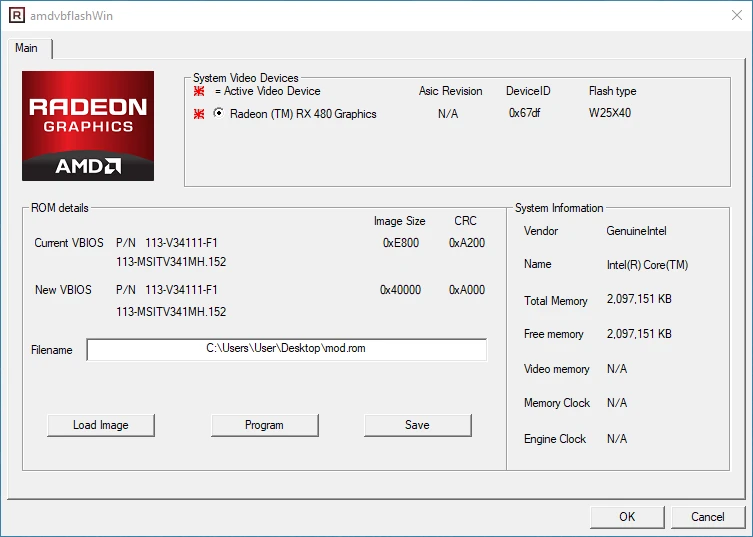
- کارت مورد نیاز را انتخاب کنید، اگر چندین کارت در کامپیوتر شما وجود دارد؛
- روی "Load Image" کلیک کنید تا فایل BIOS ویرایش شده را انتخاب کنید؛
- با دکمه "Program" کار را تمام کنید و کد را به حافظه فلش کنید؛
- کامپیوتر خود را ریبوت کنید.
چه کسی فوقالعاده است؟ شما فوقالعادهاید!
شما موفق شدید! GPU آماده است تا برای شما میلیونها... خوب، شاید نه دلار، اما هشها را به ارمغان بیاورد!
به یاد دارید آن RX480 از ابتدا؟ این او اکنون است با ساعتهای پیشفرض:
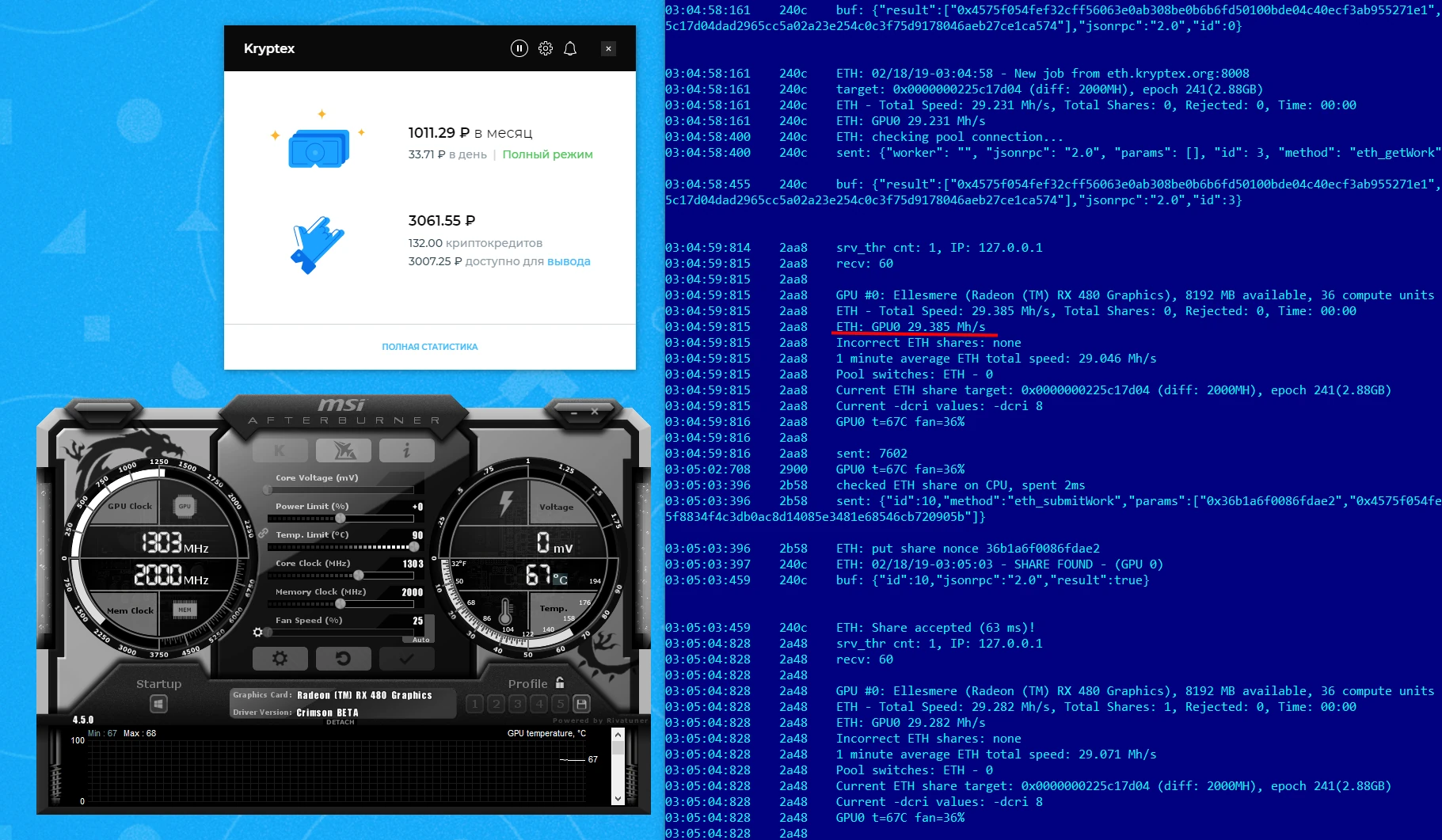 اورکلاکینگ کمک میکند تا به 30-31 Mh/s برسید. در مجموع، این یک افزایش 25% نسبت به BIOS و ساعتهای پیشفرض است.
در صورت بروز مشکل 🛑
اگر متوجه رفتار غیرعادی شدید، BIOS پیشفرض خود را فلش کنید.
صفحه نمایش خالی میشود
کابل خروجی خود را به یک گرافیک یکپارچه یا به یک GPU دیگر متصل کنید اگر چندین کارت دارید. از همان مراحل AtiFlash برای بازگرداندن کارت خود به BIOS پیشفرض استفاده کنید.
AtiFlash کارت را شناسایی نمیکند
با نزدیکترین مرکز خدمات تماس بگیرید و از یک حرفهای بخواهید از سختافزار برنامهنویس برای فلش کردن BIOS پیشفرض شما استفاده کند. مطمئن شوید که یک درایو فلش با دامپ BIOS همراه داشته باشید.
کارت توسط درایور شناسایی نمیشود
یک بار دیگر atikmdag-patcher را اجرا کنید.
BIOS پیشفرض را گم کردهاید
سعی کنید در پایگاه داده BIOS Techpowerup جستجو کنید. مطمئن شوید که BIOSی که دانلود میکنید با فروشنده حافظه GPU شما مطابقت دارد. به عنوان مثال، یک GPU با VRAM سامسونگ با BIOS میکرون کار نخواهد کرد.
نیاز به کمک دارید؟
سوالی دارید، چیزی نامشخص است، یا نمیتوانید متصل شوید؟
با پشتیبانی تماس بگیرید — خوشحال میشویم که کمک کنیم!
- تیکت پشتیبانی.
- پشتیبانی تلگرام.
- پشتیبانی دیسکورد.
- ایمیل پشتیبانی به support@kryptex.com.
