







انخفاض معدل الهاش في Nvidia
لقد بدأت في تعدين وزيادة سرعة GPU باستخدام القالب من قاعدة بيانات زيادة السرعة الخاصة بنا، ولكن معدل الهاش أقل بكثير مما هو موجود في قائمة أفضل وحدات معالجة الرسومات للتعدين؟
لا يمكن لبطاقة الرسومات الخاصة بك اختيار وضع الطاقة الصحيح. قد يكون ذلك بسبب إعدادات الطاقة الخاطئة أو برامج التشغيل المتضررة.

🔋أوضاع الأداء لوحدات معالجة الرسومات Nvidia
تحتوي بطاقات الرسومات Nvidia على عدة أوضاع لإدارة الطاقة. في الظروف العادية، يحدد برنامج التشغيل الوضع الذي يجب استخدامه وكمية الطاقة التي يجب أن تستهلكها بطاقة الرسومات للعمل بكفاءة.
يؤثر وضع الطاقة المختار بشكل مباشر على استهلاك الطاقة وأداء بطاقة الرسومات أثناء التعدين.
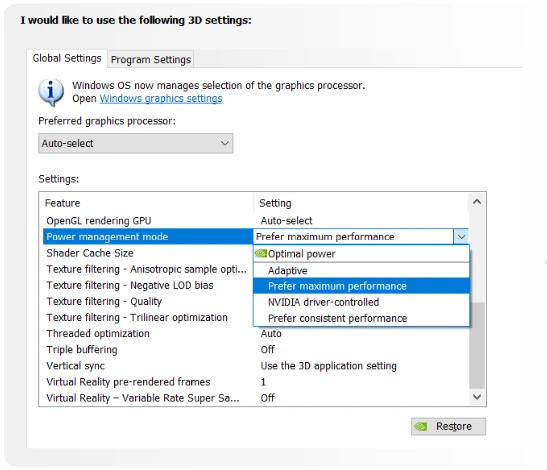
إذا استخدم برنامج التشغيل الوضع بشكل خاطئ، فقد يتسبب ذلك في انخفاض معدل الهاش بسبب تقليل استهلاك الطاقة.
🚀اختر الوضع الصحيح بنفسك!
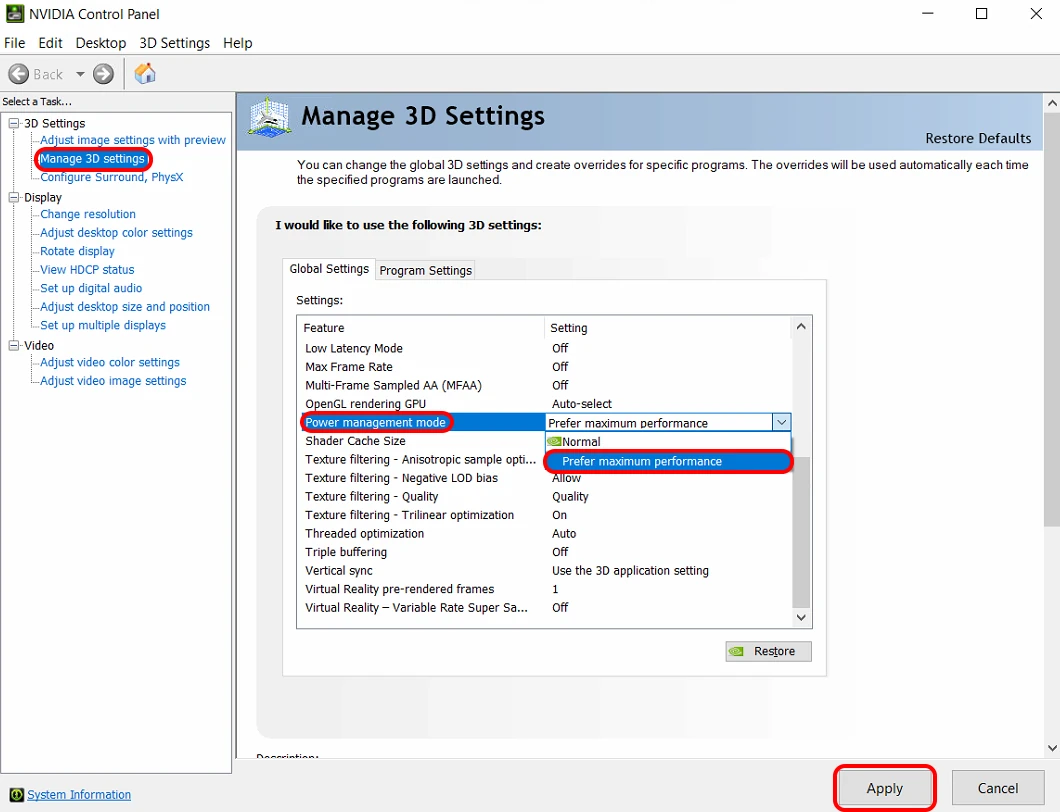
إذا كانت بطاقة الرسومات Nvidia الخاصة بك تظهر فقط جزءًا من معدل الهاش المطلوب — قم بتمكين وضع "الأداء الأقصى" في لوحة Nvidia!
- انقر بزر الماوس الأيمن على سطح المكتب الخاص بك؛
- اختر "NVIDIA Control Panel" من قائمة السياق؛
- في النافذة المفتوحة، على الجانب الأيسر من العمود، اختر "Manage 3D Settings"؛
- قم بالتمرير لأسفل عبر قائمة الإعدادات، واختر "Power management mode"؛
- اختر خيار "Prefer maximum performance"؛
- قم بتطبيق الإعدادات وأعد تشغيل الكمبيوتر.
تم! ستعمل وحدة معالجة الرسومات الخاصة بك بأفضل أداء وتجلب لك أقصى ربح مع Kryptex!
🤔لقد اخترت وضع الأداء الأقصى. هل هناك جانب سلبي؟
في الأداء الأقصى، قد تستهلك بطاقة الرسومات طاقة أكثر مما في الوضع العادي/الأمثل، ولكن دخلها سيزداد أيضًا.
أما بالنسبة لتسخين GPU — فلن يكون كبيرًا وسيضيف فقط بضع درجات. سعر صغير تدفعه مقابل 5-20 ميغاهرتز إضافية (يعتمد على بطاقة الرسومات).
😱لقد تعطل!
إذا لم يعمل أو لم يعجبك النتيجة — يمكن التراجع عنه!
- افتح "NVIDIA Control Panel" → "Manage 3D Settings" → أسفل قائمة الإعدادات، يوجد زر "Restore". اضغط عليه، وسيعود كل شيء إلى إعدادات المصنع! في بعض الأحيان قد تحتاج إلى إعادة تشغيل الكمبيوتر.
- قم بتثبيت برنامج التشغيل بشكل نظيف:
- قم بتنزيل البرنامج DDU وقم بتشغيله؛
- قم بعملية تنظيف برامج التشغيل من الكمبيوتر وأعد تشغيل الكمبيوتر؛
- أعد تثبيت برنامج تشغيل Nvidia.
🛠أي برنامج تشغيل يجب أن أختار؟
هناك الكثير من إصدارات برامج التشغيل. كل واحد لديه ميزاته. كل إصدار من برامج التشغيل يمكن أن يعمل بشكل مختلف.
للتعدين، نوصي بإصدارات برامج التشغيل 528.49.
أظهرت هذه البرامج استقرارًا عاليًا جدًا وتوافقًا. علاوة على ذلك، لا تظهر أي مشاكل مع الاختيار التلقائي لأوضاع GPU.
تريد أحدث برامج التشغيل ولكن لا تعرف كيف ستتصرف؟ تحقق من Discord الخاص بنا، مجموعة Telegram، أو الدعم الخاص بنا!
مجتمعنا الودود ووكلاء الدعم ذوي الخبرة هنا للمساعدة!
هل تحتاج إلى مساعدة؟
هل لديك أي أسئلة، شيء غير واضح، أو لا يمكنك الاتصال؟
اتصل بالدعم — نحن سعداء بمساعدتك!
- تذكرة الدعم.
- دعم Telegram.
- دعم Discord.
- دعم البريد الإلكتروني على support@kryptex.com.
