







Como corrigir o erro "FAILED TO APPLY MSR MOD HASHRATE WILL BE LOW"
MSR MOD (Model-Specific Registers) é um recurso útil que aumenta o desempenho do RandomX em 10-30%. Para habilitar o MSR MOD, o minerador utiliza um driver específico chamado WinRing0x64.sys.
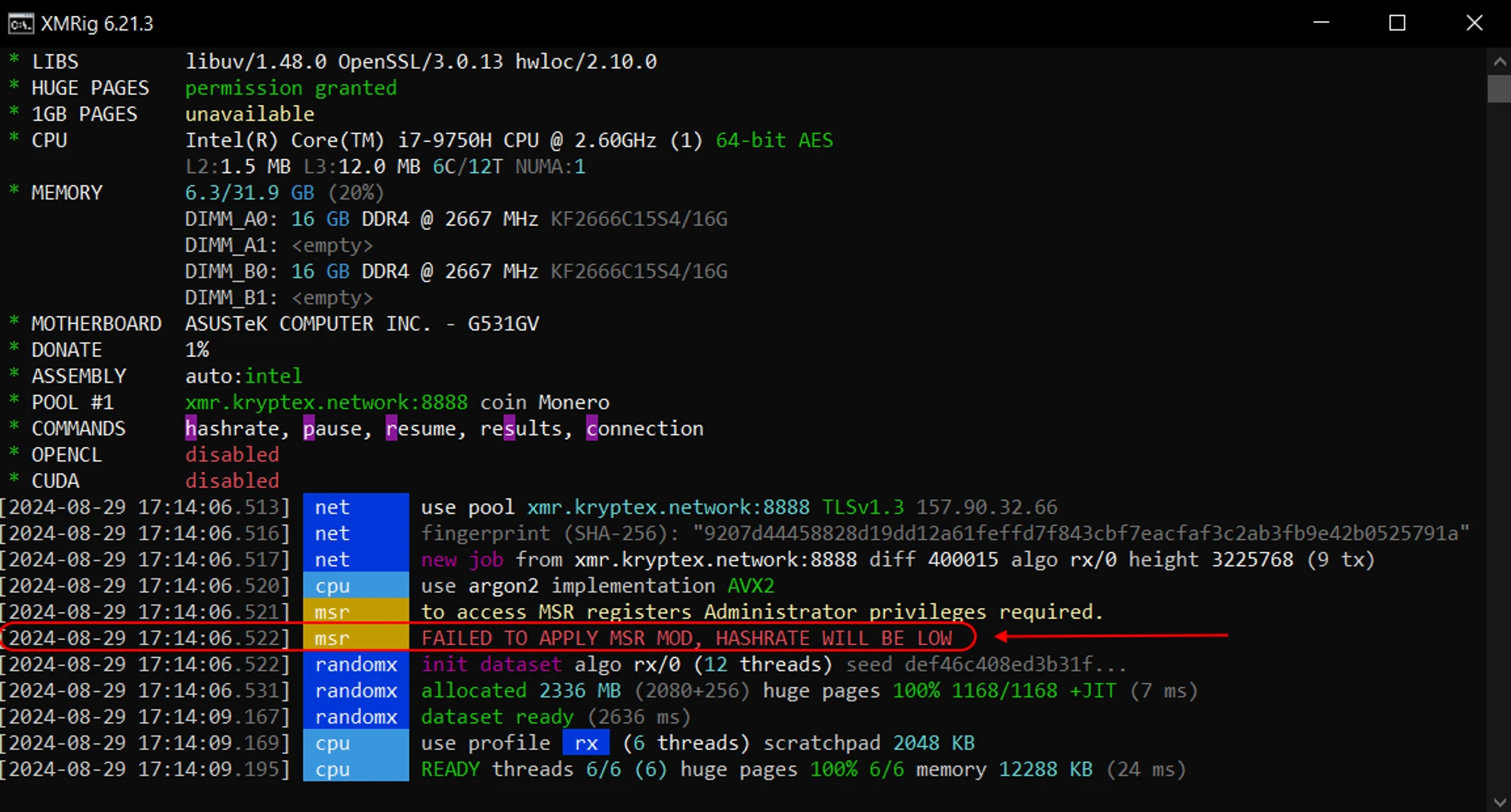
O erro FAILED TO APPLY MSR MOD HASHRATE WILL BE LOW ocorre quando o minerador não consegue localizar o driver WinRing0x64.sys ou não possui direitos de administrador para aplicar o MSR MOD.
Neste artigo, vamos orientá-lo sobre como resolver este problema.
Passo Um — Verifique Seu Antivírus
Muitos vírus mineram criptomoedas silenciosamente sem a permissão do usuário. É por isso que a maioria dos programas antivírus bloqueia mineradores por padrão. O Windows Defender também possui essa política de segurança agressiva.
Antes de baixar e executar o minerador, pause temporariamente seu antivírus para evitar que ele exclua o arquivo xmrig.exe e o driver WinRing0x64.sys. Se o antivírus os excluir, certifique-se de adicionar esses arquivos à lista de exclusão do antivírus.
Se você estiver minerando com o aplicativo Kryptex, certifique-se de que seu antivírus não comprometeu nenhum arquivo do Kryptex. Adicione os arquivos do Kryptex à lista de exceções do seu antivírus.
Passo Dois — Dê Direitos de Administrador ao Minerador
Se você estiver executando o minerador XMRig usando um arquivo batch em vez do aplicativo Kryptex, certifique-se de conceder direitos de administrador permanentes ao arquivo xmrig.exe. O próprio arquivo batch deve ser executado sem direitos de administrador.
Se você estiver minerando com o aplicativo Kryptex, pode pular esta etapa — o Kryptex já cuidou disso para você 👍
- Clique com o botão direito do mouse no arquivo
xmrig.exe- Escolha “Propriedades”
- Escolha a aba “Compatibilidade”
- Marque “Executar este programa como administrador”
- Pressione “Aplicar” e “OK”
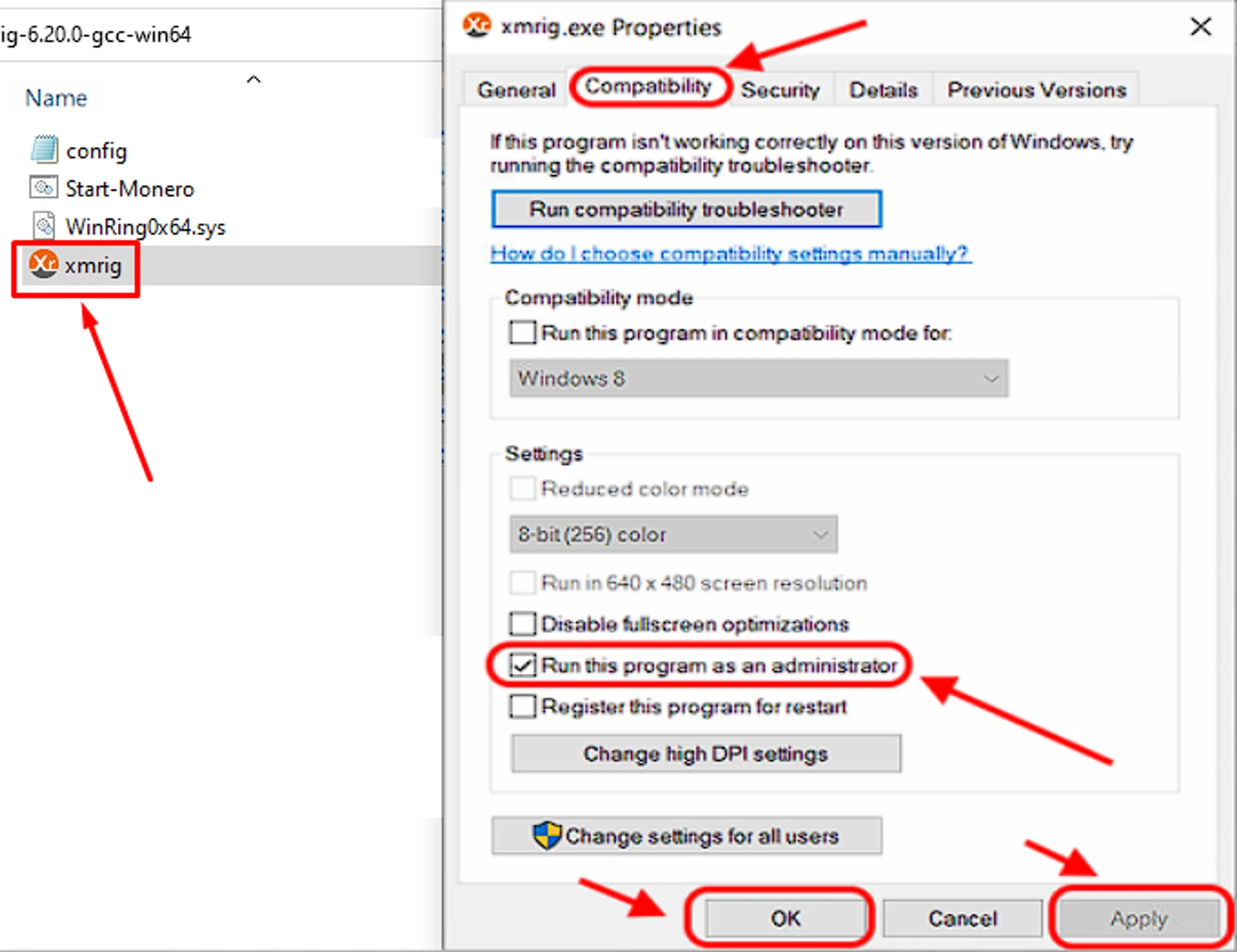
Em seguida, execute o minerador usando o arquivo batch. Se o erro for resolvido, ótimo — aproveite sua mineração 🤗
Se o erro persistir, reinicie seu PC para garantir que os drivers WinRing0x64.sys e MSR MOD estejam devidamente registrados no Windows. Após a reinicialização, o erro deve desaparecer.
Informações adicionais
Se as dicas anteriores não resolveram totalmente seu problema, aqui estão algumas sugestões adicionais:
- Para usuários do Windows 11 — desative o Isolamento de Núcleo.
- Desative a virtualização, que é uma tecnologia que permite que vários sistemas operacionais sejam executados simultaneamente. Isso pode ser feito no BIOS da sua placa-mãe. Dependendo do fabricante, pode ser rotulado como VTx, Intel Virtualization Technology, Intel VTT, Hyper-V ou AMT VTT.
- Se você também vir o erro
WinRing0_1_2_0já existe ao iniciar o minerador, isso significa que o cache MSR está cheio, ocupado com outro processo ou serviço em segundo plano. Como corrigir o erro WinRing, descrito neste artigo.
Precisa de Ajuda?
Tem alguma dúvida, algo não está claro ou você não consegue se conectar?
Entre em contato com o suporte — estamos felizes em ajudar!
- Ticket de Suporte.
- Suporte no Telegram.
- Suporte no Discord.
- Suporte por e-mail em support@kryptex.com.
