











Como adicionar Kryptex às exclusões do antivírus Dr.Web?
Muitos programas antivírus podem atrapalhar o funcionamento correto do aplicativo Kryptex. Para garantir que seu antivírus não impeça a operação do Kryptex, você deve isentar os arquivos do Kryptex de serem verificados pelo software antivírus.
Adicionar Kryptex à exclusão do Dr.Web
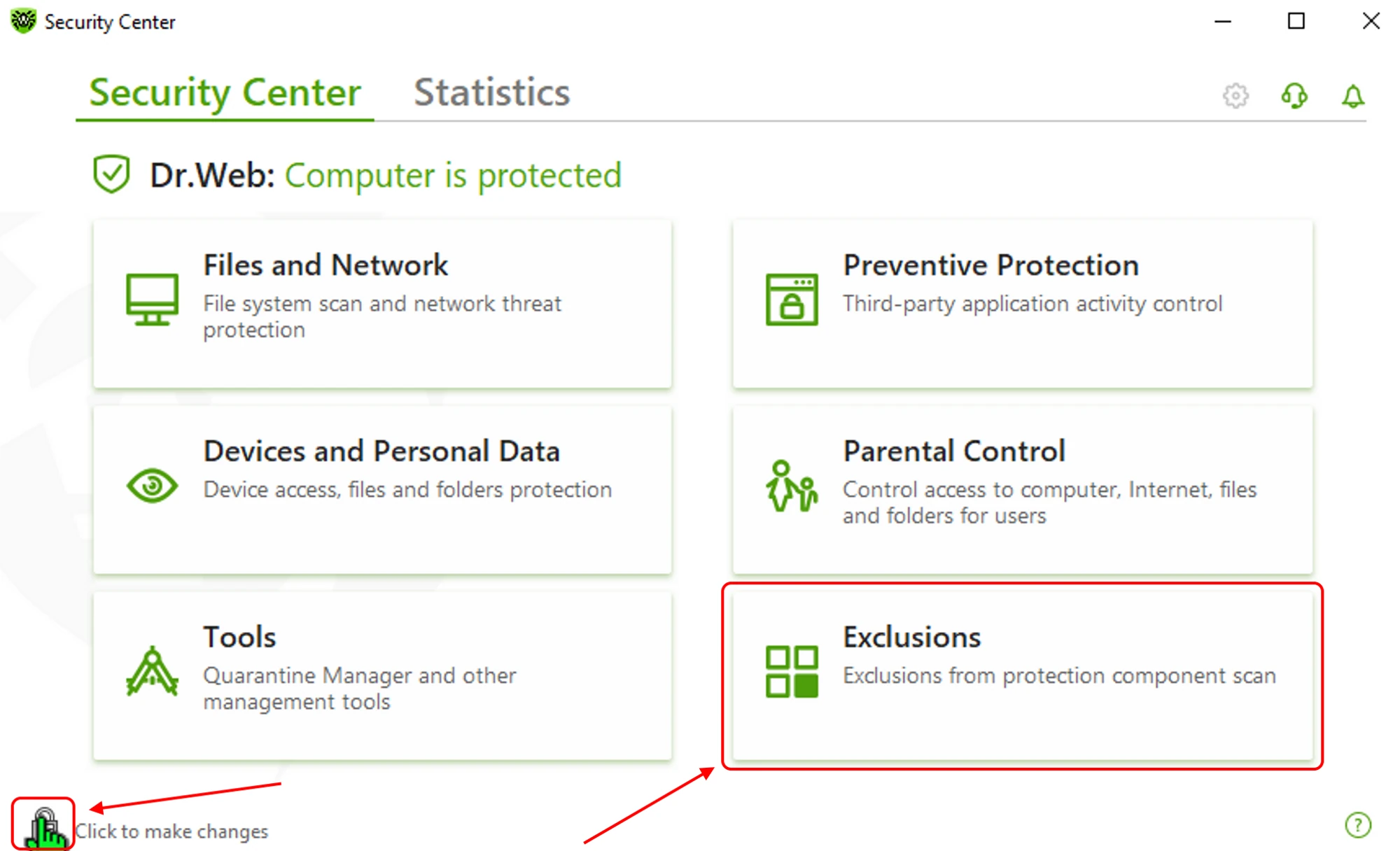
- Abra o menu do Dr.Web e selecione “Centro de Segurança”. Certifique-se de que o Dr.Web está sendo executado no modo administrador (o cadeado na parte inferior do programa está aberto). Caso contrário, clique no cadeado para desbloqueá-lo.
Clique no botão "Exclusões".
Clique no botão "Arquivos e Pastas".
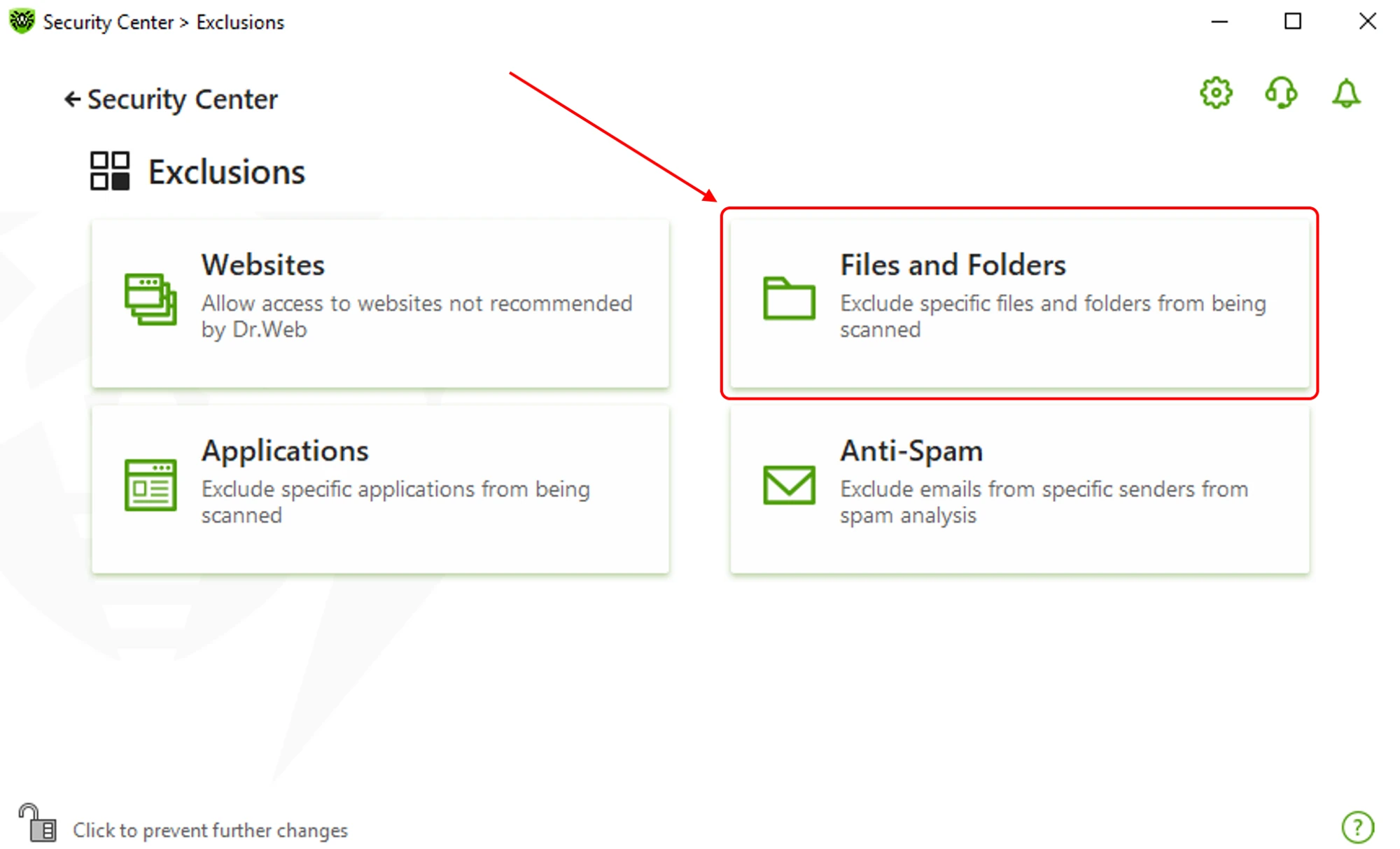
Em seguida, especifique os arquivos e pastas que você deseja excluir da verificação do antivírus:
C:\Program Files\Kryptex%AppData%\Kryptex%AppData%\Kryptex\minersC:\Program Files\Kryptex\Kryptex.exeC:\Program Files\Kryptex\KryptexService.exeC:\Program Files\Kryptex\intelgpu-util.exeC:\Program Files\Kryptex\amdgpu-util.exe
Não consegue encontrar a pasta AppData? Veja arquivos e pastas do sistema ocultos.
Clique em "OK" e depois em "OK" novamente para aplicar e salvar as exclusões.
Mais detalhes na página do desenvolvedor — https://support.drweb.com
Precisa de Ajuda?
Tem alguma dúvida, algo não está claro ou você não consegue se conectar?
Entre em contato com o suporte — estamos felizes em ajudar!
- Ticket de Suporte.
- Suporte no Telegram.
- Suporte no Discord.
- Suporte por e-mail em support@kryptex.com.
