











كيفية إضافة Kryptex إلى استثناءات مضاد الفيروسات Dr.Web؟
May 4, 2026, 9:15 p.m.
يمكن أن تعطل العديد من برامج مكافحة الفيروسات الوظيفة الصحيحة لتطبيق Kryptex. لضمان عدم عرقلة مضاد الفيروسات لعمل Kryptex، يجب عليك استثناء ملفات Kryptex من الفحص بواسطة برنامج مكافحة الفيروسات.
إضافة Kryptex إلى استثناءات Dr.Web
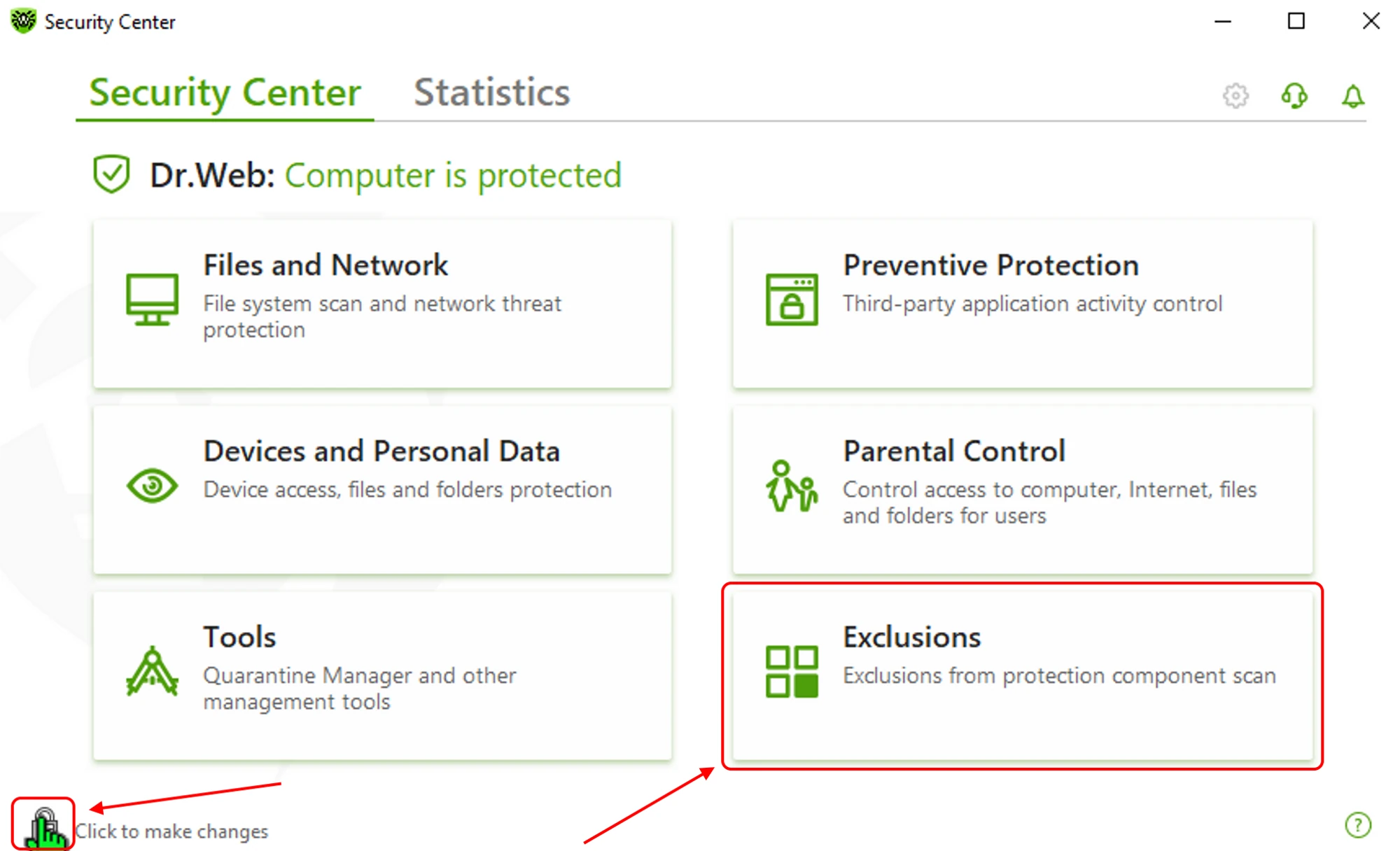
- افتح قائمة Dr.Web واختر "مركز الأمان". تأكد من أن Dr.Web يعمل في وضع المسؤول (القفل في أسفل البرنامج مفتوح). خلاف ذلك، انقر على القفل لفتحه.
انقر على زر "الاستثناءات".
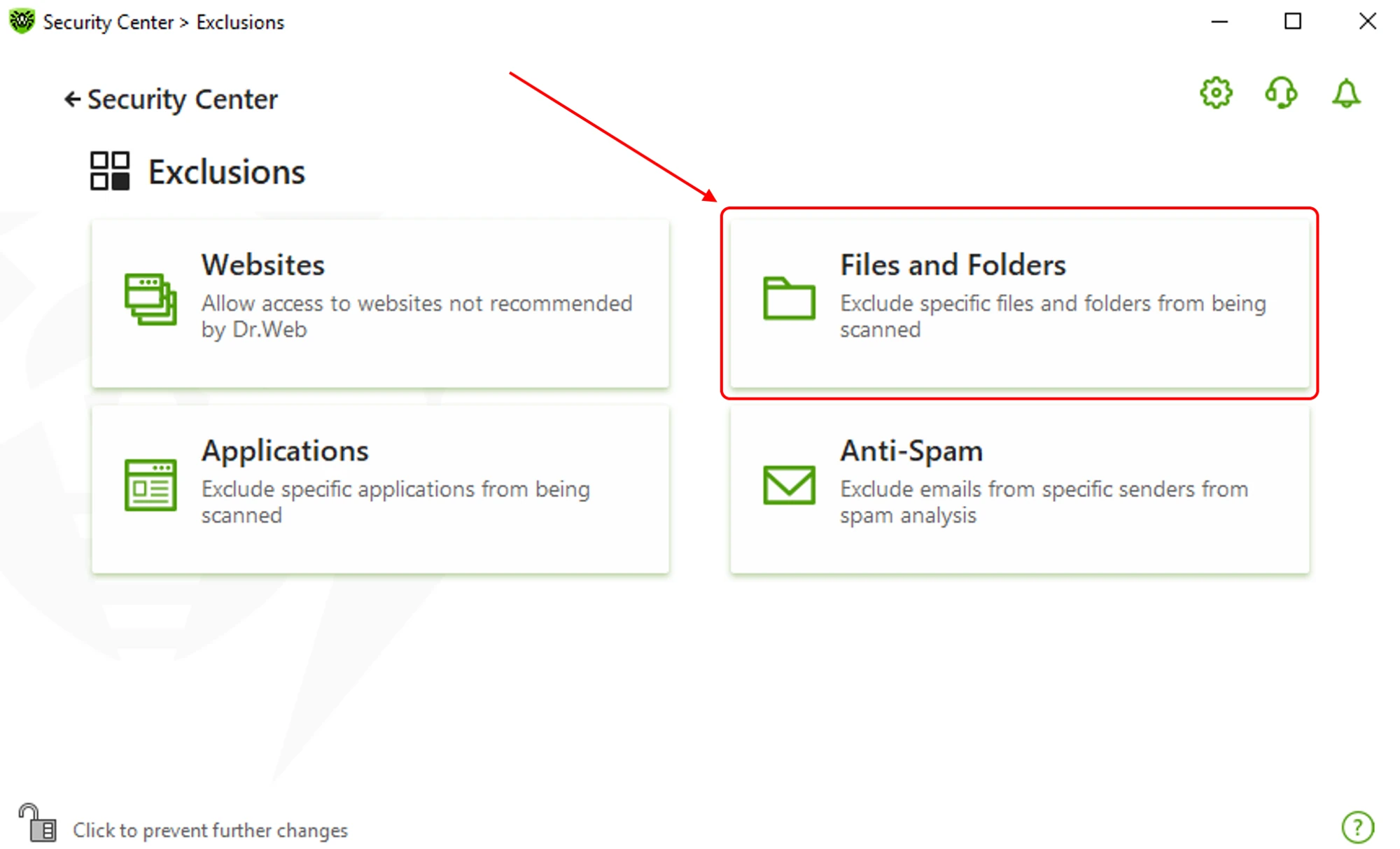
انقر على زر "الملفات والمجلدات".
بعد ذلك، حدد الملفات والمجلدات التي تريد استثنائها من فحص مضاد الفيروسات:
C:\Program Files\Kryptex%AppData%\Kryptex%AppData%\Kryptex\minersC:\Program Files\Kryptex\Kryptex.exeC:\Program Files\Kryptex\KryptexService.exeC:\Program Files\Kryptex\intelgpu-util.exeC:\Program Files\Kryptex\amdgpu-util.exe
لا يمكنك العثور على مجلد AppData؟ عرض الملفات والمجلدات النظامية المخفية.
انقر على "موافق" ثم "موافق" مرة أخرى لتطبيق وحفظ الاستثناءات.
مزيد من التفاصيل على صفحة المطور — https://support.drweb.com
هل تحتاج إلى مساعدة؟
هل لديك أي أسئلة، شيء غير واضح، أو لا يمكنك الاتصال؟
اتصل بالدعم — نحن سعداء بمساعدتك!
- تذكرة الدعم.
- دعم تيليجرام.
- دعم ديسكورد.
- دعم البريد الإلكتروني على support@kryptex.com.
