







Comment construire un rig de minage
Il arrive un moment dans la vie de chaque mineur où il dépasse une seule carte graphique et construit une puissante ferme de minage.
Et nous sommes heureux que cette ferme mine avec Kryptex 🖤
Nous vous aiderons à choisir le matériel, à assembler votre rig de minage et à résoudre les problèmes si vous en avez.
1. Choisissons le matériel
Regardez avant de sauter !
Carte mère
La carte mère est la partie principale de votre ferme. Avant de choisir une carte mère, considérez combien de cartes graphiques vous souhaitez connecter. Plus vous souhaitez connecter de cartes graphiques, plus vous avez besoin de connecteurs PCI Express (PCI-E).
Nous vous expliquerons comment choisir une carte mère pour un rig de minage dans notre article.
Il y a tellement de cartes mères et de modifications que vous pouvez vous y perdre ! Laquelle choisir ? N'importe laquelle d'entre elles conviendra pour le minage !
Si vous souhaitez construire une ferme puissante avec six cartes graphiques ou plus, nous vous conseillons de regarder des modèles spéciaux conçus pour le minage. Par exemple, GIGABYTE GA-H110-D3A, ou MSI H310-F PRO
Avez-vous une vieille carte mère ASUS P5N32-E SLI (Plus) avec un Intel Core Duo E8400 de 2016 quelque part dans votre entrepôt ?
Même une carte mère comme celle-ci conviendrait pour une ferme et pourrait accueillir jusqu'à 4 cartes graphiques ! Si vous avez quelque chose comme ça, vous avez déjà une plateforme pour une ferme, n'est-ce pas génial !
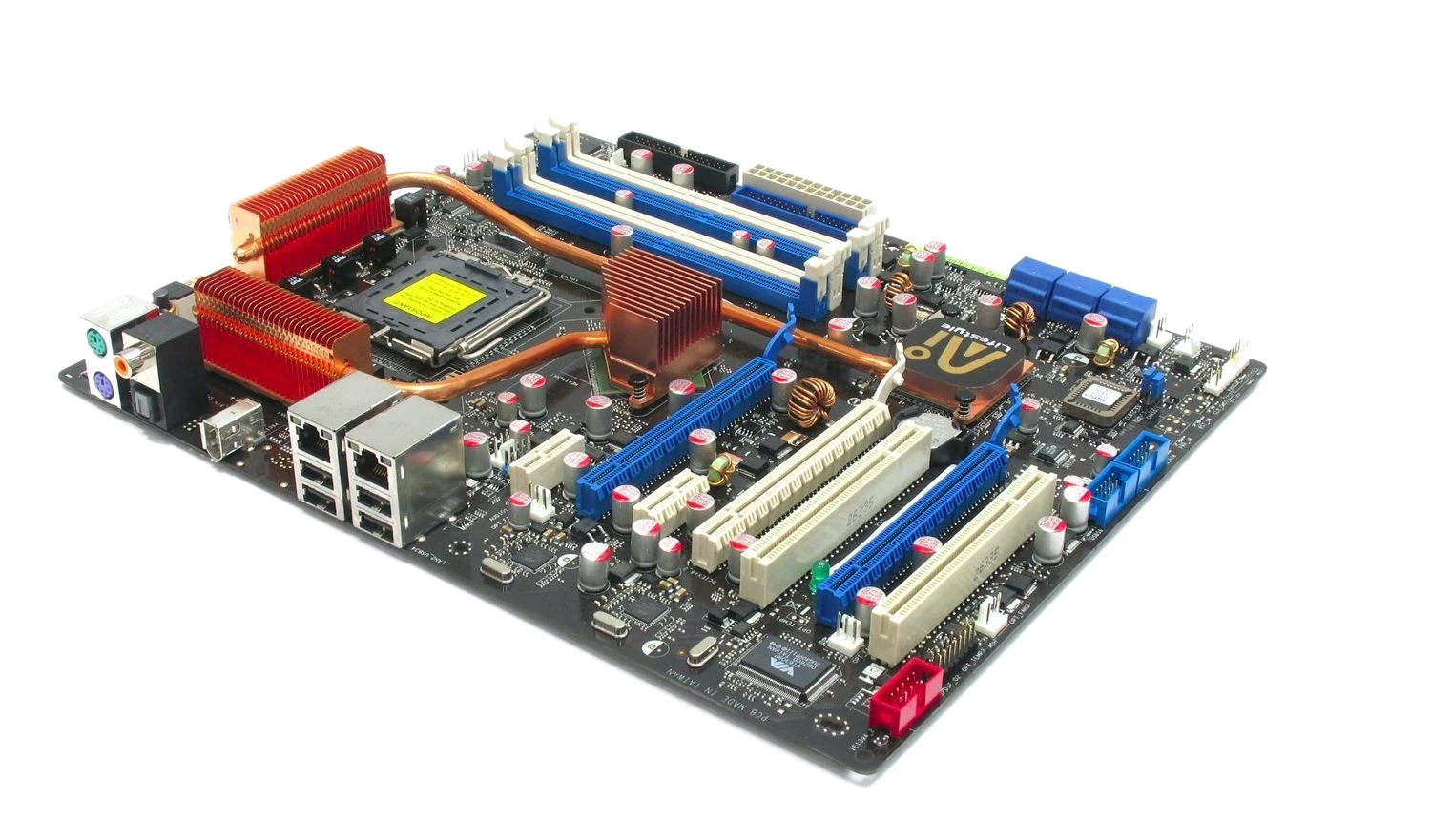
Néanmoins, nous recommandons de choisir une carte mère plus récente pour votre tranquillité d'esprit. Personne ne peut garantir que les anciens composants dureront encore 16 ans. La santé mentale et le temps libre valent plus que quelques dollars dépensés pour du nouveau matériel.
🗿 Le processeur (CPU)
Quelle est l'importance de la puissance du processeur ? Cœurs, threads, fréquence, tout ça ?
Si vous n'allez PAS miner en utilisant un processeur, ses performances n'ont pas d'importance.
Si le processeur n'est PAS impliqué dans le minage, exécuter le système d'exploitation et les processus en arrière-plan sera la seule tâche. Donc même un vieux Intel Core Duo E8400 suffit.
Comment choisir un CPU pour votre rig de minage — lisez dans notre article.
Examinez de près la compatibilité des sockets des processeurs et des cartes mères.
Le processeur LGA 1151 s'adaptera au socket LGA 1151-v2, mais il ne fonctionnera pas, et même une mise à jour du BIOS ne vous aidera pas.
☝ Vérifiez la compatibilité de votre CPU et de votre carte mère !
☝ LGA 1151 et LGA 1151-v2 sont des sockets complètement différents
Considérez combien de lignes PCI-E vous avez besoin pour votre ferme. Plus votre processeur prend en charge de lignes PCI-E, mieux c'est !
Votre processeur a-t-il un cœur graphique intégré AMD Vega ou Intel Graphics ?
Vous devrez peut-être le désactiver si votre ferme ne peut pas identifier la carte graphique ou si l'ordinateur fonctionne de manière instable.
🔌Alimentation du rig de minage
Vérifions si la puissance de votre alimentation (PSU) est suffisante pour votre rig de minage. Il vaut mieux épargner quelques centaines de watts que de s'inquiéter de l'arrêt du rig à la moindre surcharge.
- Capacité. Calculez la consommation totale d'énergie de toutes vos cartes graphiques et ajoutez 200 watts de capacité de réserve.
- Le nombre de connecteurs. Choisissez les modèles d'alimentation avec le plus de connecteurs 6 broches et 8 broches pour pouvoir connecter toutes vos cartes graphiques et risers sans adaptateurs.
- Certificat = Efficacité. N'affectera pas la qualité des composants de votre alimentation, mais vous fera économiser de l'argent sur votre facture d'électricité.
Connexions et adaptateurs
Nous avons choisi une alimentation avec une capacité supplémentaire, mais elle n'a pas tous les connecteurs dont vous avez besoin pour vos cartes vidéo ou risers ! Malheureusement, nous avons oublié de calculer suffisamment de slots pour alimenter la carte vidéo ou le riser dans notre excitation. Un problème familier, chaque mineur y fait face tôt ou tard.
Tous les adaptateurs sont mauvais, mais il y a quelques exceptions.
Ne vous arrachez pas les cheveux ou ne calculez pas la perte d'achat d'une nouvelle alimentation ! Au lieu de cela, jetons un coup d'œil. Vous pouvez probablement résoudre le problème en utilisant un répartiteur. Comment choisir un répartiteur sans tout brûler autour — Fyodor vous l'explique.
RAM
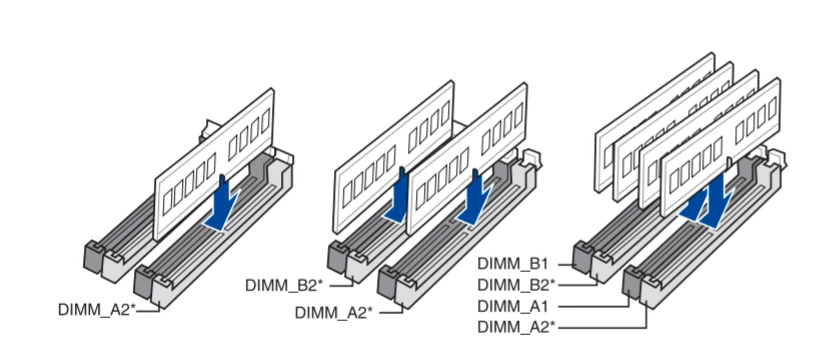
Vous avez assemblé toutes les pièces du rig et êtes prêt à partir. Ralentissez et regardez votre rig. Avez-vous tout connecté correctement ? Par exemple, une barrette de RAM mal insérée peut empêcher la ferme de démarrer et réduire le hashrate sur le CPU pendant le minage.
Ouvrez le manuel d'utilisation de votre carte mère et regardez dans quel slot il est préférable d'installer la barrette de RAM si elle est seule, ou comment les installer s'il y en a deux.
Quel type de RAM choisir pour le minage — nous le disons dans notre article.
Ventilateurs de refroidissement
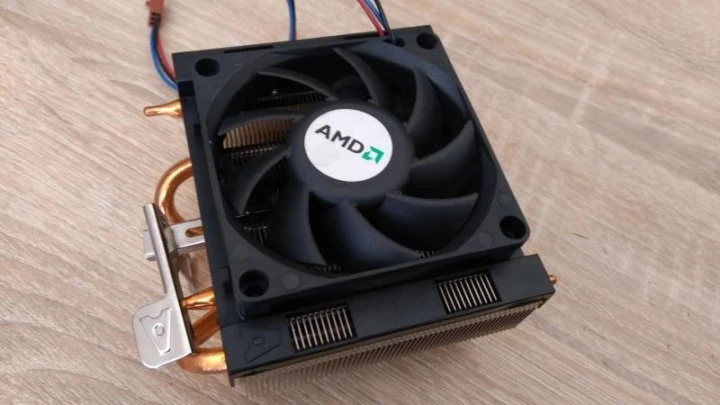
☝ Un ventilateur de refroidissement est une bonne chose. Un ventilateur de refroidissement correctement installé est encore mieux !
Plus il y a de ventilateurs de refroidissement, mieux c'est ? Bien sûr ! Mais ce n'est pas seulement le nombre et la puissance qui sont importants. C'est aussi la position dans laquelle vous les installez. Un ventilateur peut aspirer de l'air frais de l'extérieur et souffler de l'air chaud loin des composants. Assurez-vous que l'air circule correctement à travers le boîtier et dissipe la chaleur là où elle est nécessaire.
Stockage
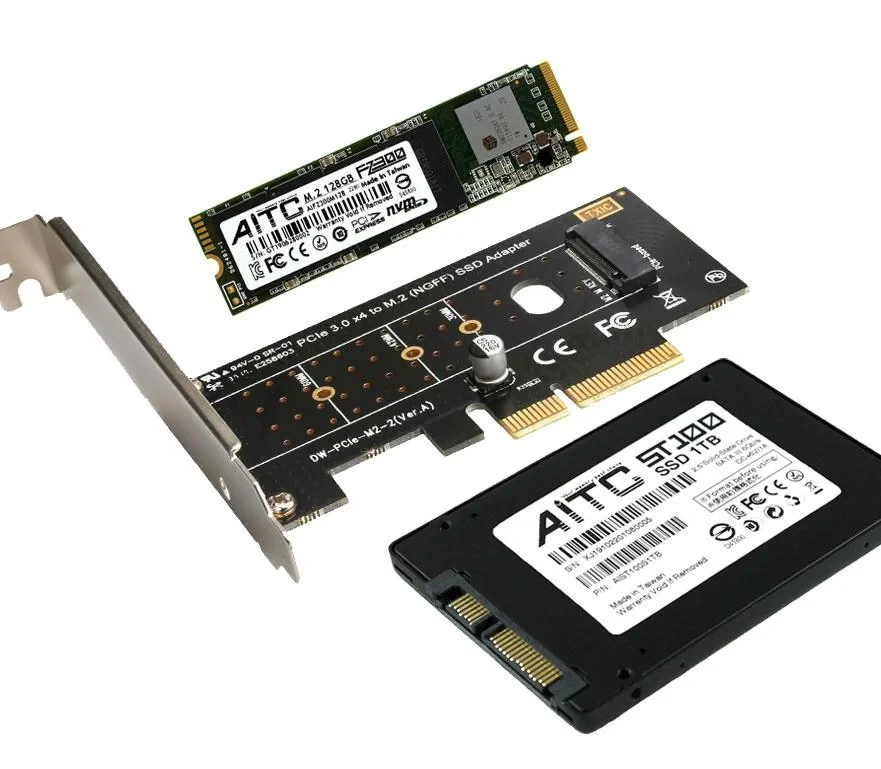
Avez-vous décidé où vous allez installer le système d'exploitation ? Le disque dur, SSD 2,5", NVME, peut-être même PCI-E ?
Chaque type de stockage a ses avantages et ses inconvénients. Nous vous recommandons un SSD 2,5", et voici pourquoi :
- Vitesse. En utilisant un SSD, votre ferme démarrera rapidement, et vous ne perdrez pas de temps à attendre que votre système d'exploitation démarre.
- La durée de vie des SSD modernes est suffisamment élevée pour supporter la charge de travail d'une ferme.
- Le prix ne frappe plus votre portefeuille ~30 $ pour 250 Go — avec beaucoup d'espace pour la ferme !
- Il ne prend pas de précieuses lignes PCI-E.
Lors du choix de disques NVME et PCI-E, rappelez-vous qu'ils occupent des lignes PCI-E, qui seront nécessaires pour connecter des cartes graphiques.
Assurez-vous que votre carte mère et votre processeur prennent en charge suffisamment de lignes PCI-E. Le connecteur NVME est souvent combiné avec un connecteur PCI-E — vous devrez choisir l'un ou l'autre. Une carte graphique et le stockage NVME peuvent ne pas fonctionner simultanément.
Risers
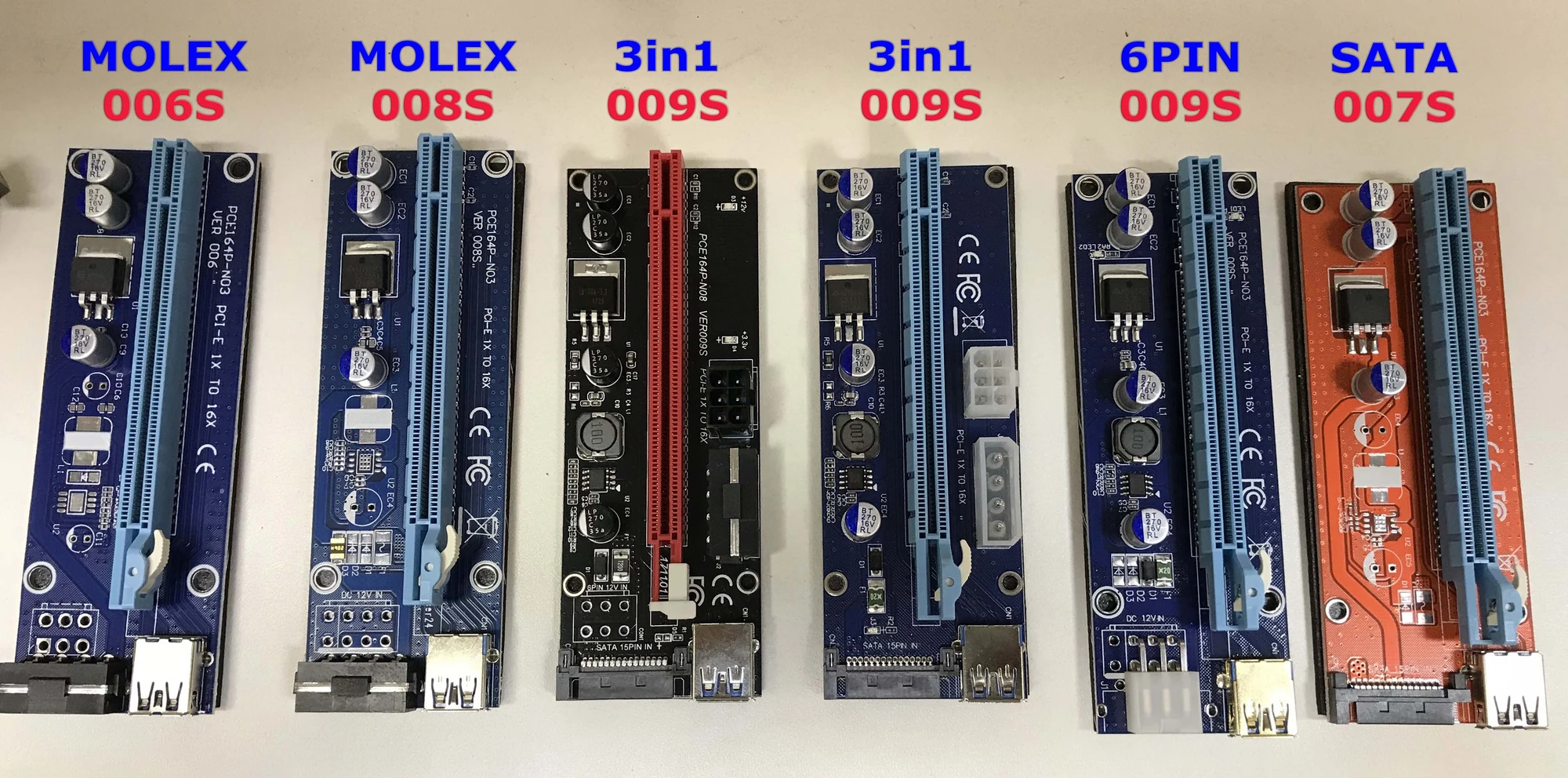
Plus de GPU — mieux c'est ! Mais comment les connecter si vous n'avez pas assez de slots PCI-E x16 ? En utilisant un riser, bien sûr.
Veuillez ne pas lésiner sur le riser car il a la lourde responsabilité de servir de pont entre votre carte graphique et votre carte mère, ainsi que d'alimenter votre carte graphique jusqu'à 75 Watts.
🩺Diagnostics
Tout est prêt ! Vous vous frottez les mains, allumez l'alimentation, démarrez le rig de minage, et il s'éteint... Qu'est-ce qui ne va pas ?!
Chaque carte mère effectue un auto-test au démarrage - BIOS POST (Power-on self-test)
S'il y a une erreur, l'ordinateur ne démarrera pas. Chaque erreur a son code, par lequel vous pouvez identifier le problème.
Les codes sont fournis de plusieurs manières :
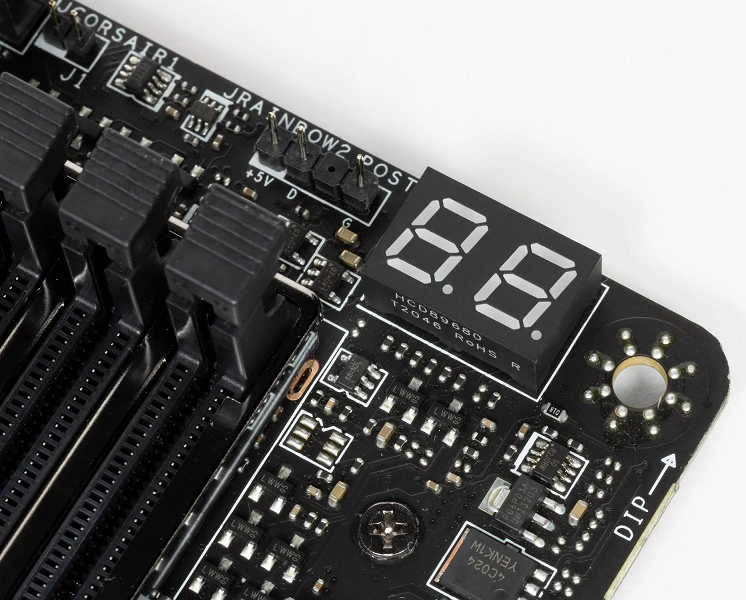
Interface d'auto-diagnostic de la carte mère. Si la carte mère est neuve, elle dispose probablement d'outils de diagnostic complets ou partiels. LED de couleur, ou un affichage numérique pour montrer le code d'erreur.
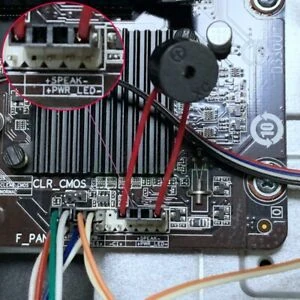
Haut-parleur (alias Buzzer) À ne pas confondre avec les haut-parleurs ! Il doit être branché dans une prise spéciale de la carte mère.
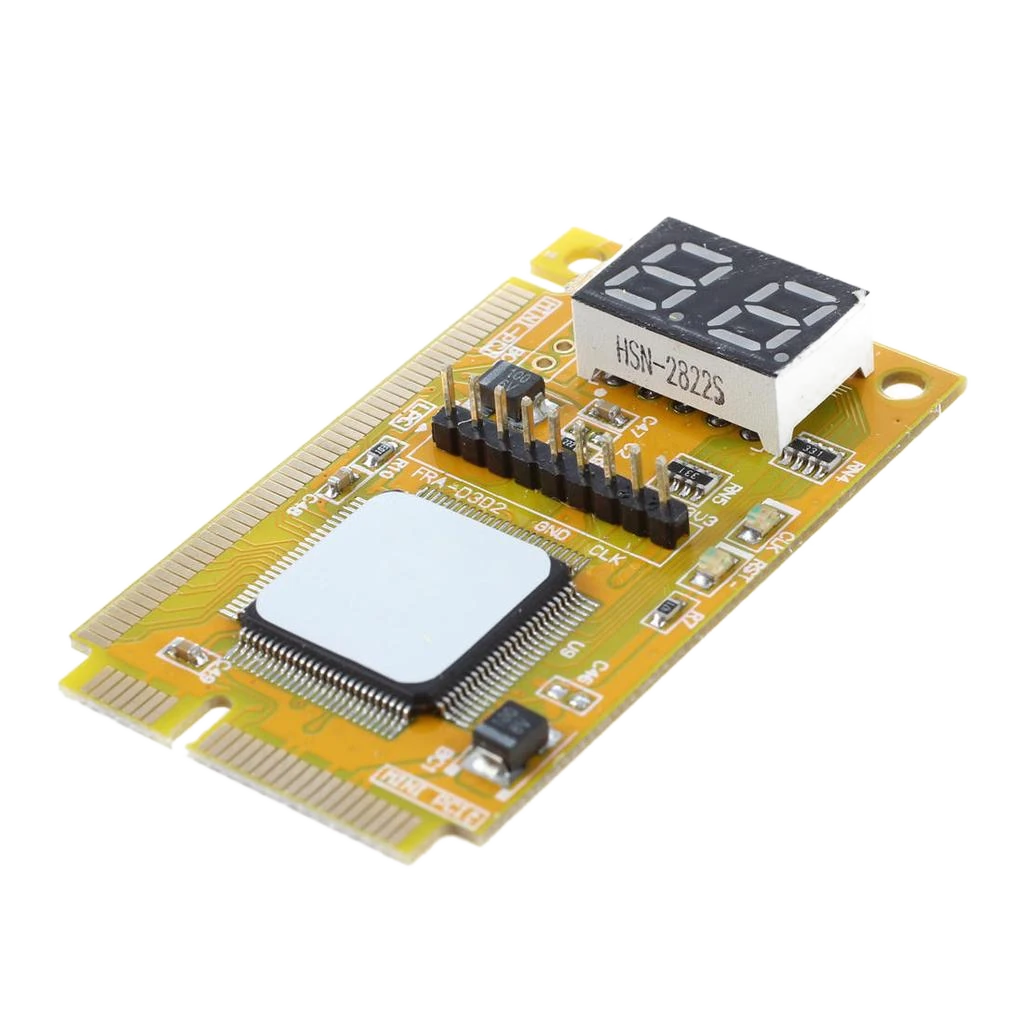
Légèrement obsolètes mais toujours fonctionnelles, cartes de diagnostic POST BIOS.
🎛 Configuration du BIOS
Habituellement, configurer le BIOS n'est pas difficile lorsque votre ordinateur a un minimum de composants. Mais lorsque vous connectez plusieurs cartes graphiques, vous commencez à danser avec des tambourins :
- Dans le gestionnaire de tâches, vous ne voyez pas la carte.
- Le pilote ne peut pas être installé.
- La carte disparaît et refuse de fonctionner du tout.
Avant de connecter plusieurs cartes graphiques, il est critiquement important de configurer correctement le BIOS de votre carte mère.
- Mettez à jour le BIOS de votre carte mère — un BIOS obsolète peut cacher des paramètres importants.
- Activez le décodage au-dessus de 4G.
- Réduisez la vitesse PCI-E à Gen2 ou Gen1.
- Désactivez le GPU intégré si le système est instable ou s'il n'y a pas assez de lignes PCI-E.
- Activez l'option Resizable Bar (Barre dynamique), si disponible.
- Désactivez le mode CSM.
- Déchargez les premiers ports SATA de votre carte mère. Connectez un SSD ou un disque dur avec les connecteurs SATA 4,5,6...
Pour plus de détails, lisez notre article "Comment configurer un BIOS pour le minage.”
Ne vous précipitez pas pour fermer les paramètres du BIOS. Activez la fonction de démarrage automatique après une perte de courant ! Chaque carte mère a cette option, et elle vous fera gagner du temps.
Activez l'option : Restaurer AC après une perte de courant
La plupart des fabricants de cartes mères pour le minage incluent un manuel avec les paramètres corrects pour le minage. Consultez le manuel pour les paramètres optimaux pour le minage.
Certains fabricants décident de faire un manuel en ligne séparé. Par exemple, Gigabyte
2. Installation et configuration de Windows
Kryptex recommande d'utiliser une version propre et sous licence de Windows 10 x64 Pro Téléchargez-la depuis le site officiel de Microsoft, c'est entièrement gratuit. De plus, vous n'avez pas besoin de l'activer si vous utilisez uniquement votre ordinateur comme ferme de minage. Cela n'affectera pas les performances, et c'est légal.
Fichier d'échange
Après avoir installé Windows, la première chose à faire est d'exposer le fichier d'échange.
Si le mineur n'a pas assez de taille de fichier d'échange, il sera instable ou ne démarrera pas.
**Nous vous dirons comment le faire et combien le définir.**
Paramètres d'alimentation
Désactivez les modes veille et hibernation de votre PC.
Ils ne feront que gêner le rig de minage.
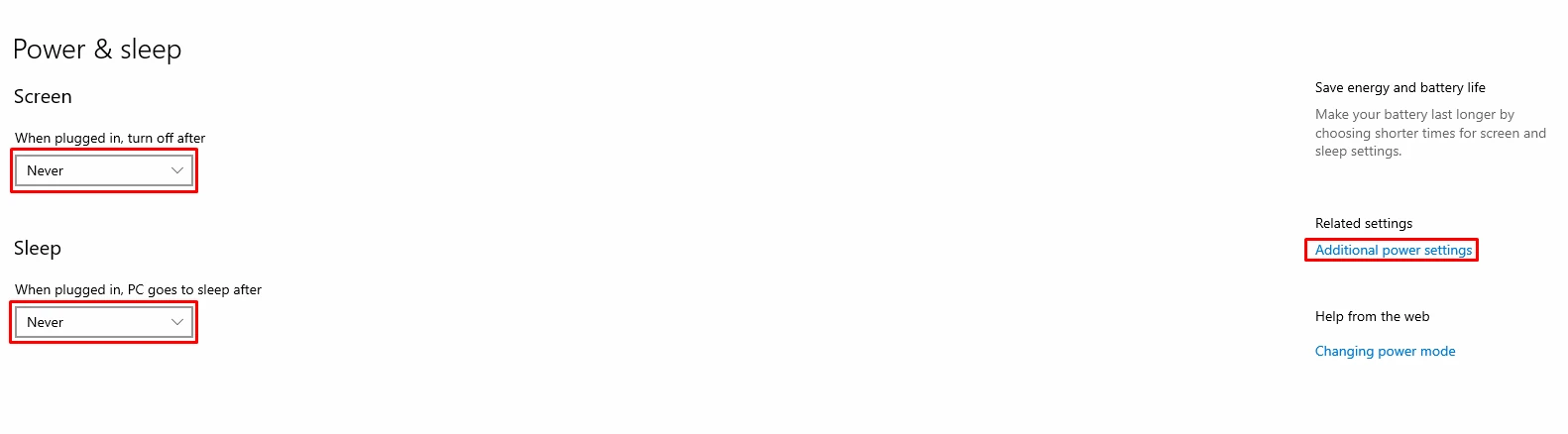
Allez dans “Menu Démarrer” → Paramètres → Système → Alimentation et mise en veille
Réglez tous les paramètres sur "Jamais." Ne vous précipitez pas pour le fermer — continuons à peaufiner.
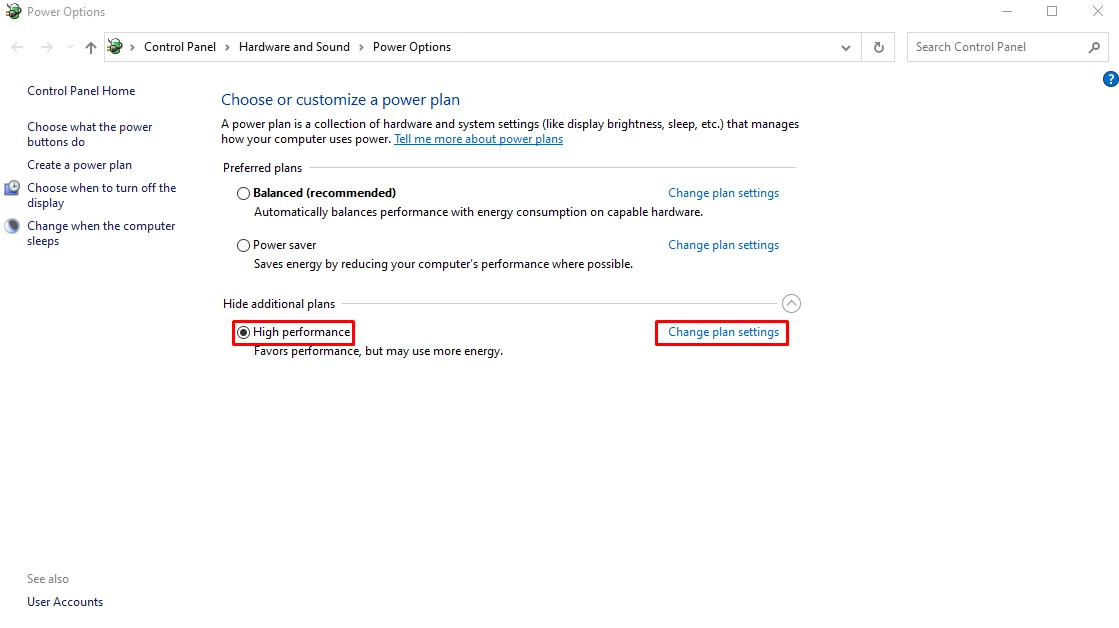
Réglez le profil d'alimentation de votre ordinateur sur performances maximales.
Cliquez sur "Paramètres d'alimentation supplémentaires" sur le côté droit.
Ouvrez les options avancées, cliquez sur Masquer les plans supplémentaires et choisissez Performances élevées.
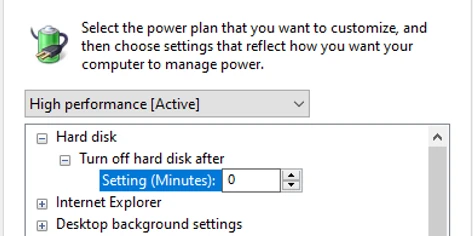
Désactivez l'arrêt du disque dur.
Sur le profil d'alimentation sélectionné, cliquez sur "Paramètres du schéma d'alimentation” Ensuite, cliquez sur "Modifier les paramètres avancés”
Trouvez "Disque dur" → "Éteindre le disque dur après" → réglez sur "0" — “Jamais”
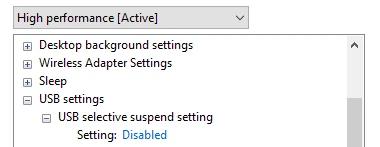
Désactivez l'option qui suspend les ports USB pour économiser de l'énergie.
Trouvez "Options USB" → "Paramètres de suspension USB" → réglez sur "Désactivé.”
Appliquez et enregistrez ces paramètres.
Si vous utilisez le Wi-Fi pour la connexion Internet — interdisez sa désactivation pour économiser de l'énergie !
Ouvrez "Gestionnaire de périphériques" → Trouvez "Cartes réseau" dans la liste des périphériques → Sélectionnez votre module Wi-Fi dans la liste → Allez dans l'onglet "Gestion de l'alimentation" → Décochez "Autoriser la déconnexion du périphérique...." Cliquez sur "OK" pour enregistrer vos paramètres.
3. Installez Kryptex !
Téléchargez la dernière version de Kryptex; installez, autorisez, exécutez le benchmark (si nécessaire), et commencez à gagner de l'argent !
Des problèmes ? Nous vous en dirons plus dans notre article "Comment commencer à miner avec Kryptex !".
N'oubliez pas que tous les antivirus réagissent agressivement à tout logiciel de minage.
Vous n'avez pas besoin de les désactiver, désactivez simplement PUA
L'antivirus a-t-il réussi à corrompre les fichiers Kryptex ?
Essayons de réinstaller complètement Kryptex. En plus du programme lui-même, vous devrez également supprimer ces deux dossiers :
C:\Users\<username>\AppData\Local\Programs\kryptex-app
C:\Users\<username>\AppData\Roaming\Kryptex
Ou utilisez un désinstalleur éprouvé : https://geekuninstaller.com/. Ensuite, installez Kryptex comme d'habitude. Téléchargez l'installateur original uniquement depuis notre site web : https://www.kryptex.com/download
4. Conseils utiles
- Si vous avez des cartes vidéo Nvidia et AMD installées dans le même rig simultanément, suivez l'ordre d'installation des pilotes. Installez d'abord le Nvidia, puis l'AMD. Si c'est l'inverse - les cartes AMD peuvent ne pas être détectées !
- Ne vous précipitez pas pour installer les derniers pilotes ! Les pilotes doivent être à jour, mais pas nécessairement les plus récents. Assurez-vous donc que la version du pilote que vous allez installer est stable ! Tirer des leçons des erreurs https://www.kryptex.com/en/news/nvidia-496-en
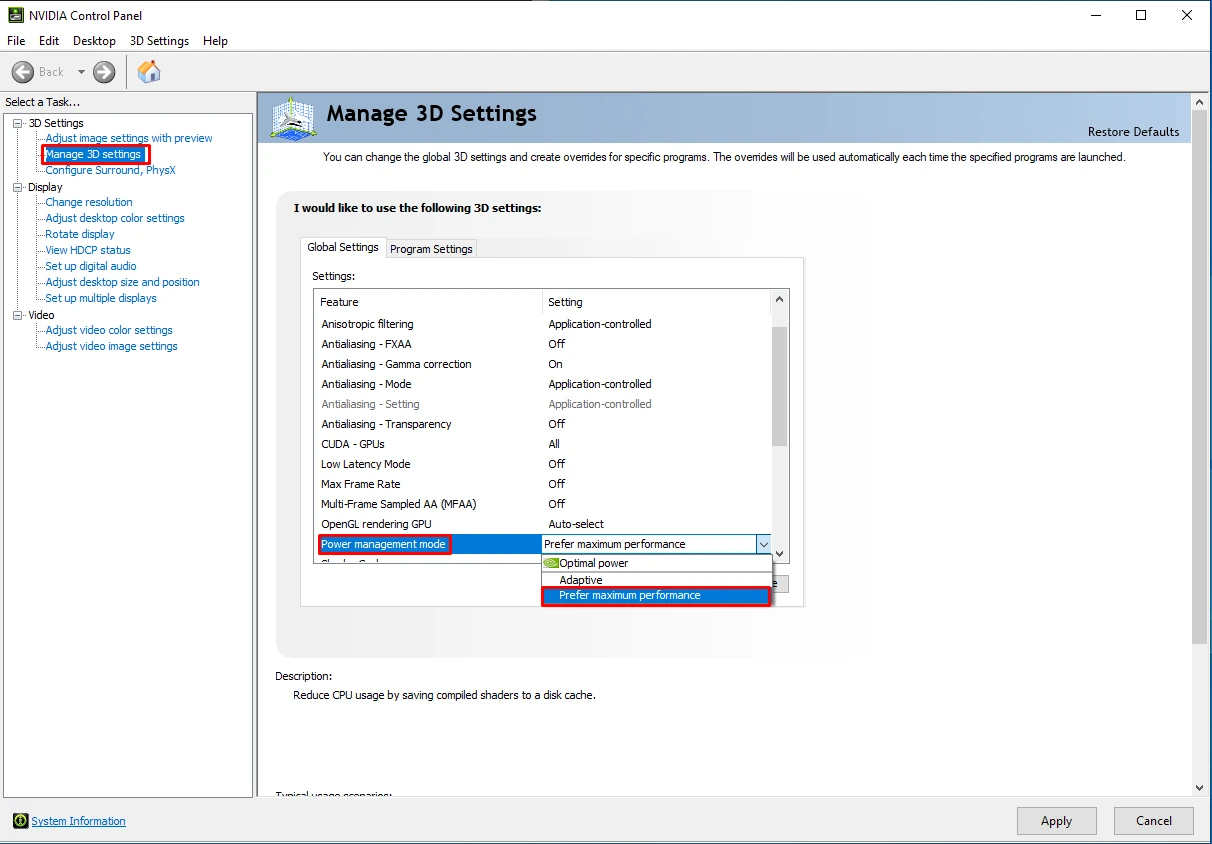
Utilisez-vous des pilotes Nvidia ? Activez "Performances maximales" dans les paramètres 3D dans le panneau de contrôle Nvidia.
Vous avez une carte graphique GTX 1080, 1080Ti, Titan XP ? ETHlargementPill peut booster votre hashrate !
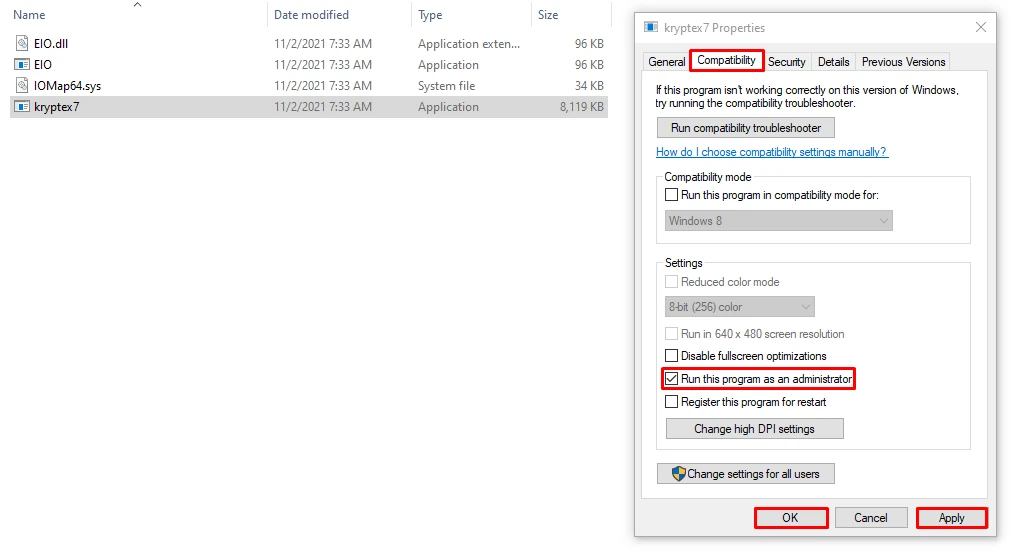
Le hashrate baisse, et les Pills avec arguments n'aident pas ? Assurez-vous que le mineur fonctionne avec les droits d'administrateur !
Cartes AMD RX 400/500 series ? Activez le mode calcul.
- **Ne surcadencez pas les cartes autant que possible.** Surveillez la stabilité du rig de minage pendant au moins 24 heures, puis seulement étape par étape surcadencez vos cartes vidéo.
- Utilisez Internet filaire. Cela augmentera la stabilité, accélérera l'accès aux pools, protégera contre les interférences radio, et augmentera vos revenus !
- Rig de minage avec un cadre en acier ? Mettez la ferme à la terre ! Une grande quantité de composants électroniques génèrent des champs statiques et électromagnétiques. L'appareil puissant doit être mis à la terre !
- Utilisez un wattmètre ou une prise intelligente. Surveillez la consommation et contrôlez l'alimentation à distance.
- Plus de conseils utiles pour un minage stable
5. HiveOS, RaveOS, Linux, juste un mineur, et autres outils criminels !
Je plaisante ! 😅
Tout le monde qui veut miner avec Kryptex est le bienvenu !
Si vous ne voulez pas ou ne pouvez pas miner sur Windows avec notre logiciel super pratique pour une raison quelconque, nous vous avons donné la possibilité de miner comme vous le souhaitez !
- Comment se connecter directement aux pools de Kryptex (en utilisant l'email)
- Comment connecter HiveOS à Kryptex (méthode universelle)
- Comment connecter HiveOS aux pools XMR de Kryptex
- Comment connecter RaveOS à Kryptex (méthode universelle)
Des questions restantes ?
Il peut y avoir encore plus de subtilités, et il est presque impossible de tout couvrir. C'est pourquoi nous avons ouvert un canal Telegram de personnes partageant les mêmes idées !
Rejoignez-nous sur Reddit, et nos utilisateurs expérimentés et modérateurs seront heureux d'aider avec des questions de toute complexité !
Besoin d'aide ?
Avez-vous des questions, quelque chose n'est pas clair, ou vous ne pouvez pas vous connecter ?
Contactez le support — nous sommes heureux de vous aider !
- Ticket de support.
- Support Telegram.
- Support Discord.
- Email support à support@kryptex.com.
