







¿Cómo agregar Kryptex a la exclusión del antivirus Norton?
Muchos programas antivirus pueden interrumpir el funcionamiento correcto de la aplicación Kryptex. Para asegurarte de que tu antivirus no obstaculice la operación de Kryptex, debes eximir los archivos de Kryptex de ser escaneados por el software antivirus.
Agregar Kryptex a la exclusión de Norton
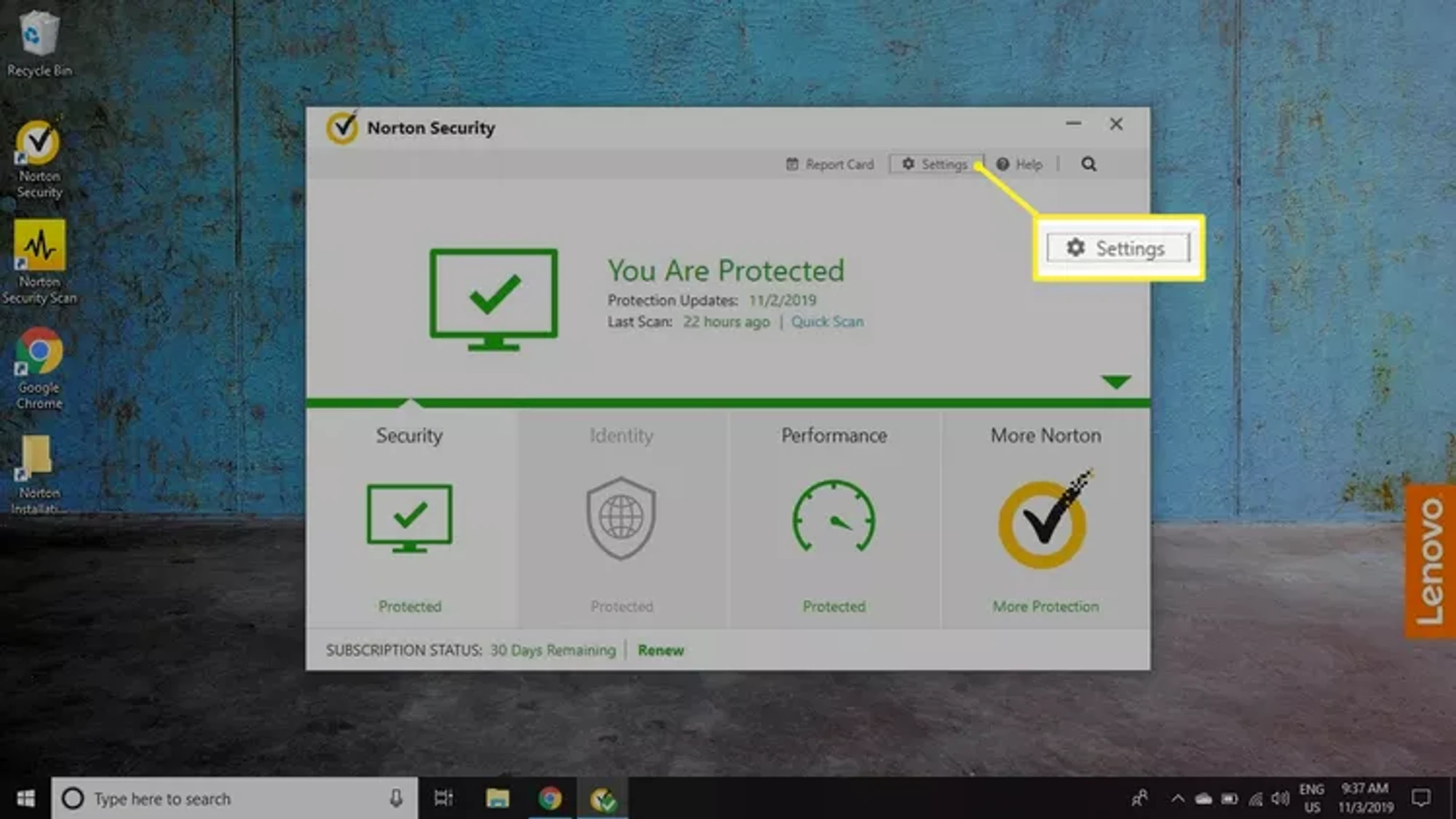
Abre el software antivirus Norton y selecciona ”Configuración”.
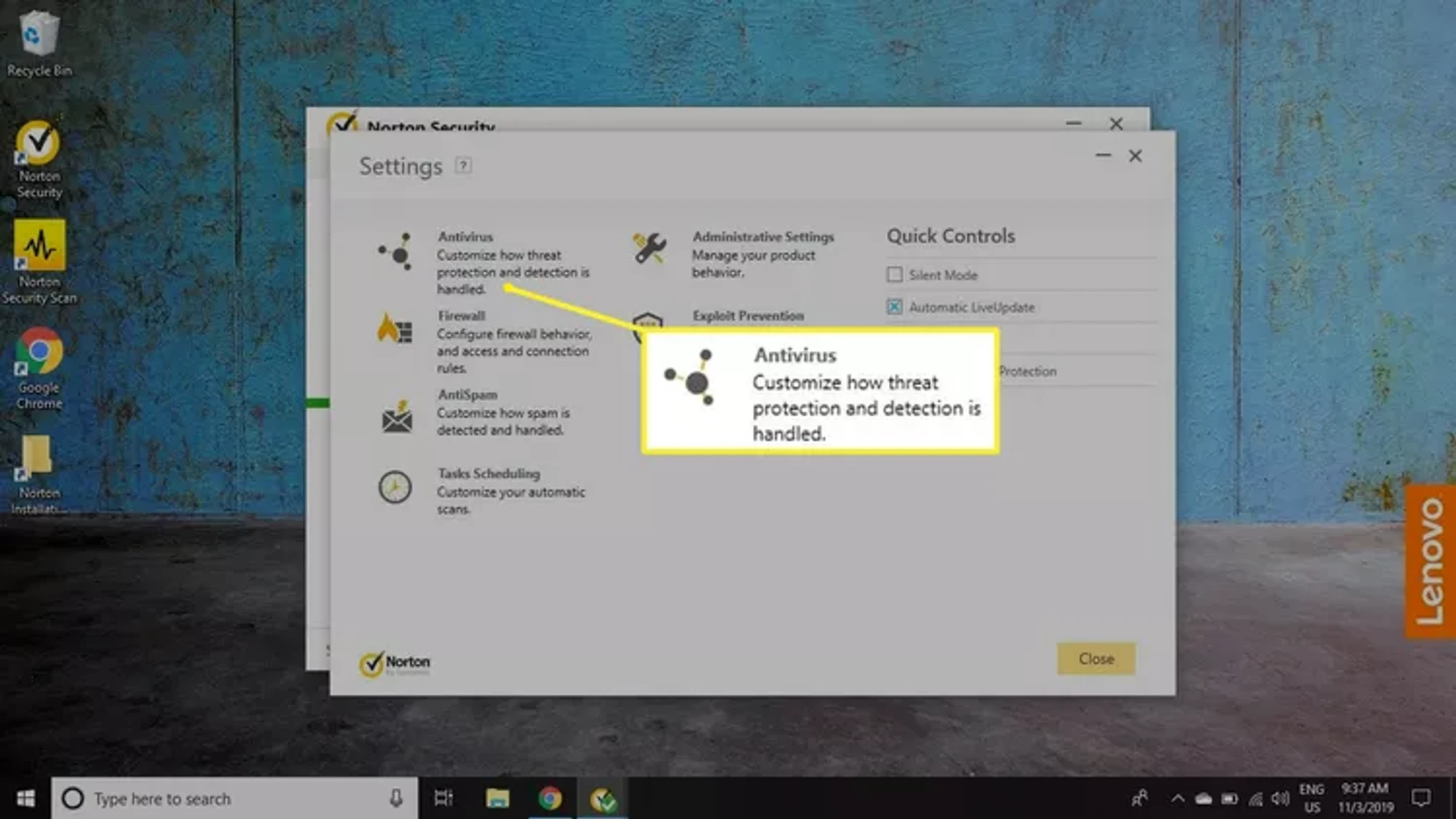
Selecciona ”Antivirus”.
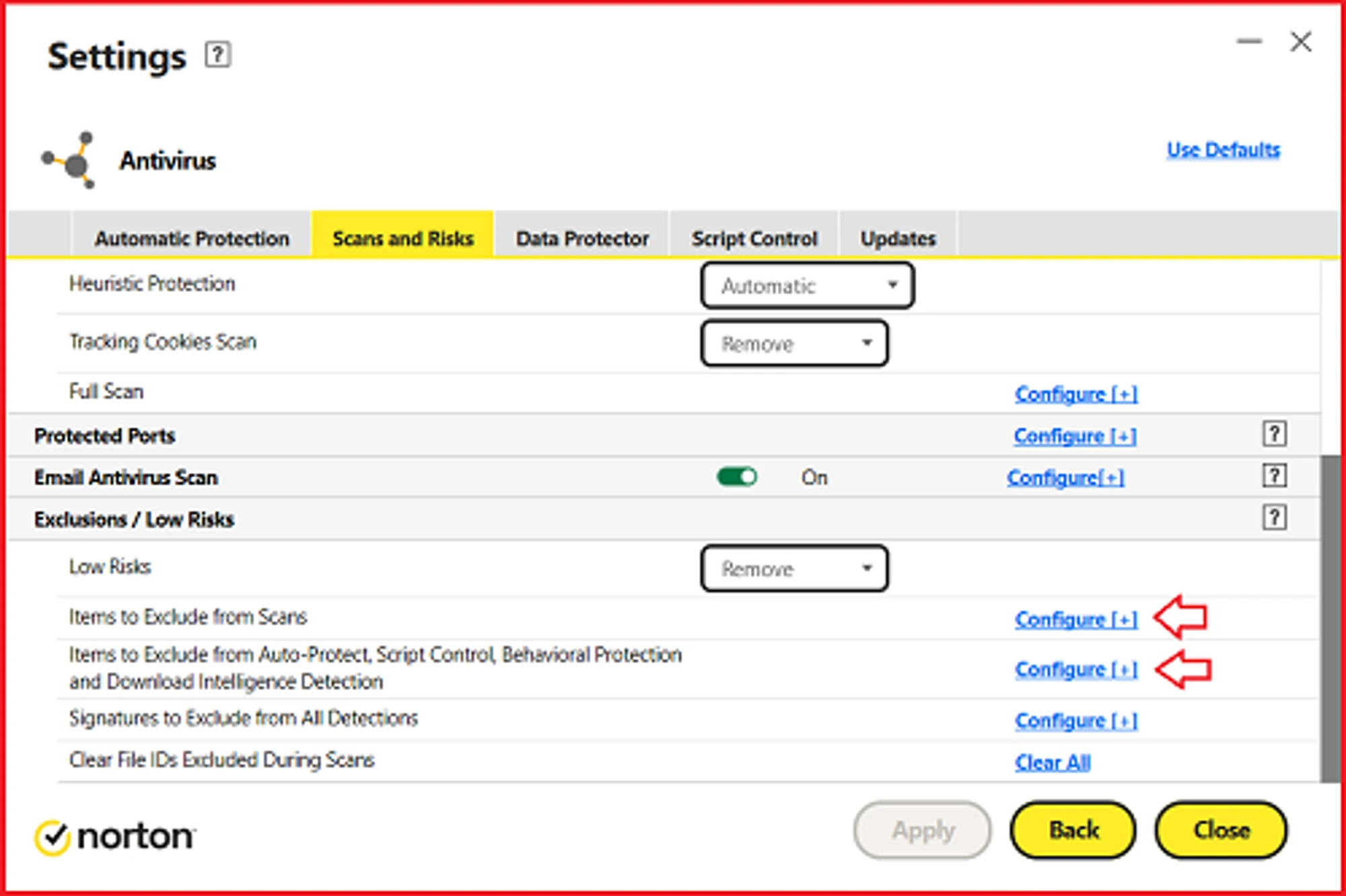
Selecciona la pestaña "Escaneos y Riesgos". Desplázate hacia abajo hasta la sección ”Exclusiones/Bajos Riesgos” y selecciona ”Configurar [+]” junto a ”Elementos a Excluir de los Escaneos”:
- Elementos a Excluir de los Escaneos.
Elementos a Excluir de la Protección Automática.
En la ventana que aparece, haz clic en el botón "Agregar archivos", especifica las rutas a excluir:
C:\Program Files\Kryptex%AppData%\Kryptex%AppData%\Kryptex\minersC:\Program Files\Kryptex\Kryptex.exeC:\Program Files\Kryptex\KryptexService.exeC:\Program Files\Kryptex\intelgpu-util.exeC:\Program Files\Kryptex\amdgpu-util.exe
¿No puedes encontrar la carpeta AppData? Ver archivos y carpetas del sistema ocultos.
Presiona “OK” y “Aplicar”.
Más detalles en la página web del desarrollador — https://support.norton.com
¿Necesitas ayuda?
¿Tienes alguna pregunta, algo no está claro o no puedes conectarte?
Contacta al soporte — ¡estamos felices de ayudarte!
- Ticket de Soporte.
- Soporte en Telegram.
- Soporte en Discord.
- Soporte por correo electrónico en support@kryptex.com.
