






Как настроить BIOS для майнинга
Зачем майнеру настраивать BIOS?
BIOS — это низкоуровневые параметры железа, которые помогают настроить комплектующие на стабильную и производительную работу.
На фабрике производитель оптимально настраивает BIOS для "среднестатистического" пользователя. Но майнинг отличается от повседневного применения, а значит, может требовать специальной конфигурации.
Если об этом не позаботиться, майнеры могут падать или работать нестабильно, а в каких-то случаях, может даже выключаться или перезагружаться весь компьютер. Падения фермы — это потери заработка, нервы и головная боль. В этой статье расскажем, какие настройки стоит менять, чтобы достичь максимально стабильного заработка 😉
Какие риски?
Вы не подвергаете компьютер опасности! Наоборот, только увеличиваете стабильность системы. В любом случае, BIOS всегда можно сбросить до заводских настроек!
Изменение настроек BIOS не влияет на гарантию комплектующих
Начнём, пожалуй! 😎
Процедура настройки BIOS может показаться сложной, но если вы будете следовать нашим советам, то всё получится!
Зайдите в BIOS
Есть два способа для перехода в меню BIOS:
Нажмите
DelилиF2во время включения компьютера. Как правило, нужная клавиша выводится на экран.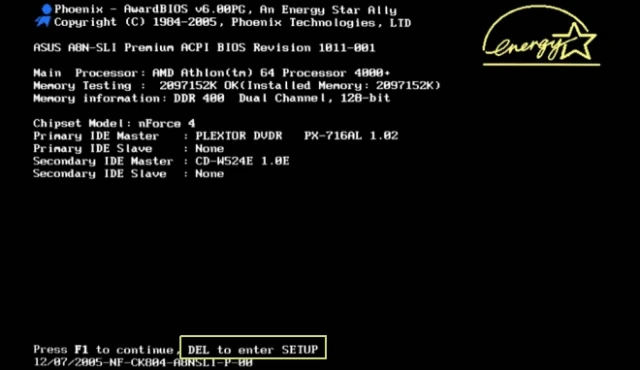
На Виндоус 10 и 11, первый способ работает не всегда. В таком случае, попробуйте так:
- Зайдите в меню Пуск -> Выключение;
- Зажмите Shift и кликните пункт Перезагрузка;
- Вы увидите меню на синем фоне;
- Перейдите в Диагностика -> Дополнительные параметры -> Параметры встроенного ПО UEFI;
- Компьютер должен автоматически загрузиться в BIOS.
В некоторых биосах требуется включить Advanced Mode для доступа ко всем настройкам.
Включите "Above 4G Decoding"
Без включения Above 4G Decoding может не работать алгоритм DaggerHashimoto, поэтому переведите её в состояние Enabled.
Что делает эта настройка?
Перед тем как процессор обрабатывает данные, полученные от видеокарты, они хранятся в оперативной памяти. Above 4G Decoding позволяет задействовать более 4-х гигабайтов ОЗУ в режиме обмена данными.
Если у вас меньше 4-х гигабайтов ОЗУ, Above 4G Decoding включать не нужно, иначе это может привести к неправильному выводу изображения на экран.
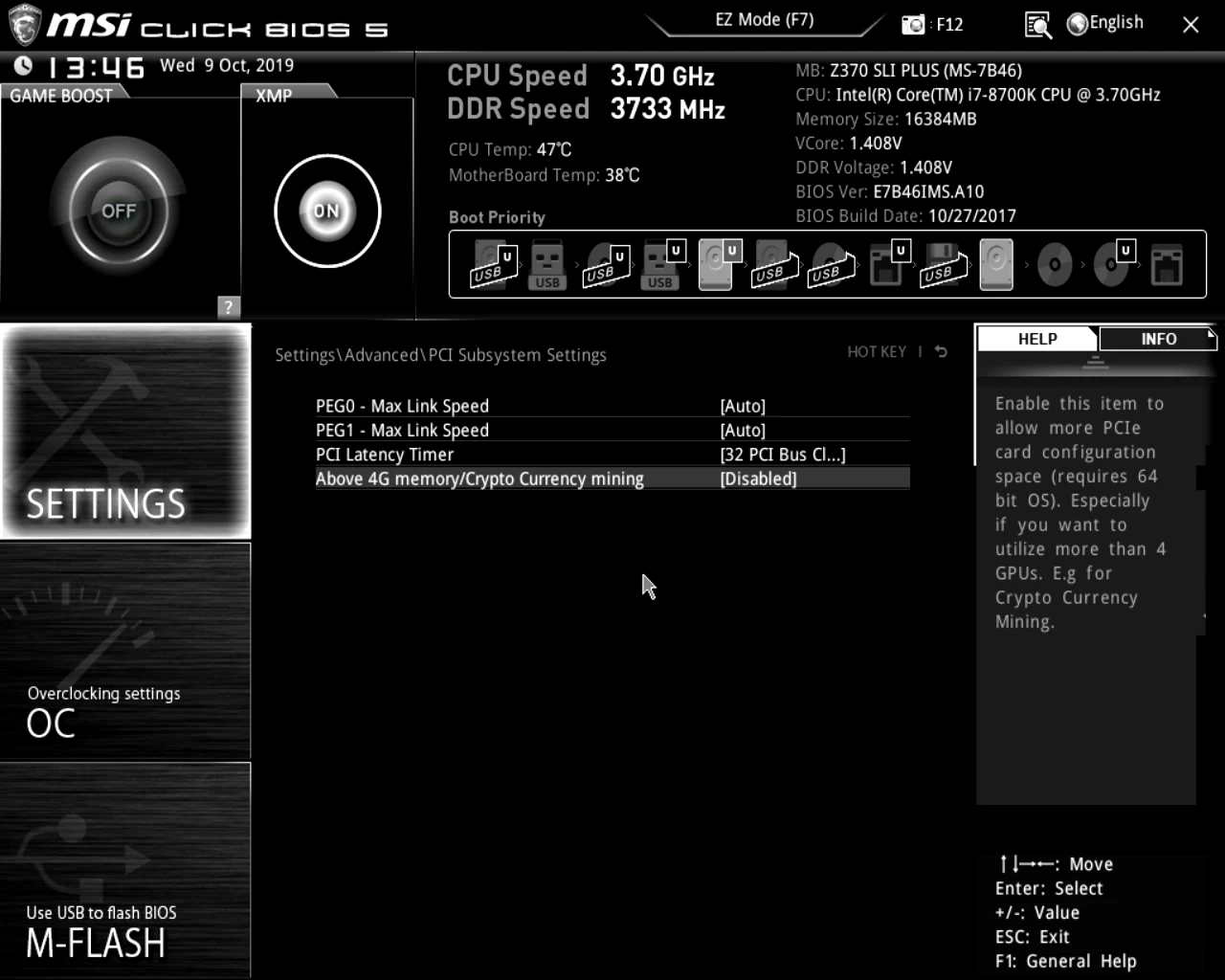
Понизьте скорость слота PCI Express
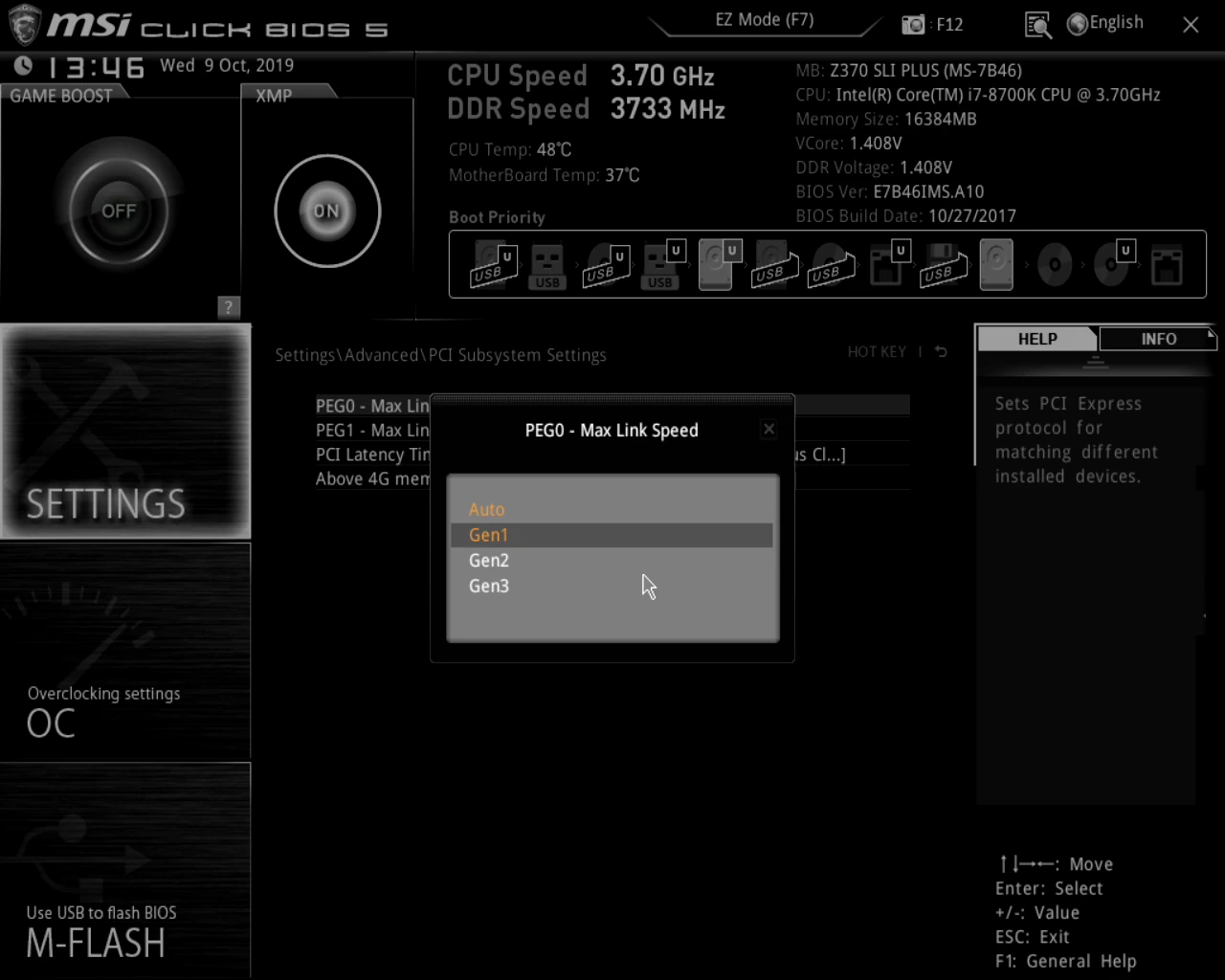
Чем выше скорость PCI Express — тем выше его пропускная способность, но и ниже его стабильность.
В отличие от игр, во время майнинга данные по шине почти не передаются. Видеокарта всего раз в пару секунд отправляет майнеру маленькие пакеты — шары, поэтому мы можем понижать пропускную способность слота PCI Express без ущерба для доходности.
Поставьте настройку PCI-e x16 Link Speed в значение Gen2 или Gen1.
Если вы играете или используете карту для работы, то стоит протестировать производительность после понижения пропускной способности PCI-e
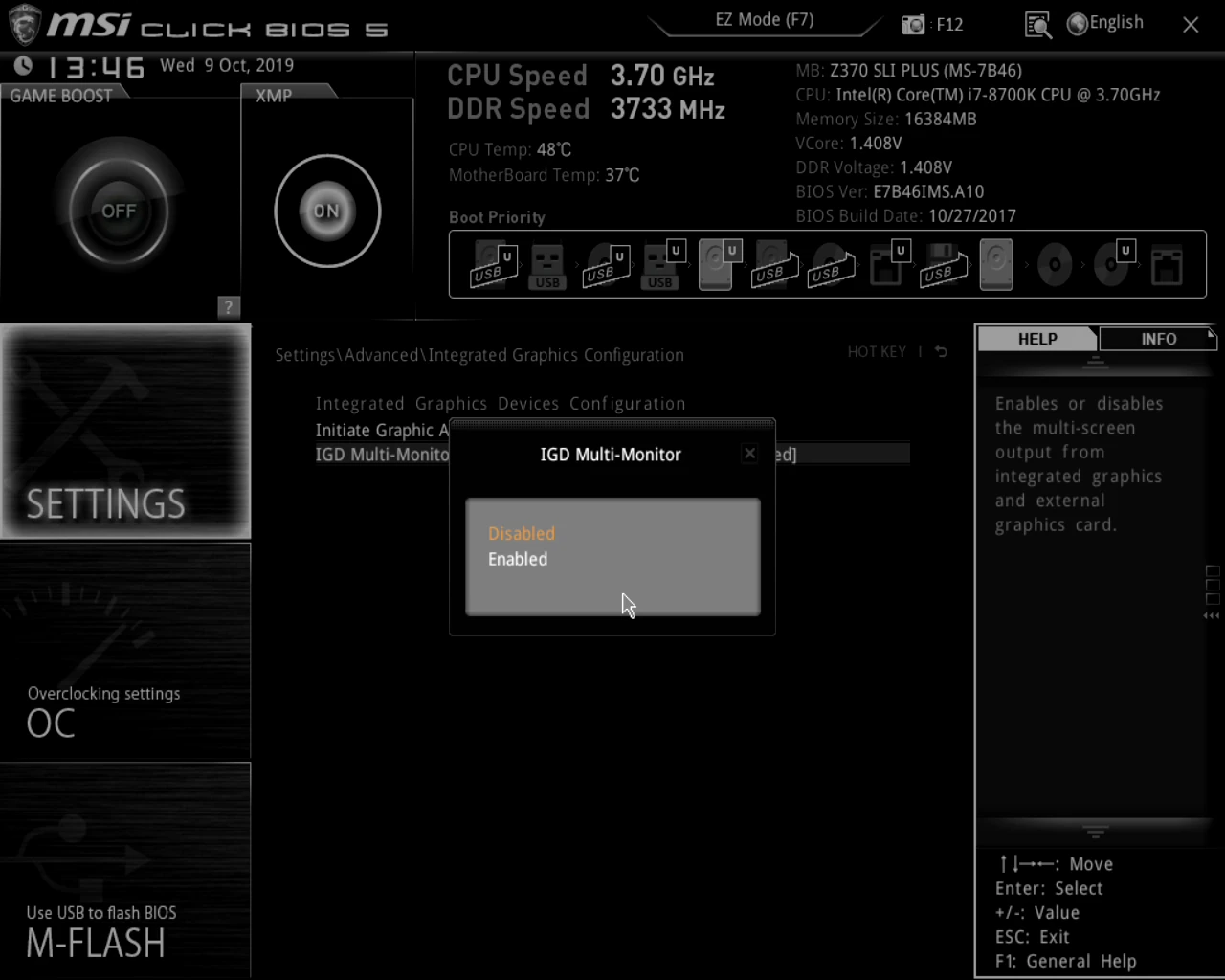
Отключите встроенную (интегрированную) видеокарту
Встроенная видеокарта не используется в майнинге, но постоянно конфликтует с дискретной (выделенной) картой во время майнинга. Чтобы освободить ресурсы под задачи майнинга, отключите встроенную графику. Для этого нужно указать значение настройки Internal Graphics — 0 MB или Disabled.
Если вы используете встроенную видеокарту для вывода изображения, лучше оставить значение от 32 MB до 64 MB
Включите режим "CSM"
Launch CSM или CSM Mode (Compatibility Support Mode — режим улучшенной совместимости UEFI с устройствами, не имеющими UEFI драйверов). Это дополнительный инструмент, который обеспечивает совместимость с устаревшей версией BIOS.
- После входа в BIOS нужно перейти в раздел BOOT. Там находится функция Launch CSM или CSM Mode, которая по умолчанию отключена Disabled(Отключена) или Auto(Автоматически);
- Чтобы включить режим CSM, необходимо выбрать параметр Enabled(Включена).
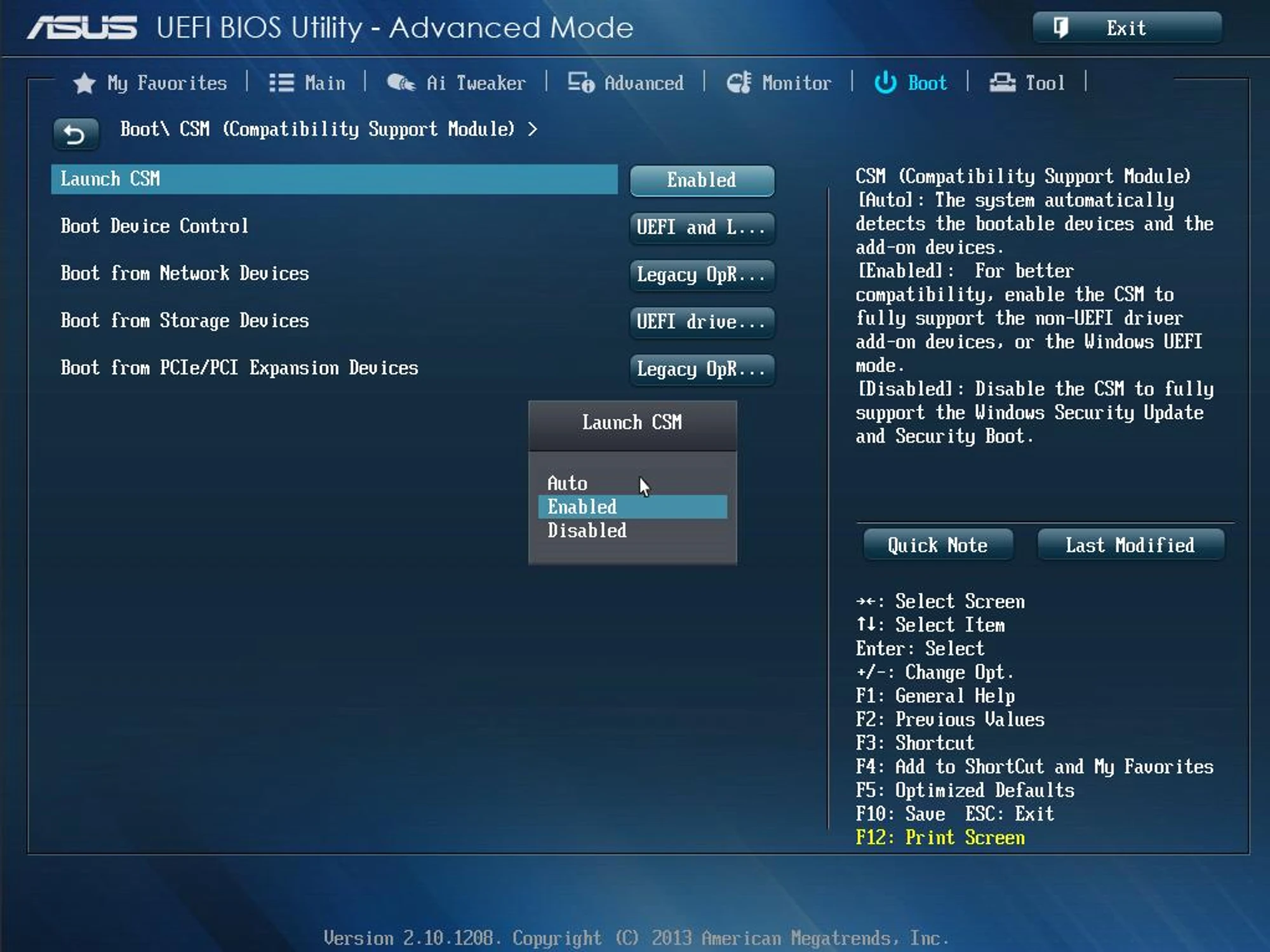
Если режим CSM в BIOS не активен, то необходимо сделать следующее:
- Перейти во вкладку Security;
- Отключить параметр Secure Boot Control, переведя его в состояние Disabled;
- Сохранить изменения;
- Повторно войти в BIOS.
Включите “Dynamic (Resizable) Bar”
Resizable Bar будет работать только если ваш системный диск UEFI-совместим и имеет таблицу разделов GPT. Устаревший формат MBR не поддерживается. Если система устанавливалась более устаревшим методом с загрузочной областью MBR, технологию Resizable Bar включить не получится.
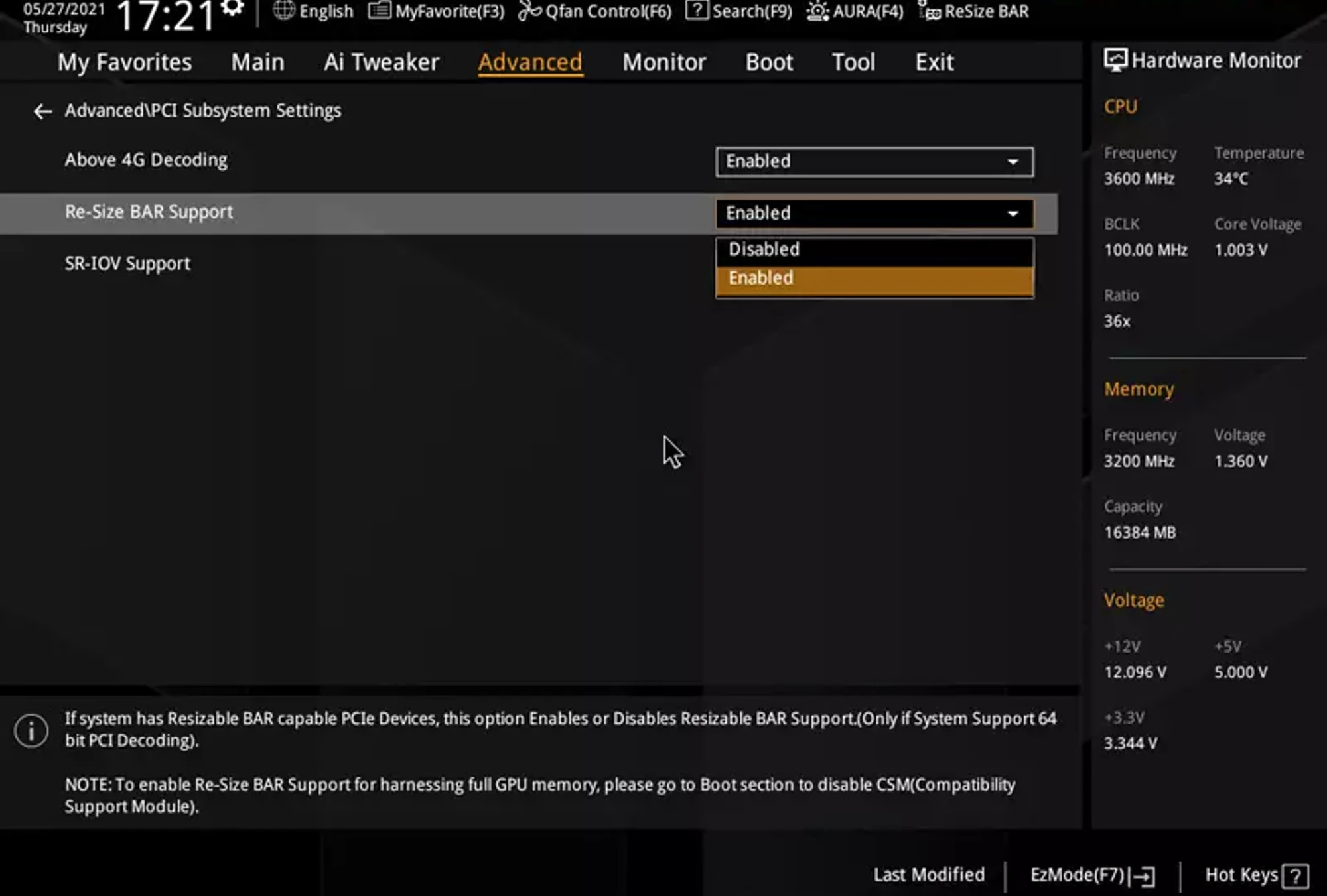
Суть Resizable BAR заключается в том, что процессоры могут получать доступ ко всему объёму графической памяти, а не только части (256 МБ), как это было ранее. Задачи не ставятся в очередь, а обрабатываются параллельно.
- После перехода в BIOS нужно перейти в раздел Advanced.
- Чтобы включить Resizable Bar, необходимо выбрать параметр Enabled(Включена) в PCI Subsystem Settings.
Всё сломалось! 😱
Если после настройки BIOSа система заработала неправильно, просто сбросьте его до заводских настроек!
Для этого достаточно открыть BIOS и выбрать пункт Load Setup Defaults, а затем сохранить настройки.
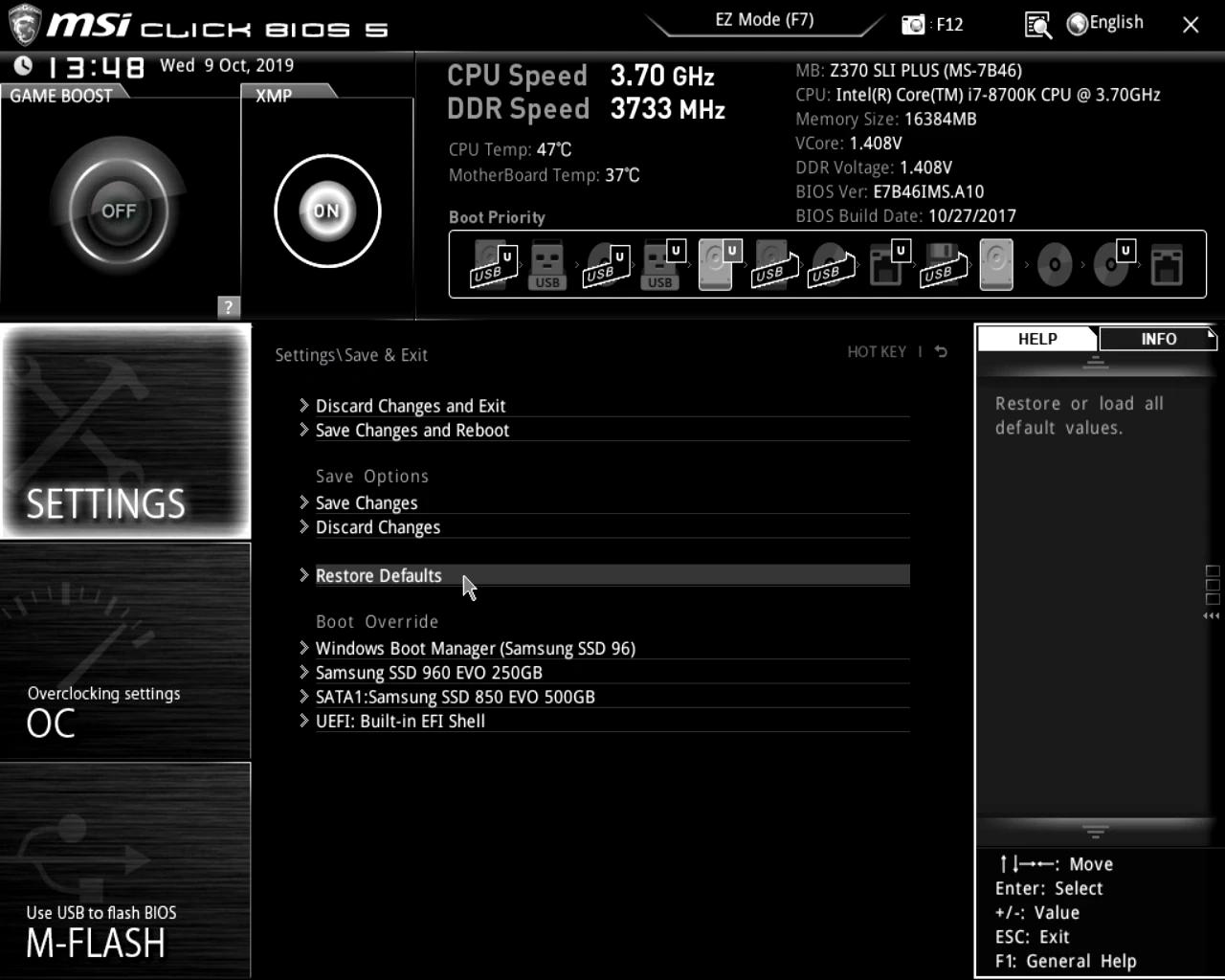
Не получилось сбросить BIOS, компьютер намертво завис и не отвечает на команды? Сбросьте CMOS:
- Отключите ПК от розетки;
- Снимите боковую крышку, чтобы получить доступ к компонентам ПК;
Найдите на материнской плате батарейку (она есть в каждом ПК), и аккуратно снимите её (может потребоваться плоская отвёртка);
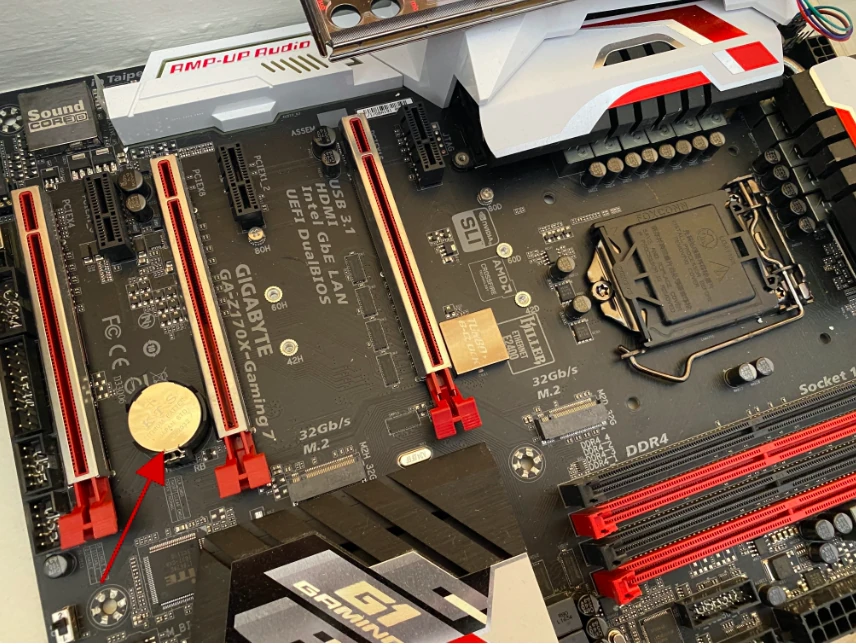
Подождите 1 минуту, и установите батарейку назад;
- Подключите ПК обратно к розетке и запустите его. Готово!
Нужна помощь?
Остались вопросы, что-то непонятно или не получается подключиться?
Обратитесь в поддержку — мы с радостью поможем!
- Поддержка на сайте.
- Поддержка в Telegram.
- Поддержка в Discord.
- Поддержка по электронной почте support@kryptex.com.
