







Como configurar o BIOS para mineração
Por que devo configurar o BIOS?
BIOS é uma configuração de hardware de baixo nível que ajuda você a configurar seu hardware para um trabalho estável e eficaz.
O fabricante configura o BIOS geralmente para o usuário médio na fábrica. Mas a mineração não é um uso cotidiano e requer uma configuração única.
Se você não configurou o BIOS corretamente, os mineradores podem travar ou funcionar de forma instável, e em alguns casos, o computador inteiro pode até desligar, reiniciar ou travar. Rigs de mineração travadas levam à perda de ganhos, nervos e dores de cabeça. Neste artigo, vamos te contar o que você deve configurar para obter os ganhos mais estáveis 😉
Quais são os riscos?
Você não corre nenhum risco! Pelo contrário, você só aumentará a estabilidade do sistema. De qualquer forma, você sempre pode redefinir seu BIOS para as configurações de fábrica!
Alterar as configurações do BIOS não afeta a garantia do seu hardware!
Vamos começar! 😎
O procedimento de configuração do BIOS pode parecer complicado, mas você ficará bem se seguir nossos conselhos!
Acesse o BIOS
Existem duas maneiras de acessar o menu do BIOS:
Pressione os botões
DelouF2enquanto liga o computador. Normalmente, a tecla necessária aparecerá na tela.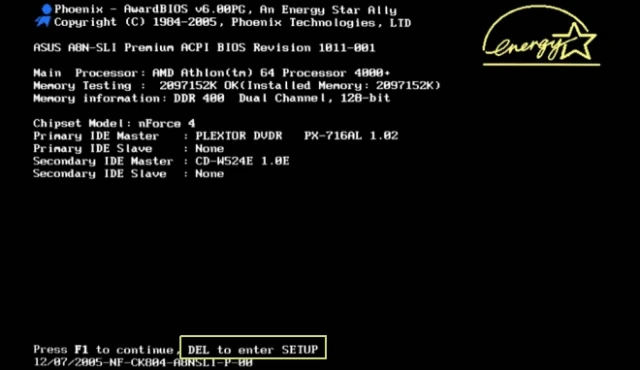
No Windows 10 e 11, o primeiro método nem sempre funciona. Nesse caso, tente o seguinte:
- Vá para o menu Reiniciar -> Desligar;
- Mantenha pressionada a tecla Shift e clique em Reiniciar;
- Você verá o menu com um fundo azul;
- Vá para Diagnóstico -> Opções Avançadas -> Opções de Firmware UEFI;
- O computador deve inicializar automaticamente no BIOS.
Alguns BIOS exigem que você ative o Modo Avançado para acessar todas as configurações.
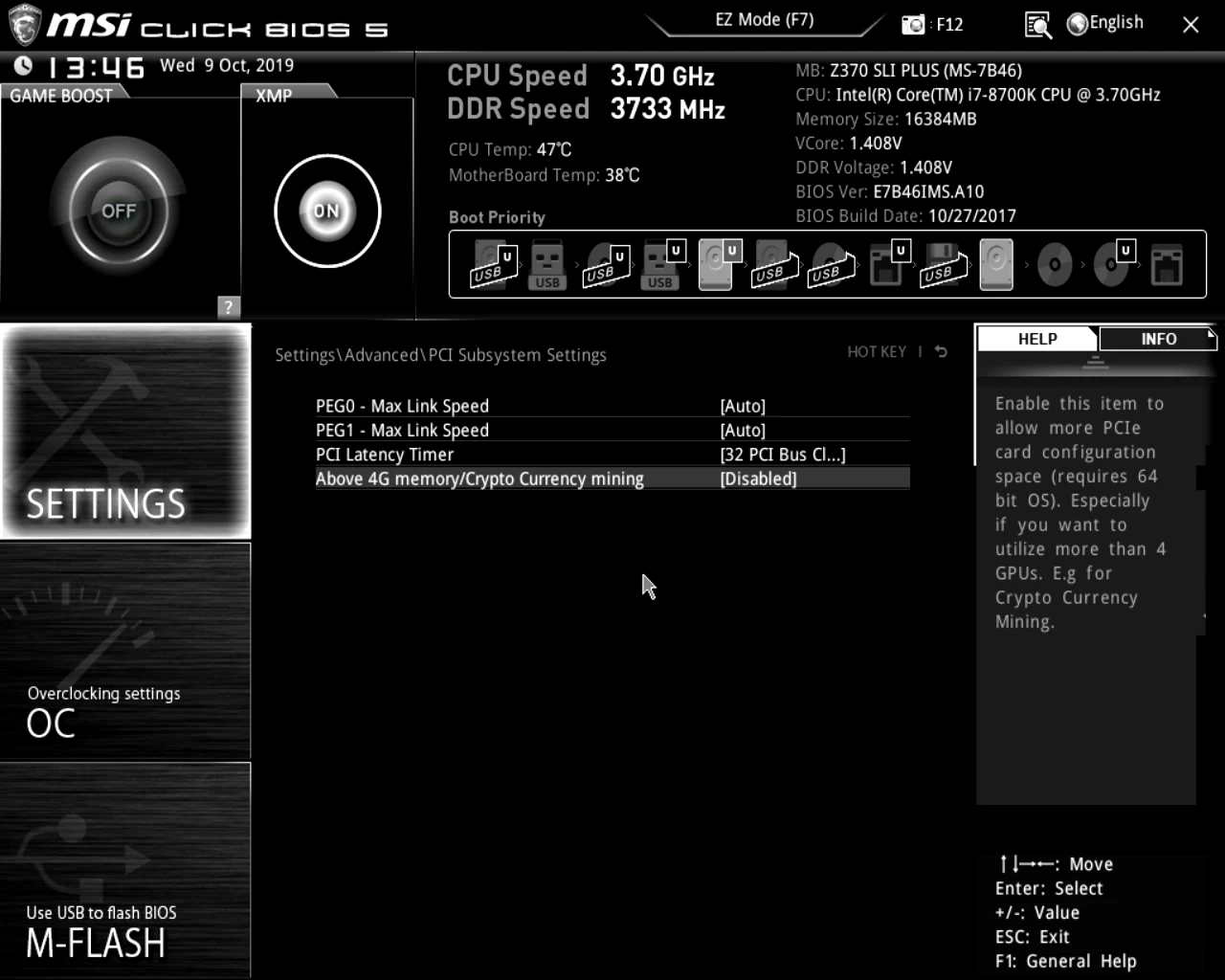
Ative “Above 4G Decoding”
Sem o Above 4G Decoding ativado, o algoritmo DaggerHashimoto pode não funcionar, então defina-o como Enabled.
O que essa configuração faz?
Antes que o processador opere os dados recebidos da placa de vídeo, eles são armazenados na RAM. Above 4G Decoding permite usar mais de 4 GB de RAM no modo de troca de dados.
Se você tiver menos de 4GB de RAM, o Above 4G Decoding não precisa ser ativado, ou pode causar a exibição incorreta da imagem.
Reduza a velocidade do PCI Express
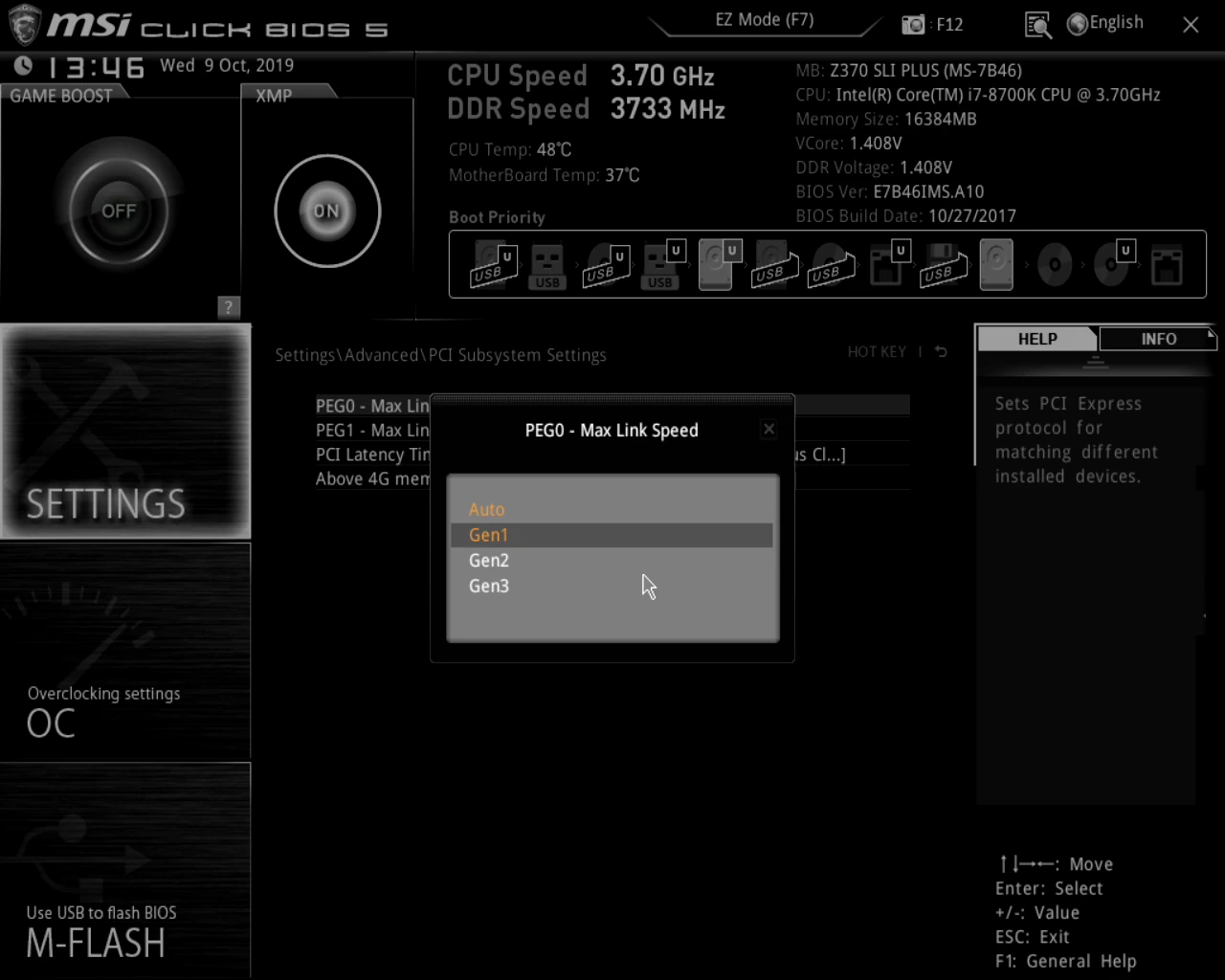
Quanto maior a velocidade do slot PCI Express, menor é sua estabilidade.
Ao contrário dos jogos, quase nenhum dado é transferido pelo barramento durante a mineração. A placa gráfica envia uma pequena quantidade de dados - shares - para o minerador apenas uma vez a cada poucos segundos, então podemos reduzir a largura de banda do slot PCI Express sem sacrificar a lucratividade.
Defina a configuração PCI-e x16 Link Speed para Gen2 ou Gen1.
Se você estiver jogando ou usando a GPU para trabalho, vale a pena testar o desempenho após reduzir a largura de banda do PCI-e
Desative a Placa Gráfica Integrada
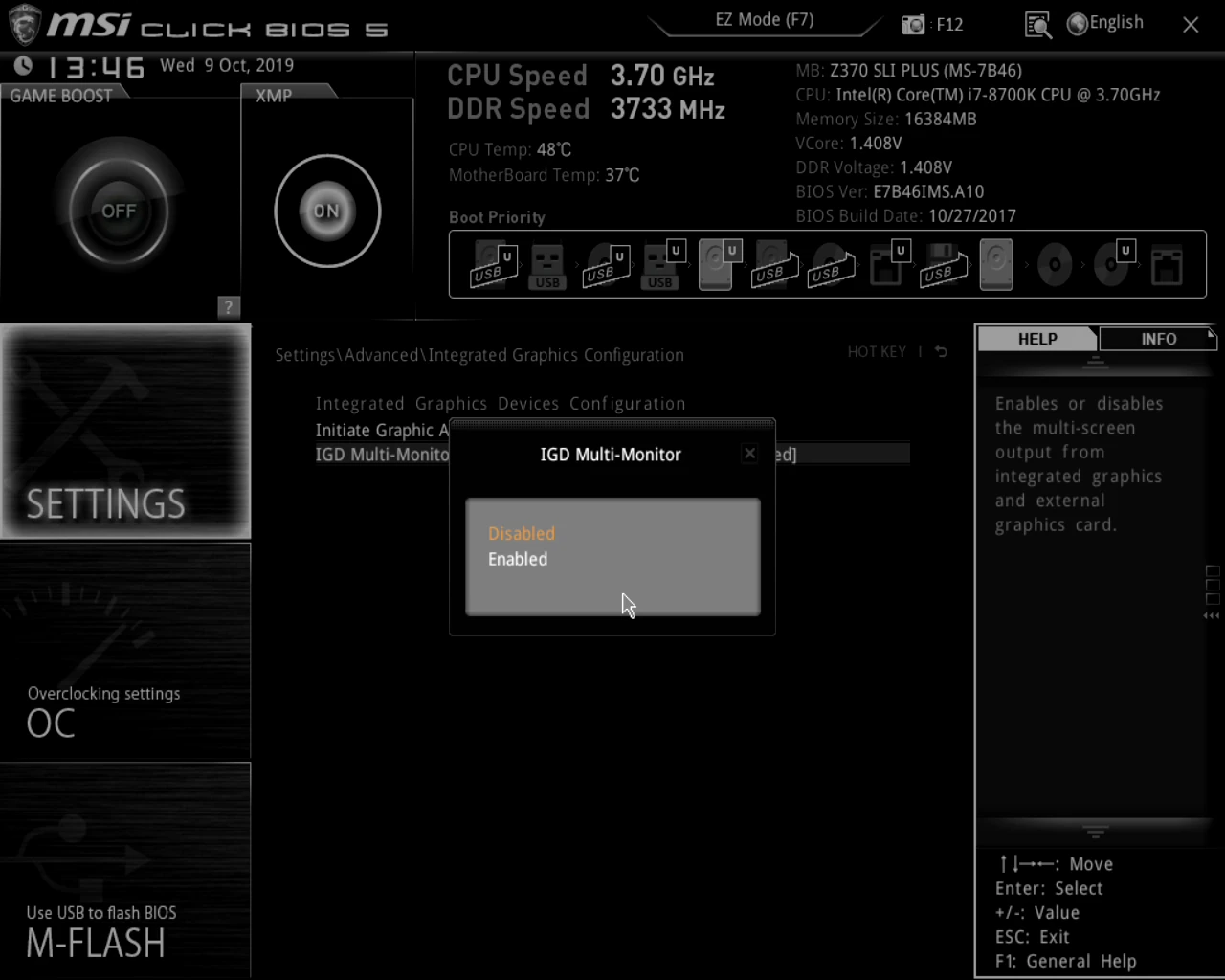
A placa gráfica integrada não é usada para mineração, mas constantemente entra em conflito com a placa de vídeo durante a mineração. Para liberar recursos para tarefas de mineração, desative a placa gráfica integrada. Para fazer isso, defina a configuração Internal Graphics para 0 MB ou Disabled.
Se você estiver usando a placa de vídeo integrada para saída de imagem, é melhor deixar o valor entre 32 MB e 64 MB
Ative o Modo "CSM"
Launch CSM ou CSM Mode (Compatibility Support Mode - modo de compatibilidade UEFI aprimorado com dispositivos que não possuem drivers UEFI). É uma ferramenta adicional que fornece compatibilidade com o BIOS legado.
- Após entrar no BIOS, você precisa ir para a seção BOOT. É lá que a função Launch CSM ou CSM Mode está localizada, que está desativada por padrão [Disabled] ou [Auto];
- Para ativar o modo CSM, selecione a opção [Enabled].
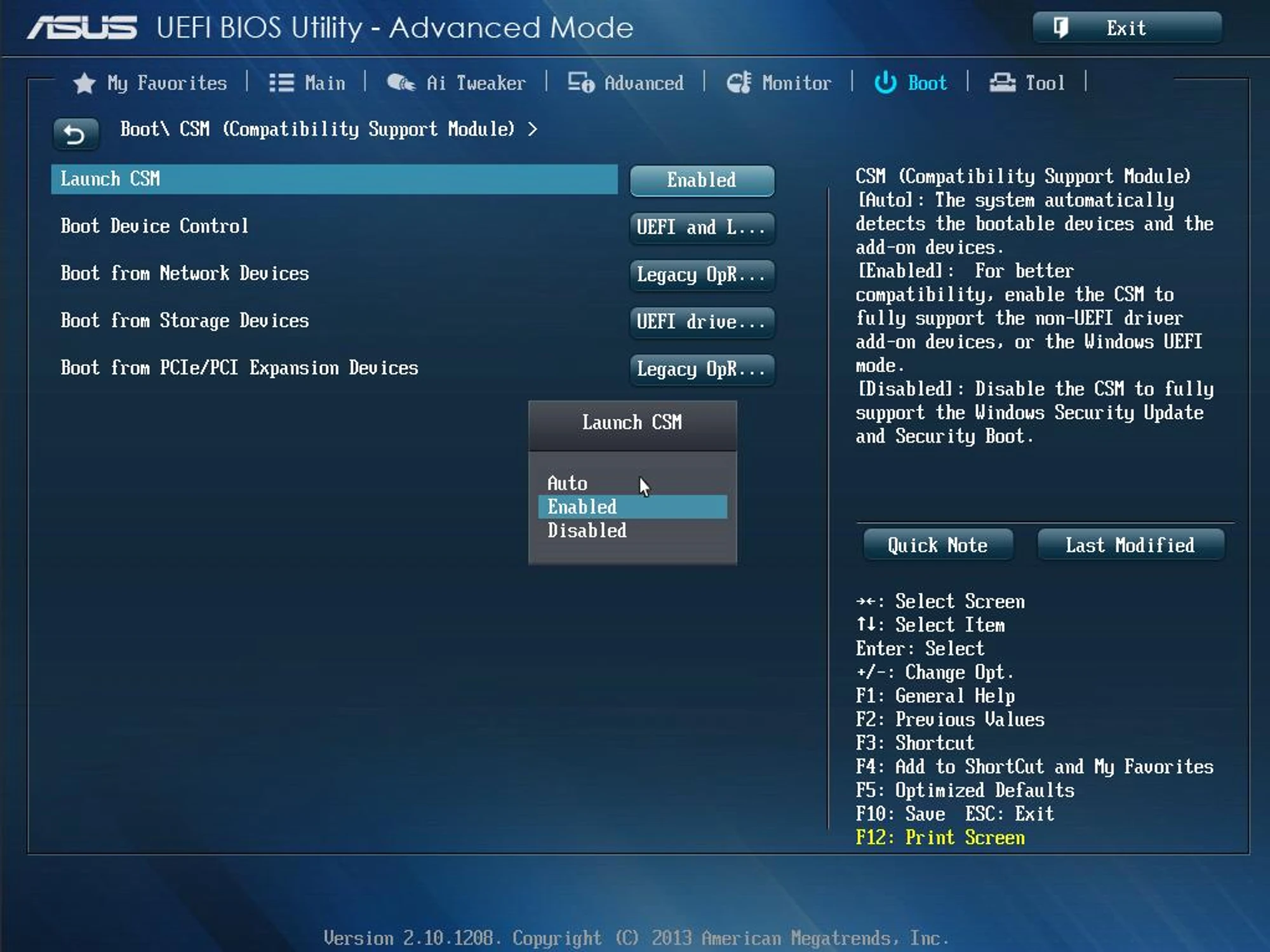
Se o modo CSM no BIOS não estiver ativo, então você precisa fazer o seguinte:
- Vá para a aba Security;
- Desative a configuração Secure Boot Control definindo-a como [Disabled];
- Salve as alterações;
- Reentre no BIOS.
Ative “(Dynamic) Resizable Bar”
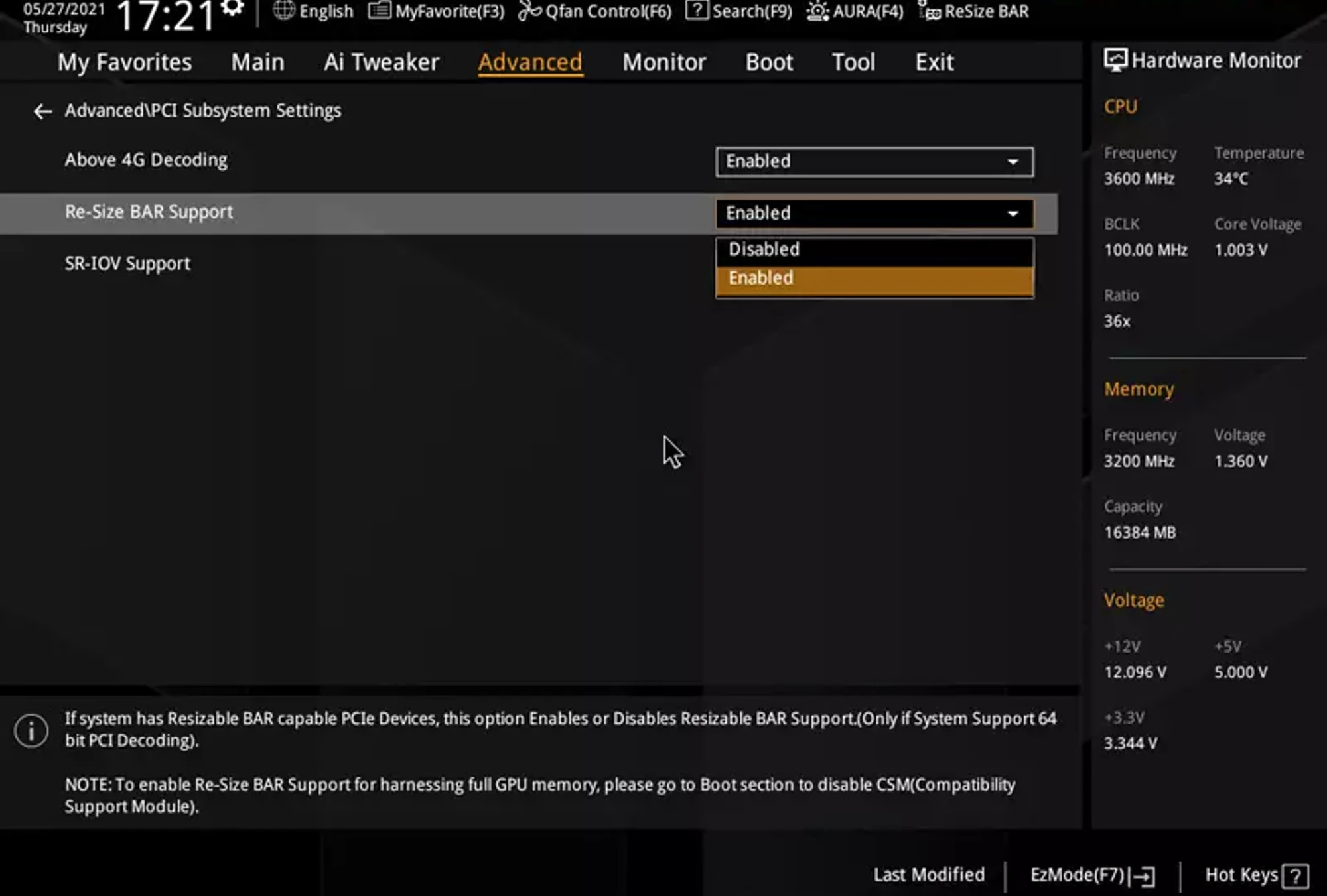
O Resizable Bar só funcionará se o seu drive de sistema for compatível com UEFI e tiver uma tabela de partição GPT. O formato MBR legado não é suportado. Se o sistema foi instalado usando o método mais antigo com uma área de boot MBR, a tecnologia Resizable Bar não será ativada.
A essência do Resizable BAR é que os processadores (CPUs) podem acessar toda a quantidade de memória gráfica, e não apenas uma parte (256 MB), como era antes. As solicitações não são enfileiradas, mas processadas em paralelo.
- Após mudar para o BIOS, você precisa ir para a seção Advanced.
- Para ativar o Resizable Bar, selecione a opção [Enabled] nas PCI Subsystem Settings.
Tudo falhou! 😱
Se o sistema não funcionar corretamente após configurar o BIOS, basta redefini-lo para as configurações de fábrica!
Abra o BIOS e selecione Load Setup Defaults, depois salve suas configurações.
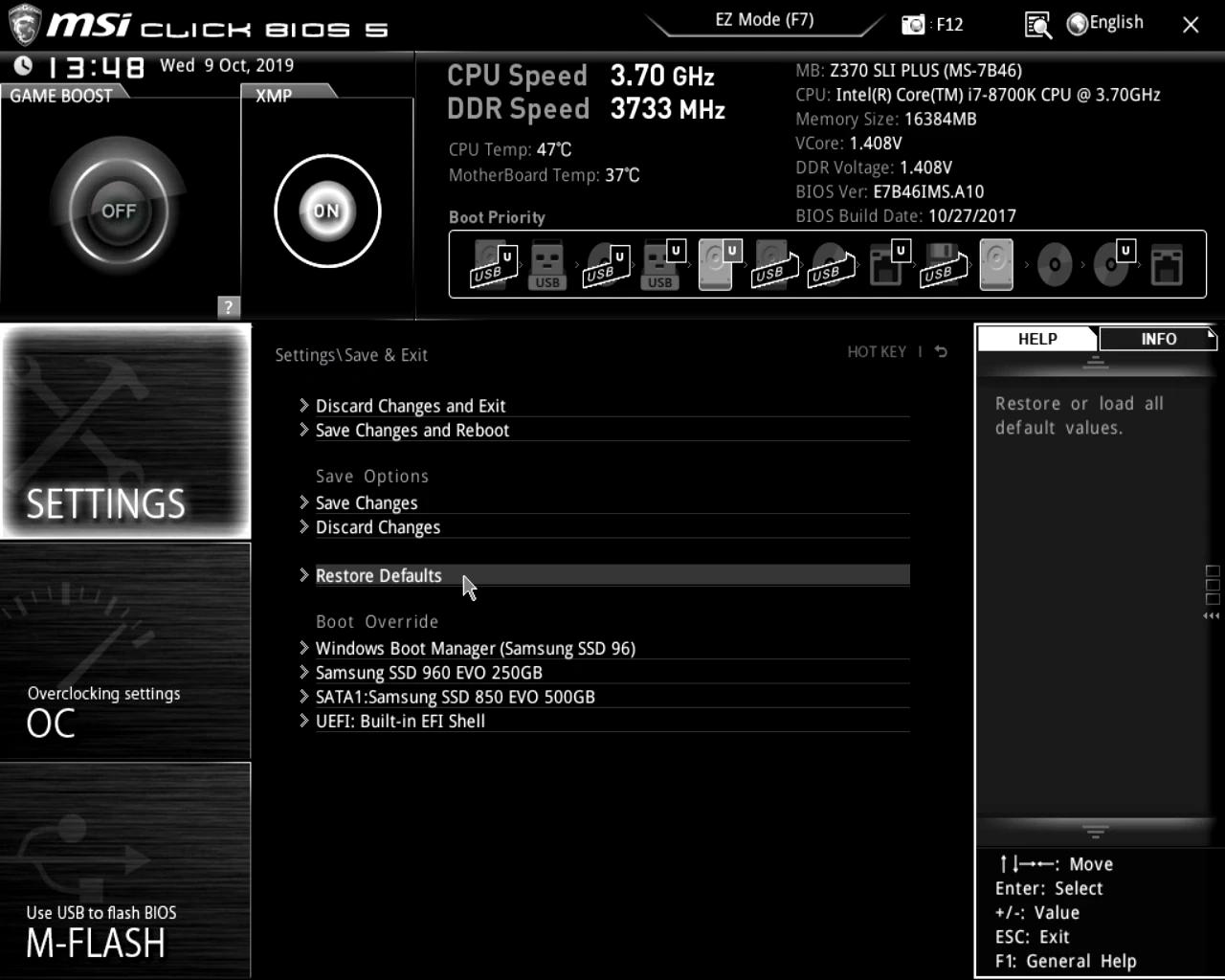
Falhou ao redefinir o BIOS. O computador está congelado e não responde aos comandos? Redefina o CMOS:
- Desconecte seu PC da tomada;
- Remova a tampa lateral para acessar os componentes do PC;
Localize a bateria na placa-mãe (todo PC tem uma), e remova-a cuidadosamente (você pode precisar de uma chave de fenda de cabeça chata);
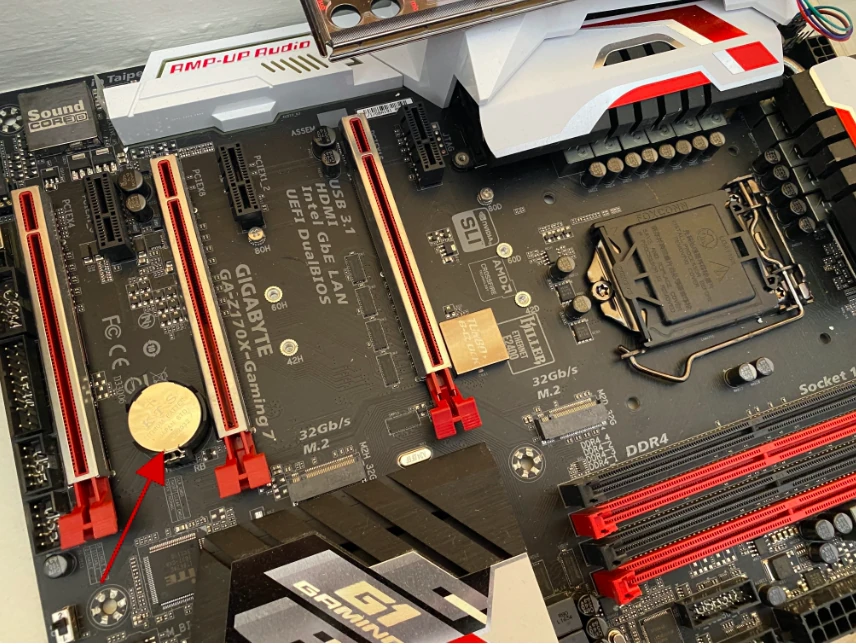
Espere 1 minuto e coloque a bateria de volta;
- Conecte o PC de volta à tomada e ligue-o. Pronto!
Precisa de Ajuda?
Tem alguma dúvida, algo não está claro ou você não consegue se conectar?
Entre em contato com o suporte — estamos felizes em ajudar!
- Ticket de Suporte.
- Suporte no Telegram.
- Suporte no Discord.
- Suporte por email em support@kryptex.com.
