







¡La minería no daña el hardware!
🧐 ¿De qué depende la temperatura de la tarjeta gráfica?
La temperatura depende de la eficiencia del sistema de enfriamiento y la disipación de calor del chip. Cuanto más potente es la tarjeta, más calor genera.
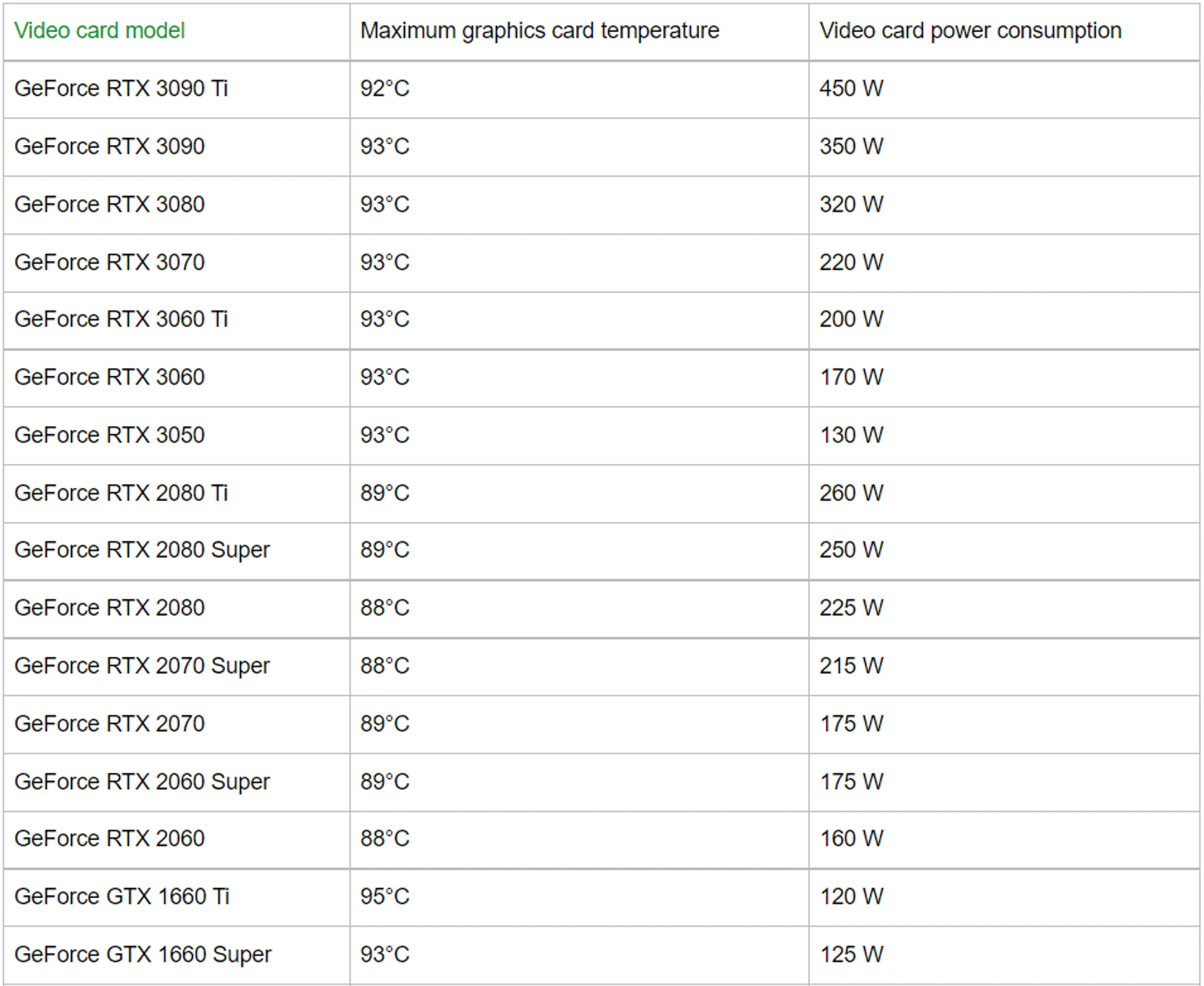
Para las tarjetas Nvidia RTX 2060 y RTX 3060 Ti, el límite de temperatura es 93 grados. Debido a esto, necesitas comparar 2 GPUs diferentes no solo por el tipo de enfriamiento, sino también por la fuente de alimentación del chip.
A menudo, la gente olvida el subsistema de energía y el chip de memoria. Necesitan un flujo de aire estable al 50% de la potencia del ventilador para que la estabilidad del trabajo no se vea afectada.
😥 ¿Qué temperatura debería temer?
Crítica: temperatura que no debe superarse, de lo contrario pueden ocurrir fallos. Cada tarjeta de video tiene sus propias limitaciones.
Para algunas, a altas temperaturas, el chip de memoria falla. Para otras, el chip gráfico falla o los condensadores se sobrecalientan.
Para todas las tarjetas de Nvidia, la temperatura permitida es de 93 grados. Para AMD, la temperatura óptima se considera de 90-100 grados.
Idealmente, es deseable tener 5-10 grados de reserva. Para que la tarjeta de video funcione normalmente y no se sobrecaliente.
🛠️ ¿Qué mata la tarjeta gráfica?
Las fluctuaciones frecuentes de temperatura pueden ser fatales para tu tarjeta.
Esto solo es cierto para juegos o minería ocasional. Si estás minando 24/7, no tiene sentido perseguir bajas temperaturas porque la GPU funciona perfectamente. ¡La tarjeta se volverá obsoleta muchas veces más rápido de lo que morirá!
Además de la GPU, la tarjeta gráfica tiene un subsistema de energía y chips de memoria.
La memoria genera mucho calor. No tiene suficiente flujo de aire mínimo para que no se sobrecaliente. Siempre mantén un ojo en la temperatura de los chips de memoria. Es aconsejable no calentarlos más de 100 grados.
Si los chips de memoria se calientan mucho, es una señal de que es hora de cambiar las almohadillas térmicas y aumentar la velocidad del ventilador.
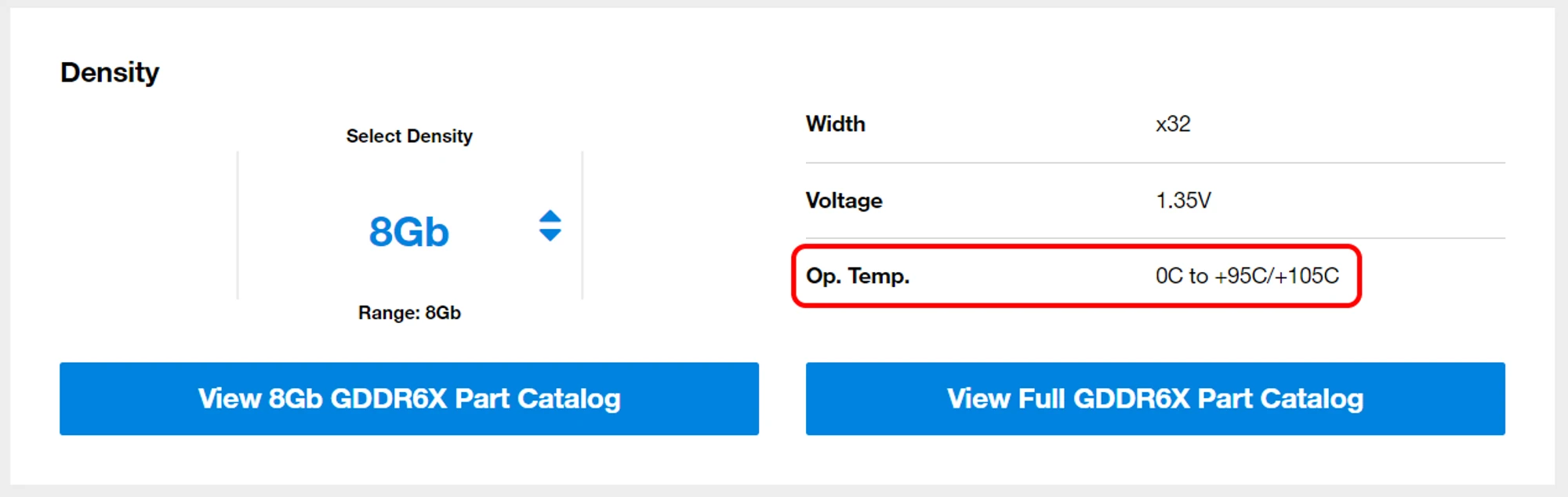
Micron afirma que su memoria GDDR6X puede operar por encima de los 100 grados.
🤔 ¿Qué pasa con el subsistema de energía?
¡Es muy simple! Sigue nuestras instrucciones para evitar problemas.
- No calientes los Mosfets (semiconductores, transistores) hasta 100 grados. Si los mosfets se sobrecalientan, necesitas instalar un radiador o hacer un enfriamiento adicional con ventiladores. Puedes verificar la temperatura de los Mosfets a través de GPU-Z.
- El sistema de energía siempre se hace con un pequeño margen.
- Reduce el Power Limit en la tarjeta de video. Esto reducirá el consumo de la tarjeta de video. ¡Como resultado, durará más!
Para la memoria de otros fabricantes, los valores deberían ser aproximadamente los mismos. Para evitar problemas con los chips de memoria, no dejes que los ventiladores se apaguen.
💻 ¿Y qué pasa con las laptops?
Principalmente las laptops sufren de este problema ya que su sistema de enfriamiento es mucho peor en comparación con el de sus hermanos mayores. La carga completa durante los benchmarks de Kryptex en dispositivos portátiles puede resultar en un apagado ya que la protección interna de la laptop se activa por una alta temperatura.
Kryptex no recomienda minar o hacer overclocking en laptops, incluso si es una nueva laptop para juegos. El manejo brusco o las fluctuaciones frecuentes de temperatura pueden dañar los componentes sensibles de la laptop.
Si aún vas a minar en una laptop, revisa nuestras recomendaciones:
- Desactiva la minería en el procesador. El sistema de enfriamiento de una laptop, incluso una para juegos, cubre dos de los componentes más calientes a la vez: el procesador y la tarjeta gráfica. Por lo tanto, al minar simultáneamente en el procesador y la tarjeta gráfica, la temperatura será 15-20 grados más alta que si minas solo en la GPU.
- NO hagas overclocking en laptops. Hacer overclocking en laptops no es seguro, ya que su sistema de enfriamiento está diseñado para la carga de fábrica. Hacer overclocking en tu computadora no te dará una ventaja significativa pero aumentará la probabilidad de un fallo.
- NO modifiques la BIOS. Algunos artesanos sugieren cambiar la BIOS de la laptop, aumentando la potencia de los componentes. Sí, la tarjeta gráfica puede volverse más potente hasta en 10-15 vatios, pero ¿a qué costo? Si los desarrolladores establecieron el sistema de enfriamiento a 70 vatios TDP, y aumentas esta cifra, el sistema de enfriamiento no podrá con ello. Además, cambiar la BIOS anulará tu garantía.
- Enfría tu laptop. Aumenta la velocidad del ventilador, compra una base de enfriamiento o levanta la computadora 5-10 centímetros sobre la superficie para facilitar que los ventiladores empujen el aire.
- Mantén tu laptop regularmente. Los ventiladores en las laptops son pequeños, funcionan a altas velocidades, las aspas están muy cerca y los disipadores son delgados... ¡Todo esto convierte tu computadora en una aspiradora! Una vez cada seis meses, desarma tu laptop y límpiala del polvo. Cambia la pasta térmica una vez al año. ¿No puedes hacerlo tú mismo? Pide a amigos que entiendan. ¿Aún tienes miedo? Llévala a un centro de servicio.
¿Necesitas ayuda?
¿Tienes alguna pregunta, algo no está claro o no puedes conectarte?
Contacta al soporte — ¡estamos felices de ayudarte!
- Ticket de soporte.
- Soporte en Telegram.
- Soporte en Discord.
- Soporte por correo electrónico en support@kryptex.com.
