







Розширене налаштування Mysterium
May 6, 2026, 9:29 a.m.
Пройшла доба, а статус Quality все ще червоний?
Якщо статус не змінюється на зелений, переконайтеся, що роботі вузла нічого не заважає. Найчастіше це файрвол або ваш антивірус.
Переконайтеся, що для
myst_nodeстворені права у файрволі. Запустіть командний рядок CMD і виконайте командуwf.msc. Виберіть пункт “Правила для вхідних з'єднань”. Знайдіть у спискуmyst_node_tcpіmyst_node_udp. Переконайтеся, що їм дозволені всі підключення.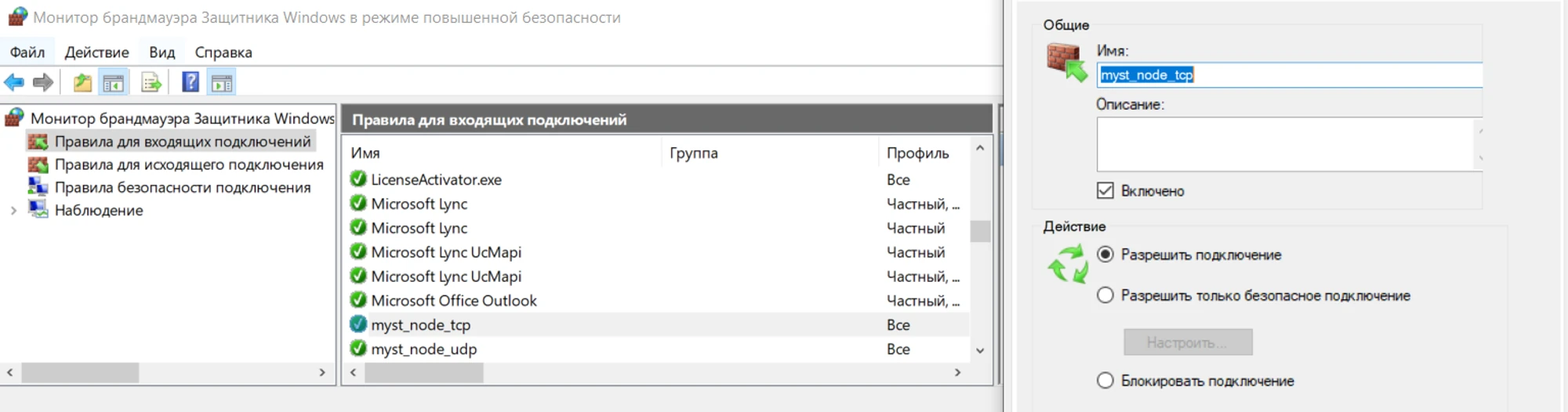
Якщо роль файрвола на вашому ПК виконує інший антивірус — відкрийте його налаштування і надайте такі дозволи.
- Перезапустіть Mysterium. Збої трапляються. Перезапустіть Mysterium у вікні Криптекса.
- Вимкніть VPN-клієнт (нода не зможе працювати, сама перебуваючи за ще одним VPN).
- Переконайтеся, що ви не запустили Kryptex з Mysterium на іншому ПК в тій же мережі. Якщо ваші ПК підключені до однієї мережі і мають однакову зовнішню IP адресу, працювати зможе лише один ПК. Інший, швидше за все, не пройде перевірку.
- Перевірте мережеве підключення. Якщо ви підключені через WiFi — підключіть кабель інтернету напряму.
- Перевірте NAT в UI ноди і подивіться статтю Mysterium про статуси NAT. Чим суворіший і складніший NAT, тим менше шансів, що підключення ззовні до вашої ноди будуть працювати правильно. Найсуворіший NAT, як правило, на мобільному інтернеті. Ідеальна ситуація – статичний IP (публічний/глобальний/зовнішній IP) у вашого роутера, наданий вашим інтернет-провайдером.
- Ваш роутер також може мати файрвол. Вимкніть файрвол на роутері або налаштуйте його, якщо знаєте і вмієте.
- Перевірте швидкість вашого інтернету. Якщо ваш інтернет повільніший за 20 Mbps, то Mysterium може прийняти ваше з'єднання як “ненадійне”. У такому випадку вам потрібно звернутися в підтримку Mysterium і попросити зняти обмеження.
- Пробросьте порти на вашому роутері. Нода зазвичай добре працює з помірним (Moderate) NATом і приймає Most (більшість) з'єднань (UI ноди → Settings → Accepting connections). Це налаштування необов'язкове, але може підвищити надійність підключень до ноди.
- Пробросити можна UDP-порти, які використовує нода для прийому з'єднань (список портів вказаний в UI ноди → Settings → Advanced → UDP Port range). Зараз це порти для протоколу UDP, діапазон 10000:60000.
- У налаштуваннях роутера ця функціональність може називатися “Port forwarding”, “Virtual server” або інакше, налаштування типово знаходиться поруч з іншими налаштуваннями NAT. Типова структура налаштування пробросу портів:
- IP-адреса — комп'ютера в локальній мережі, на який роутер буде перенаправляти пакети. Тут потрібно вказати локальну IP-адресу вашого комп'ютера з нодою в локальній мережі.
- Протокол — вказати UDP
- Зовнішній діапазон портів — вказати 10000:60000
- Внутрішній діапазон портів — якщо це поле є, вказати також 10000:60000
- Ім'я застосунку — задати “Mysterium”, якщо це поле є, воно тільки для зручності
- Прапорець “дозволити” — якщо такий є, увімкнути його.
- Сенс налаштування – роутер буде приймати вхідні пакети на свої порти 10000:60000 і пробросити їх на один конкретний комп'ютер в локальній мережі, це комп'ютер з нодою.
- Якщо комп'ютер з нодою був надовго вимкнений, роутер може видати йому іншу IP-адресу в локальній мережі. Але для пробросу портів важливо, щоб ця IP-адреса не змінювалася.
- Для більшої надійності можна використовувати налаштування Reserved IP (типово поруч з налаштуваннями DHCP, тобто роздачі локальних IP-адрес в роутері):
- MAC-адреса — мережевої карти комп'ютера з нодою, як правило можна знайти в списку підключених комп'ютерів у веб-інтерфейсі роутера, або в параметрах мережевого адаптера в Windows
- IP-адреса — фіксована локальна IP адреса, типово 192.168.x.x, яку хочемо завжди видавати цьому комп'ютеру.
Потрібна допомога?
Залишилися питання, щось незрозуміло або не вдається підключитися?
Зверніться в підтримку — ми з радістю допоможемо!
- Підтримка на сайті.
- Підтримка в Telegram.
- Підтримка в Discord.
- Підтримка електронною поштою support@kryptex.com.
