











Как удалить Криптекс?
May 6, 2026, 7:31 p.m.
Криптекс удаляется так же, как и любая другая программа!
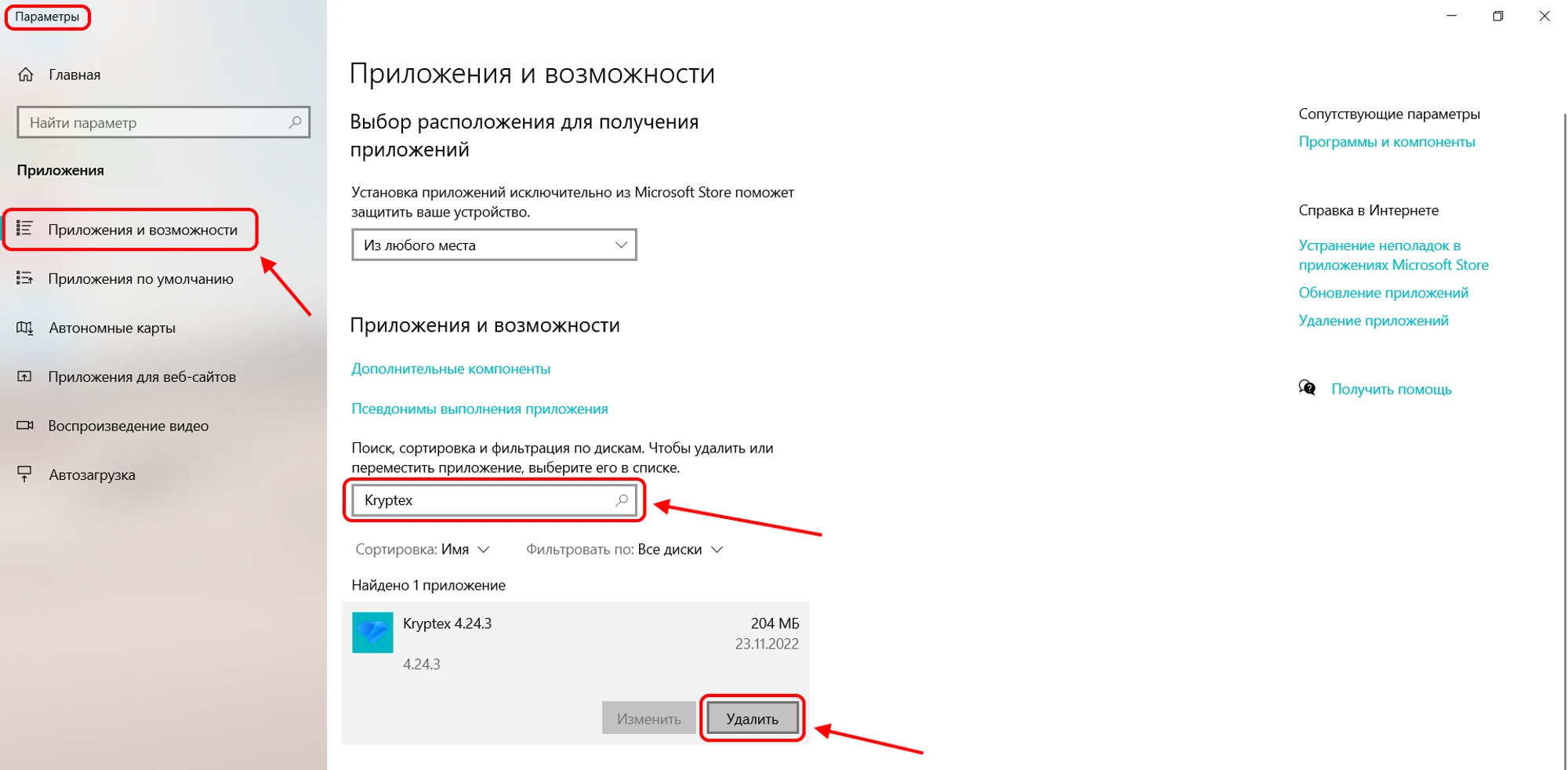
- Откройте “Панель Управления” для Windows 7 или “Приложения и возможности” для Windows 8-11 (для этого нажмите правой кнопкой мыши по кнопке “Пуск” и выберите нужный пункт меню).
- Для Windows 7 — В открывшемся окне есть поле для поиска. Введите туда "Удаление программы".
- Для Windows 7 — Выберите в найденном "Удаление программы", найдите в открывшемся списке Криптекс (или введите в поле поиска
Kryptexдля быстрого поиска), и нажмите вверху кнопку "Удалить". - Для Windows 8-11 — После того, как откроется меню “Приложения и возможности”, введите в поле поиска
Kryptexдля быстрого поиска, и нажмите кнопку "Удалить"
Готово! Криптекс удалится и больше не будет работать на вашем ПК.
Если не получилось удалить Криптекс привычным способом.
Иногда, из-за блокировки антивируса или из-за нехватки прав доступа к файлам системы, приложение не удаляется полностью. Такое бывает крайне редко, и говорит о том, что ваша учётная запись не имеет прав Администратора.
Чтобы удалить приложение полностью вам также необходимо удалить эти две папки:
C:\Program Files\KryptexC:\Users\<username>\AppData\Roaming\Kryptex—<username>замените на ваше имя пользователя Windows.
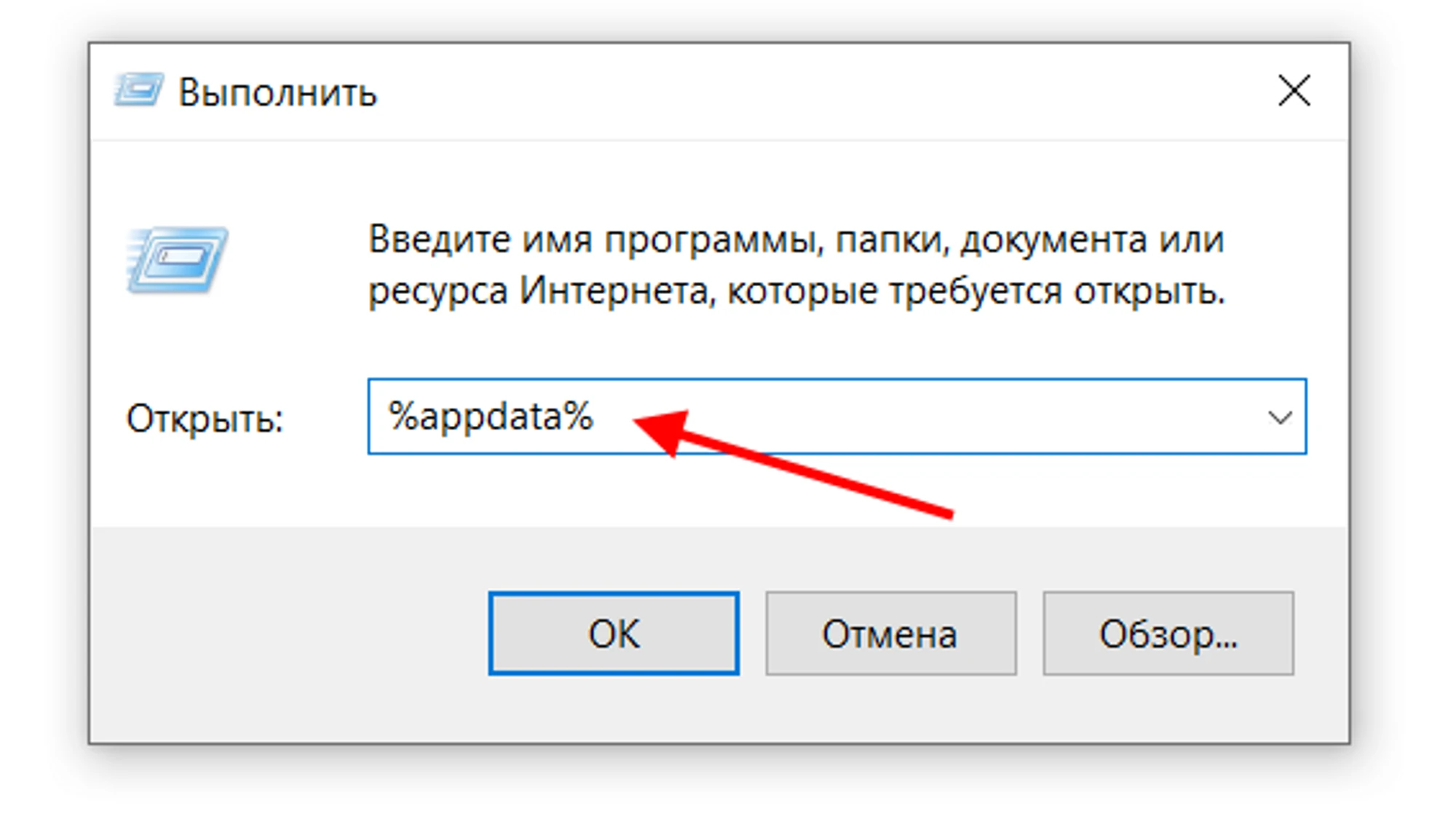
По умолчанию папка
AppDataскрыта системой.
Чтобы открыть её, нажмите комбинацию клавишWin+Rдалее введите команду%appdata%и нажмитеEnterилиОК.
Удалил папки, но Криптекс ещё работает!
Воспользуйтесь надежным деинсталлятором: https://geekuninstaller.com/
Нужна помощь?
Остались вопросы, что-то непонятно или не получается подключиться?
Обратитесь в поддержку — мы с радостью поможем!
- Поддержка на сайте.
- Поддержка в Telegram.
- Поддержка в Discord.
- Поддержка по электронной почте support@kryptex.com.
