







Як налаштувати BIOS для майнінгу
Навіщо майнеру налаштовувати BIOS?
BIOS — це низькорівневі параметри заліза, які допомагають налаштувати комплектуючі на стабільну та продуктивну роботу.
На фабриці виробник оптимально налаштовує BIOS для "середньостатистичного" користувача. Але майнінг відрізняється від повсякденного застосування, а отже, може вимагати спеціальної конфігурації.
Якщо про це не подбати, майнери можуть падати або працювати нестабільно, а в деяких випадках, може навіть вимикатися або перезавантажуватися весь комп'ютер. Падіння ферми — це втрати заробітку, нерви та головний біль. У цій статті розповімо, які налаштування варто змінювати, щоб досягти максимально стабільного заробітку 😉
Які ризики?
Ви не піддаєте комп'ютер небезпеці! Навпаки, тільки збільшуєте стабільність системи. У будь-якому випадку, BIOS завжди можна скинути до заводських налаштувань!
Зміна налаштувань BIOS не впливає на гарантію комплектуючих
Почнемо, мабуть! 😎
Процедура налаштування BIOS може здатися складною, але якщо ви будете слідувати нашим порадам, то все вийде!
Зайдіть у BIOS
Є два способи для переходу в меню BIOS:
Натисніть
DelабоF2під час увімкнення комп'ютера. Як правило, потрібна клавіша виводиться на екран.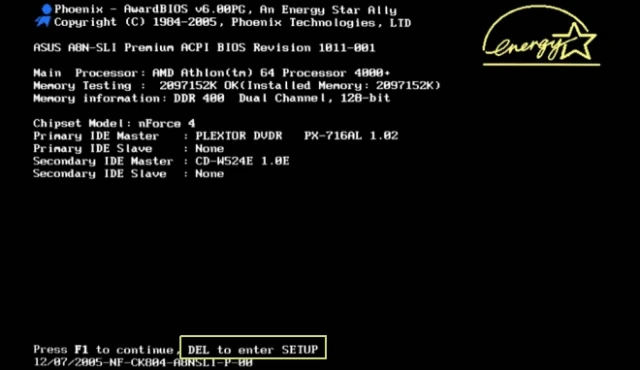
На Windows 10 та 11, перший спосіб працює не завжди. У такому випадку, спробуйте так:
- Зайдіть у меню Пуск -> Вимкнення;
- Затисніть Shift і клікніть пункт Перезавантаження;
- Ви побачите меню на синьому фоні;
- Перейдіть у Діагностика -> Додаткові параметри -> Параметри вбудованого ПЗ UEFI;
- Комп'ютер повинен автоматично завантажитися в BIOS.
У деяких біосах потрібно увімкнути Advanced Mode для доступу до всіх налаштувань.
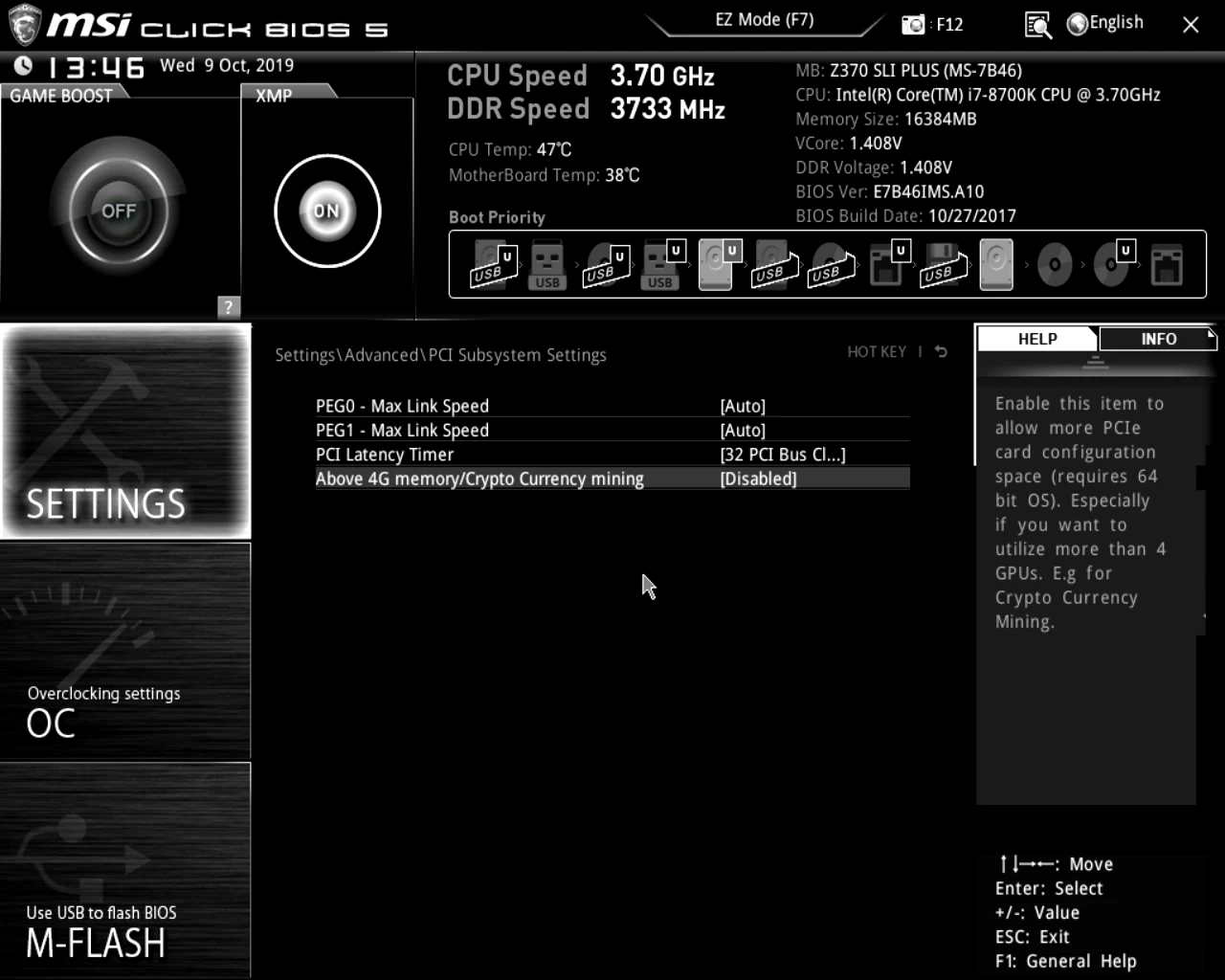
Увімкніть "Above 4G Decoding"
Без увімкнення Above 4G Decoding може не працювати алгоритм DaggerHashimoto, тому переведіть її в стан Enabled.
Що робить це налаштування?
Перед тим як процесор обробляє дані, отримані від відеокарти, вони зберігаються в оперативній пам'яті. Above 4G Decoding дозволяє задіяти більше 4-х гігабайтів ОЗП у режимі обміну даними.
Якщо у вас менше 4-х гігабайтів ОЗП, Above 4G Decoding вмикати не потрібно, інакше це може призвести до неправильного виводу зображення на екран.
Знизьте швидкість слота PCI Express
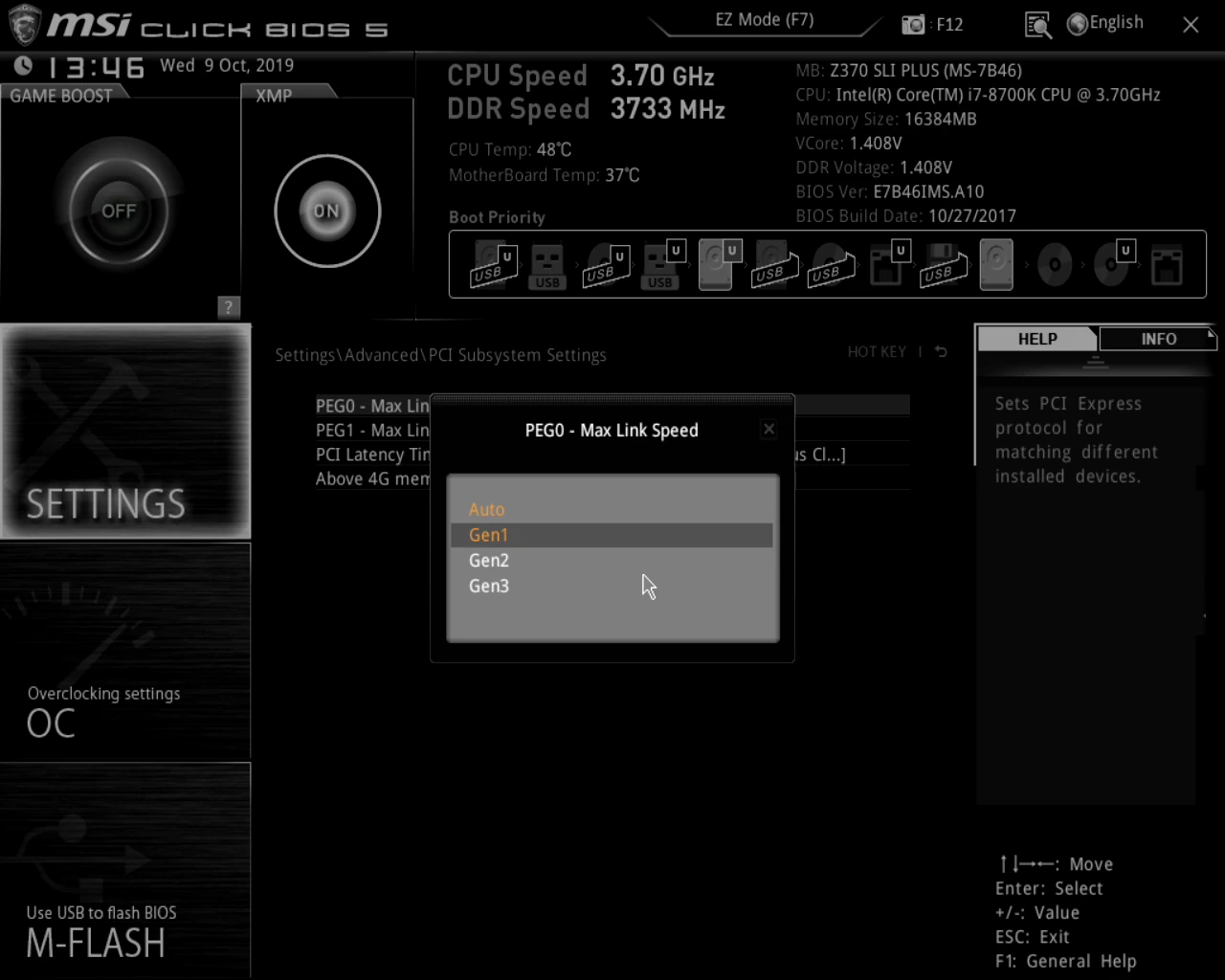
Чим вища швидкість PCI Express — тим вища його пропускна здатність, але й нижча його стабільність.
На відміну від ігор, під час майнінгу дані по шині майже не передаються. Відеокарта всього раз у кілька секунд відправляє майнеру маленькі пакети — шари, тому ми можемо знижувати пропускну здатність слота PCI Express без шкоди для доходності.
Поставте налаштування PCI-e x16 Link Speed у значення Gen2 або Gen1.
Якщо ви граєте або використовуєте карту для роботи, то варто протестувати продуктивність після зниження пропускної здатності PCI-e
Вимкніть вбудовану (інтегровану) відеокарту
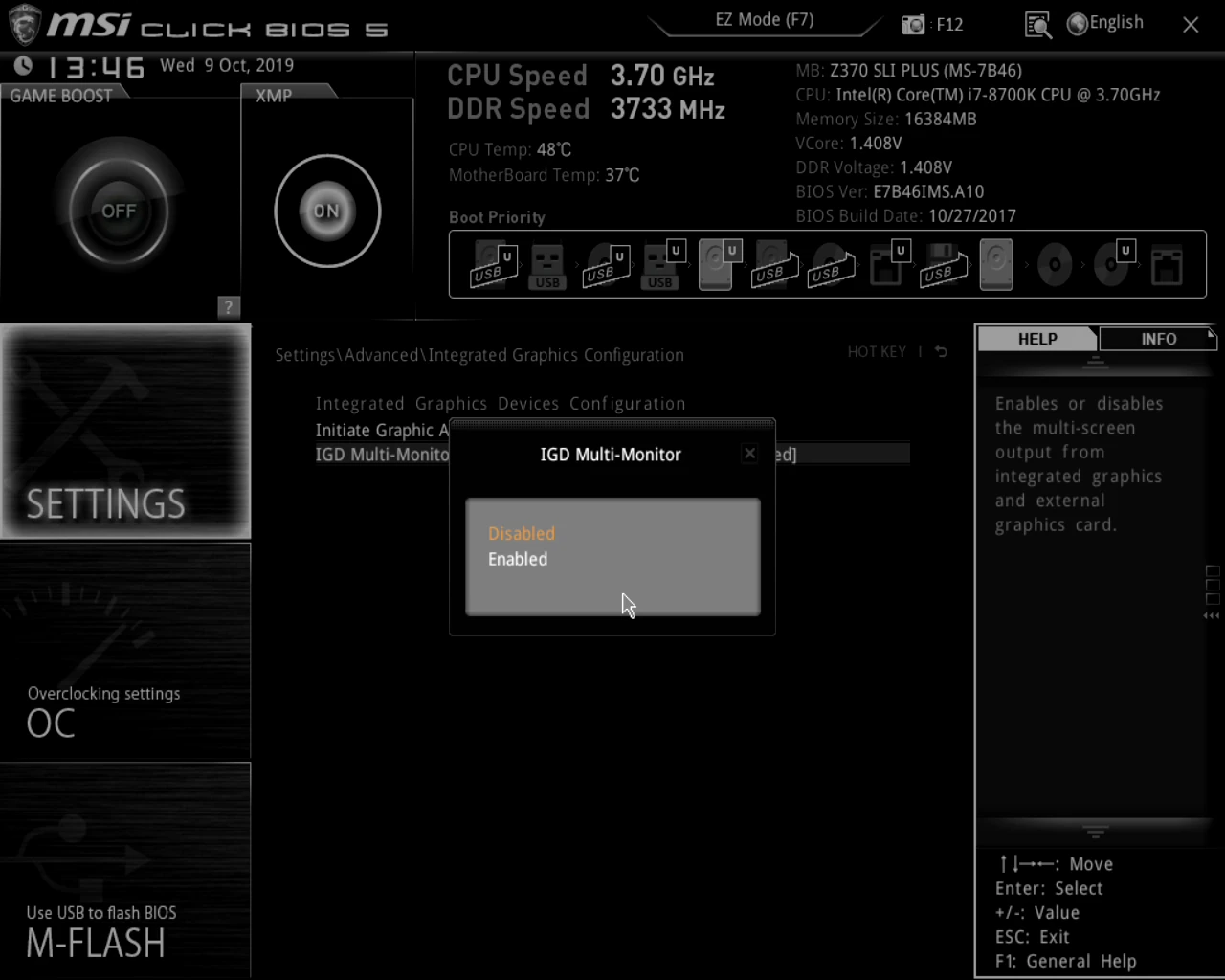
Вбудована відеокарта не використовується в майнінгу, але постійно конфліктує з дискретною (виділеною) картою під час майнінгу. Щоб звільнити ресурси під завдання майнінгу, вимкніть вбудовану графіку. Для цього потрібно вказати значення налаштування Internal Graphics — 0 MB або Disabled.
Якщо ви використовуєте вбудовану відеокарту для виводу зображення, краще залишити значення від 32 MB до 64 MB
Увімкніть режим "CSM"
Launch CSM або CSM Mode (Compatibility Support Mode — режим покращеної сумісності UEFI з пристроями, що не мають UEFI драйверів). Це додатковий інструмент, який забезпечує сумісність зі застарілою версією BIOS.
- Після входу в BIOS потрібно перейти в розділ BOOT. Там знаходиться функція Launch CSM або CSM Mode, яка за замовчуванням вимкнена Disabled(Вимкнена) або Auto(Автоматично);
- Щоб увімкнути режим CSM, необхідно вибрати параметр Enabled(Увімкнена).
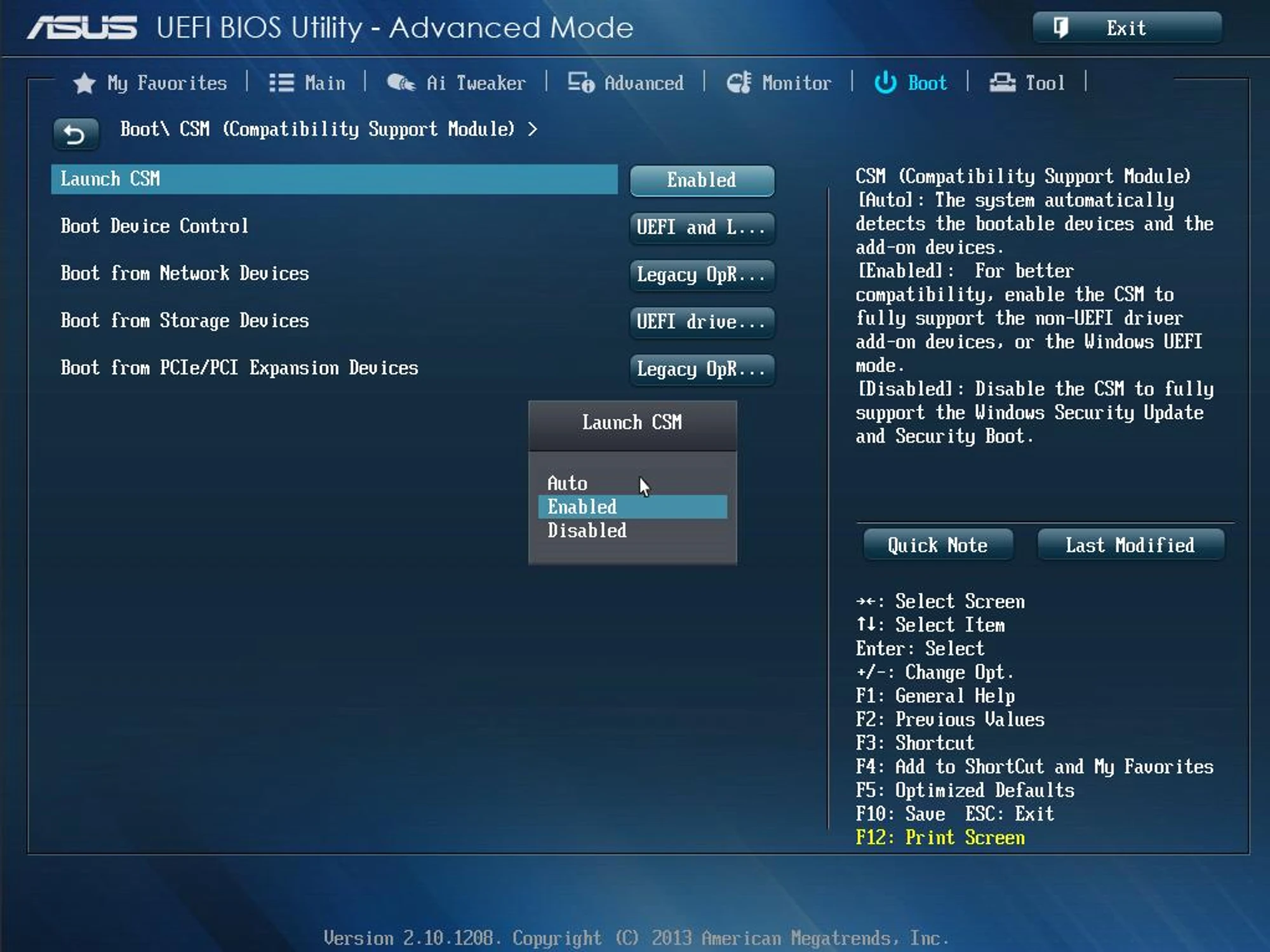
Якщо режим CSM в BIOS не активний, то необхідно зробити наступне:
- Перейти на вкладку Security;
- Вимкнути параметр Secure Boot Control, перевівши його в стан Disabled;
- Зберегти зміни;
- Повторно увійти в BIOS.
Увімкніть “Dynamic (Resizable) Bar”
Resizable Bar буде працювати тільки якщо ваш системний диск UEFI-сумісний і має таблицю розділів GPT. Застарілий формат MBR не підтримується. Якщо система встановлювалася більш застарілим методом із завантажувальною областю MBR, технологію Resizable Bar увімкнути не вийде.
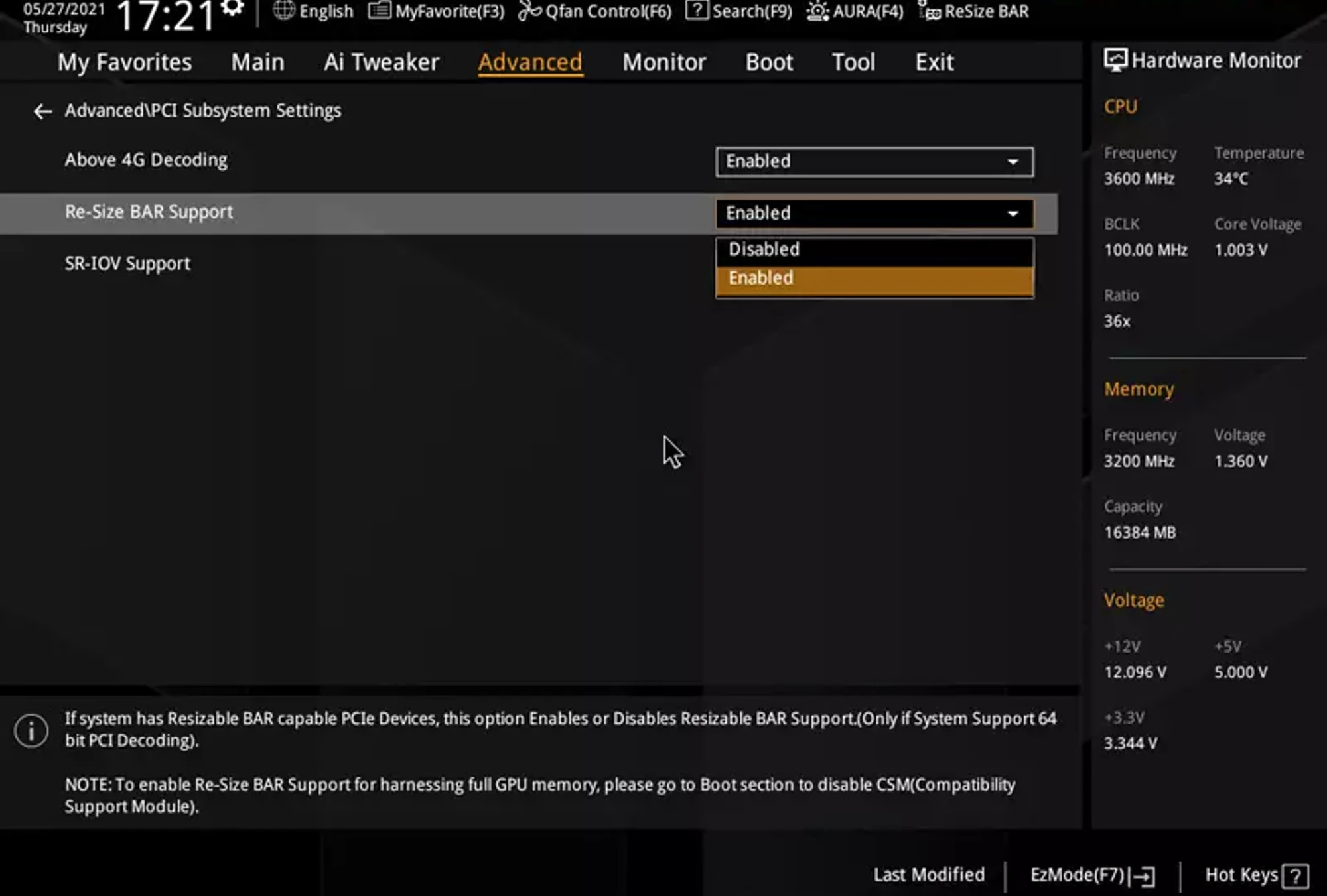
Суть Resizable BAR полягає в тому, що процесори можуть отримувати доступ до всього обсягу графічної пам'яті, а не тільки частини (256 МБ), як це було раніше. Завдання не ставляться в чергу, а обробляються паралельно.
- Після переходу в BIOS потрібно перейти в розділ Advanced.
- Щоб увімкнути Resizable Bar, необхідно вибрати параметр Enabled(Увімкнена) в PCI Subsystem Settings.
Все зламалося! 😱
Якщо після налаштування BIOSа система запрацювала неправильно, просто скиньте його до заводських налаштувань!
Для цього достатньо відкрити BIOS і вибрати пункт Load Setup Defaults, а потім зберегти налаштування.
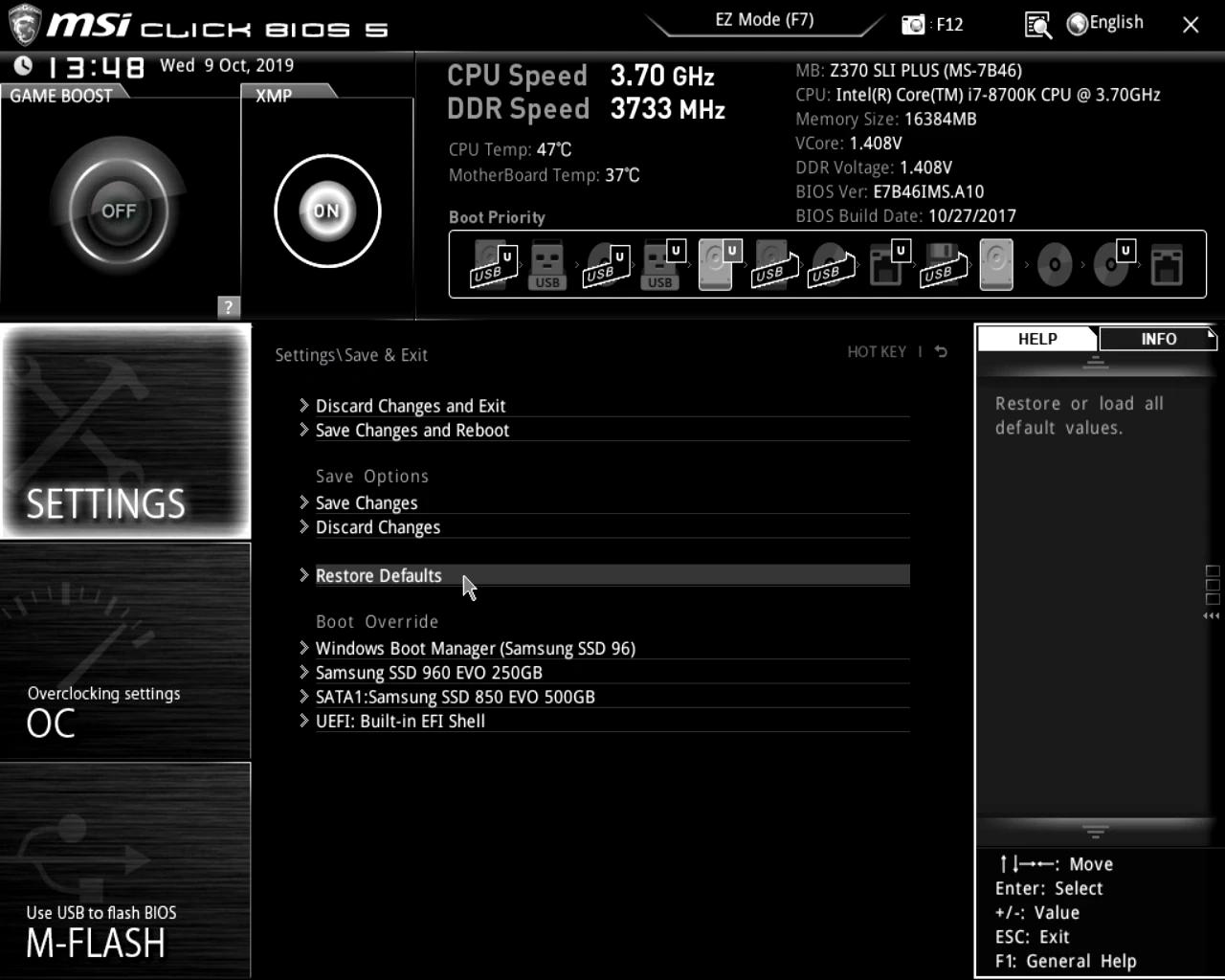
Не вдалося скинути BIOS, комп'ютер намертво завис і не відповідає на команди? Скиньте CMOS:
- Вимкніть ПК від розетки;
- Зніміть бокову кришку, щоб отримати доступ до компонентів ПК;
Знайдіть на материнській платі батарейку (вона є в кожному ПК), і акуратно зніміть її (може знадобитися плоска викрутка);
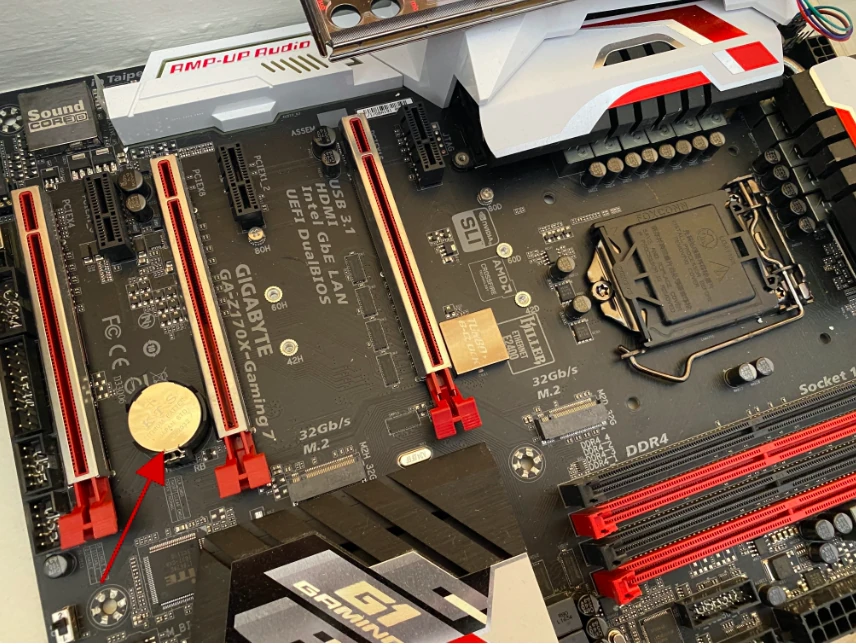
Почекайте 1 хвилину, і встановіть батарейку назад;
- Підключіть ПК назад до розетки і запустіть його. Готово!
Потрібна допомога?
Залишилися питання, щось незрозуміло або не вдається підключитися?
Зверніться в підтримку — ми з радістю допоможемо!
- Підтримка на сайті.
- Підтримка в Telegram.
- Підтримка в Discord.
- Підтримка електронною поштою support@kryptex.com.
