







كيفية تكوين BIOS للتعدين
لماذا يجب علي تكوين BIOS؟
BIOS هو إعداد منخفض المستوى للأجهزة يساعدك في تكوين أجهزتك للعمل بشكل مستقر وفعال.
يقوم المصنع بتعيين BIOS بشكل عام للمستخدم العادي في المصنع. لكن التعدين ليس استخدامًا يوميًا ويتطلب تكوينًا فريدًا.
إذا لم تقم بتكوين BIOS بشكل صحيح، يمكن أن تتعطل المعدّنات أو تعمل بشكل غير مستقر، وفي بعض الحالات، يمكن أن يتوقف الكمبيوتر بالكامل عن العمل، أو يعيد التشغيل، أو يتجمد. تعطل المنصات يؤدي إلى فقدان الأرباح، والأعصاب، والصداع. في هذه المقالة، سنخبرك بما يجب عليك تعيينه للحصول على أرباح مستقرة 😉
ما هي المخاطر؟
أنت لست في خطر! على العكس، ستزيد فقط من استقرار النظام. على أي حال، يمكنك دائمًا إعادة تعيين BIOS إلى إعدادات المصنع!
تغيير إعدادات BIOS لا يؤثر على ضمان أجهزتك!
لنبدأ! 😎
قد تبدو عملية إعداد BIOS معقدة، لكنك ستكون بخير إذا اتبعت نصائحنا!
الانتقال إلى BIOS
هناك طريقتان للانتقال إلى قائمة BIOS:
اضغط على أزرار
DelأوF2أثناء تشغيل الكمبيوتر. عادةً ما يظهر المفتاح الذي تحتاجه على الشاشة.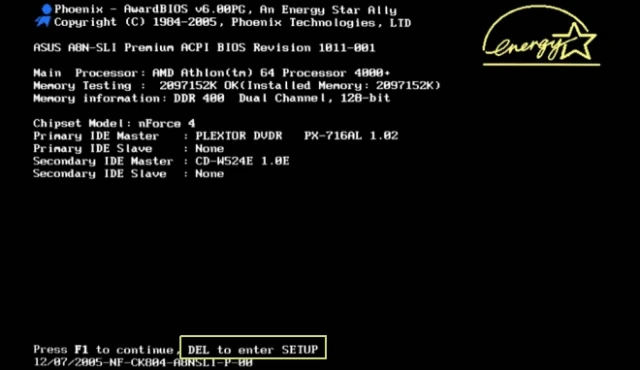
في Windows 10 و11، الطريقة الأولى لا تعمل دائمًا. في هذه الحالة، جرب هذا:
- اذهب إلى قائمة إعادة التشغيل -> إيقاف التشغيل؛
- اضغط مع الاستمرار على Shift وانقر على إعادة التشغيل؛
- سترى القائمة ذات الخلفية الزرقاء؛
- اذهب إلى التشخيص -> خيارات متقدمة -> خيارات البرامج الثابتة UEFI؛
- يجب أن يقوم الكمبيوتر بالتمهيد تلقائيًا إلى BIOS.
بعض BIOS تتطلب منك تمكين الوضع المتقدم للوصول إلى جميع الإعدادات.
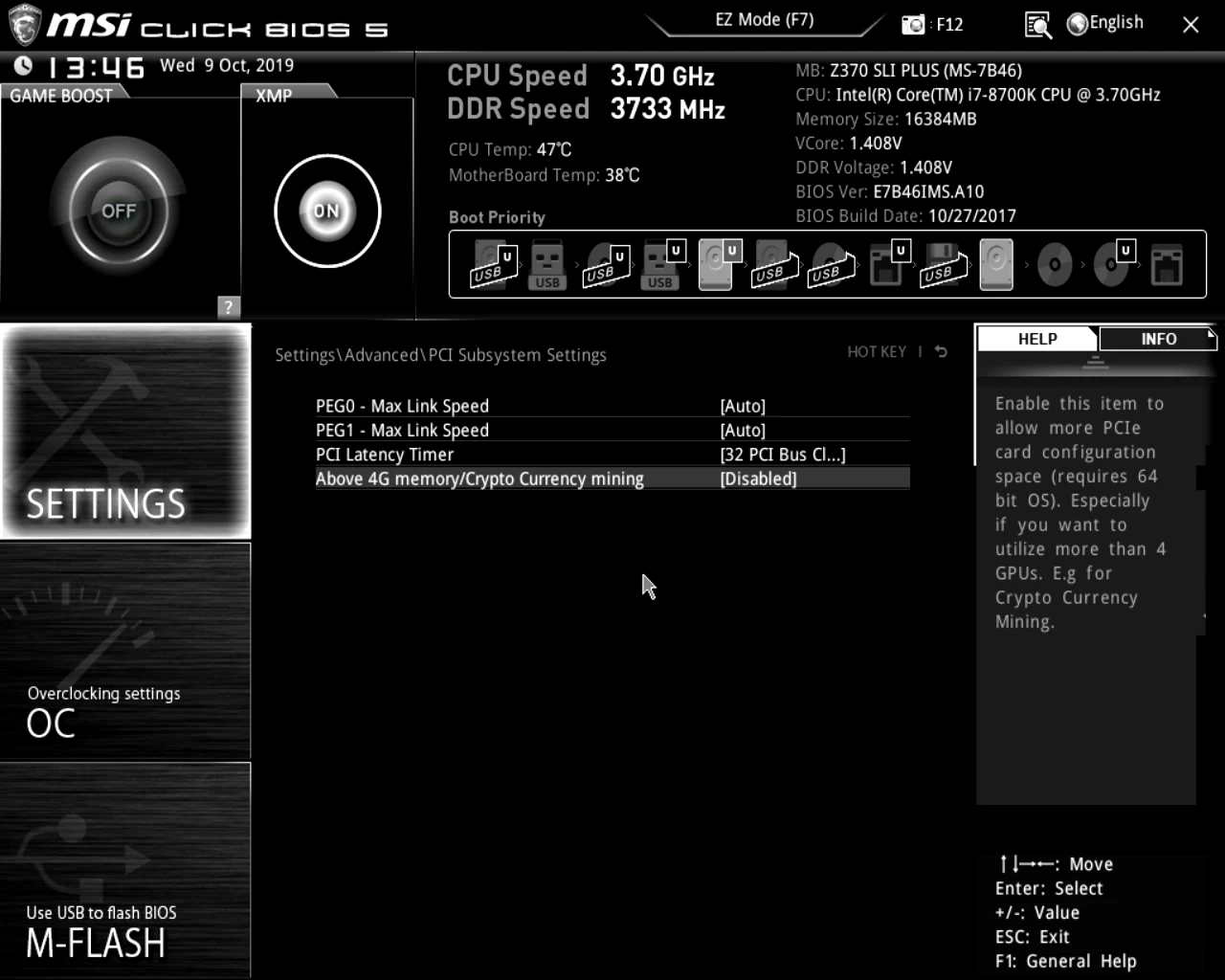
تمكين “Above 4G Decoding”
بدون تمكين Above 4G Decoding، قد لا يعمل خوارزمية DaggerHashimoto، لذا قم بتعيينه إلى Enabled.
ما الذي يفعله هذا الإعداد؟
قبل أن يقوم المعالج بتشغيل البيانات المستلمة من بطاقة الفيديو، يتم تخزينها في ذاكرة الوصول العشوائي. Above 4G Decoding يسمح لك باستخدام أكثر من 4 جيجابايت من ذاكرة الوصول العشوائي في وضع تبادل البيانات.
إذا كان لديك أقل من 4 جيجابايت من ذاكرة الوصول العشوائي، فلا حاجة لتمكين Above 4G Decoding، أو قد يتسبب في عرض الصورة بشكل غير صحيح.
تقليل سرعة PCI Express
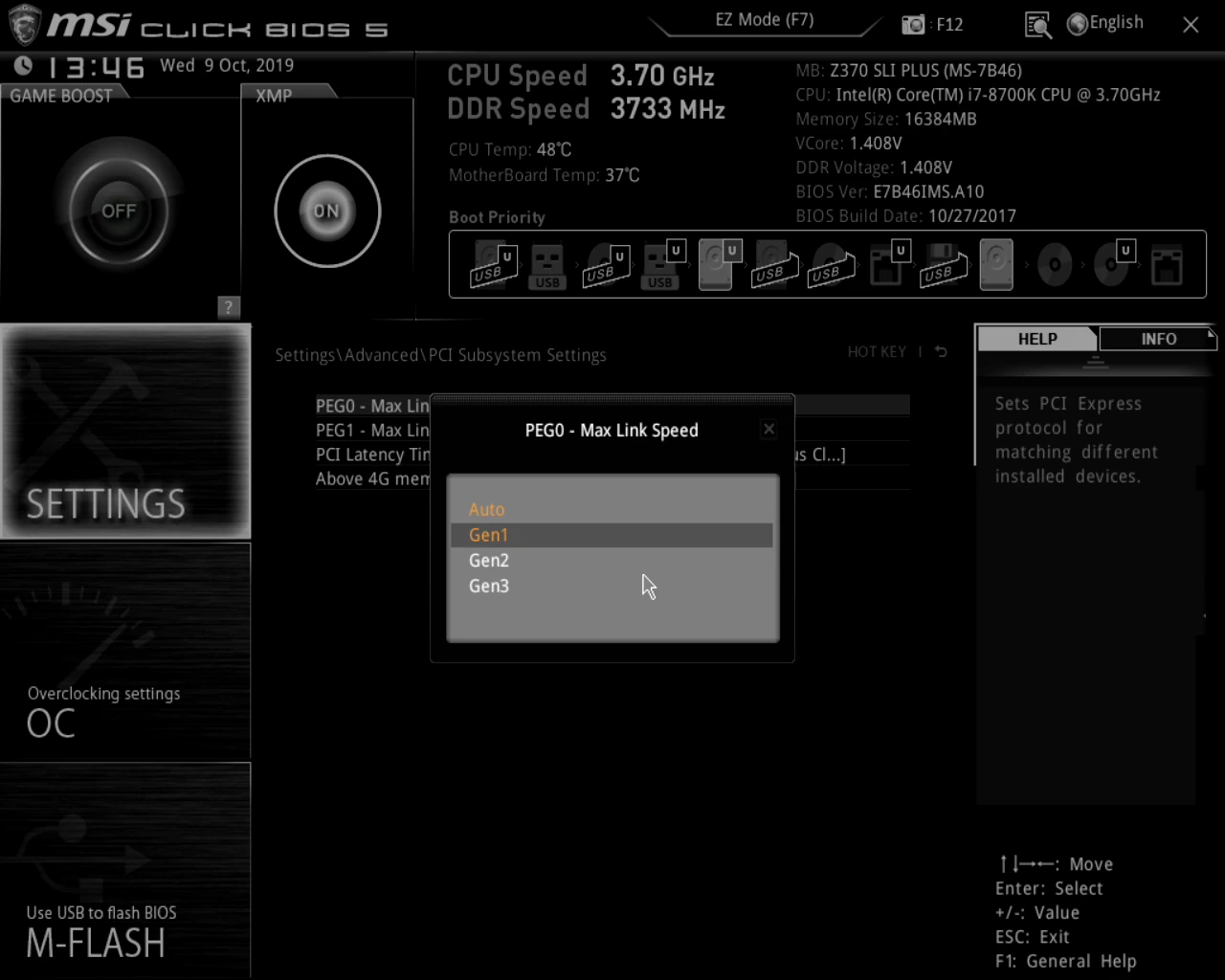
كلما زادت سرعة فتحة PCI Express، قلت استقرارها.
على عكس الألعاب، لا يتم نقل البيانات تقريبًا عبر الناقل أثناء التعدين. ترسل بطاقة الرسومات كمية صغيرة من البيانات - الحصص - إلى المعدّن مرة واحدة كل بضع ثوانٍ، لذا يمكننا تقليل عرض النطاق الترددي لفتحة PCI Express دون التضحية بالربحية.
قم بتعيين إعداد PCI-e x16 Link Speed إلى Gen2 أو Gen1.
إذا كنت تلعب الألعاب أو تستخدم GPU للعمل، فمن الأفضل اختبار الأداء بعد تقليل عرض النطاق الترددي لـ PCI-e
تعطيل بطاقة الرسومات المدمجة (المتكاملة)
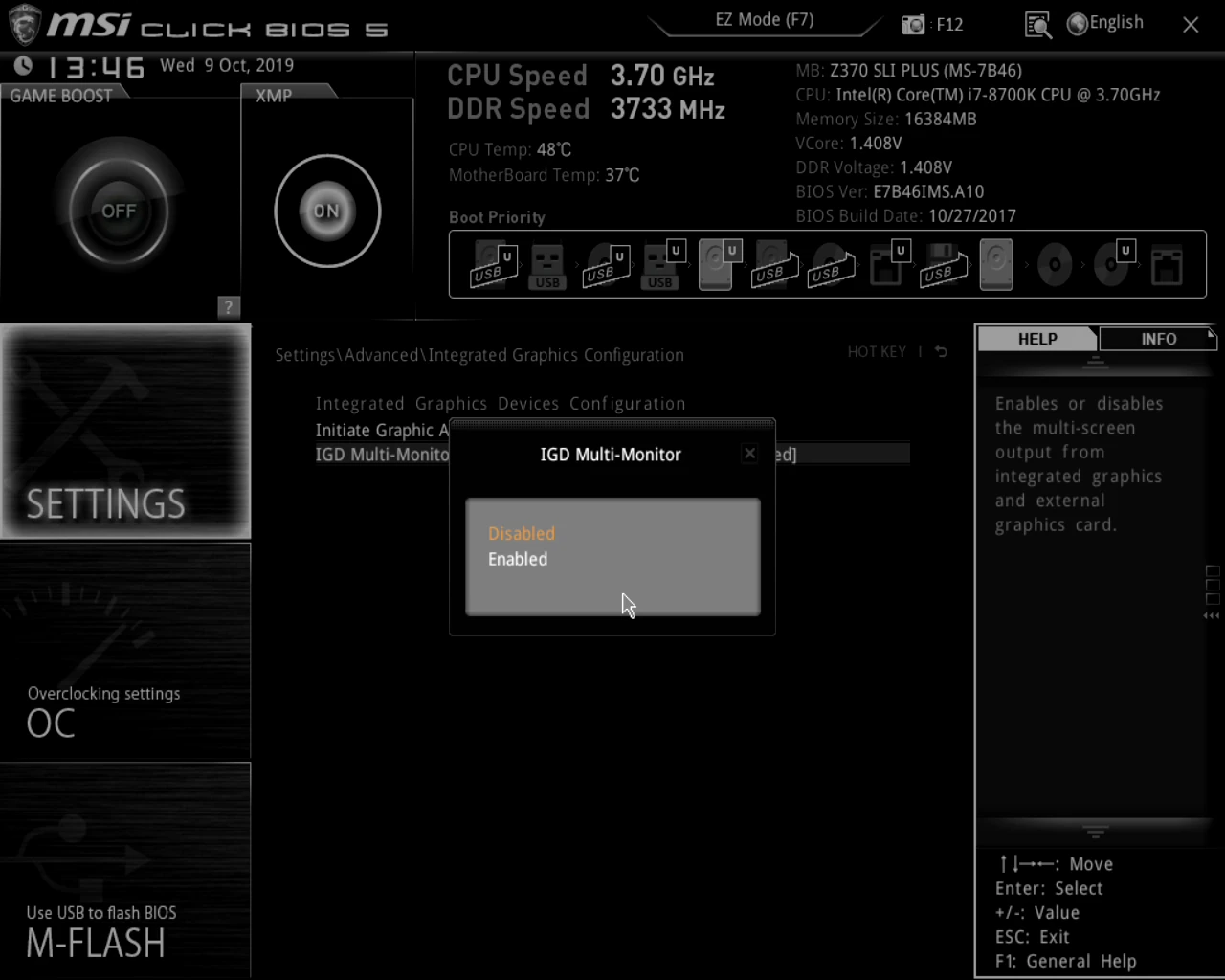
لا تُستخدم بطاقة الرسومات المدمجة في التعدين ولكنها تتعارض باستمرار مع بطاقة الفيديو عند التعدين. لتحرير الموارد لمهام التعدين، قم بتعطيل الرسومات المدمجة. للقيام بذلك، قم بتعيين إعداد Internal Graphics إلى 0 MB أو Disabled.
إذا كنت تستخدم بطاقة الفيديو المدمجة لإخراج الصورة، فمن الأفضل ترك القيمة بين 32 MB و64 MB
تمكين وضع "CSM"
Launch CSM أو CSM Mode (وضع دعم التوافق - وضع تحسين التوافق UEFI مع الأجهزة التي لا تحتوي على برامج تشغيل UEFI). إنه أداة إضافية توفر توافق BIOS القديم.
- بعد الدخول إلى BIOS، تحتاج إلى الذهاب إلى قسم BOOT. هناك توجد وظيفة Launch CSM أو CSM Mode، والتي تكون معطلة افتراضيًا [Disabled] أو [Auto];
- لتمكين وضع CSM، اختر الخيار [Enabled].
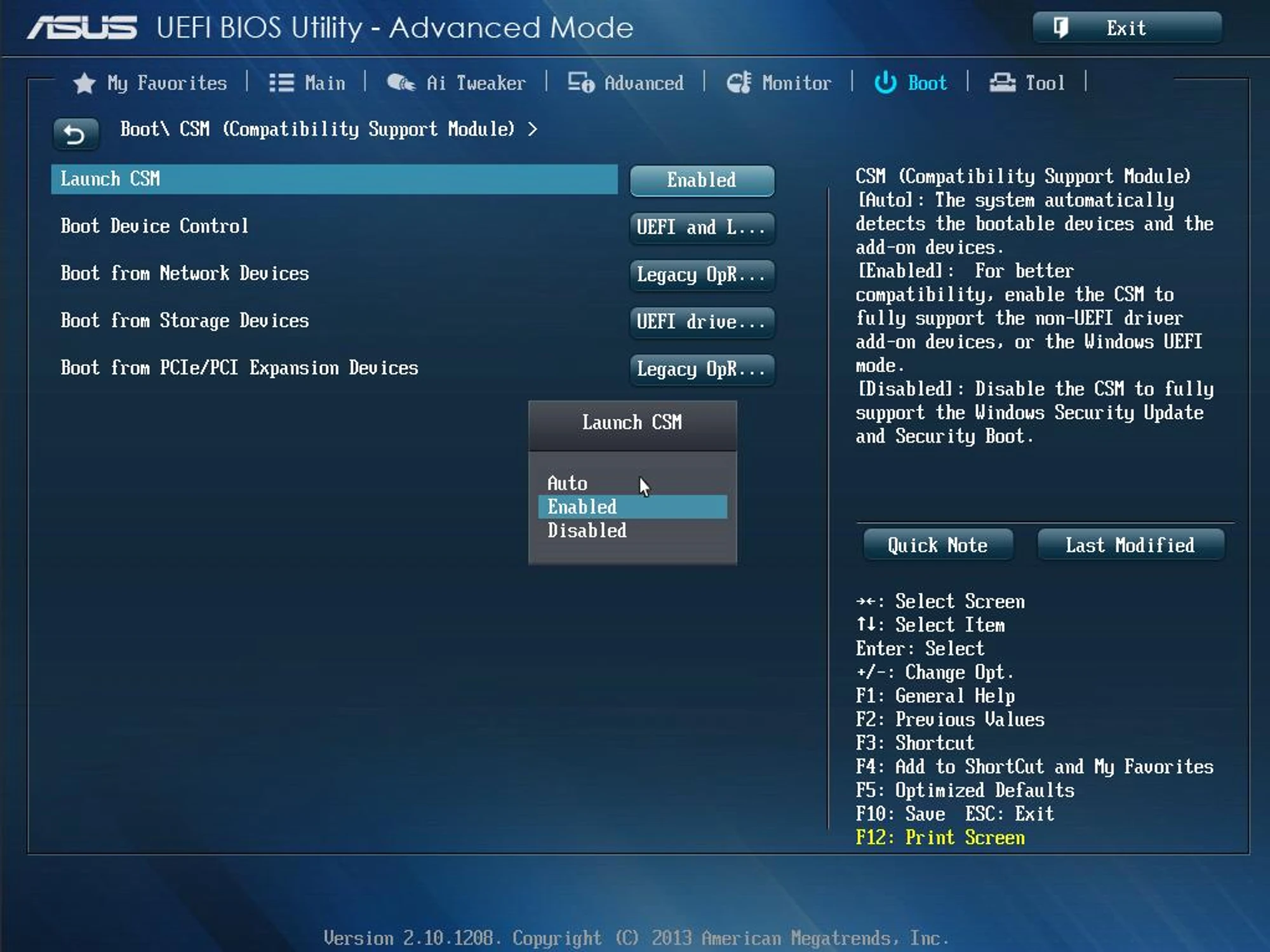
إذا لم يكن وضع CSM نشطًا في BIOS، فعليك القيام بما يلي:
- اذهب إلى علامة التبويب Security؛
- قم بتعطيل إعداد Secure Boot Control بتعيينه إلى [Disabled];
- احفظ التغييرات؛
- أعد الدخول إلى BIOS.
تمكين “(Dynamic) Resizable Bar”
Resizable Bar سيعمل فقط إذا كان محرك النظام متوافقًا مع UEFI ولديه جدول تقسيم GPT. لا يتم دعم تنسيق MBR القديم. إذا تم تثبيت النظام باستخدام الطريقة القديمة مع منطقة تمهيد MBR، فلن يتم تمكين تقنية Resizable Bar.
جوهر Resizable BAR هو أن المعالجات (CPUs) يمكنها الوصول إلى كامل كمية ذاكرة الرسومات، وليس فقط جزء منها (256 MB)، كما كان من قبل. لا يتم وضع الطلبات في قائمة انتظار، بل تتم معالجتها بالتوازي.
- بعد التبديل إلى BIOS، تحتاج إلى الذهاب إلى قسم Advanced.
- لتمكين Resizable Bar، اختر الخيار [Enabled] في PCI Subsystem Settings.
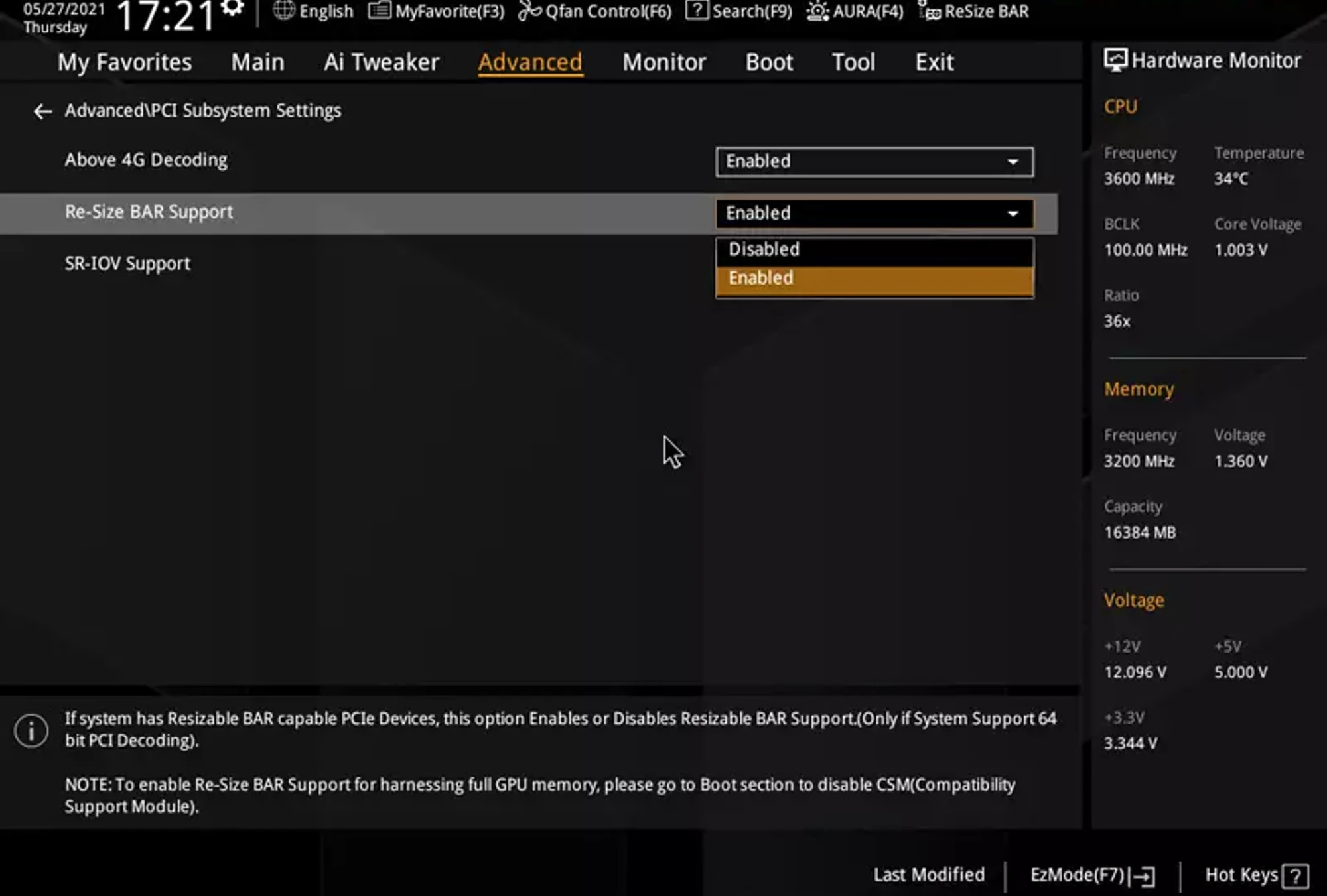
كل شيء فشل! 😱
إذا لم يعمل النظام بشكل صحيح بعد تكوين BIOS، فقط أعد تعيينه إلى إعدادات المصنع!
افتح BIOS واختر Load Setup Defaults، ثم احفظ إعداداتك.
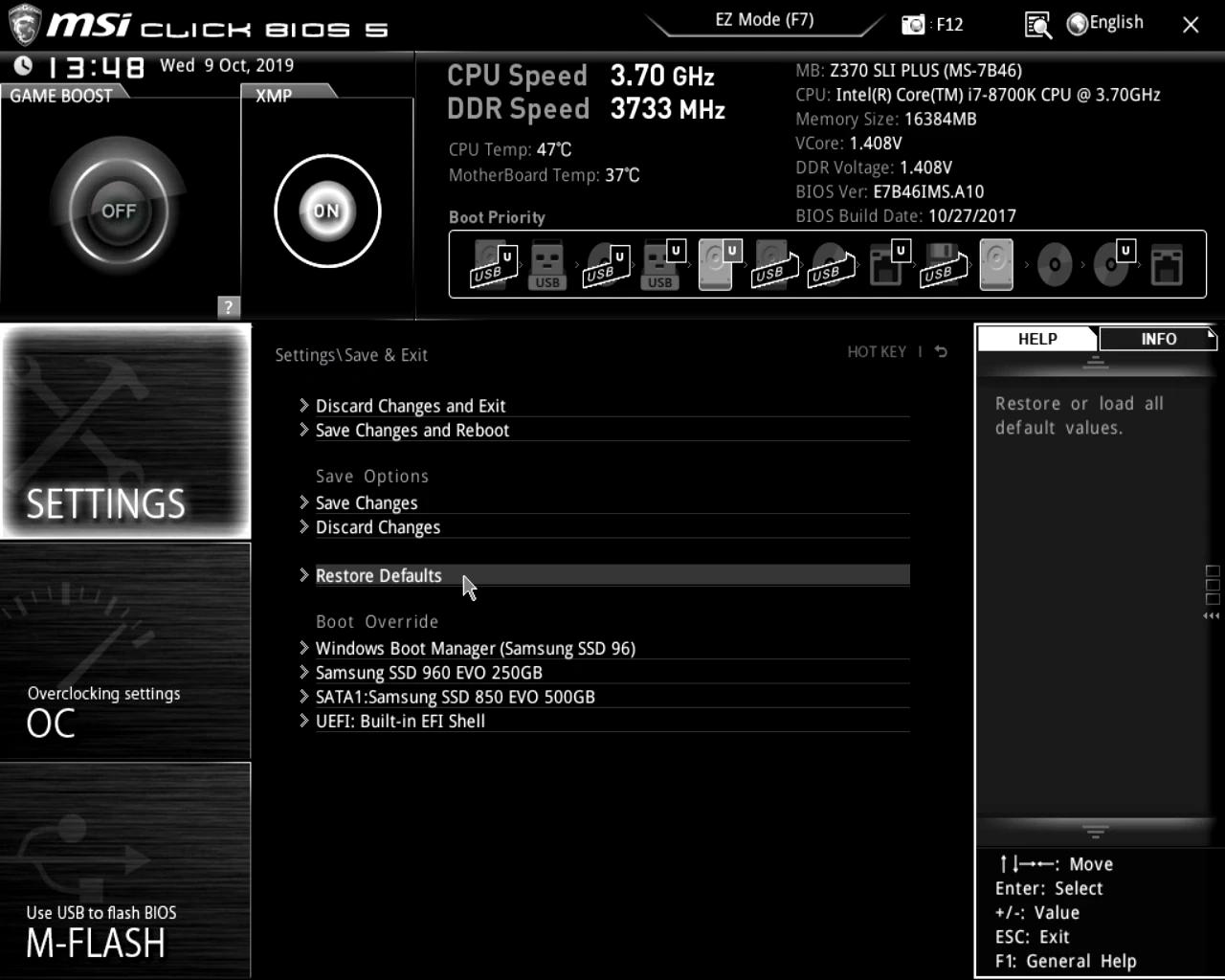
فشل في إعادة تعيين BIOS. هل الكمبيوتر متجمد ولا يستجيب للأوامر؟ إعادة تعيين CMOS:
- افصل جهاز الكمبيوتر عن المقبس؛
- قم بإزالة الغطاء الجانبي للوصول إلى مكونات الكمبيوتر؛
حدد موقع البطارية على اللوحة الأم (كل جهاز كمبيوتر يحتوي على واحدة), وقم بإزالتها بعناية (قد تحتاج إلى مفك براغي مسطح الرأس);
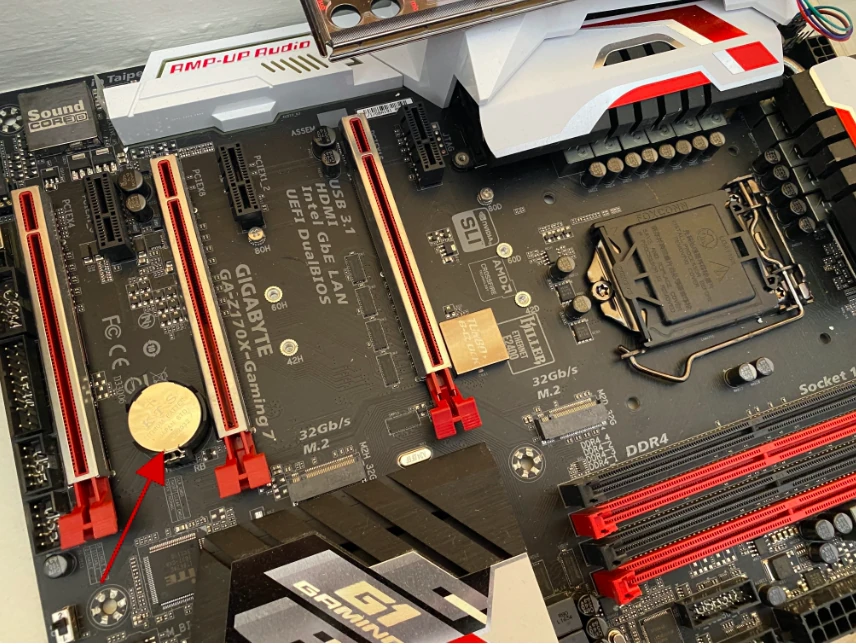
انتظر دقيقة واحدة وأعد البطارية إلى مكانها؛
- أعد توصيل الكمبيوتر بالمقبس وابدأ تشغيله. جاهز!
هل تحتاج إلى مساعدة؟
هل لديك أي أسئلة، شيء غير واضح، أو لا يمكنك الاتصال؟
اتصل بالدعم — نحن سعداء بمساعدتك!
- تذكرة الدعم.
- دعم Telegram.
- دعم Discord.
- دعم البريد الإلكتروني على support@kryptex.com.
