










¿Cómo agregar Kryptex a las exclusiones del antivirus Dr.Web?
Muchos programas antivirus pueden interrumpir el funcionamiento correcto de la aplicación Kryptex. Para asegurarte de que tu antivirus no obstaculice la operación de Kryptex, debes eximir los archivos de Kryptex de ser escaneados por el software antivirus.
Agregar Kryptex a la exclusión de Dr.Web
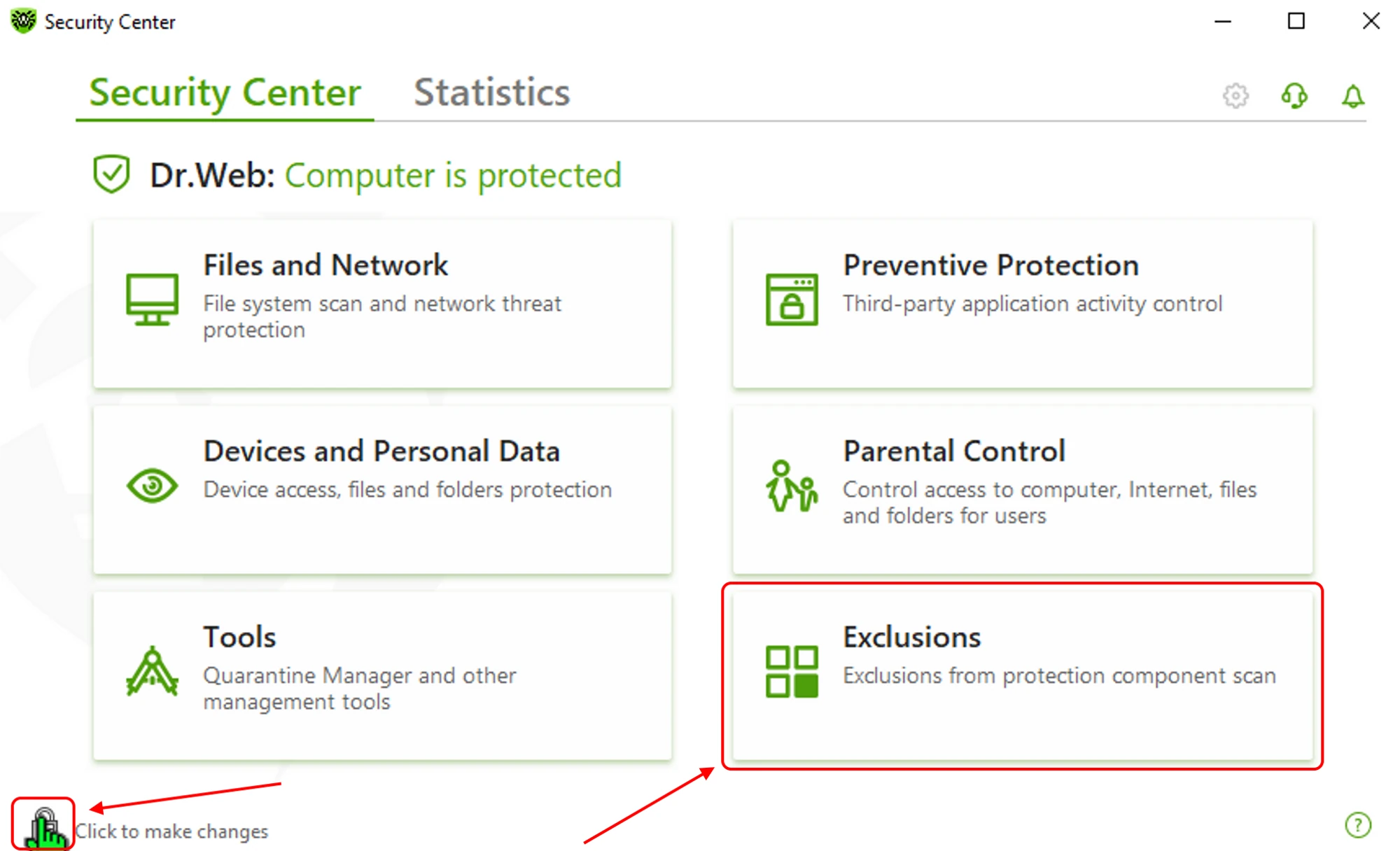
- Abre el menú de Dr.Web y selecciona “Centro de Seguridad”. Asegúrate de que Dr.Web esté ejecutándose en modo administrador (el candado en la parte inferior del programa está abierto). De lo contrario, haz clic en el candado para desbloquearlo.
Haz clic en el botón "Exclusiones".
Haz clic en el botón "Archivos y Carpetas".
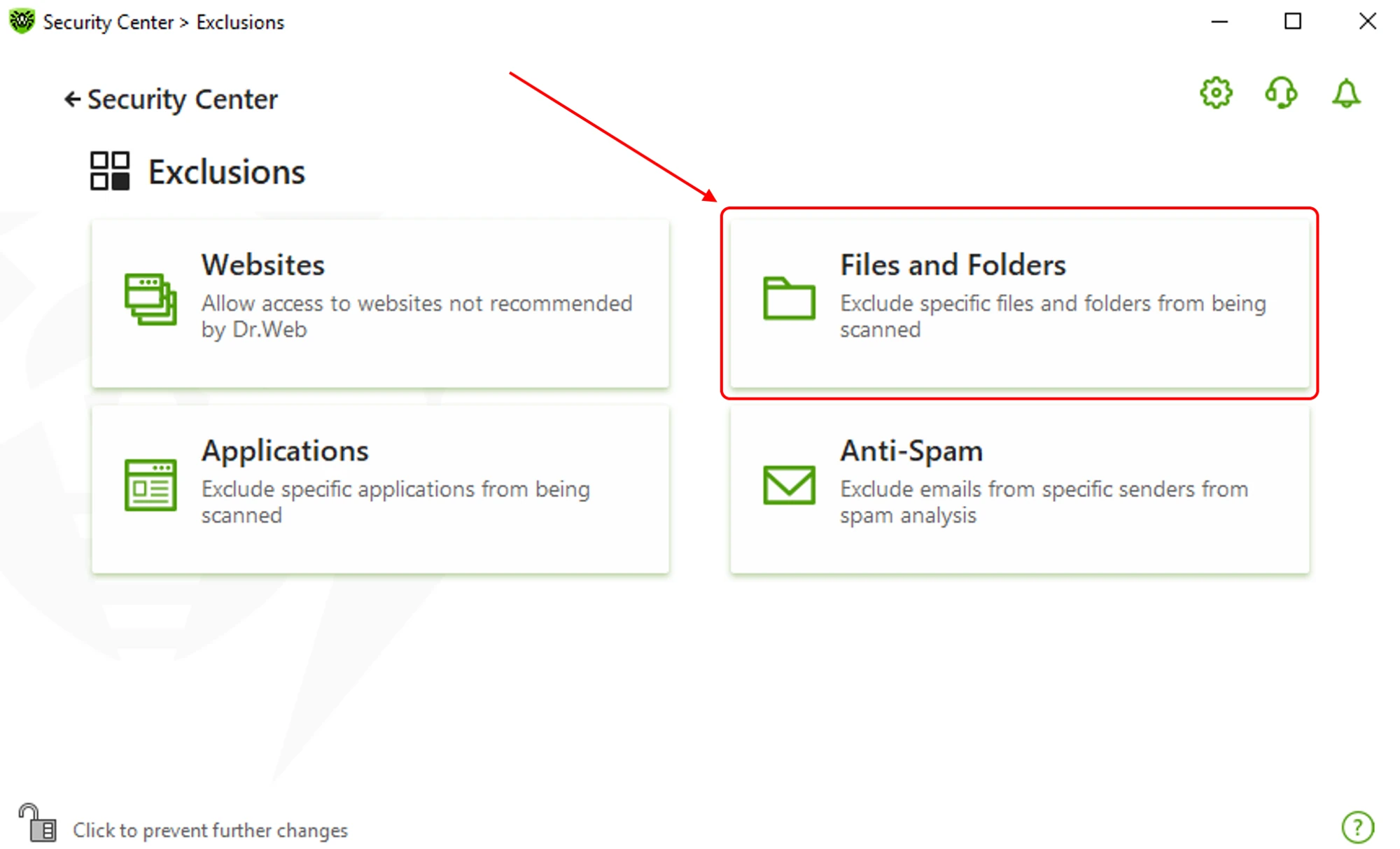
A continuación, especifica los archivos y carpetas que deseas excluir del escaneo antivirus:
C:\Program Files\Kryptex%AppData%\Kryptex%AppData%\Kryptex\minersC:\Program Files\Kryptex\Kryptex.exeC:\Program Files\Kryptex\KryptexService.exeC:\Program Files\Kryptex\intelgpu-util.exeC:\Program Files\Kryptex\amdgpu-util.exe
¿No puedes encontrar la carpeta AppData? Ver archivos y carpetas del sistema ocultos.
Haz clic en "OK" y luego en "OK" nuevamente para aplicar y guardar las exclusiones.
Más detalles en la página web del desarrollador — https://support.drweb.com
¿Necesitas ayuda?
¿Tienes alguna pregunta, algo no está claro o no puedes conectarte?
Contacta con soporte — ¡estamos encantados de ayudarte!
- Ticket de Soporte.
- Soporte en Telegram.
- Soporte en Discord.
- Soporte por correo electrónico en support@kryptex.com.
