











Як перепрошити BIOS на AMD Radeon RX 400/500
Змінюючи параметри -strap, -sintensity і -rxboost, ви також можете тонко налаштувати таймінги відеокарт і збільшити дохідність на 10–20% залежно від моделі відеокарти та встановленої на ній пам'яті.
Які переваги у прошивки
Відеокарти AMD Radeon RX 470/480/570/580/590 на стокових налаштуваннях видають 22-24Mh/s при майнінгу Ефіріуму. Можна досягти 29-31Mh/s, якщо змінити таймінги відеопам'яті. Знизити таймінги на картах AMD можна лише одним способом — модифікацією і перепрошивкою BIOS відеокарти.
Навіщо знижувати таймінги?
У оперативної пам'яті та відеопам'яті є два важливі показники:
- Частота пам'яті вказує на швидкість її роботи. Чим вища частота, тим швидше дані переміщуються від графічного процесора до мікросхеми пам'яті і навпаки.
- Таймінги, вони ж затримки, визначають, як довго мікросхема пам'яті буде всередині себе шукати потрібну комірку для запису або читання.
Уявіть себе за кермом Ferrari, яка в момент розганяється до частоти 250км/год. У таких швидкостях немає сенсу, якщо ви постійно стоїте на світлофорах таймінга.
Продуктивність пам'яті можна збільшити трьома способами:
- Підняти частоту;
- Знизити таймінги;
- Підняти частоту + знизити таймінги.
На яких відеокартах можна скористатися цим методом?
Теоретично, на будь-яких. Але на більшості відеокарт це доведеться робити вручну, тому в цій статті ми розглянемо лише лінійку AMD Radeon RX400 і RX500, тобто відеокарти RX460, 470, 480, 550, 560, 570, 580, 590. Для цих відеокарт є зручна програма Polaris Bios Editor, яка показує всі значення в зручній формі і автоматично підбирає потрібні таймінги.
Які ризики?
Втрата гарантії
Сервісний центр відмовить вам у гарантійному обслуговуванні, якщо виявить на відеокарті неоригінальну версію біоса.
Сам факт перепрошивки біоса не знімає карту з гарантії. Важливо принести карту в СЦ з оригінальним біосом.
Нестандартні умови експлуатації
Виробник не тестував відеокарту в таких умовах, отже, неможливо передбачити її поведінку або термін служби після модифікації.
Нестабільний майнінг
Нестабільна робота пам'яті негативно позначається на якості обчислень. Це можуть бути як зависання в випадкові моменти або серйозні помилки. У нестандартних умовах відеокарта може вирішити, що 2+2=5. Невірні обчислення не оплачуються.
Нестабільна робота ігор
Якщо ви на цій же відеокарті паралельно граєте, то можете зіткнутися з візуальними артефактами і регулярними вильотами ігор.
Усвідомлюйте всі ризики перед зміною таймінгів відеопам'яті. Обов'язково протестуйте відеокарту на стабільність після перепрошивки. Якщо сумніваєтеся, обмежтеся розгоном пам'яті.
Погнали!
Процедура може здатися складною, але, слідуючи нашій інструкції, все пройде гладко 😉 Вам потрібно:
- Встановити останній драйвер від AMD, в ньому все оптимізовано для майнінгу;
- Увімкнути режим обчислень.
- Застосувати патч atikmdag-patcher, щоб драйвер не лаявся на неоригінальний bios;
- Дізнатися виробника відеопам'яті і зробити копію оригінального біоса через GPU-Z;
- Модифікувати біос через Polaris Bios Editor;
- Прошити модифікований біос через AtiFlash;
- Радіти великим доходам!
Для відеокарт AMD Radeon RX4хх і RX5хх порядок дій однаковий. Перепрошивка таймінгів підвищує хешрейт на всіх алгоритмах, які залежать від швидкості відеопам'яті, наприклад, на DaggerHashimoto і CryptoNight.
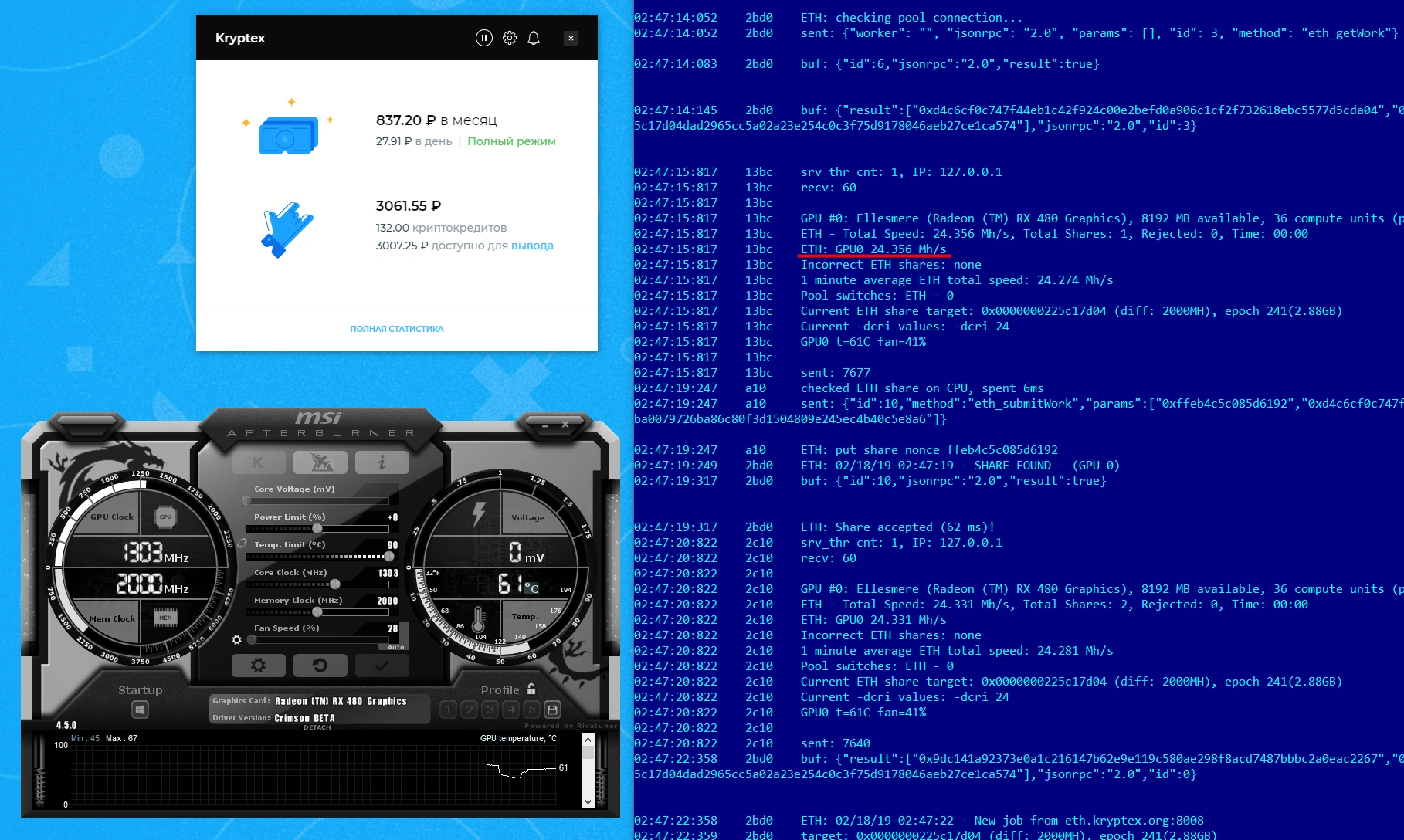
Для прикладу ми взяли Radeon RX480 8Gb від MSI лінійки GamingX з чіпами пам'яті виробництва Samsung і будемо вимірювати її продуктивність на Ефірі. Без розгону і без перепрошивки виходить 24Mh/s.
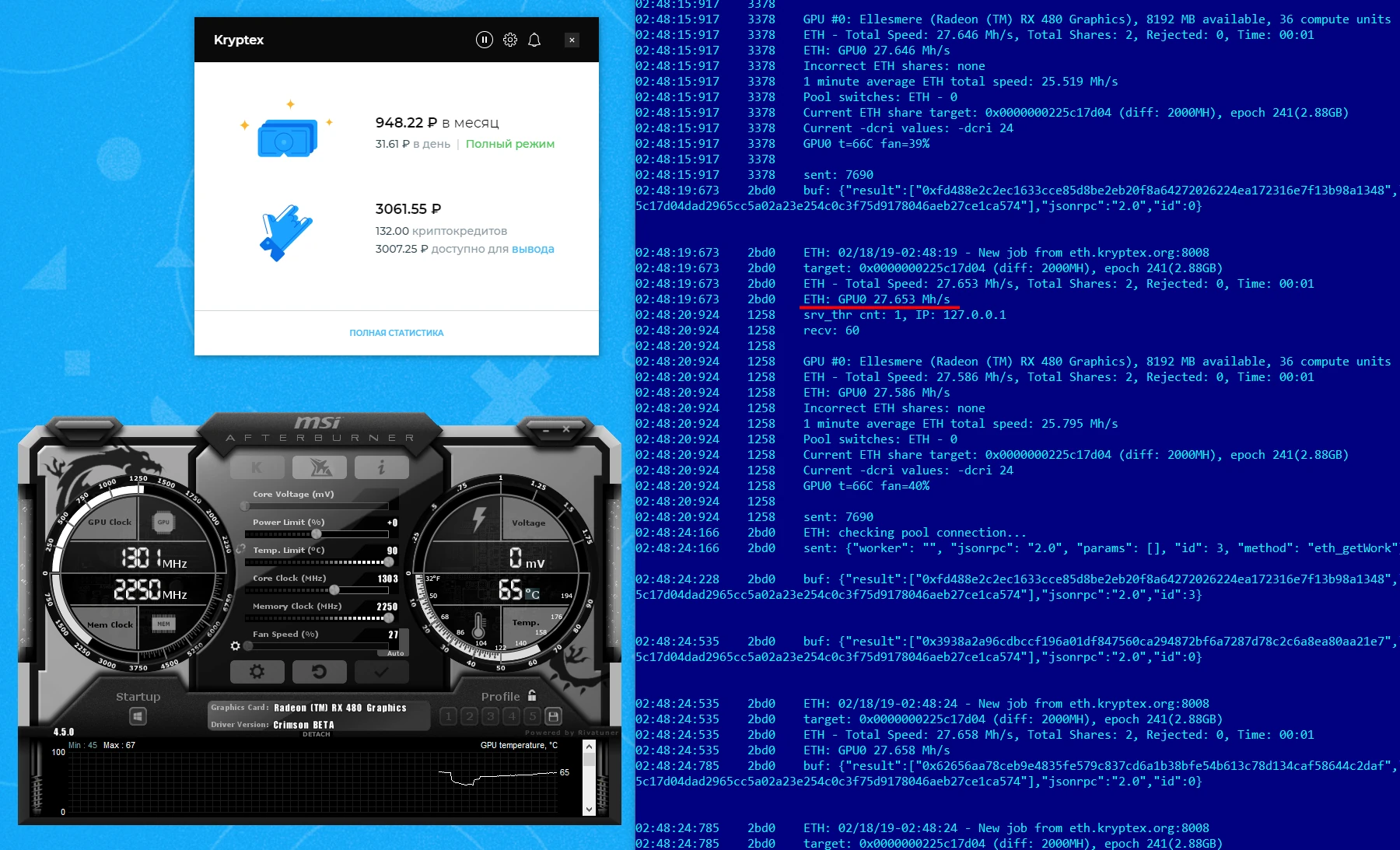
 Після розгону відеопам'яті до упору карта видає 27Mh/s — на 3Mh/s більше.
Встановіть правильний драйвер
Встановіть драйвер останньої версії від AMD і увімкніть режим обчислень. Так ви оптимізуєте відеокарти для майнінгу і отримаєте більшу стабільність і високий хешрейт.
Перезавантажте комп'ютер після встановлення драйвера.
Застосуйте патч
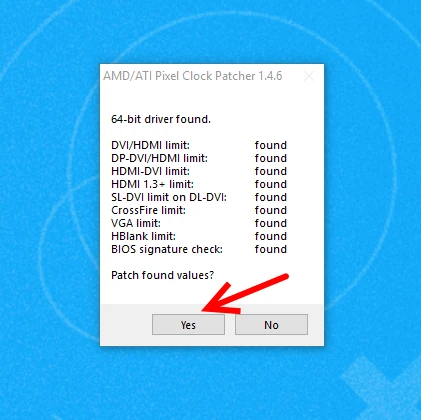
Запустіть atikmdag-patcher.exe, щоб зняти в драйвері перевірку контрольної суми біоса. Якщо це не зробити, драйвер не зможе розпізнати вашу відеокарту.
Зробіть резервну копію оригінального біоса
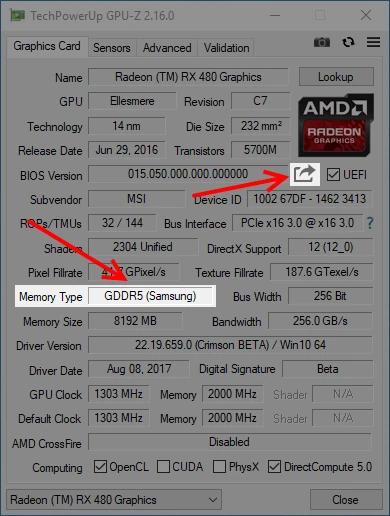
Запустіть GPU-Z і зробіть дві речі:
- Дізнайтеся виробника відеопам'яті. Ця інформація знадобиться, якщо в біосі вашої карти прописані налаштування для різних виробників.
- Зробіть копію оригінального біоса: натисніть на стрілочку, у випадаючому меню виберіть "Save to file..." і збережіть файл у зручне місце, наприклад, на робочий стіл.
Збережіть цей файл у надійне місце! З ним ви завжди зможете повернути оригінальний біос.
Модифікуйте біос
Відкрийте програму Polaris Bios Editor. У лівому верхньому куті натисніть на "OPEN BIOS" і виберіть ваш файл, який щойно зберегли.
Програма дозволяє змінювати частоти, напруги, теплопакет і температурні ліміти відеокарти, а також редагувати таймінги відеопам'яті.
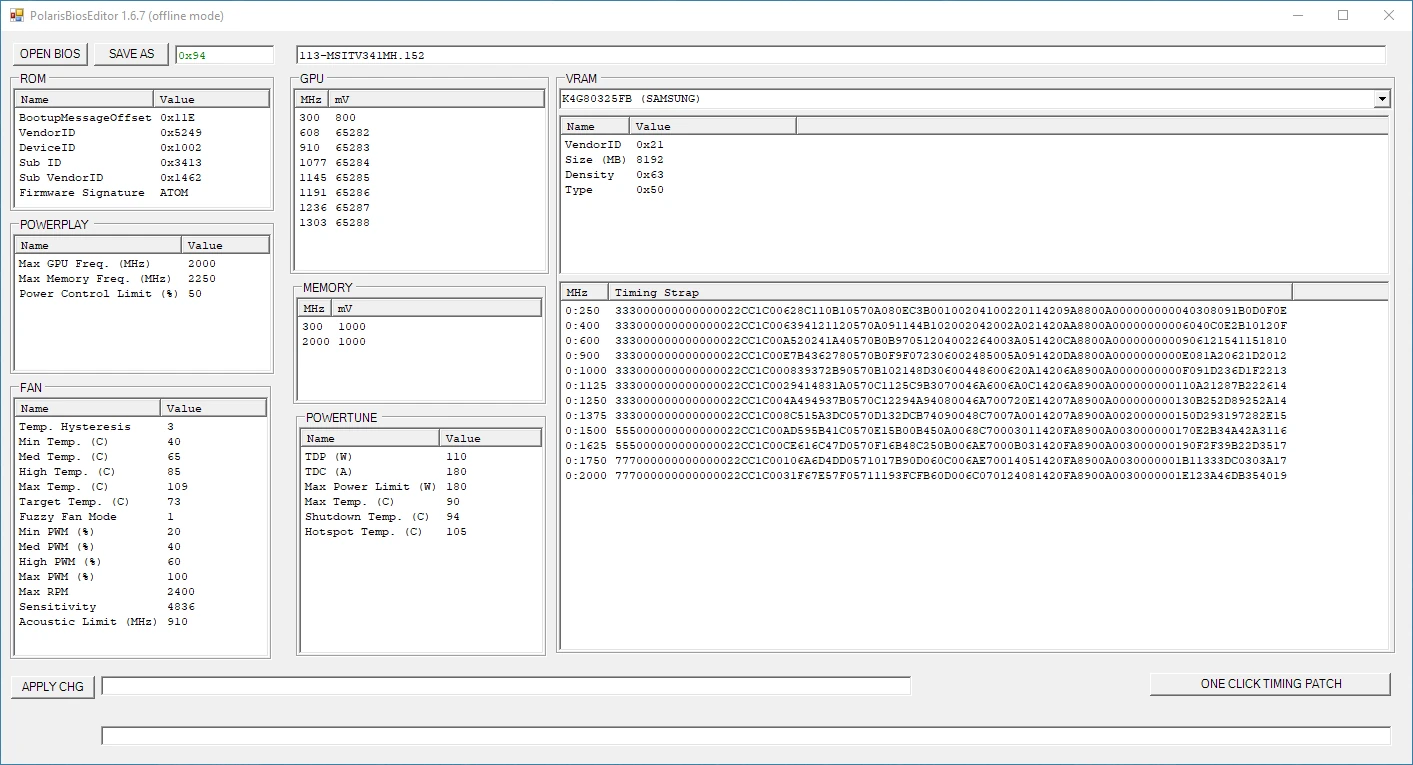
В області знизу справа в колонці "Timing Strap" відображаються таймінги для кожної частоти — довгі комбінації з букв і цифр. Для кожної частоти свої значення. Ви можете змінити їх одним з трьох способів:
- Натиснути на кнопку "ONE CLICK TIMING PATCH". Застосунок автоматично підбере потрібні таймінги. Цей спосіб ми рекомендуємо для початківців.
- Скопіювати таймінг від частоти нижче і застосувати його до частоти вище. Наприклад, взяти таймінг від 1500МГц і встановити його на 1625МГц, 1750МГц, 2000МГц.
- Знайти в інтернеті певне значення, яке найбільш ефективне для вашої пам'яті. Найнебезпечніший спосіб. Є ризик, що ваша карта відмовиться працювати з такими таймінгами.
Збережіть модифікований біос у окремий файл після зміни таймінгів.
Не перезапишіть по помилці оригінальний біос! Збережіть файл "поруч" як копію.
Прошийте новий біос
Запустіть AtiFlash з правами адміністратора.
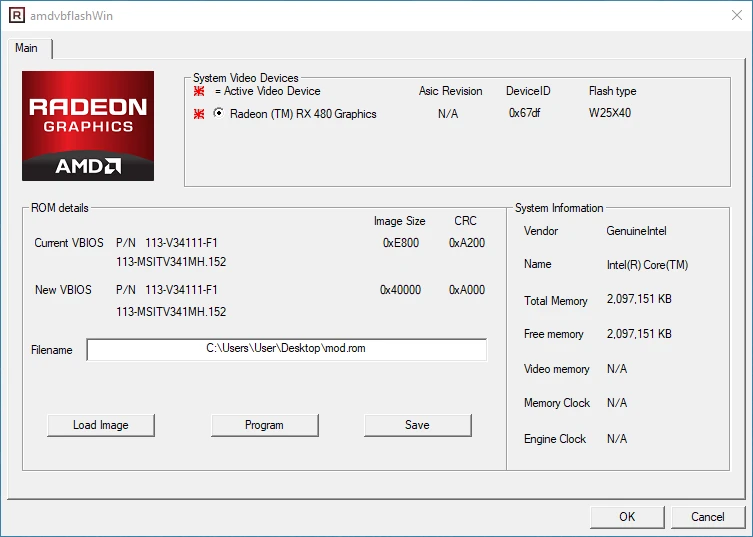
- Виберіть потрібну відеокарту, якщо у вас їх декілька.
- Натисніть на "Load Image", щоб вибрати новий біос.
- Кнопка "Program" прош'є новий файл у біос вашої відеокарти.
Після перепрошивки обов'язково перезавантажте комп'ютер.
Ви чудові!
Вітаємо! У вас вийшло!
Наша тестова RX480 8Gb тепер без розгону пам'яті видає 29Mh/s проти 24 в повному стоку і 27 після розгону.
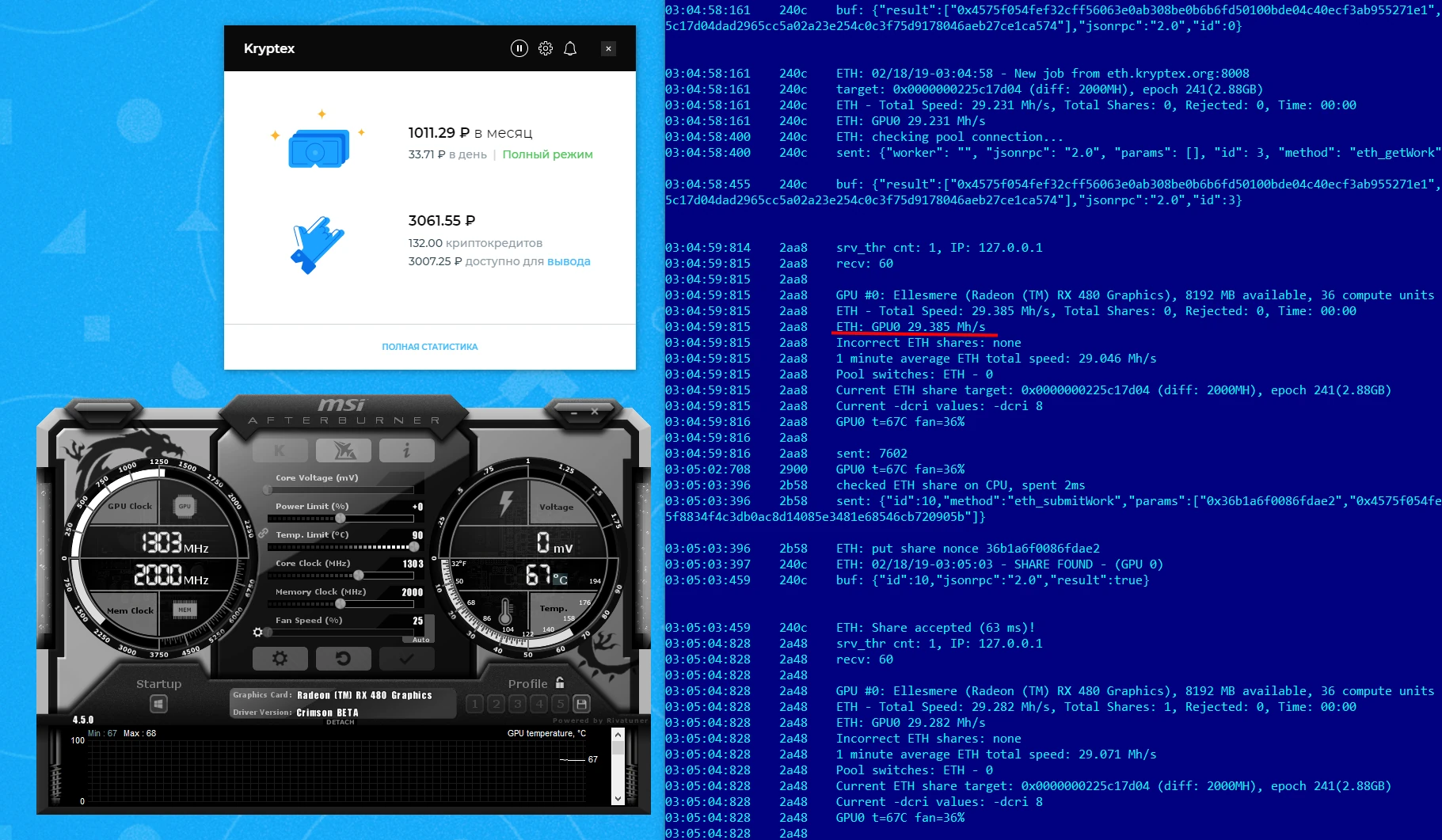
Спробуйте додатково підняти частоту пам'яті, щоб отримати 30-31Mh/s.
Якщо щось пішло не так...
Перепрошийте біос назад на оригінальний, якщо помітили нестабільну роботу комп'ютера або візуальні артефакти.
Що робити, якщо відеокарта не виводить картинку після перепрошивки?
Не панікуйте. Вам потрібна друга відеокарта, підійде вбудована в процесор або материнську плату. Обидві карти встановіть у комп'ютер, монітор підключіть до робочої карти. За інструкцією вище через AtiFlash прошийте оригінальний біос у несправну карту.
Що робити, якщо AtiFlash не бачить карту після перепрошивки?
Віднесіть відеокарту в найближчий сервісний центр і попросіть їх програматором перепрошити біос. Не забудьте взяти з собою флешку з оригінальним біосом!
Що робити, якщо драйвер не визначає карту?
Ще раз запустіть atikmdag-patcher.exe
Що робити, якщо втратив оригінальний біос, але потрібно терміново його прошити?
Спробуйте знайти біос від вашої відеокарти в базі біосів на сайті techpowerup.com. Обов'язково перевірте, що в завантажуваному біосі таймінги саме для тієї відеопам'яті, яка встановлена на вашій відеокарті. Відеокарта з пам'яттю Micron не запрацює з таймінгами для Samsung.
Потрібна допомога?
Залишилися питання, щось незрозуміло або не вдається підключитися?
Зверніться в підтримку — ми з радістю допоможемо!
- Підтримка на сайті.
- Підтримка в Telegram.
- Підтримка в Discord.
- Підтримка електронною поштою support@kryptex.com.
