







تحديث BIOS لبطاقات AMD RX 470/480/570/580
من خلال تعديل خيارات -strap، -sintensity، و-rxboost، يمكنك أيضًا ضبط توقيتات وحدات معالجة الرسومات الخاصة بك وزيادة hashrate بنسبة 10-20٪ اعتمادًا على طراز GPU ورقائق الذاكرة المثبتة.
فوائد تحديث BIOS لبطاقة GPU
بطاقات AMD RX 470/480/570/580/590 الأصلية قادرة على تعدين Ethereum بسرعة 22-24 MHs/s باستخدام DaggerHashimoto. يمكنك زيادة السرعة إلى 29-31 Mh/s عن طريق ضبط تردد الذاكرة. لقد غطينا هذا النهج هنا، ومع ذلك، لا يزال بإمكانك الحصول على المزيد من خلال إعادة تحديث BIOS لبطاقة GPU الخاصة بك بتوقيتات ذاكرة أقل.
قد يساعد تقليل توقيتات الذاكرة في دفع البطاقة إلى أبعد من ذلك وتوفير ما يصل إلى 31 Mh/s — زيادة بمقدار 7-9Mh/s! الطريقة الوحيدة للقيام بذلك مع GPU من AMD هي تحديث BIOS. بالنسبة لبطاقات Nvidia، هناك "The Pill".
لماذا تهتم؟
RAM وVRAM هما نوعان من ذاكرة الوصول العشوائي الديناميكية. ككل، لديها معلمان رئيسيان:
التردد، الذي يؤثر على سرعة الذاكرة. كلما زادت القيمة، زادت سرعة نقل البيانات.
التوقيتات، التي تحدد زمن الانتقال بين عمليات القراءة والكتابة. هذه التأخيرات حاسمة لأداء الذاكرة المستقر، لكنها ليست محسنة مع تعدين في الاعتبار. يمكننا إصلاح ذلك 😏
تخيل نفسك تقود سيارة فيراري. يمكن لسيارتك الوصول إلى 250 كم/س من التردد. لكنك دائمًا عالق عند إشارات المرور من التوقيت/الزمن في كل زاوية. فما فائدة تلك السرعة المحدودة بالعوائق؟
هناك ثلاث طرق لزيادة أداء رقائق DRAM:
- زيادة التردد؛
- تقليل التوقيتات؛
- أو كلاهما. لماذا لا؟
أي البطاقات يمكن تحديثها باستخدام هذه الطريقة؟
نظريًا، أي نوع. لكن معظم البطاقات ستتطلب تعديلات معقدة على الشيفرة الدقيقة. سلسلة AMD 400/500، من ناحية أخرى، تسمح لك باستخدام تطبيق Polaris BIOS Editor لتطبيق تعديلات مخصصة. إنها طريقة بسيطة لا تتطلب أي أجهزة متخصصة.
هل هناك أي مخاطر؟
بالفعل، هناك بعض المخاطر المرتبطة بتعديلات BIOS، ولكن مع التخطيط الدقيق واتباع تعليماتنا، يمكن تجنب تلك المخاطر بسهولة.
إلغاء الضمان
لن يوفر لك أي مركز خدمة صيانة مجانية إذا اكتشفوا أن أي تغييرات على BIOS قد تم تطبيقها. قم بعكس جميع التعديلات قبل تسليم GPU الخاص بك إلى البائع.
عمر افتراضي أقصر محتمل
يقوم المصنعون باختبار منتجاتهم باستخدام المعلمات الأصلية ويفترضون عمرًا افتراضيًا بناءً على أن المنتج يعمل في نفس الظروف كمنصة اختبار. دفع قدرات GPU الخاصة بك إلى ما بعد ذلك قد يجلب عواقب غير متوقعة لحالة عمل البطاقة وعمرها الافتراضي. بصراحة، ينطبق ذلك على أي عملية رفع تردد التشغيل وعملية التعدين نفسها، لذا...
تعدين غير مستقر
يعتمد التعدين على الاستقرار والموثوقية على المدى الطويل، وليس القوة الفورية. مثال الفيراري أعلاه لا يزال ينطبق — لا فائدة من الذهاب بسرعة البرق لجزء من الثانية فقط لتعلق في التحول إلى حلزون بعد لحظة.
الأمر لا يتعلق فقط بتعطل المعدّن أو تعليق الكمبيوتر. يتعلق الأمر أيضًا بدقة الحسابات. قد يعتقد جهاز GPU المجهد أن 2+2=5، وبالتالي يولد حصة غير صالحة. لا يتم مكافأة هذه الحصص من قبل التجمع؛ لذلك ستنخفض ربحيتك.
تشوهات بصرية في الألعاب
البطاقات التي تم تحديثها عرضة لعرض خطوط خضراء عشوائية أو مربعات ضوضاء وامضة على الشاشة أثناء اللعب. في بعض الأحيان قد يتوقف السائق عن الاستجابة، مما يؤدي إلى تعطل اللعبة فورًا أو حتى ظهور شاشة الموت الزرقاء.
كن واعيًا بالمخاطر قبل التفكير في تعديل التوقيتات. اختبر GPU الخاص بك بدقة بعد التحديث أو التزم بزيادة تردد الذاكرة الناعمة إذا كنت في شك.
انطلق، فلاش باور!
قد تبدو العملية معقدة. ولكن، إذا اتبعت هذه الخطوات بعناية، فكل شيء سيعمل بشكل جيد.
ستحتاج إلى:
- تثبيت أحدث برنامج تشغيل AMD وهو الأمثل للتعدين؛
- تمكين وضع الحوسبة؛
- تطبيق atikmdag-patcher لتجاوز تحقق BIOS من السائق؛
- معرفة مصنع الذاكرة الخاص بك ونسخ BIOS الأصلي احتياطيًا، كلاهما باستخدام GPU-Z;
- تعديل BIOS باستخدام Polaris BIOS Editor;
- تحديثه باستخدام AtiFlash;
العملية لسلسلة AMD 400 و500 هي نفسها. في مثالنا، نستخدم MSI RX480 GamingX مع رقائق ذاكرة من سامسونج. يتم قياس الأداء لتعدين Ethereum. الأداء الأصلي هو 24Mh/s.
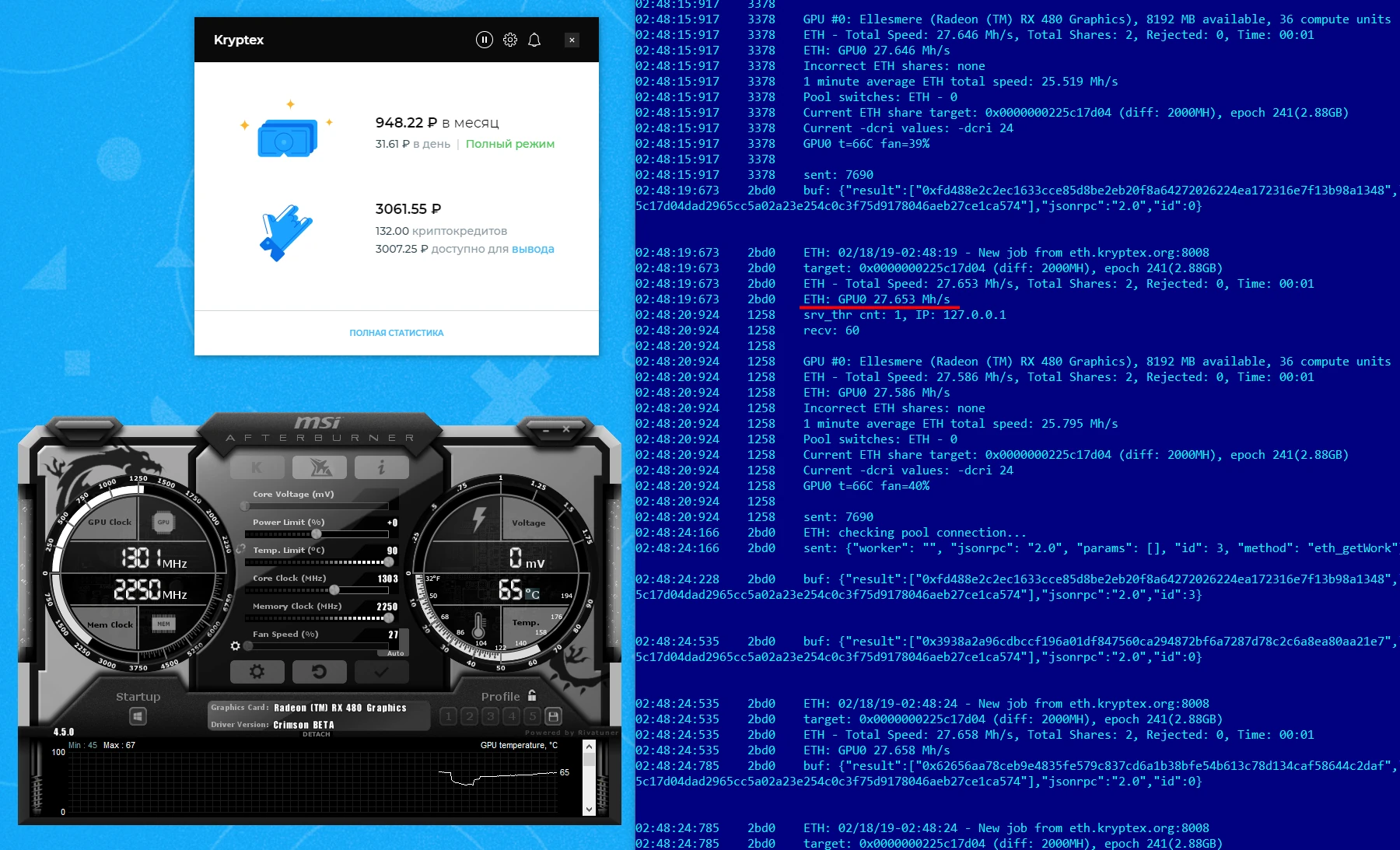
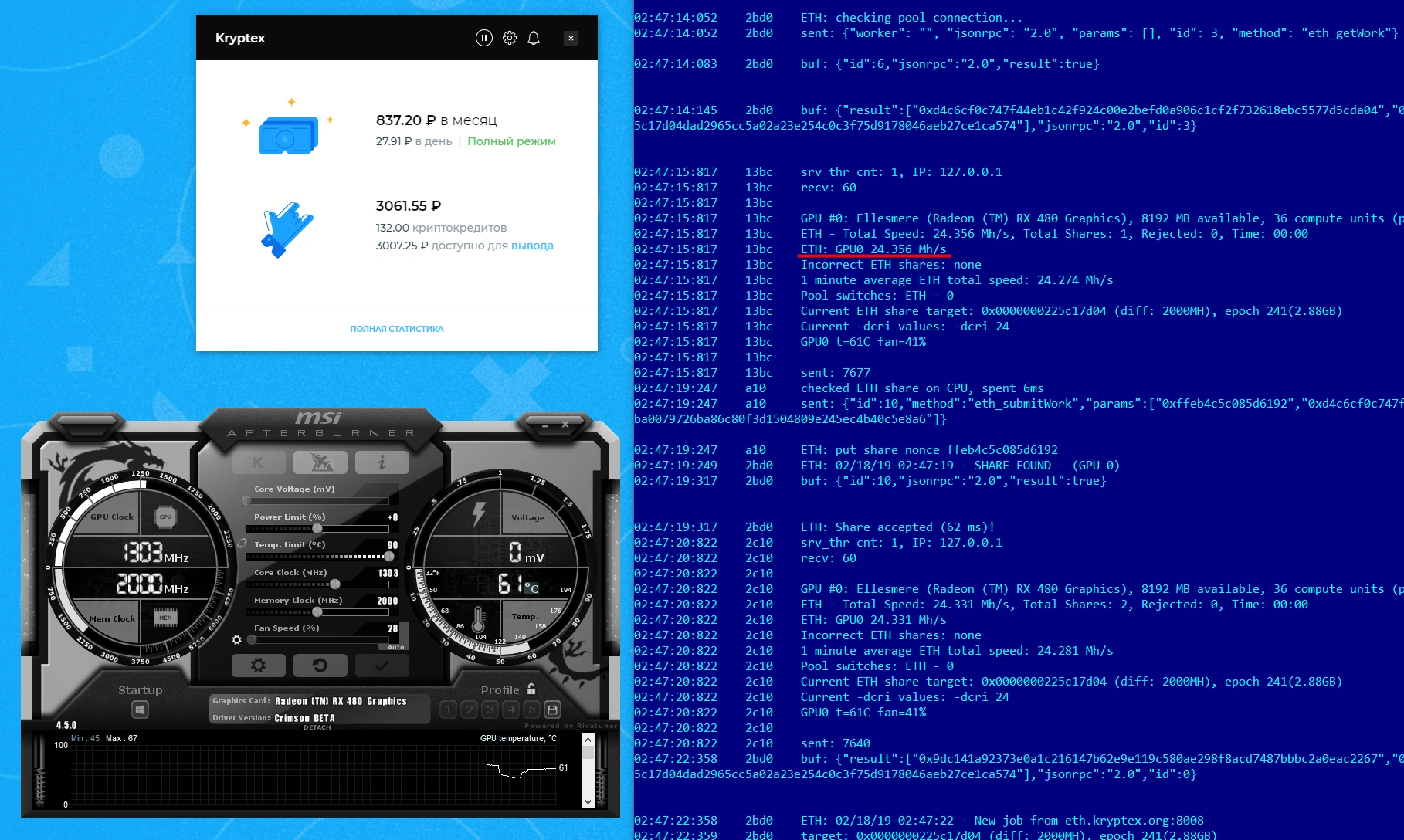 حصلنا على 27Mh/s بعد تطبيق زيادة تردد الذاكرة. هذا أكثر بنسبة 12٪ من الأداء الأصلي. حسنًا، لكنه ليس مثيرًا للإعجاب.
تثبيت برنامج تشغيل مثالي
قم بتثبيت أحدث برنامج تشغيل GPU من AMD وتمكين وضع الحوسبة. أعد تشغيل جهاز الكمبيوتر الخاص بك بعد اكتمال التثبيت.
تطبيق التصحيح
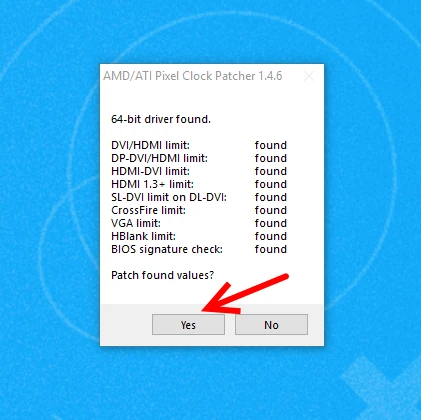
قم بتشغيل atikmdag-patcher.exe لتعطيل فحص مجموع التحقق من BIOS. لن يتمكن السائق من اكتشاف GPU الخاص بك بعد إعادة تحديث BIOS إذا تخطيت هذه الخطوة.
نسخ BIOS الأصلي احتياطيًا
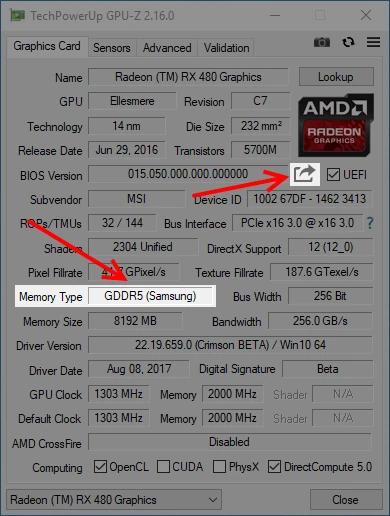
باستخدام GPU-Z قم بما يلي:
- اكتشف ما هي رقائق الذاكرة المثبتة على اللوحة الخاصة بك؛
نسخ BIOS الأصلي احتياطيًا: 1. انقر على السهم تحت شعار AMD Radeon؛ 2. "حفظ إلى ملف..." واختر المجلد لنسخ BIOS الخاص بك احتياطيًا إليه.
انسخ الملف إلى مكان آمن، مثل Google Drive. ستتمكن من عكس أي تغييرات بأمان باستخدام BIOS الأصلي.
تعديل BIOS
افتح Polaris Bios Editor. يتيح لك تغيير سرعات الساعة، الفولتية، TDP، حدود الحرارة والتوقيتات مباشرة في BIOS.
انقر على "OPEN BIOS" في الزاوية العلوية اليسرى وحدد الملف الذي قمت بتفريغه للتو باستخدام GPU-Z.
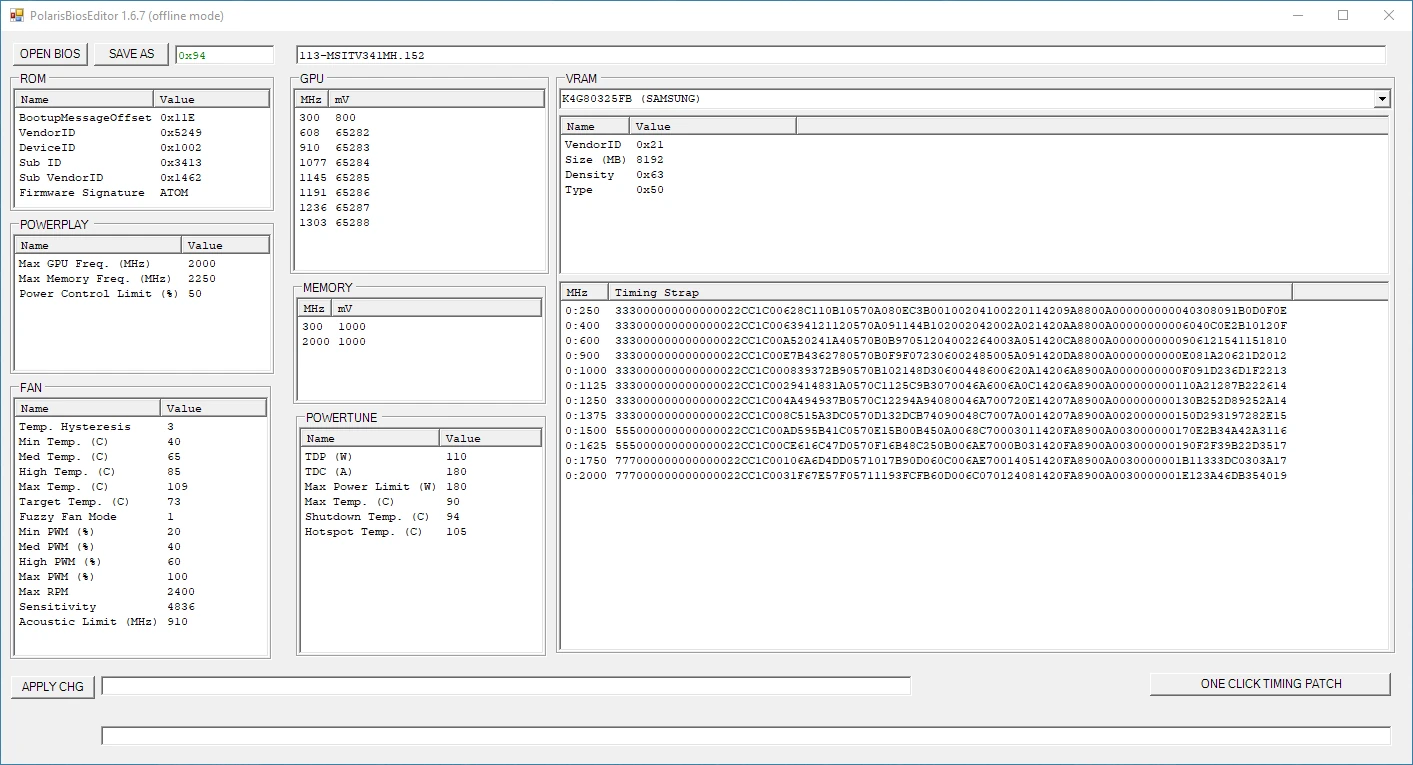
انتبه إلى القسم في الزاوية اليمنى السفلى. لكل تردد ذاكرة متاح لـ GPU ستجد قيمة Timing Strap، والتي يمكن تعديلها بثلاث طرق:
- باستخدام زر "ONE CLICK TIMING PATCH". سيقوم التطبيق تلقائيًا بتعيين التوقيتات من إعداد مسبق آمن مدمج. اختر هذا الخيار إذا لم تكن متأكدًا من التوقيتات التي يجب تعيينها.
قم بتحريك القيم لأعلى واستخدم N-th timing strap لتردد N-1، كما هو موضح في الصورة أدناه:
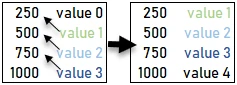
ابحث عن أفضل قيمة strap لبطاقتك/مصنع الذاكرة على الإنترنت. نعتبر هذه الطريقة الأكثر خطورة حيث قد لا يتم تشغيل البطاقة إذا تم تطبيق التوقيتات غير الصحيحة.
بعد الانتهاء من جميع التلاعبات، احفظ BIOS المعدل الخاص بك في ملف منفصل.
لا تقم بالكتابة فوق BIOS الأصلي! استخدم أسماء توضيحية لتمييز BIOSات المختلفة.
تحديث BIOS الجديد الخاص بك
قم بتشغيل AtiFlash بامتيازات 🛡المسؤول.
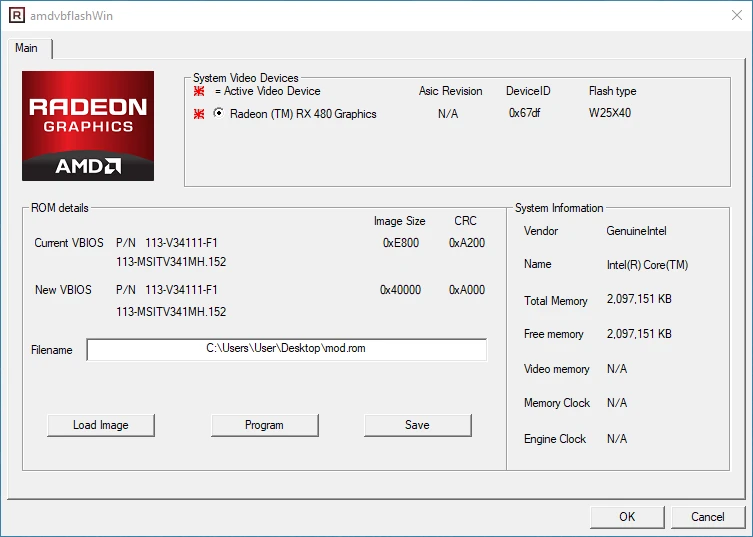
- حدد البطاقة المطلوبة، إذا كان هناك عدة بطاقات في جهاز الكمبيوتر الخاص بك؛
- انقر على "Load Image" لتحديد ملف BIOS المعدل؛
- انتهي بزر "Program"، وامسح الكود إلى الذاكرة؛
- أعد تشغيل جهاز الكمبيوتر الخاص بك.
من هو الرائع؟ أنت رائع!
لقد فعلتها! GPU جاهز لجلب لك الملايين... حسنًا، ربما ليس الدولارات، ولكن بالتأكيد الهاشات!
تذكر RX480 من البداية؟ هذا هو الآن عند الساعات الأصلية:
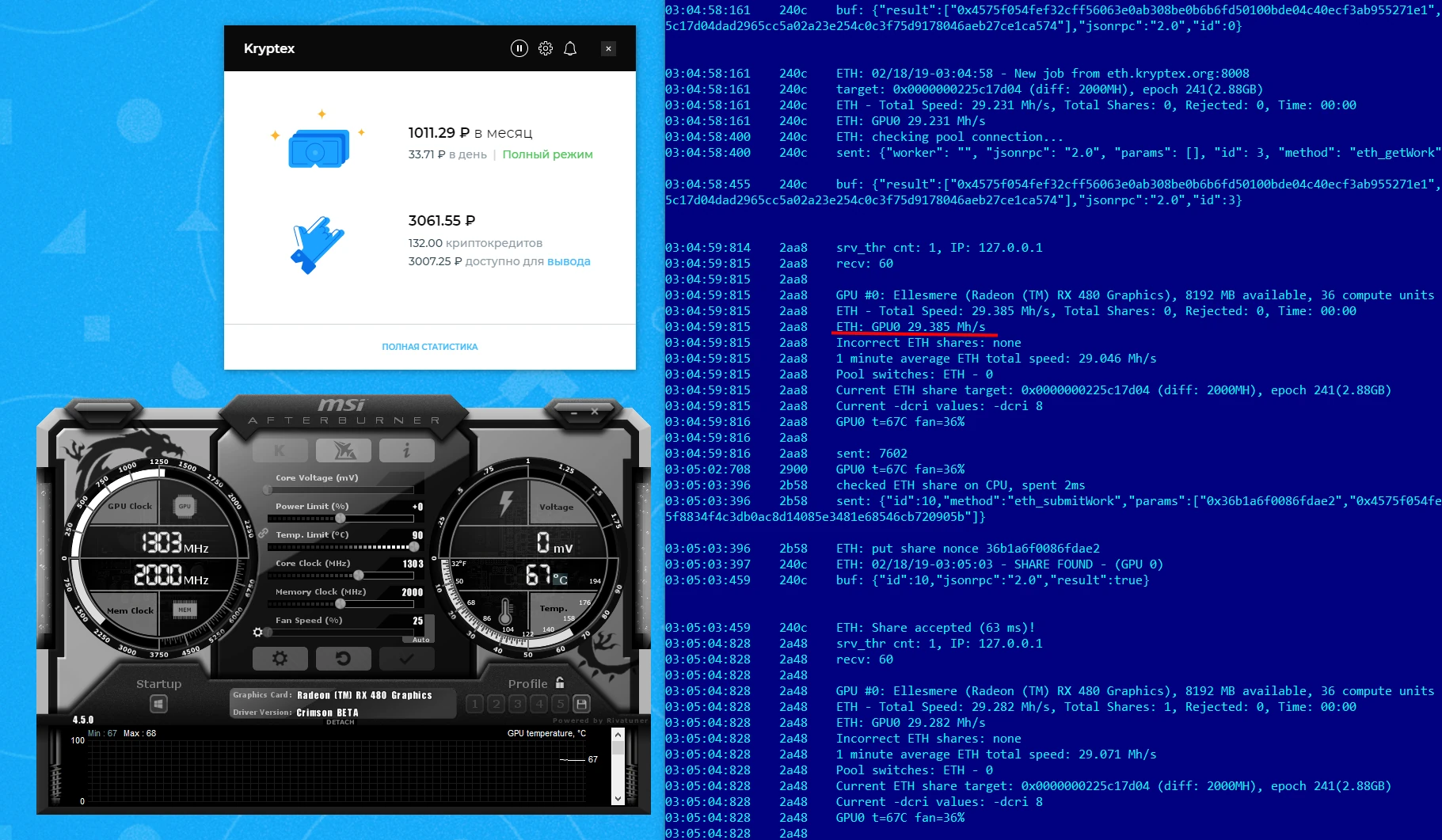 يساعد رفع التردد على تحقيق ما يصل إلى 30-31 Mh/s. في المجموع، هذا زيادة بنسبة 25٪ مقارنة بـ BIOS والساعات الأصلية.
في حال حدث خطأ ما 🛑
قم بتحديث BIOS الأصلي الخاص بك إذا لاحظت بعض السلوك غير المعتاد.
الشاشة تصبح فارغة
قم بتوصيل كابل الإخراج الخاص بك إلى الرسومات المدمجة أو إلى GPU مختلف إذا كان لديك عدة. استخدم نفس خطوات AtiFlash لإعادة بطاقتك إلى BIOS الأصلي.
AtiFlash لا يكتشف بطاقة
اتصل بأقرب مركز خدمة واطلب من محترف استخدام أجهزة المبرمج لتحديث BIOS الأصلي الخاص بك. تأكد من إحضار محرك أقراص محمول يحتوي على تفريغ BIOS.
البطاقة غير مكتشفة بواسطة السائق
قم بتشغيل atikmdag-patcher مرة أخرى.
فقدان BIOS الأصلي
حاول البحث في قاعدة بيانات BIOS لـ Techpowerup. تأكد من أن BIOS الذي تقوم بتنزيله يتوافق مع مصنع ذاكرة GPU الخاص بك. على سبيل المثال، لن يعمل GPU مع VRAM من سامسونج مع BIOS من ميكرون.
هل تحتاج إلى مساعدة؟
هل لديك أي أسئلة، شيء غير واضح، أو لا يمكنك الاتصال؟
اتصل بالدعم — نحن سعداء بمساعدتك!
- تذكرة دعم.
- دعم تيليجرام.
- دعم ديسكورد.
- دعم البريد الإلكتروني على support@kryptex.com.
