










Як додати Kryptex до списку виключень антивірусу Dr.Web?
09:29 Ngày 06 tháng 5 năm 2026
Багато антивірусних програм можуть заважати правильній роботі Криптекса. Щоб антивірус не заважав роботі Криптекса — виключіть файли Криптекса зі сканування вашим антивірусним ПЗ.
Додати Криптекс до виключень Dr.Web
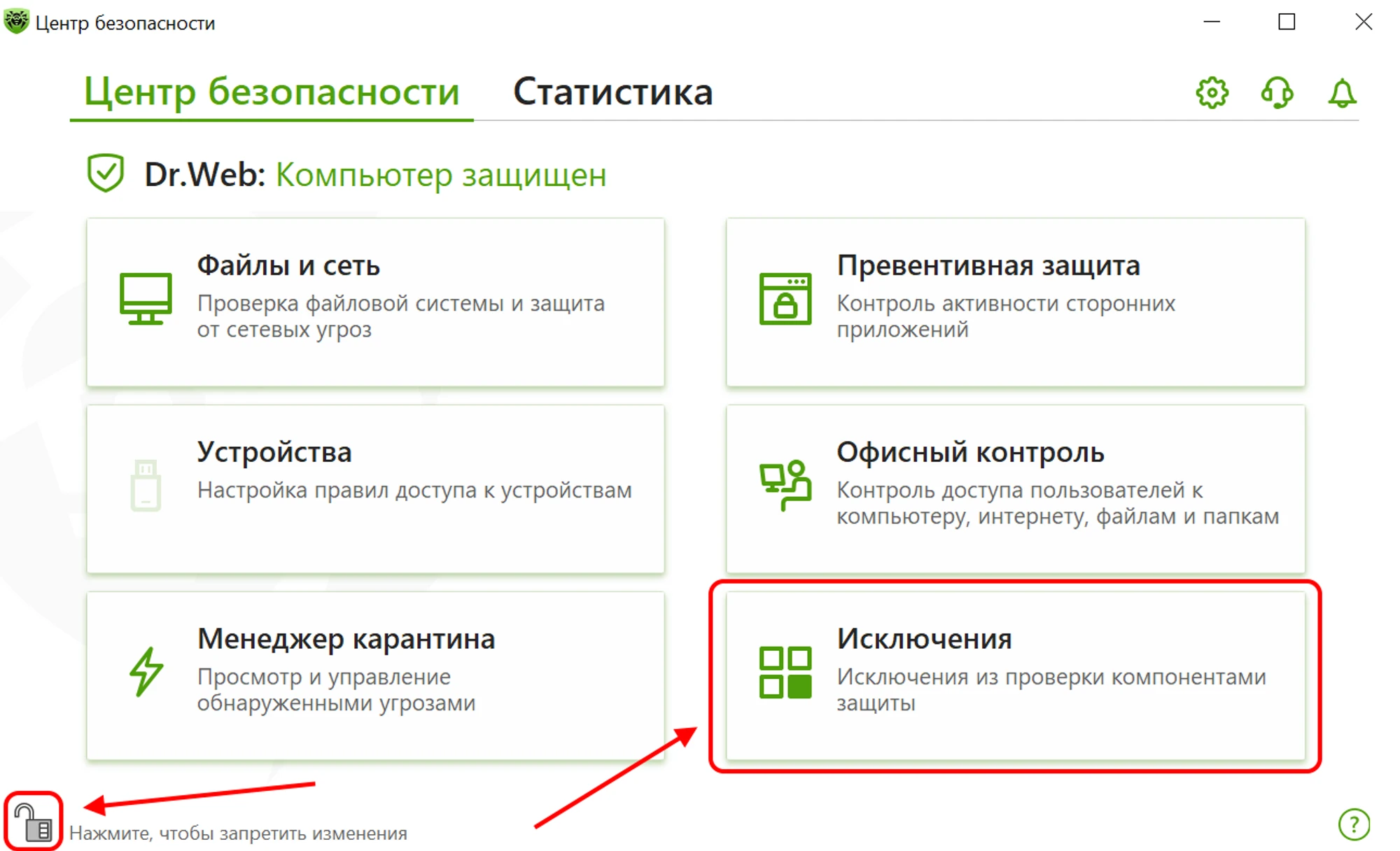
- Відкрийте меню Dr.Web і виберіть пункт ”Центр безпеки”. Переконайтеся, що Dr.Web працює в режимі адміністратора (замок у нижній частині програми відкритий). Якщо замок закритий — натисніть на нього, щоб відкрити.
Натисніть на кнопку “Виключення”.
Натисніть на кнопку “Файли та папки”.
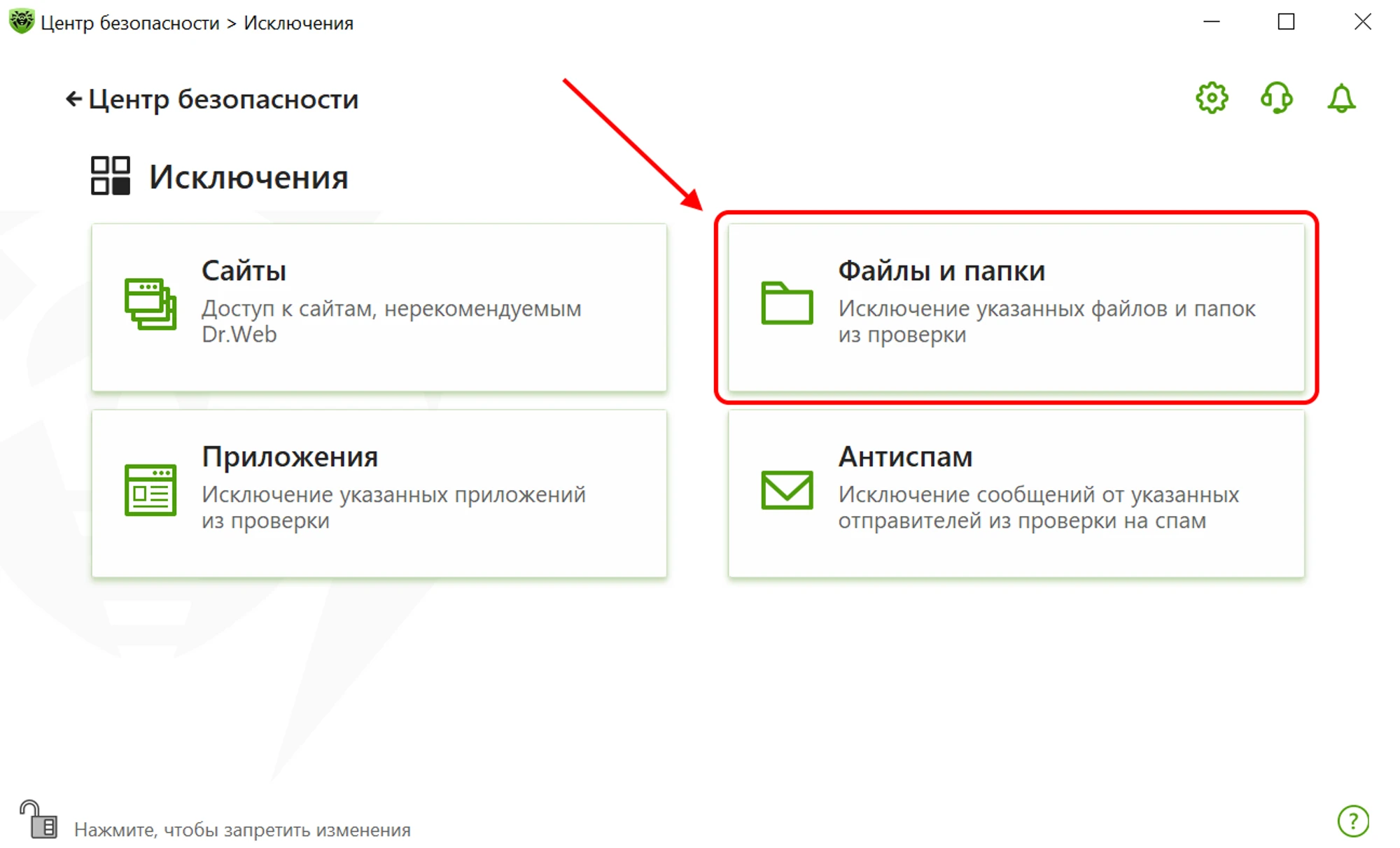
Вкажіть файли та папки, які потрібно виключити з перевірки:
C:\Program Files\Kryptex%AppData%\Kryptex%AppData%\Kryptex\minersC:\Program Files\Kryptex\Kryptex.exeC:\Program Files\Kryptex\KryptexService.exeC:\Program Files\Kryptex\intelgpu-util.exeC:\Program Files\Kryptex\amdgpu-util.exe
Не можете знайти папку AppData? Увімкніть відображення прихованих системних папок і файлів.
Натисніть “ОК”, і потім знову “ОК”, щоб застосувати і зберегти виключення.
Детальніше на сторінці розробника — https://support.drweb.ru
Потрібна допомога?
Залишилися питання, щось незрозуміло або не вдається підключитися?
Зверніться в підтримку — ми з радістю допоможемо!
- Підтримка на сайті.
- Підтримка в Telegram.
- Підтримка в Discord.
- Підтримка електронною поштою support@kryptex.com.
