







Comment augmenter la taille du fichier d'échange dans Windows ?
Pourquoi devrais-je ? 🤨
La "mémoire virtuelle" ou "fichier d'échange" est l'extension de la RAM de votre ordinateur. Le fichier d'échange est stocké sur le disque dur et est utilisé par Windows en cas de pénurie de mémoire. Lorsque la RAM normale ne suffit pas à contenir toutes les données des programmes lancés, Windows commence à échanger une partie de la mémoire vers le fichier d'échange, réduisant ainsi la quantité de RAM utilisée.
Les mineurs fonctionneront de manière peu fiable ou ne se lanceront même pas du tout si la mémoire virtuelle n'est pas réglée à la bonne taille.
Certains mineurs utilisent la mémoire virtuelle pour stocker les énormes données nécessaires au calcul des blocs de cryptomonnaie. Par exemple, le minage d'Ethereum nécessite le chargement du "fichier DAG" dans la mémoire GPU. La taille de ce fichier dépend de "l'époque" d'Ethereum, ou du nombre de blocs qui ont été minés dans le monde. Par conséquent, le DAG devient de plus en plus grand avec le temps, tout comme l'appétit du mineur pour votre mémoire.
Comment augmenter la taille d'un fichier d'échange ? Quelle taille devrais-je définir ?
1. Calculez la taille requise :
Additionnez la quantité totale de mémoire de tous vos GPU et ajoutez 4 Go supplémentaires.
Par exemple, si vous avez 2 GPU avec 3 Go de VRAM chacun et 1 GPU avec 6 Go de VRAM, alors la taille de la mémoire virtuelle est calculée comme suit :
2*3 + 1*6 + 4 = 16 Go
2. Définissez la bonne taille de fichier d'échange dans les paramètres système
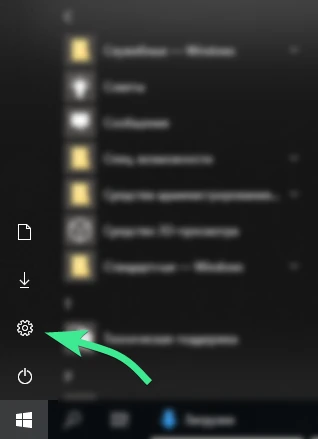
Trouvez "Paramètres" dans le menu "Démarrer".
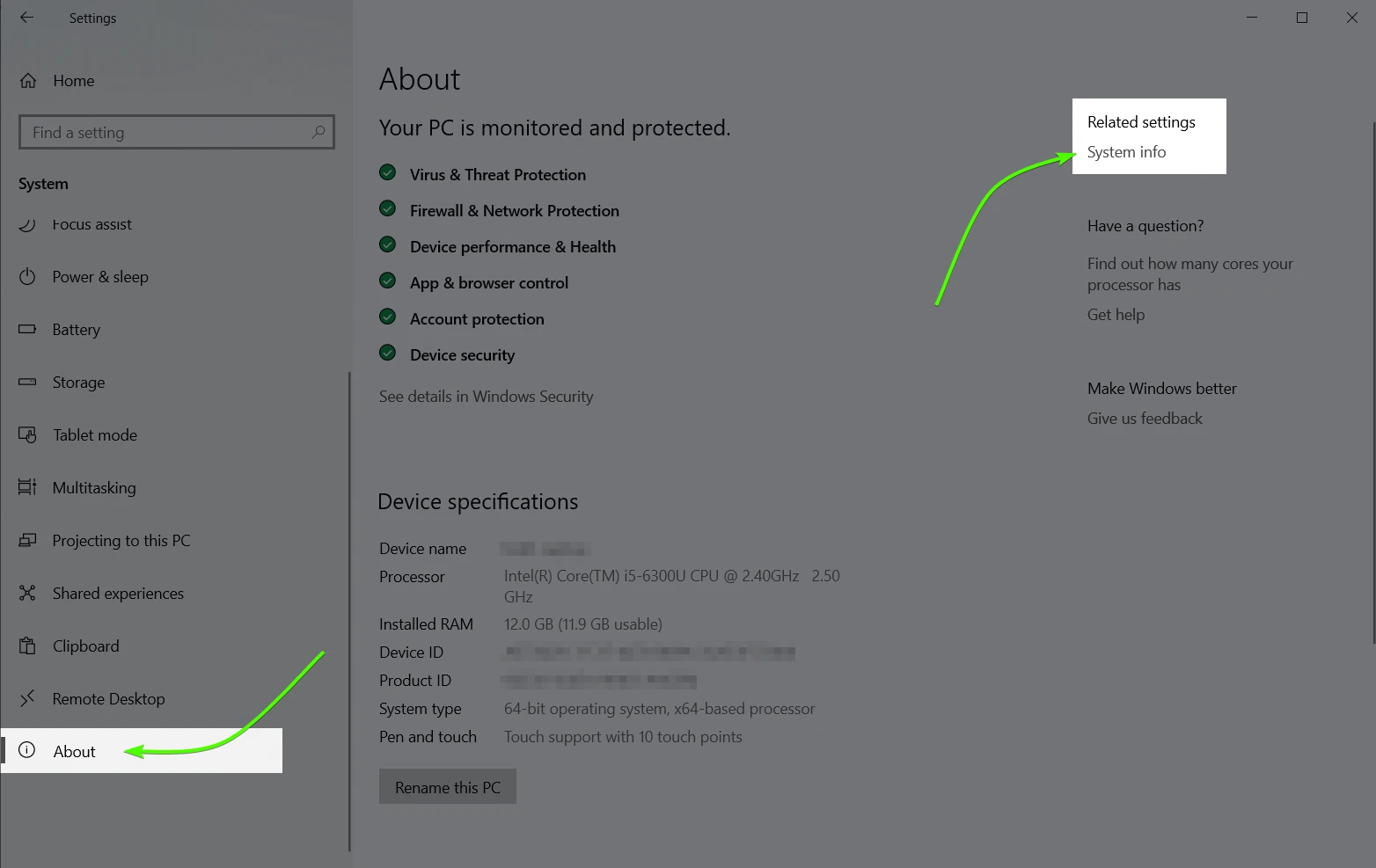
Allez dans "Système" -> "À propos" -> "Informations système"
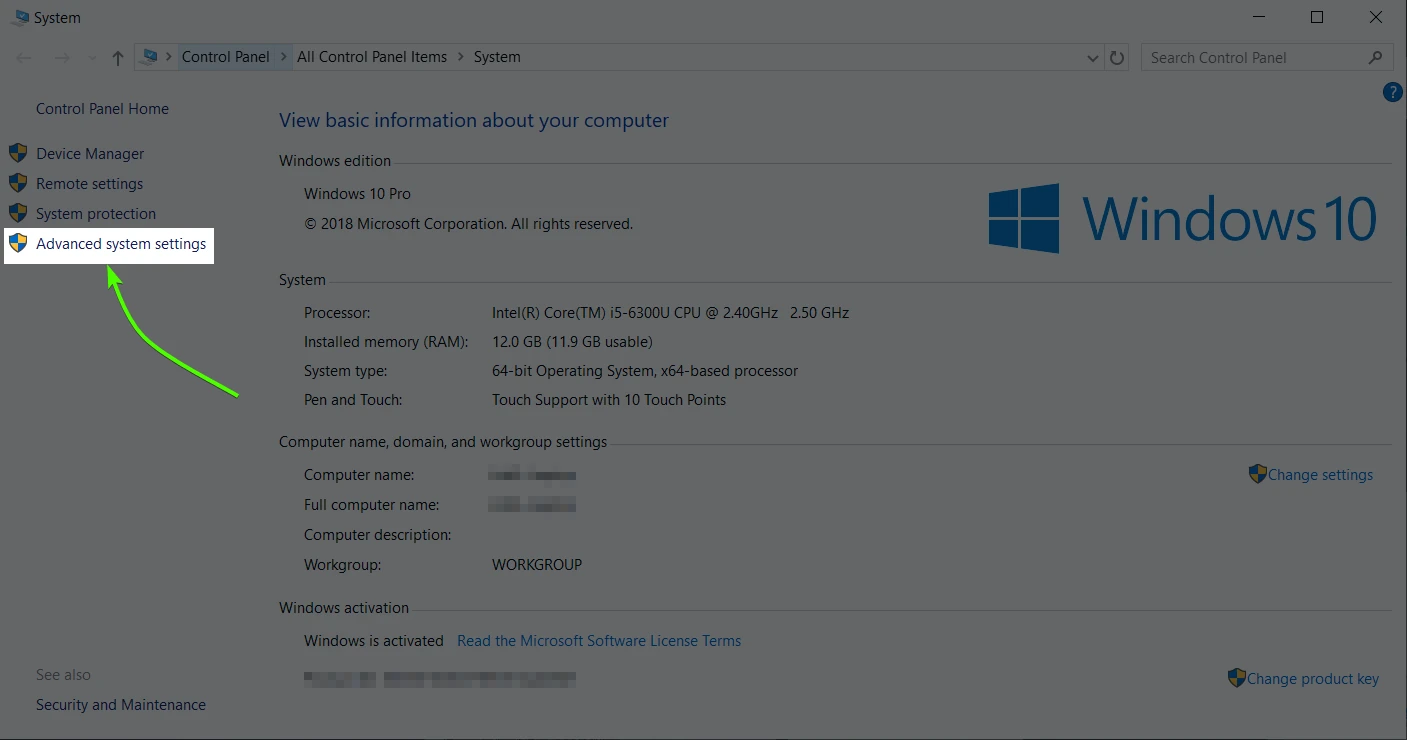
Cliquez sur "Paramètres système avancés."
Suivez les menus, comme illustré ci-dessous.
Désactivez le paramètre "Gérer automatiquement la taille du fichier d'échange pour tous les lecteurs" (3).
Choisissez "Taille personnalisée" et définissez la taille de fichier souhaitée en mégaoctets (4&5).
Dans cet exemple particulier, nous avons défini la taille du fichier d'échange à 16 Go.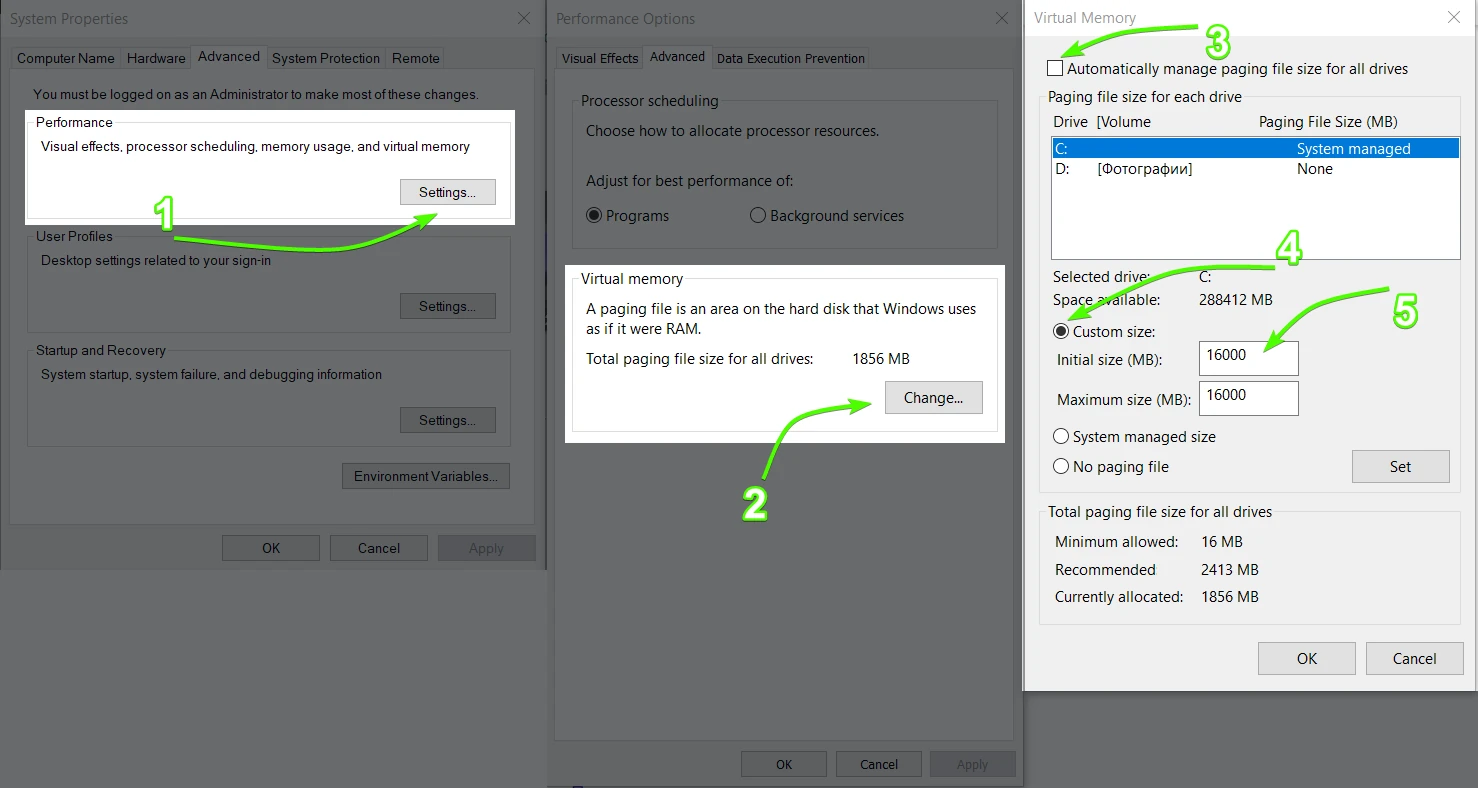
4. Redémarrez votre ordinateur
Cela garantit que les nouveaux paramètres système sont appliqués.
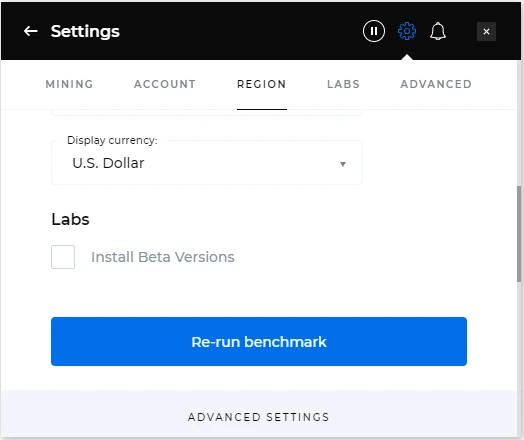
5. Relancez le benchmark
Laissez Kryptex tester à nouveau les mineurs maintenant que la mémoire virtuelle a plus d'espace.
6. Terminé ! 🥳
Vous avez encore des questions ? Nous sommes là pour vous aider ! 👋🏻
Envoyez-nous un message, et nous résoudrons tout problème 💪🏻 Les réponses sont données dans la journée.
- Via formulaire web;
- Via Telegram;
- Sur Facebook;
- Ou envoyez-nous un email à support@kryptex.com directement.
Besoin d'aide ?
Vous avez des questions, quelque chose n'est pas clair, ou vous ne pouvez pas vous connecter ?
Contactez le support — nous sommes heureux de vous aider !
- Ticket de support.
- Support Telegram.
- Support Discord.
- Support par email à support@kryptex.com.
