







🛠️Como Manter Sua Placa de Vídeo: Um Guia Completo para Limpeza, Desmontagem e Substituição de Componentes
O verão traz férias, calor e superaquecimento da GPU — especialmente se sua placa de vídeo funciona 24/7 para mineração. Em momentos como este, a manutenção adequada não é um luxo — é uma necessidade. Este guia amigável vem de pessoas que salvaram suas GPUs do superaquecimento várias vezes. Vamos começar 🚀
Por Que Manter Sua Placa de Vídeo?
Verão & Superaquecimento
À medida que as temperaturas aumentam, mesmo os sistemas de resfriamento mais potentes podem ter dificuldades para dissipar o calor. Acúmulo de poeira, pasta térmica seca e dissipadores de calor entupidos pioram a situação. Isso pode levar a Throttling (quedas de desempenho devido ao superaquecimento), Instabilidade do sistema, Potencial falha de hardware. Se a temperatura da sua GPU exceder 85°C, é provável que a pasta térmica tenha secado, os pads térmicos tenham perdido elasticidade, o dissipador de calor esteja entupido de poeira.
Como a Limpeza Melhora o Desempenho
Após a limpeza adequada e substituição da interface térmica, sua GPU resfriará de forma mais eficiente, as ventoinhas girarão livremente, as temperaturas cairão de 10–20°C, a estabilidade do sistema melhorará. Para mineradores, isso é especialmente importante — sua GPU é uma ferramenta que deve funcionar perfeitamente.
Ferramentas Essenciais para Manutenção de GPU
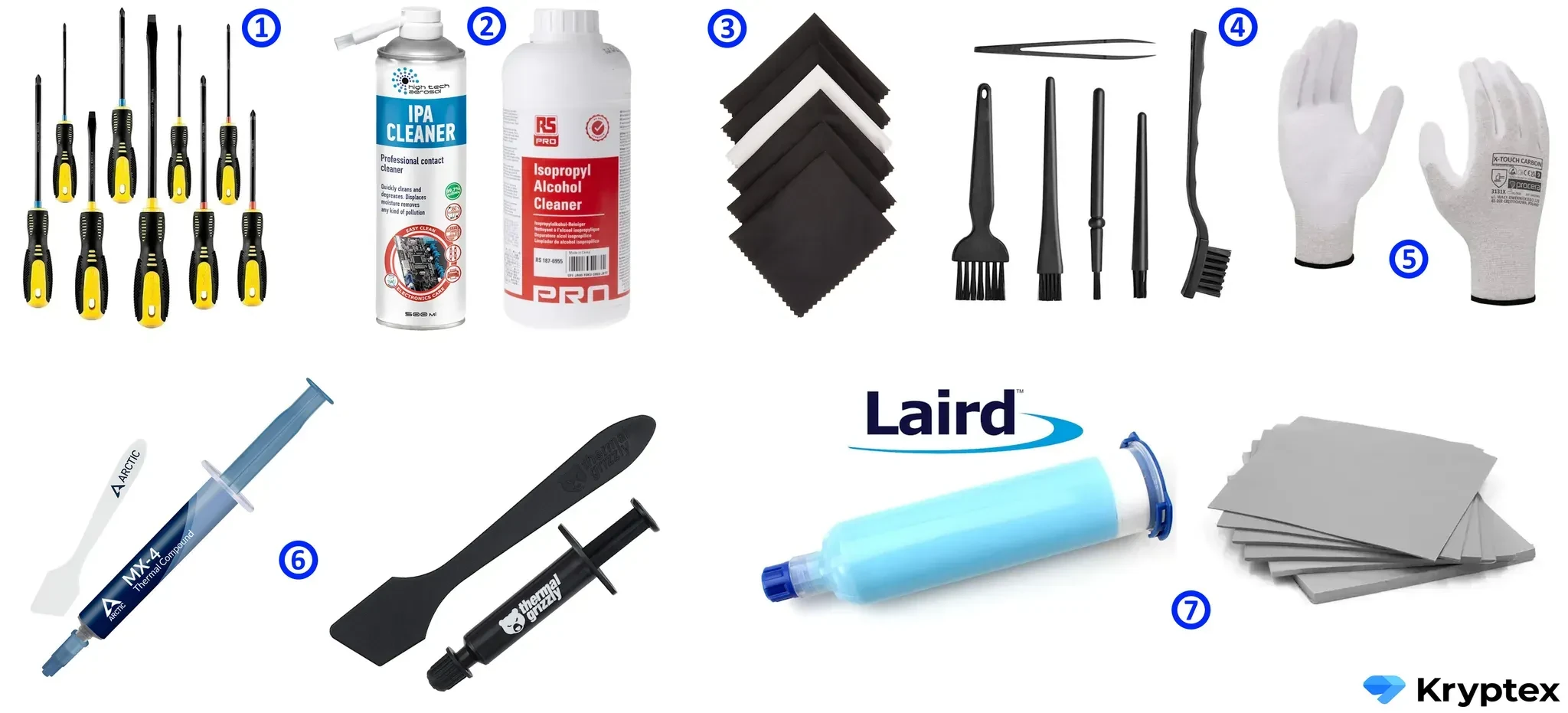
Antes de começar, certifique-se de ter tudo o que precisa:
- Conjunto de chaves de fenda ou chave de fenda elétrica com pontas intercambiáveis.
- Álcool isopropílico (90% ou mais).
- Pano macio e cotonetes.
- Escova macia para remoção de poeira e sujeira.
- Luvas antiestáticas (recomendado).
- Nova pasta térmica (Arctic MX4/MX6 ou Thermal Grizzly Kryonaut para alta condutividade térmica).
- Pads térmicos (pads líquidos Laird 607 ou sólidos se a espessura for conhecida). Você pode medir a espessura dos pads térmicos usando um paquímetro ou massa de modelar.
- Cartão plástico ou espátula (para remover a pasta térmica antiga e aplicar a nova pasta — geralmente incluído com a pasta térmica).
Pontos-Chave a Ter em Mente Durante a Manutenção
- Tire fotos em cada etapa — isso tornará a remontagem muito mais fácil.
- Mantenha os parafusos organizados — armazene-os separadamente ou em recipientes rotulados.
Como Desmontar Corretamente uma Placa de Vídeo
Removendo a GPU do Seu PC
- Desligue o PC (desligue a fonte de alimentação ou desconecte-a).
- Desconecte os cabos de alimentação da GPU.
- Remova cuidadosamente a GPU do slot PCIe, pressionando a trava para liberá-la.
Removendo a Carcaça Plástica
A carcaça geralmente é fixada com vários parafusos, que podem estar localizados na parte traseira, laterais ou sob as ventoinhas, dependendo do modelo da GPU.
Desparafuse todos os parafusos, mantendo o controle de sua colocação.
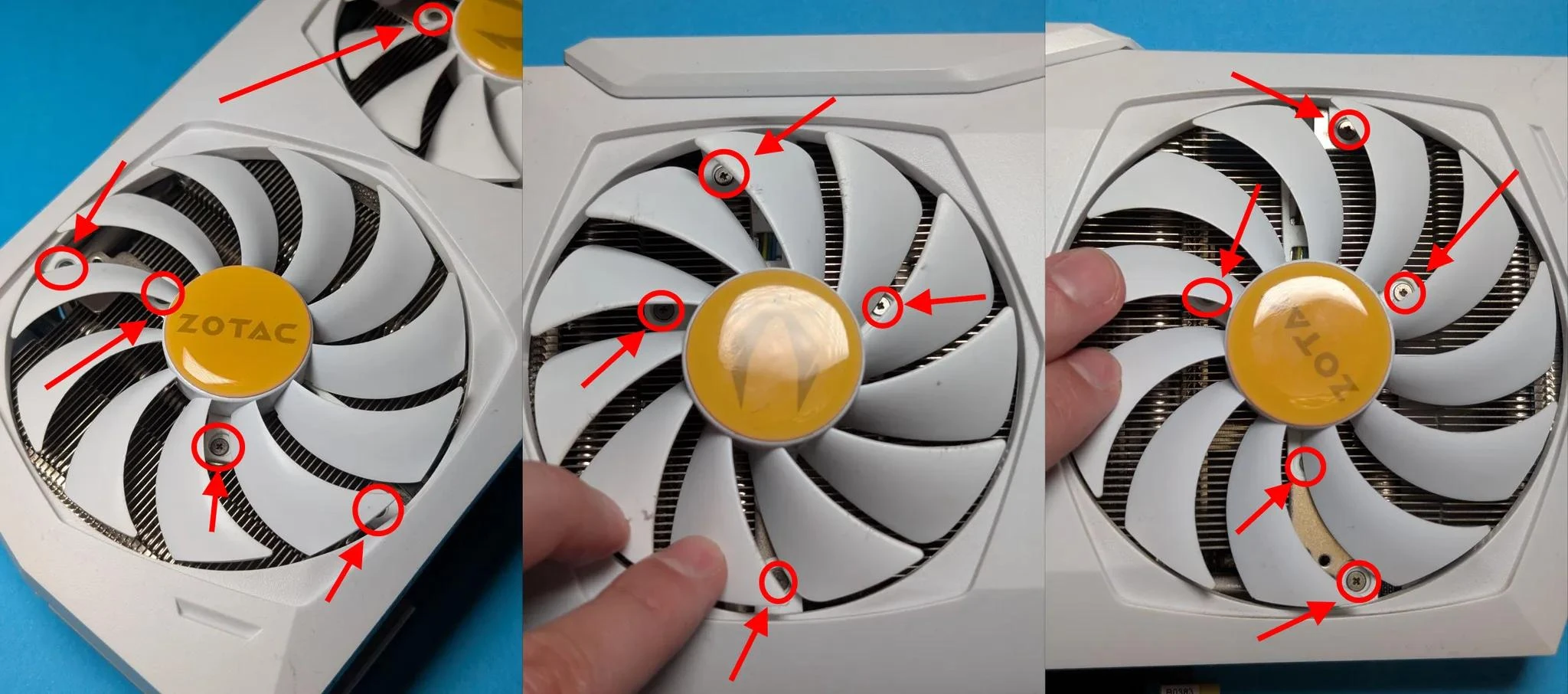
Remova suavemente a carcaça — observe os clipes e cabos das ventoinhas que podem estar presos.
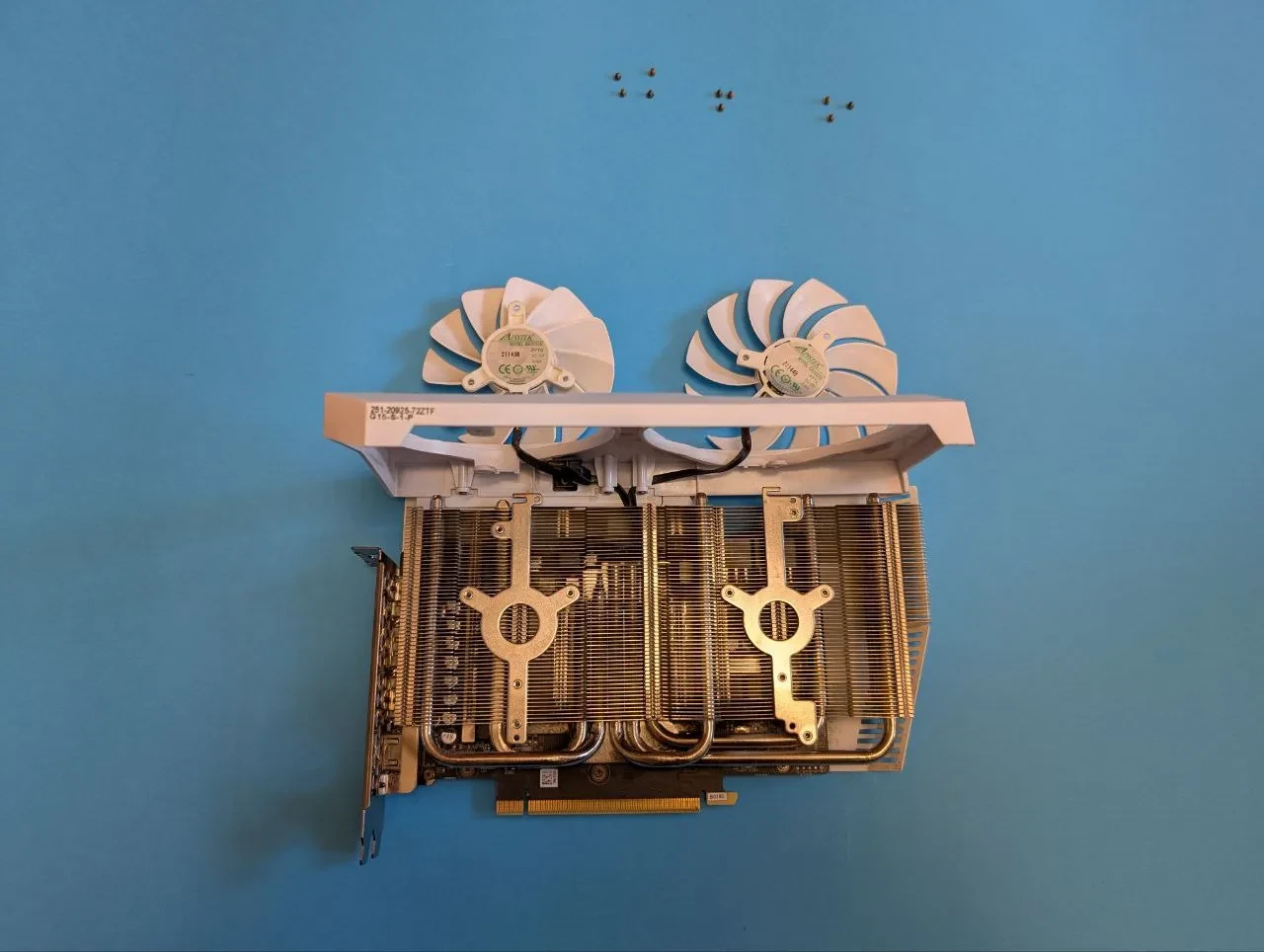
Desconecte os cabos das ventoinhas da PCB se estiverem acessíveis e não bloqueados pelo dissipador de calor.
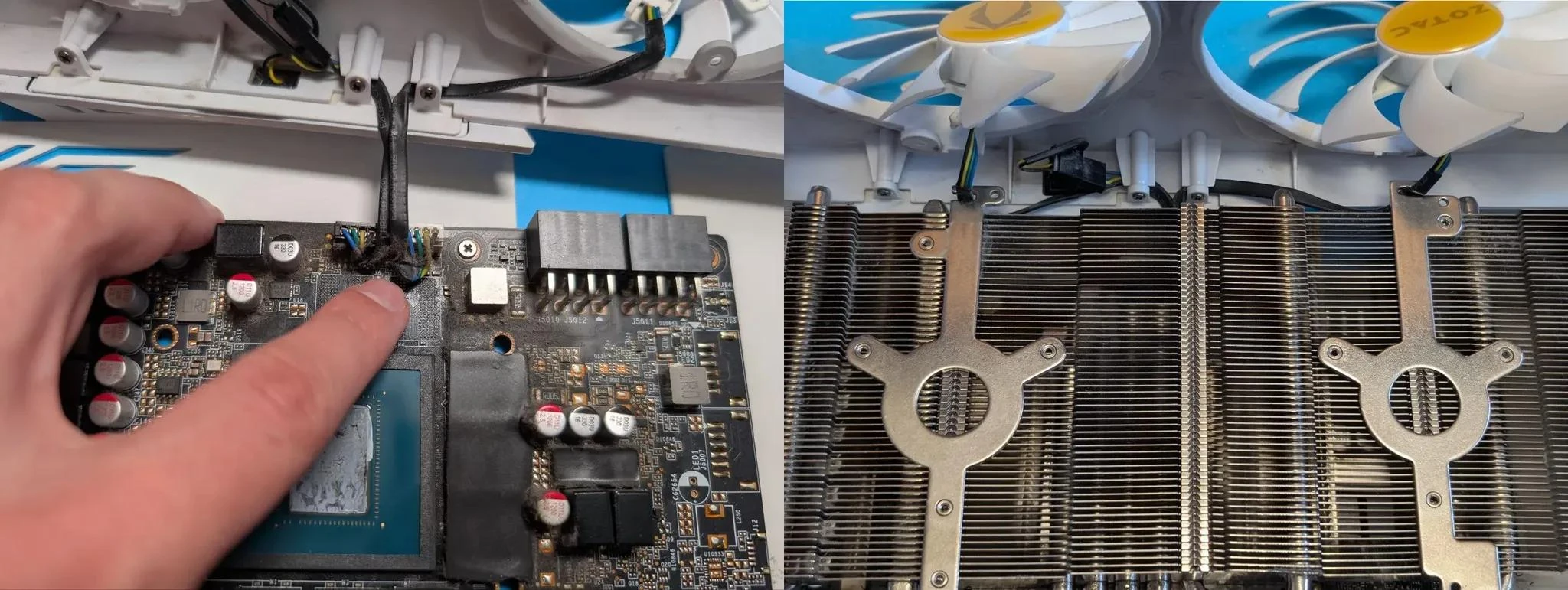
📸 Tire fotos em cada etapa para facilitar a remontagem!
Alguns modelos, como o RTX 3070 Gigabyte, podem ter clipes ocultos que são difíceis de localizar — usar uma ferramenta de alavanca plástica pode ajudar.
As GPUs ASUS Strix frequentemente têm parafusos longos fixando a carcaça — removê-los descuidadamente pode danificar os fios das ventoinhas, então proceda com cautela.
Limpando a Placa de Vídeo da Poeira
Métodos de Limpeza Seguros
- Use ar comprimido ou um compressor para remover a poeira do dissipador de calor e da PCB. Segure as ventoinhas no lugar enquanto sopra o ar — girá-las pode gerar eletricidade estática. Evite usar um aspirador de pó.
- Use uma escova macia para remover a poeira e sujeira restantes da superfície e áreas de difícil acesso.
- Não toque em chips ou contatos com os dedos — isso pode deixar resíduos oleosos.
- Nunca despeje álcool diretamente na PCB. Se precisar limpar um ponto específico, umedeça um cotonete com álcool e limpe suavemente a área.
Como Substituir Ventoinhas da GPU
Se suas ventoinhas fazem barulhos de moagem, sons de clique ou param de girar completamente, é provável que seus rolamentos estejam desgastados, e é melhor substituí-las completamente.
Como Escolher uma Ventoinha de Substituição
Selecione ventoinhas com base no modelo da sua GPU ou nas marcações das ventoinhas existentes.
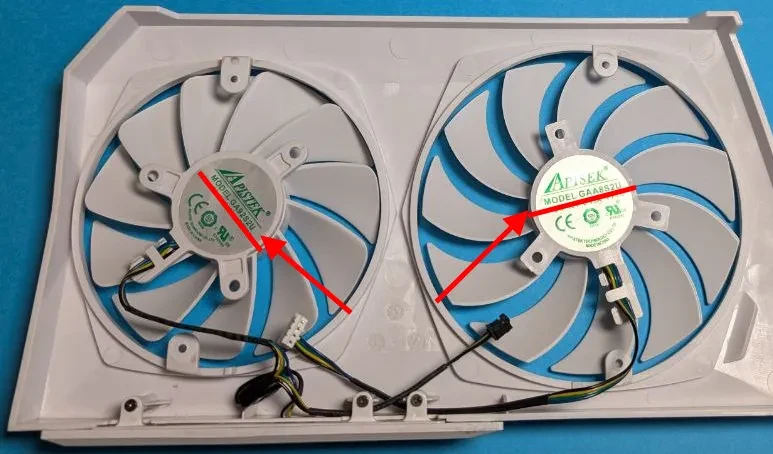
Preste atenção ao tipo de conector (2 pinos, 3 pinos ou 4 pinos).
- Verifique o diâmetro, pois as ventoinhas vêm em tamanhos diferentes.
Como Desparafusar e Substituir uma Ventoinha
Desparafuse os parafusos de montagem da ventoinha — as ventoinhas geralmente são fixadas à carcaça ou diretamente ao dissipador de calor.
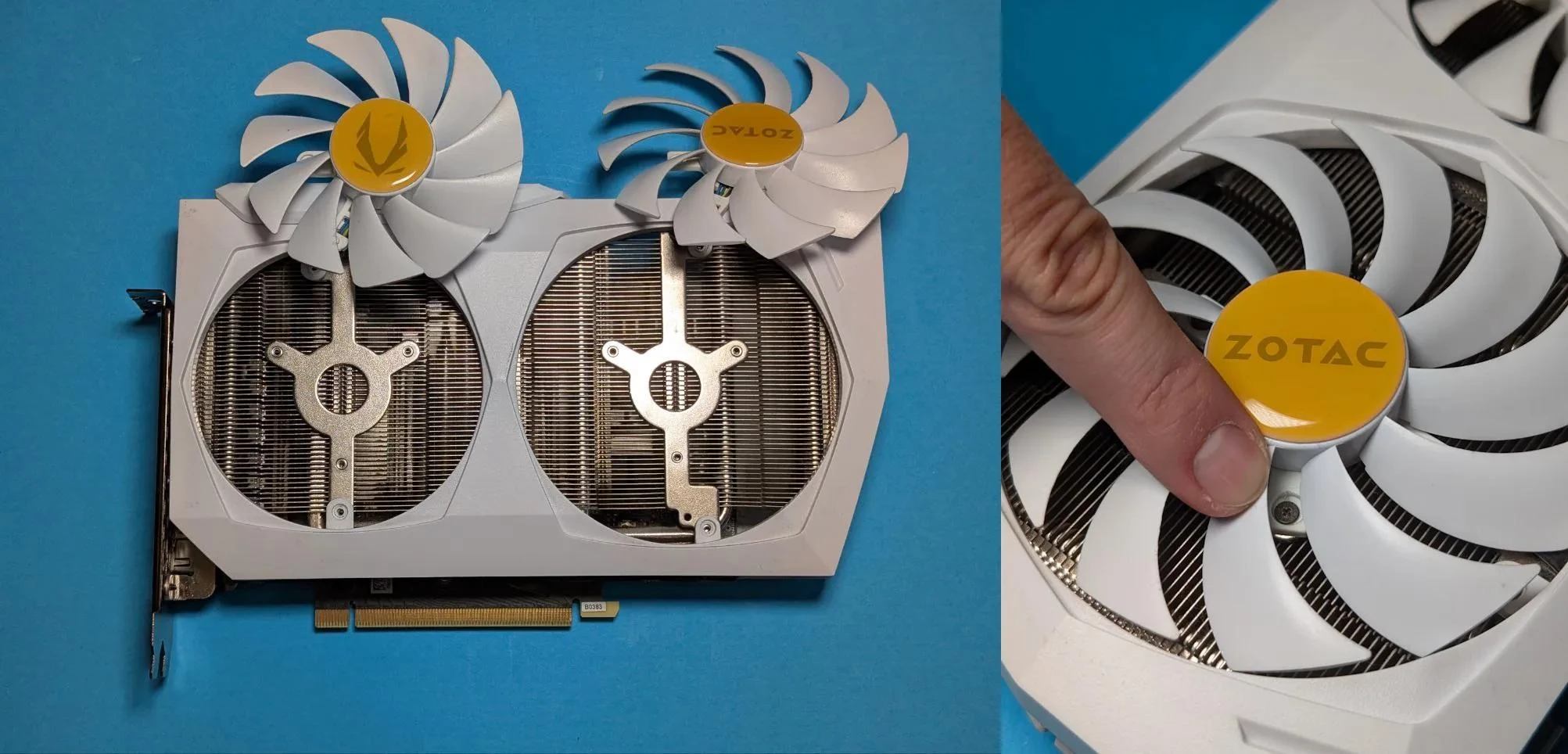
Desconecte o cabo da ventoinha da PCB.
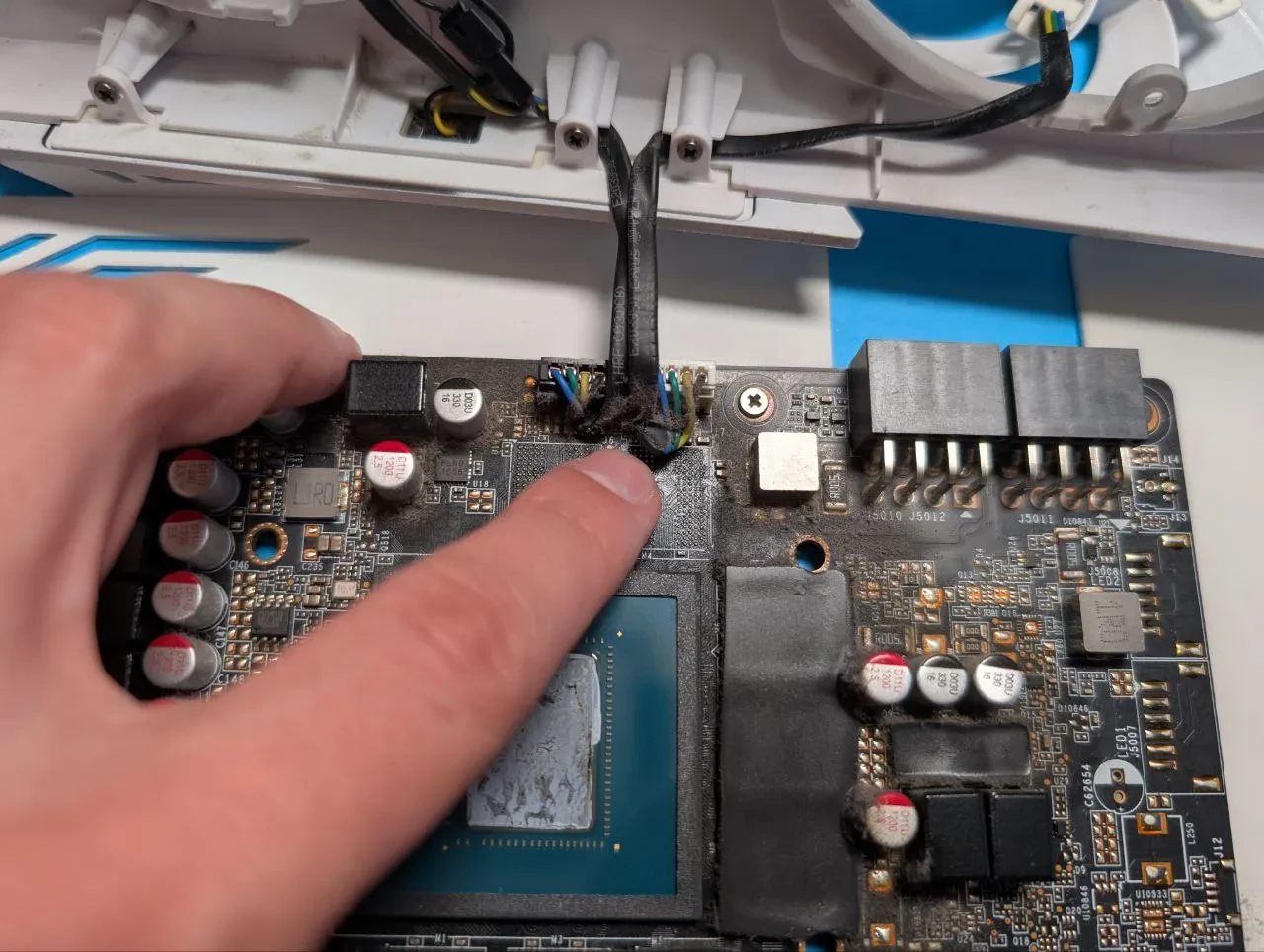
Instale a nova ventoinha, reconecte o cabo e fixe-a no lugar.
Nas GPUs MSI Gaming X, as ventoinhas são conectadas via um único conector, enquanto nas GPUs ZOTAC AMP, cada ventoinha tem um cabo separado.
📌 Certifique-se de lembrar o layout da fiação e a ordem de instalação para evitar confusões durante a remontagem.
Como Remover um Dissipador de Calor da GPU
Desparafuse os parafusos que fixam o dissipador de calor.
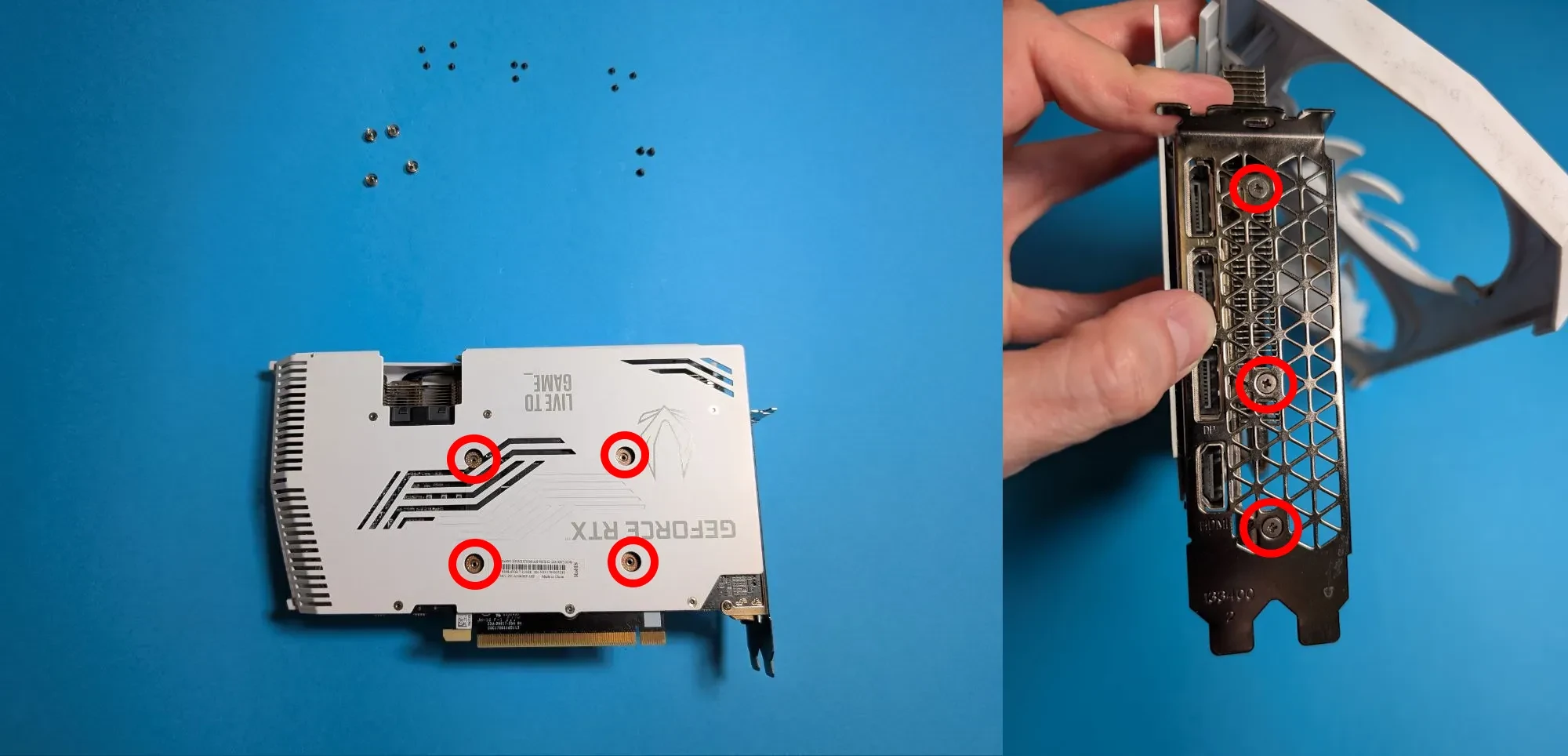
Levante cuidadosamente o dissipador de calor — ele pode estar preso à pasta térmica. Nunca puxe com força — isso pode danificar componentes frágeis! Em vez disso, balance suavemente de um lado para o outro até que se separe. Pré-aquecer a GPU em testes de estresse antes da desmontagem pode facilitar a remoção.
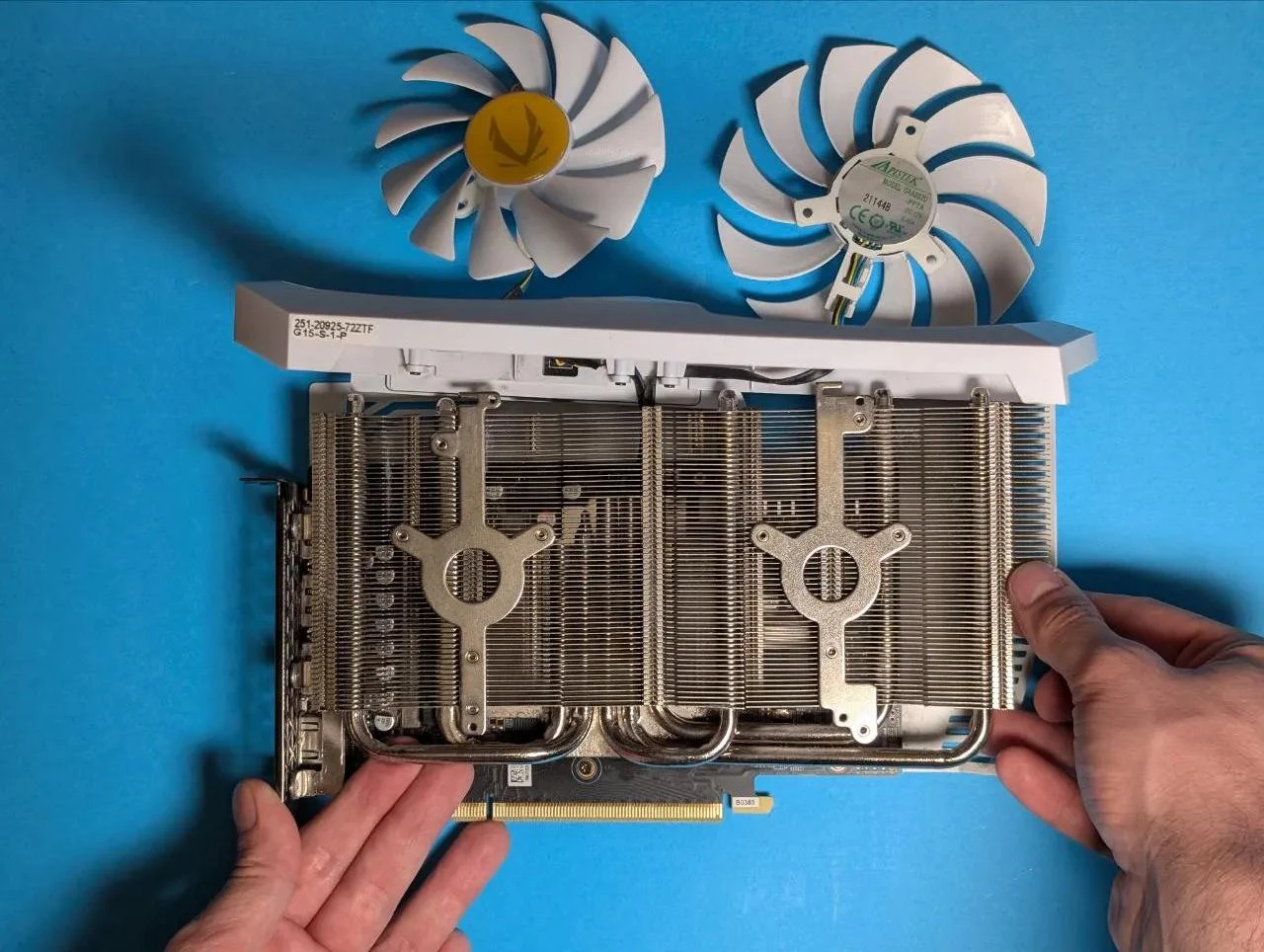
Desconecte todos os cabos presos ao dissipador de calor.
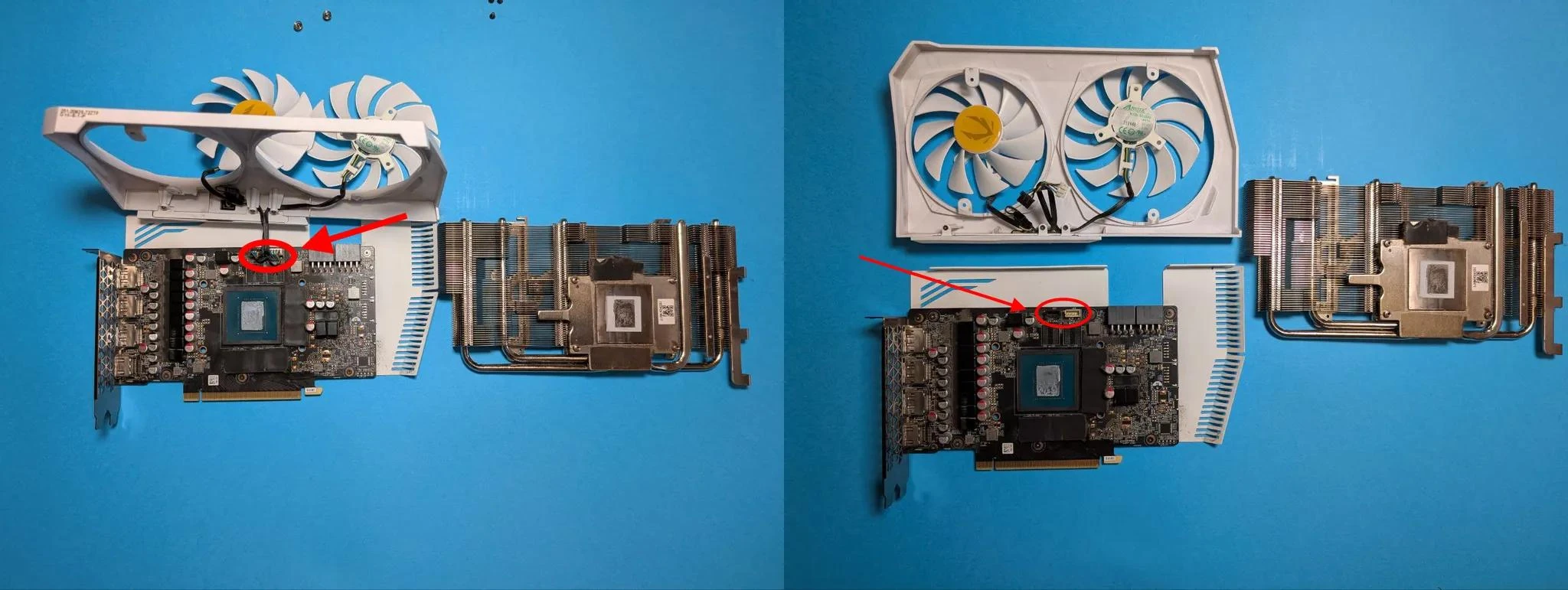
Como Substituir a Pasta Térmica em uma Placa de Vídeo
Qual Pasta Térmica Escolher
- Arctic MX-4 — Uma opção confiável, acessível e versátil.
- Thermal Grizzly Kryonaut — Ideal para máximo desempenho.
Como Aplicá-la Corretamente
Limpe a pasta térmica antiga do chip da GPU e do dissipador de calor usando álcool isopropílico.
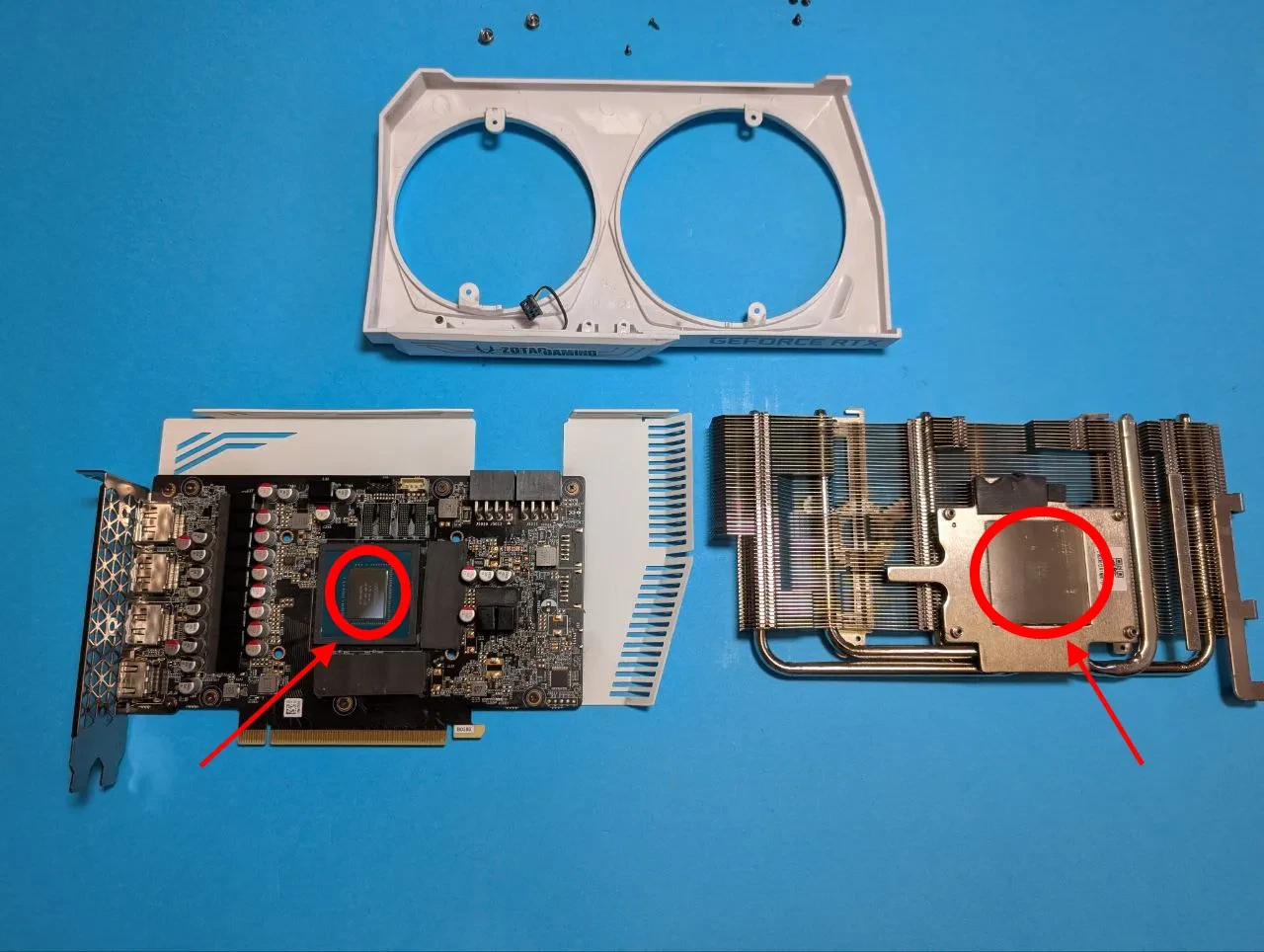
Aplique uma gota de pasta térmica do tamanho de uma ervilha no centro do chip. Evite usar muito.
Espalhe a pasta uniformemente usando uma espátula ou cartão plástico.
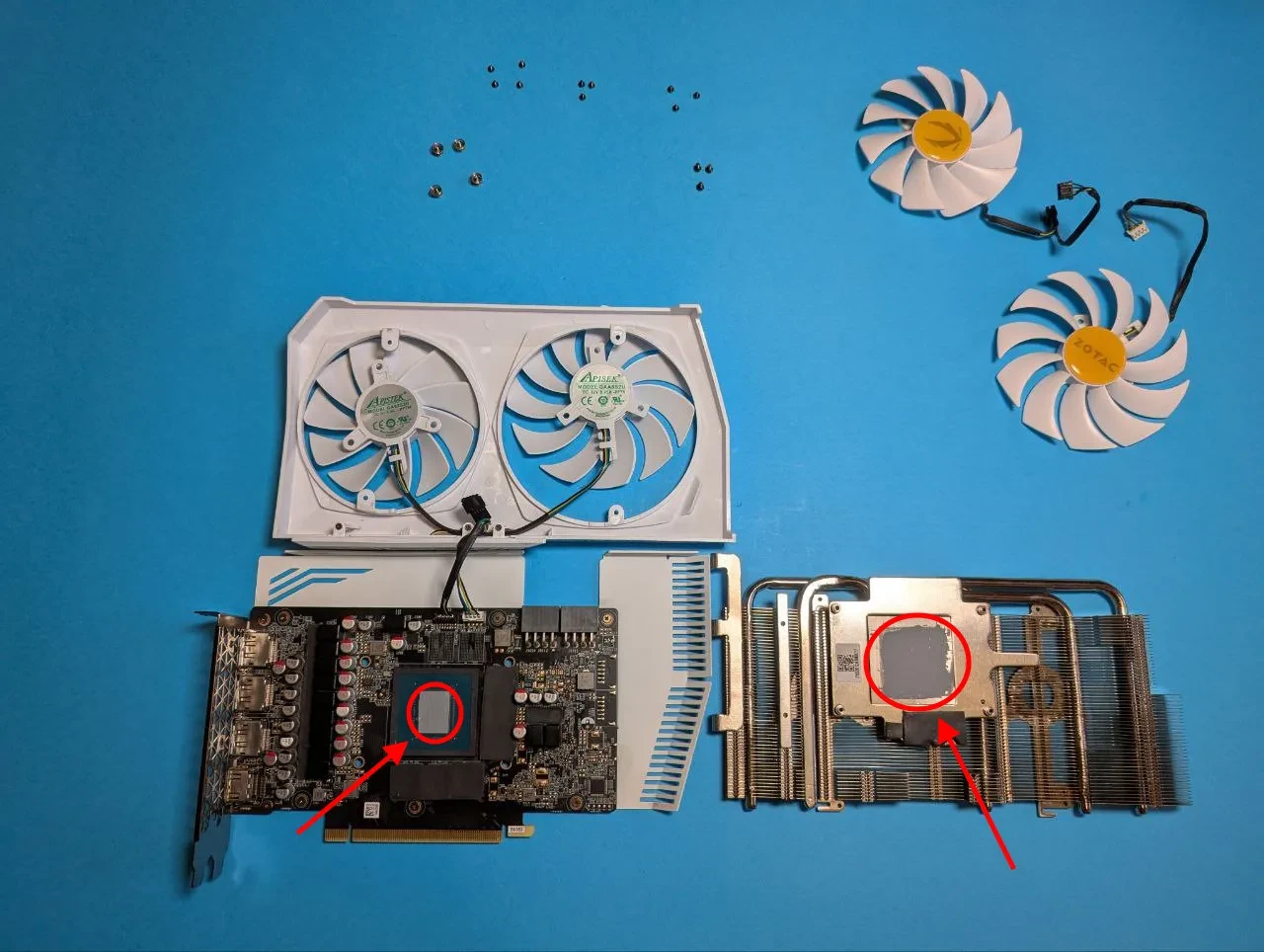
📌 Não está confiante em espalhar uniformemente? Não se preocupe — o dissipador de calor distribuirá naturalmente a pasta quando instalado.
Selecionando e Substituindo Pads Térmicos
Como Medir a Espessura
Antes de desmontar sua GPU, é melhor determinar a espessura correta dos pads térmicos com antecedência.
Você pode encontrar informações úteis em fóruns online e experiências de usuários onde as pessoas compartilharam seus detalhes de manutenção de GPU.
Alternativamente, você pode entrar em contato com o suporte do fabricante da sua GPU e solicitar as especificações oficiais dos pads térmicos para o seu modelo.
Se essas opções não estiverem disponíveis, você pode medir a espessura manualmente. Use um paquímetro para verificar a espessura dos pads térmicos instalados. Se os pads antigos estiverem danificados, o paquímetro não funcionará — tente o método da massa de modelar: remova todos os pads térmicos. Coloque pequenos pedaços de massa de modelar onde os pads estavam. Pressione levemente o dissipador de calor para baixo. Remova o dissipador de calor e meça a massa comprimida para determinar a espessura correta.
📌 A maioria das GPUs usa pads térmicos que variam de 0,5mm a 2mm.
Onde Estão Localizados os Pads Térmicos?
Os pads térmicos são tipicamente colocados no VRM, chips de memória e, às vezes, indutores.
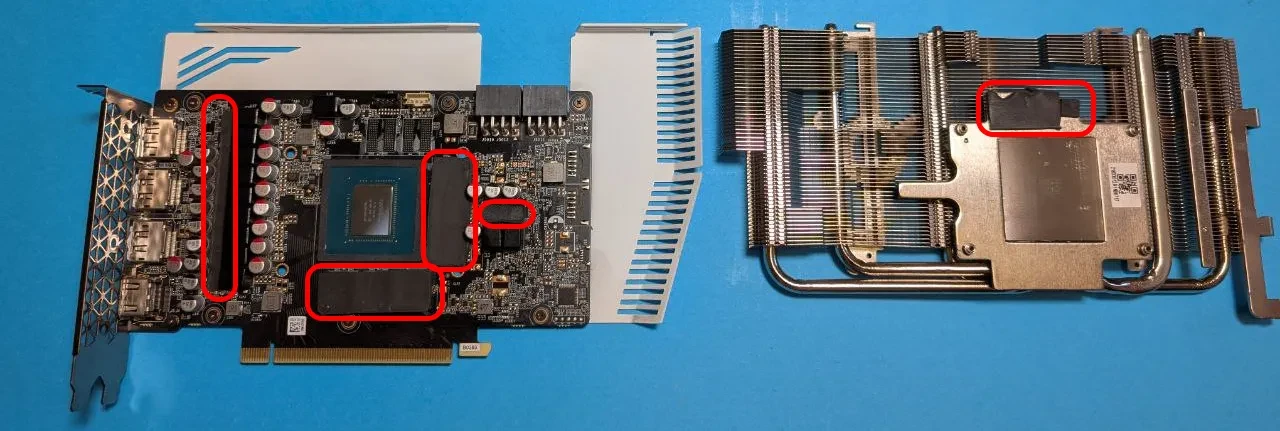
Como Substituir Pads Térmicos
- Remova os pads antigos usando pinças.
- Limpe a superfície com álcool isopropílico.
- Corte novos pads térmicos no tamanho e coloque-os cuidadosamente na posição.
Reassemblando a Placa de Vídeo Após a Manutenção
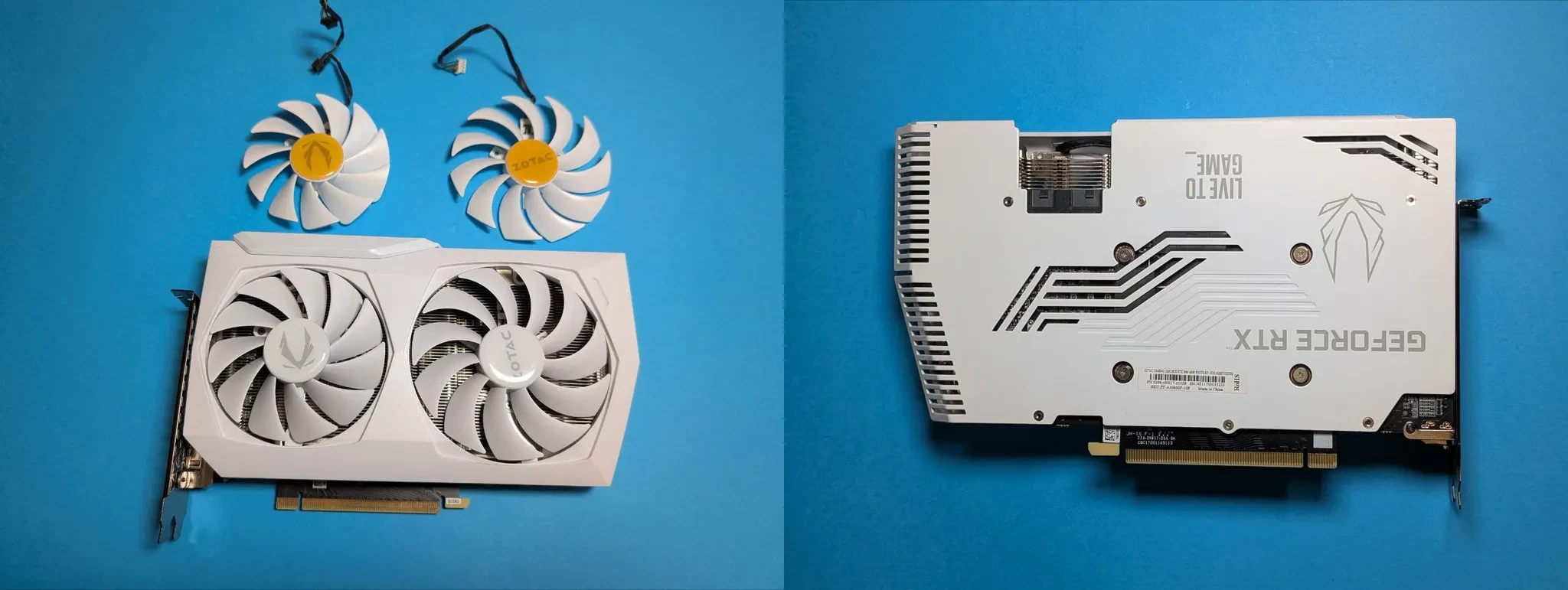
- Reassemble na ordem inversa.
- Não aperte totalmente os parafusos imediatamente — primeiro, fixe-os levemente, depois aperte gradualmente.
- Aperte os parafusos do dissipador de calor em um padrão cruzado para garantir pressão uniforme. Apertar demais pode levar a rachaduras na PCB.
- Verifique novamente se todos os cabos estão devidamente conectados.
Testando Após a Manutenção
- Use MSI Afterburner para overclocking da GPU e controle das ventoinhas.
- Verifique a operação das ventoinhas e temperaturas em jogos ou testes de estresse (FurMark, MSI Kombustor).
- A temperatura deve cair e permanecer entre 70–75°C sob carga.
Precisa de Ajuda?
Tem alguma dúvida, algo não está claro ou você não consegue se conectar?
Entre em contato com o suporte — estamos felizes em ajudar!
- Ticket de Suporte.
- Suporte no Telegram.
- Suporte no Discord.
- Suporte por e-mail em support@kryptex.com.
