







Mysterium — Configuración avanzada
¿Ha pasado un día, pero el estado de Calidad sigue en rojo?
Si el estado no cambia a verde, asegúrate de que nada esté interfiriendo con la operación del nodo. La mayoría de las veces esto es un firewall o tu software antivirus.
Asegúrate de que se hayan creado permisos para
myst_nodeen el firewall. Ejecuta la línea de comandos CMD y ejecuta el comandowf.msc. Selecciona el elemento "Reglas de conexión entrante". Encuentramyst_node_tcpymyst_node_udpen la lista. Asegúrate de que se permitan todas las conexiones.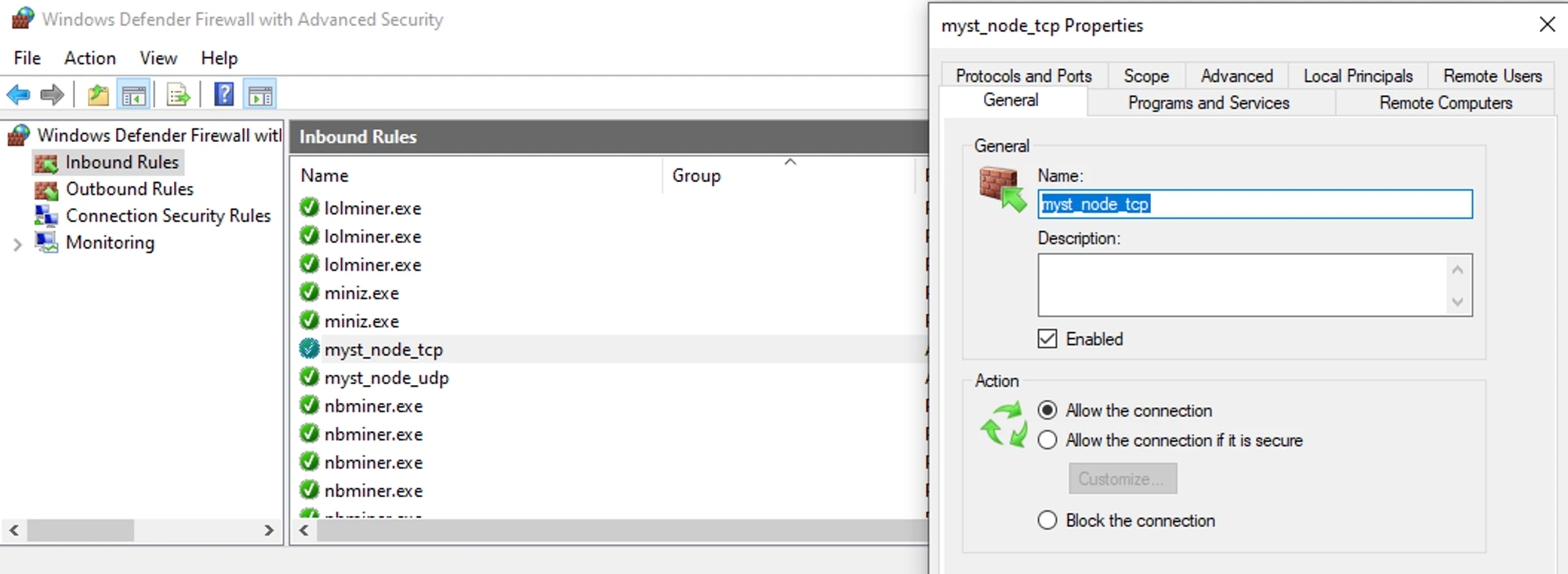
Si un antivirus de terceros está desempeñando el papel de firewall en tu PC, abre su configuración y proporciona dichos permisos.
- Reinicia Mysterium. Los fallos ocurren. Reinicia Mysterium en la ventana de Kryptex.
- Apaga el VPN. Si estás usando un VPN, no puedes ser un nodo porque estás usando los servicios de otro nodo.
- Asegúrate de no haber iniciado Kryptex con Mysterium en otra PC en la misma red. Si tus PCs están conectadas a la misma red y tienen la misma dirección IP externa, solo una PC puede funcionar. La otra probablemente fallará en la verificación.
- Verifica tu conexión de red. Si estás usando WiFi, considera conectarte directamente con un cable Ethernet.
- Examina el NAT en la interfaz de usuario del nodo y consulta el artículo de Mysterium sobre estados de NAT. Un NAT más estricto y complejo reduce la probabilidad de que las conexiones externas a tu nodo funcionen correctamente. El Internet móvil generalmente tiene el NAT más estricto. Un escenario ideal implica tener una IP estática (IP pública/global/externa) en tu router, proporcionada por tu Proveedor de Servicios de Internet (ISP).
- Verifica si tu router tiene un firewall. Desactívalo o configúralo si estás familiarizado con el proceso.
- Prueba la velocidad de tu Internet. Si tu velocidad es inferior a 20 Mbps, Mysterium podría considerar tu conexión como "no confiable". En tales casos, comunícate con el soporte de Mysterium para solicitar la eliminación de restricciones.
- Redirige puertos en tu router. El nodo generalmente funciona bien con NAT Moderado y acepta la mayoría de las conexiones (interfaz de usuario del nodo → Configuración → Aceptación de conexiones). Aunque esta configuración es opcional, puede mejorar la fiabilidad de la conexión.
- Redirige los puertos UDP utilizados por el nodo para recibir conexiones (especificados en la interfaz de usuario del nodo → Configuración → Avanzado → Rango de puertos UDP). Los puertos actuales para el protocolo UDP están en el rango 10000:60000.
- En la configuración del router, esta función podría llamarse “Redirección de puertos”, “Servidor virtual” o algo similar, a menudo ubicada cerca de otras configuraciones de NAT. Configuración típica de redirección de puertos:
- Dirección IP: Especifica la dirección IP local de tu computadora con el nodo en la red local.
- Protocolo: Especifica UDP.
- Rango de puertos externos: Especifica 10000:60000.
- Rango de puertos internos: Si está presente, también indica 10000:60000.
- Nombre de la aplicación: Establécelo en “Mysterium” para mayor comodidad si el campo está disponible.
- Casilla de verificación "Permitir": Habilítala si está disponible.
- Esta configuración asegura que el router reciba paquetes entrantes en los puertos 10000:60000 y los redirija a la computadora específica en la red local, que es la que tiene el nodo.
- Si la computadora con el nodo ha estado desconectada por un período prolongado, el router podría asignarle una dirección IP diferente en la red local. Sin embargo, para la redirección de puertos, es crucial que esta dirección IP permanezca sin cambios.
- Para mayor fiabilidad, utiliza la configuración de IP Reservada (generalmente encontrada cerca de las configuraciones DHCP en el router):
- Dirección MAC: La tarjeta de red de la computadora con el nodo, generalmente encontrada en la lista de dispositivos conectados en la interfaz web del router o en la configuración del adaptador de red en Windows.
- Dirección IP: Una dirección IP local fija, típicamente 192.168.x.x, que siempre deseas asignar a esta computadora.
¿Necesitas ayuda?
¿Tienes alguna pregunta, algo no está claro o no puedes conectarte?
Contacta al soporte — ¡estamos encantados de ayudarte!
- Ticket de soporte.
- Soporte en Telegram.
- Soporte en Discord.
- Soporte por correo electrónico en support@kryptex.com.
