







Як збільшити хешрейт на RandomX XMR ZEPH SAL?
Фонові задачі Windows використовують ресурси вашого процесора і обмежують хешрейт вашого процесора під час майнінгу. У цій статті ми розповімо вам, як оптимізувати майнінг на алгоритмі RandomX в Windows, щоб отримати більший хешрейт.
Хешрейт — показник продуктивності майнера. Чим вищий хешрейт, тим більше монет ви можете добути, тим вищий ваш дохід.
Про налаштування обладнання ми вже розповідали в нашій статті RandomX і Оперативна Пам'ять.
Криптекс не несе відповідальності за будь-які збої в роботі системи, викликані внесенням змін у налаштування. Усі зміни ви робите на свій страх і ризик. Перед внесенням будь-яких змін настійно рекомендуємо створити точку відновлення системи. Це дозволить вам повернутися до початкового стану, якщо щось піде не так.
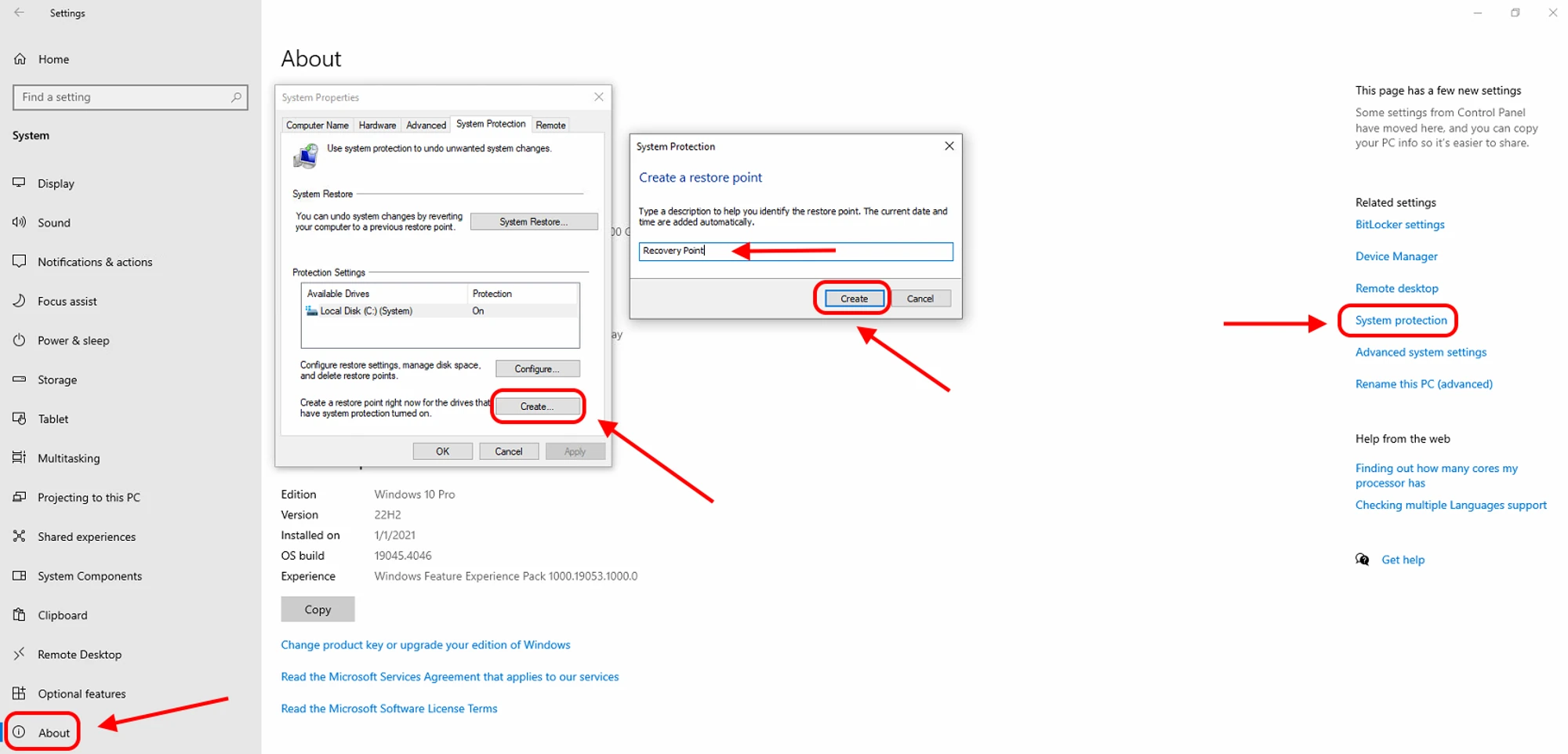
Створити точку відновлення:
- Пуск → Параметри → Система → Про програму → Захист системи.
- Натисніть "Створити".
- Введіть опис точки відновлення.
- Натисніть "Створити".
Закрийте вікно.
Аргументи майнера
Аргументи — спеціальні команди майнера для тонкого налаштування. Додайте ці аргументи у ваш батник або в налаштування майнера, щоб вичавити додатковий хешрейт.
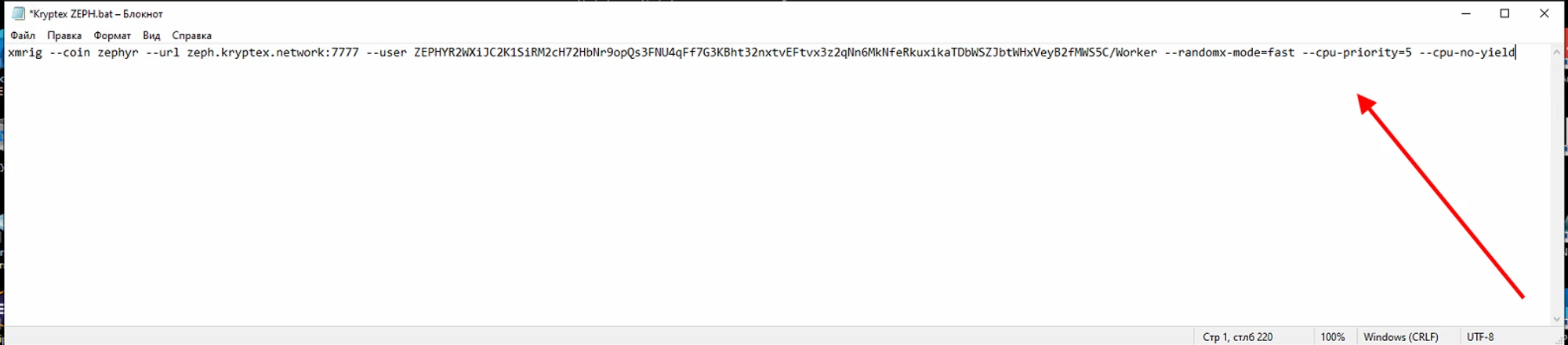
--randomx-mode=fast — максимальна інтенсивність роботи RandomX.
--cpu-priority=5 — максимальний пріоритет процесу (мінімальне значення 1, максимальне значення 5).
--cpu-no-yield — знизить стабільність роботи і відгук ОС для підвищення хешрейту (не використовуйте, якщо паралельно майните на відеокартах)
Більше тонких налаштувань майнера XMRig у документації розробника — https://xmrig.com/docs/miner/command-line-options
Аргументи в застосунку Криптекса
- Переконайтеся, що у вас увімкнений режим ПРО.
- Відкрийте налаштування Криптекса, у розділі “Майнінг” спустіться вниз списку і знайдіть XMRig.
Позначте галочкою рядок аргументів, впишіть потрібні аргументи (не використовуйте зайві пробіли або відступи, інакше майнер сприйме їх за помилку і не увімкнеться).

Налаштування Криптекса
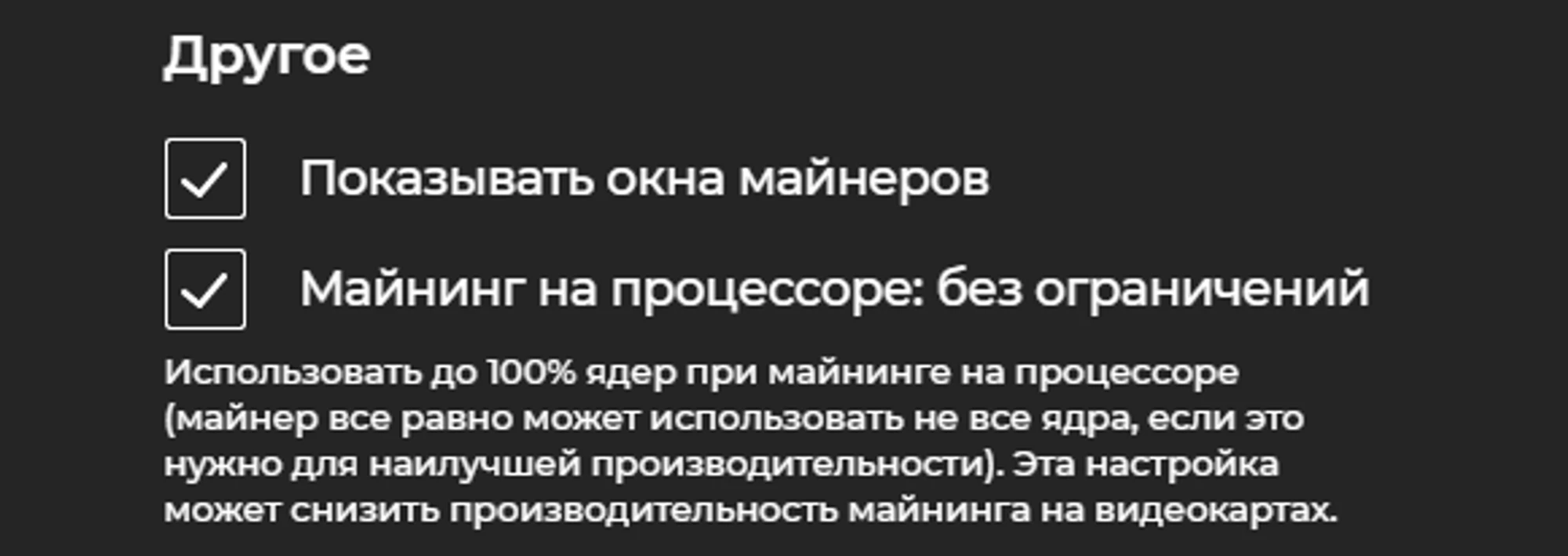
За замовчуванням, Криптекс обмежує використання вашого процесора до 75%, щоб його ресурсів вистачало на роботу ОС і перевірку шар на відеокарті. За бажанням, ви можете вимкнути це обмеження.
- Переконайтеся, що у вас увімкнений режим ПРО.
- Відкрийте налаштування Криптекса, у розділі “Майнінг”, спустіться вниз по списку.
У розділі “Інше” позначте галочкою “Майнінг на процесорі: без обмежень”.
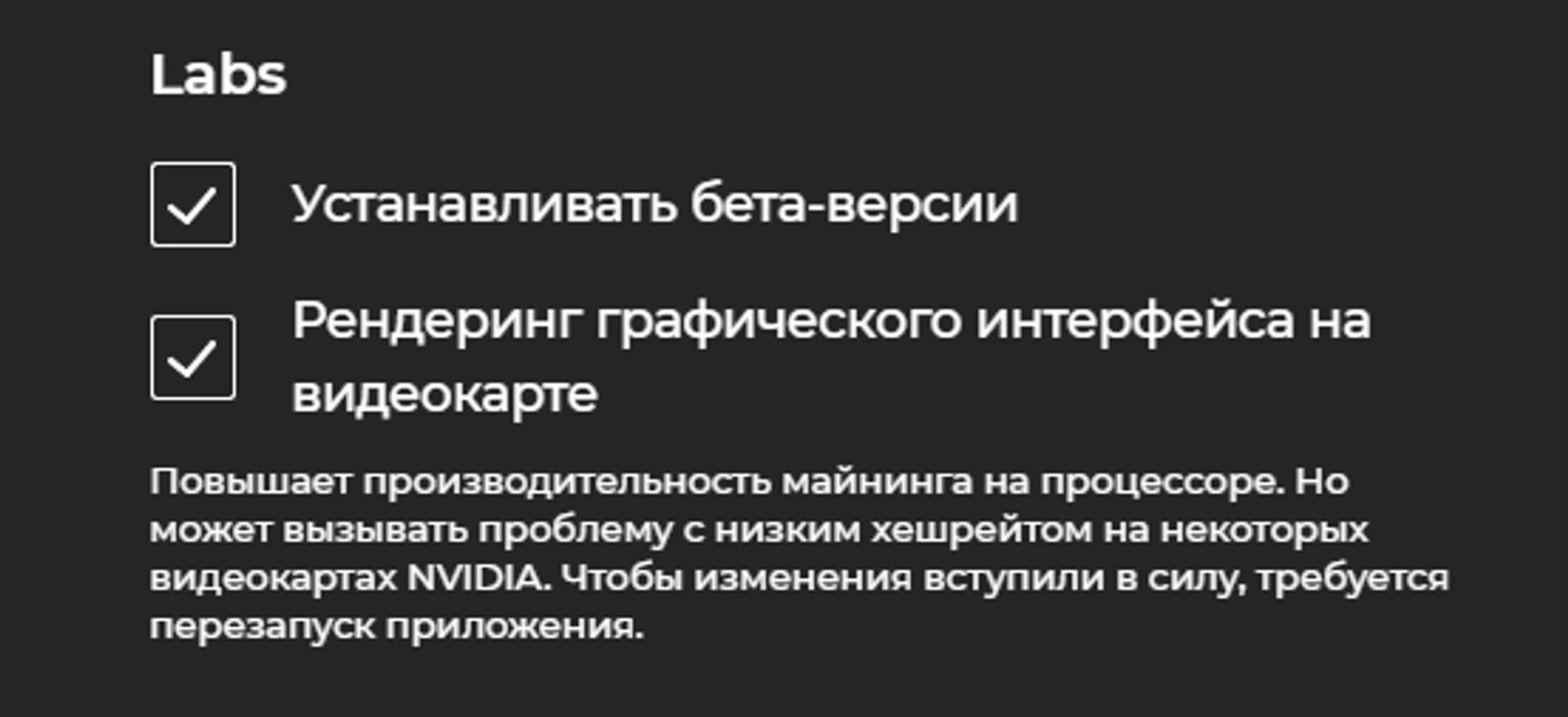
Ви також можете вибрати, на чому застосунок Криптекса буде відтворювати свою оболонку: на процесорі або на відеокарті. Так ви можете виділити більше ресурсів під майнінг у процесора або у відеокарти.
- Переконайтеся, що у вас увімкнений режим ПРО.
- Відкрийте налаштування Криптекса і виберіть розділ “Акаунт”.
- Позначте галочкою “Рендеринг графічного інтерфейсу на відеокарті”, щоб зняти навантаження з процесора.
Перезапустіть застосунок Криптекс.
Базові налаштування ОС
Увімкніть HugePages
Якщо майните застосунком Криптекса, увімкнення HugePages не потрібно. Криптекс робить це за замовчуванням!
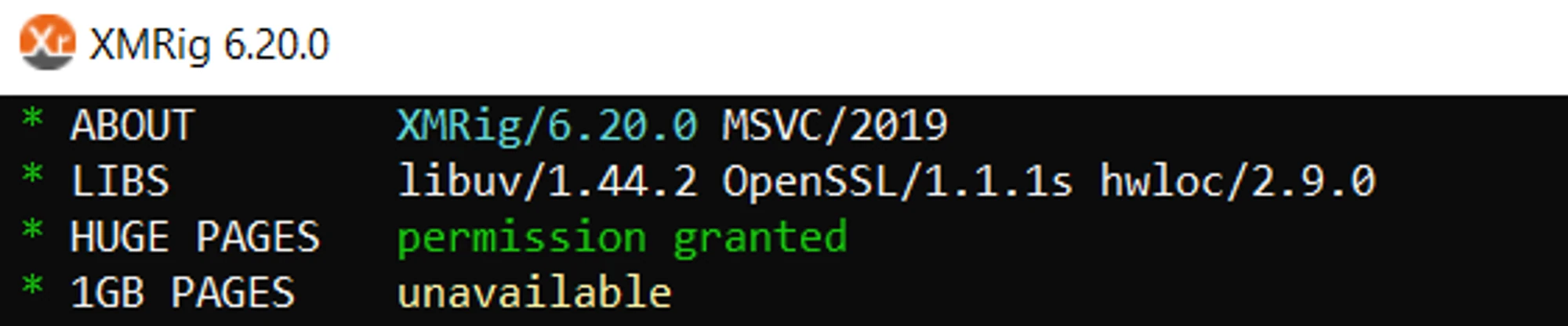
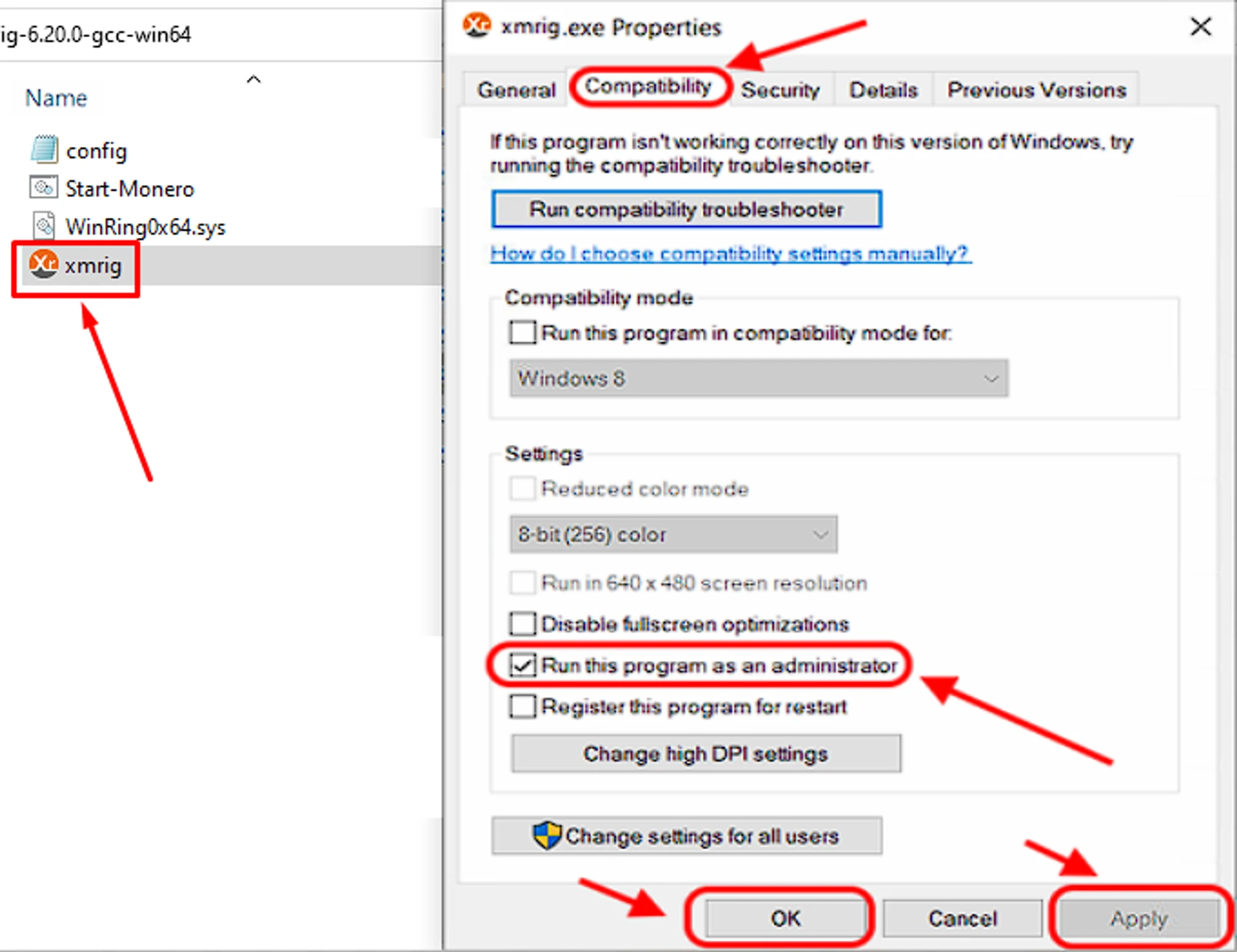
Дайте майнеру xmrig.exe права адміністратора.
- Натисніть правою кнопкою миші по майнеру
xmrig.exeі виберіть “Властивості”. - Відкрийте вкладку “Сумісність”, позначте галочкою “Запускати від імені адміністратора”.
- Застосуйте налаштування.
Запустіть майнер, зачекайте 5 хвилин, і перезавантажте ваш ПК для застосування налаштувань.
Якщо це не допомогло, то доведеться внести зміни вручну:
- Натисніть комбінацію клавіш
Win+R - Введіть
gpedit.mscі натисніть Enter. - Розгорніть колонку
Конфигурация компьютера→конфигурация Windows→параметры безопасности→локальные политики→назначение прав пользователей→Блокировка страниц в памяти.Далі натисніть на кнопку додати користувача і напишіть ваше ім'я користувача Windows. Після цього збережіть зміни і перезавантажте комп'ютер.
Докладніше про Huge Pages і їх налаштування для різних ОС читайте в документації розробника — https://xmrig.com/docs/miner/hugepages
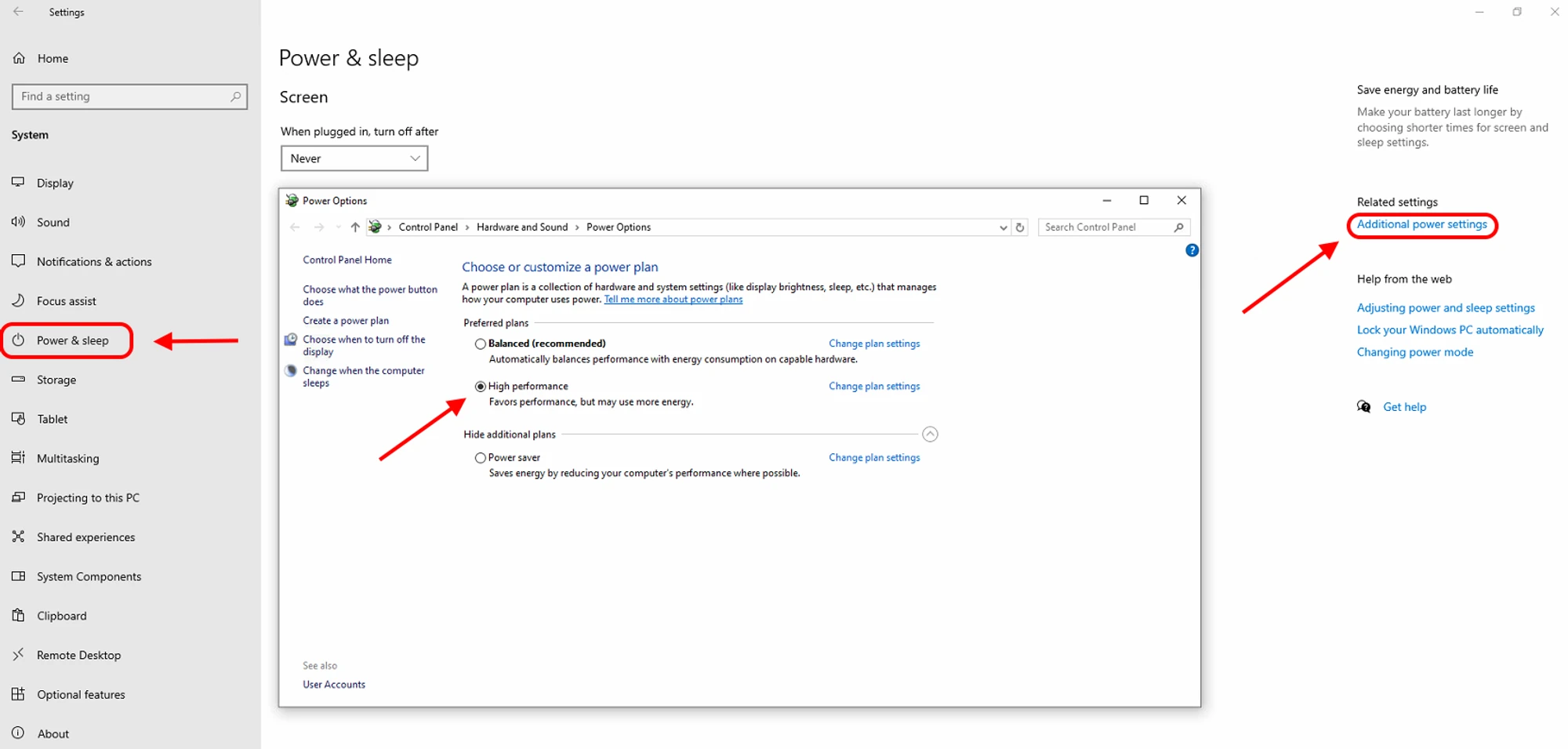
Змініть план електроживлення
- Пуск → Параметри → Система → Живлення і сплячий режим → Додаткові параметри живлення.
Переключіть режим на “Високу продуктивність”.
Вимкнення телеметрії
- Завантажте програму O&O Shutup 10 and 11: https://www.oo-software.com/en/shutup10
- Застосуйте налаштування за замовчуванням, які вже виставлені програмою.
- Збережіть налаштування і перезавантажте комп'ютер.
Вимкніть застосунки в автозавантаженні
- Натисніть комбінацію клавіш
Ctrl+Shift+Escі перейдіть у пункт автозавантаження. - Вимкніть усі застосунки, які запускаються разом із завантаженням ОС. Якщо майните застосунком Криптекс — не видаляйте його з автозапуску!
- Завантажте Autoruns від Microsoft https://docs.microsoft.com/en-us/sysinternals/downloads/autoruns
- Зніміть прапорці з усіх елементів, крім Microsoft, на вкладках "Logon", "Scheduled Tasks", "Services".
- Перезавантажте комп'ютер.
Видаліть невикористовувані застосунки
- Відкрийте Параметри → Застосунки → Застосунки і можливості.
- Виберіть застосунки, які хочете видалити.
- Натисніть кнопку "Видалити"
Розширені налаштування ОС
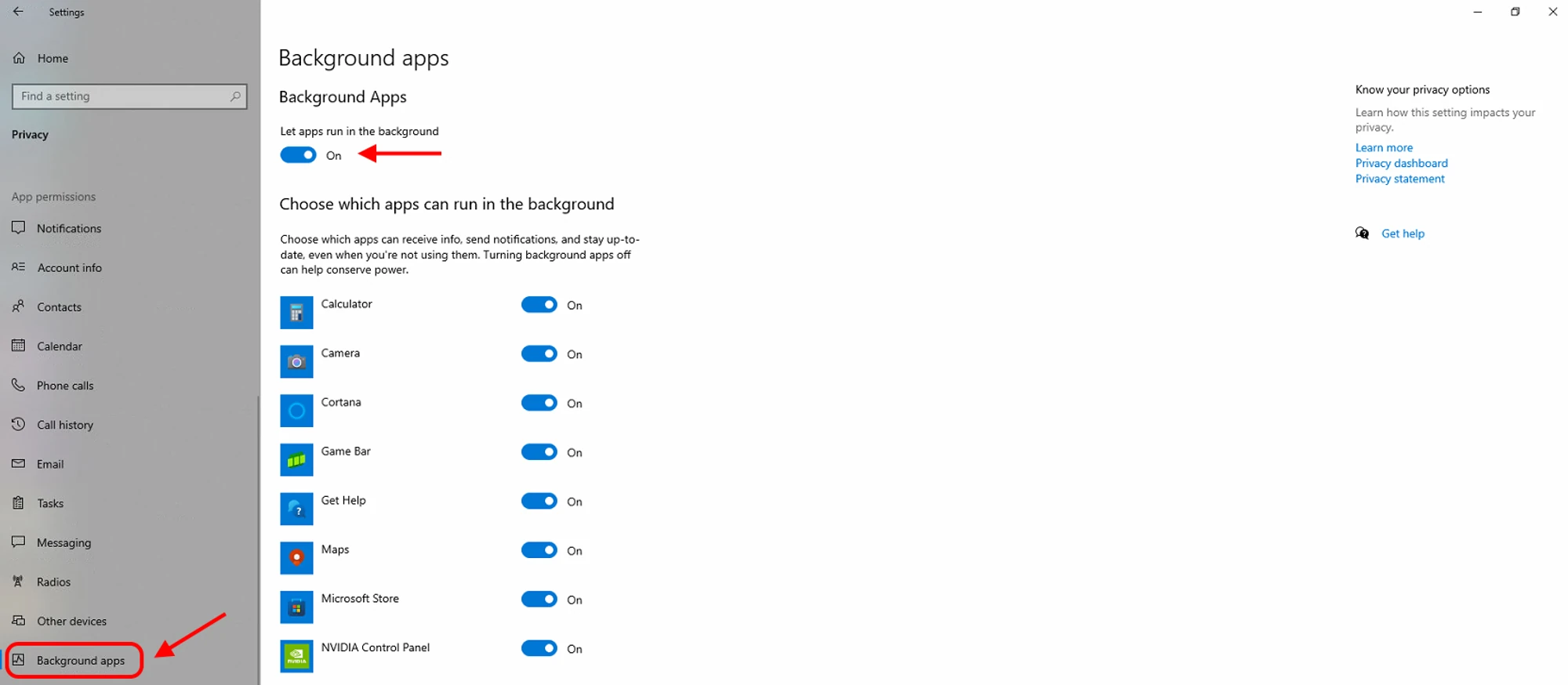
Вимкніть фонові застосунки
- Відкрийте Параметри → Конфіденційність.
- Натисніть "Фонові застосунки".
Вимкніть опцію "Дозволити застосункам працювати у фоновому режимі".
Вимкніть візуальні ефекти
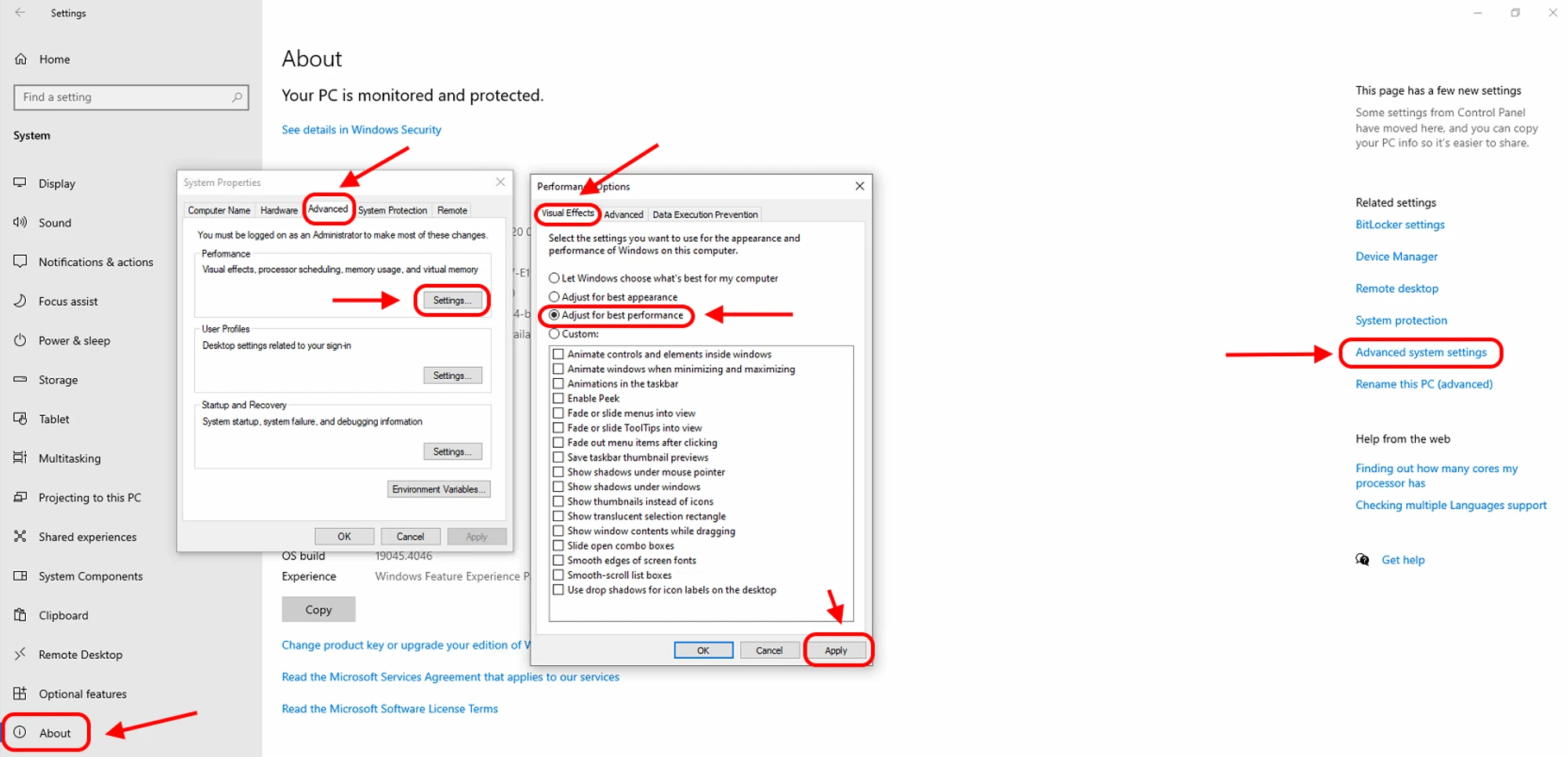
Пуск → Параметри → Система → Про програму → Додаткові параметри системи → Додатково → Продуктивність → Параметри → Забезпечити найкращу продуктивність.
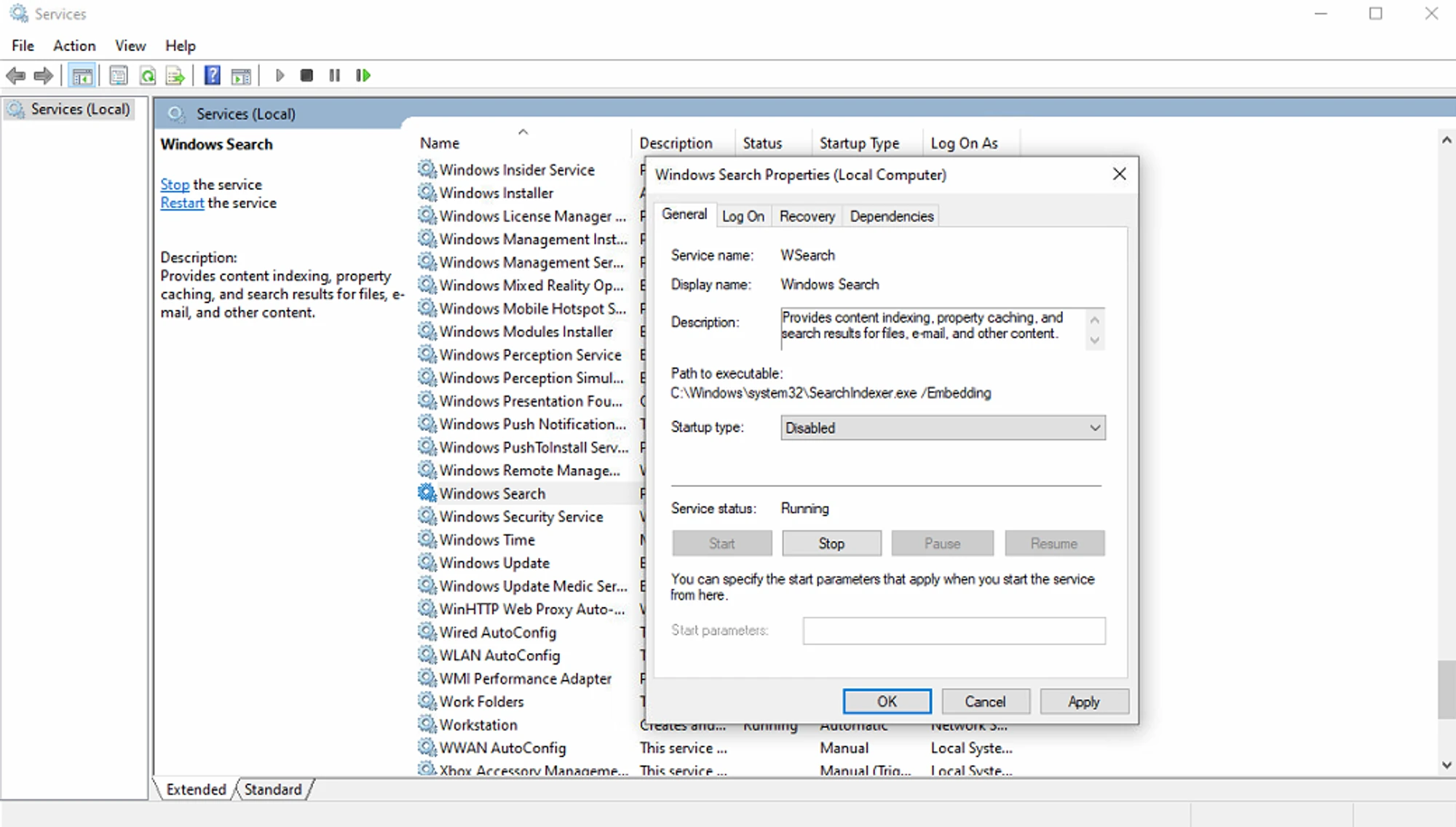
Вимкніть системну службу пошуку Windows
- Натисніть
Win+R, потім введітьservices.msc, потім натисніть Enter. Знайдіть службу "Пошук Windows", зупиніть її і вимкніть.
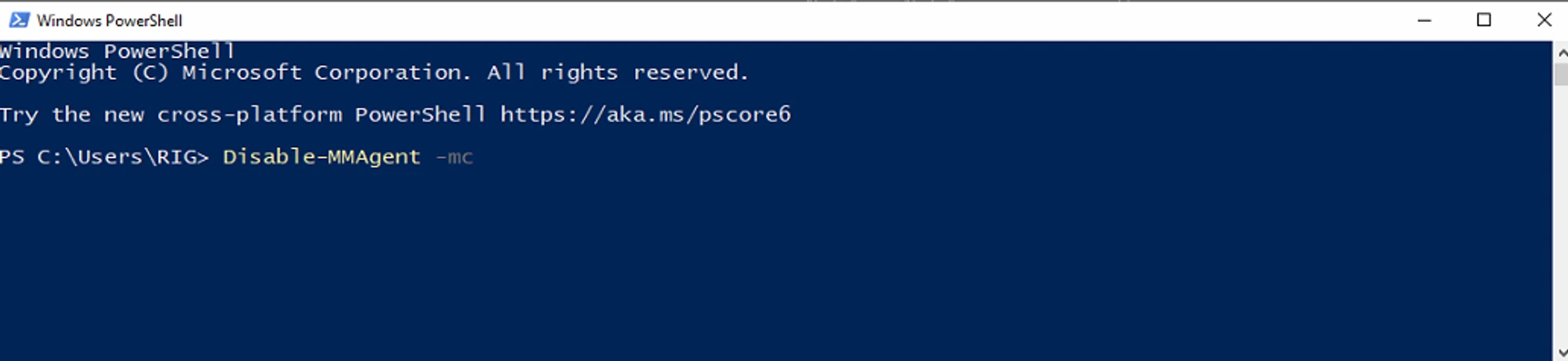
Вимкніть стиснення пам'яті
- Натисніть
Win+R, потім введітьpowershell, потім натисніть Enter. - Введіть
Disable-MMAgent -mcі натисніть Enter. Перезавантажте комп'ютер.
Вимкніть задачу RunFullMemoryDiagnostic
Це зупинить часті перевірки пам'яті при завантаженні.
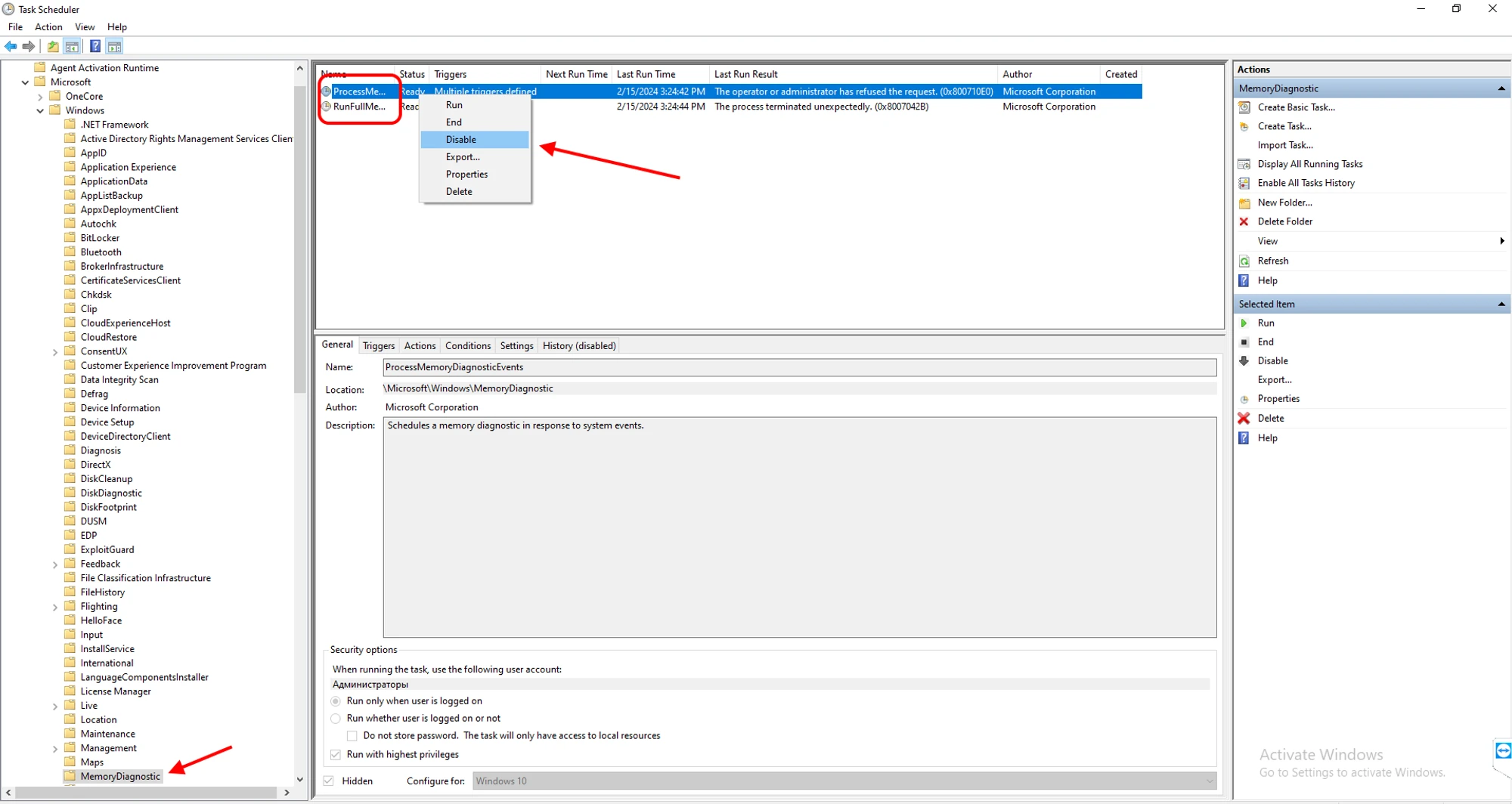
Спосіб 1 — через планувальник задач:
- Натисніть
Win+R, потім введітьtaskschd.mscпотім натисніть Enter - Відкрийте Бібліотека планувальника задач → Microsoft → Windows → MemoryDiagnostic у планувальнику задач.
Вимкніть там усі задачі.
Спосіб 2 — через командний рядок PowerShell від імені адміністратора:
schtasks /Change /TN "\Microsoft\Windows\MemoryDiagnostic\RunFullMemoryDiagnostic" /Disable
Спосіб 3 — через реєстр у командному рядку PowerShell від імені адміністратора:
reg add "HKEY_LOCAL_MACHINE\SOFTWARE\Microsoft\Windows NT\CurrentVersion\Schedule\TaskCache\Tree\Microsoft\Windows\MemoryDiagnostic\RunFullMemoryDiagnostic" /v "Index" /t REG_DWORD /d 0 /f
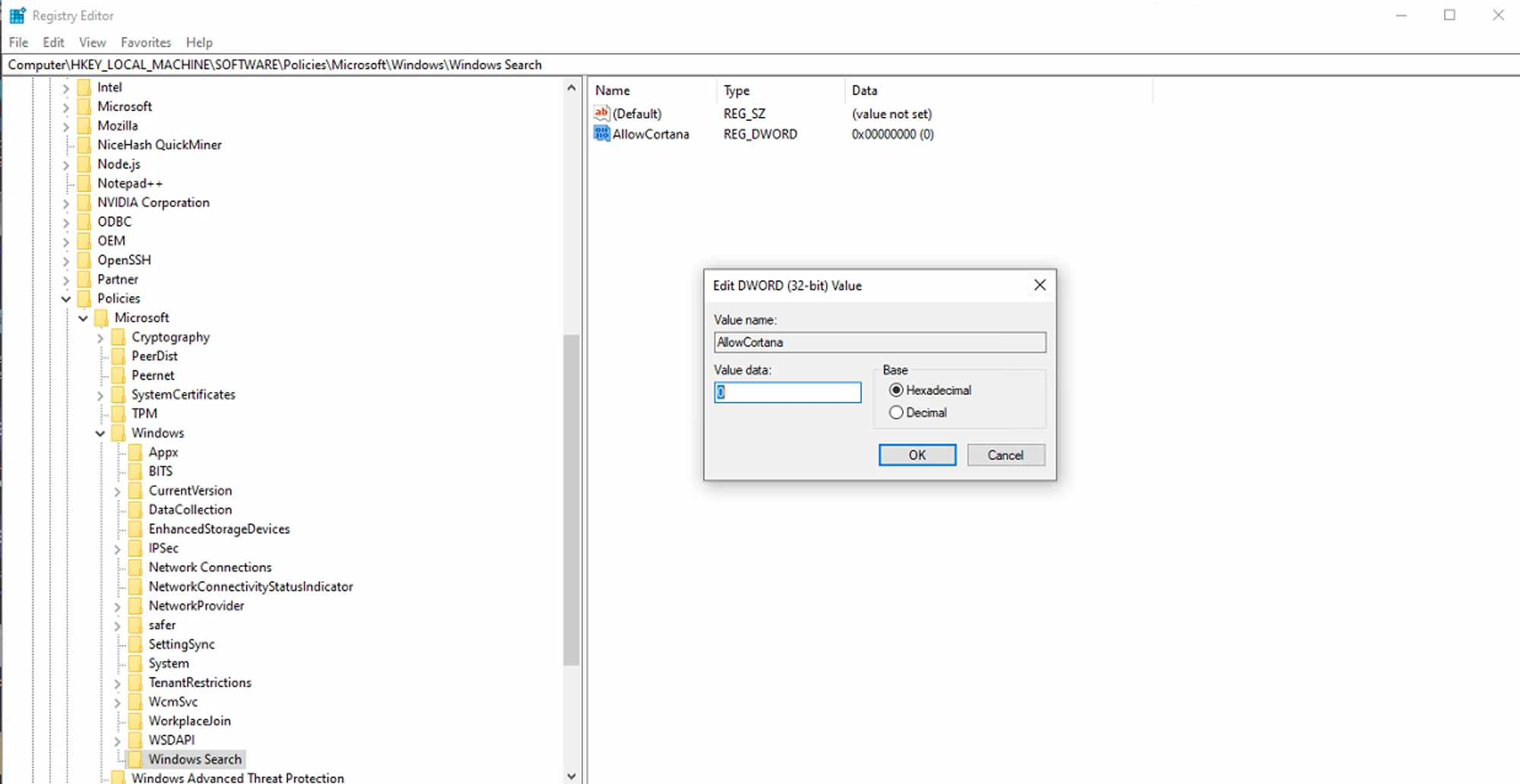
Вимкніть Cortana
- Натисніть
Win+R, потім введітьregeditпотім натисніть Enter. - Перейдіть у розділ
HKEY_LOCAL_MACHINE\SOFTWARE\Policies\Microsoft\Windows\Windows Search - Якщо ви не бачите ключ (папку) "Windows Search" під папкою Windows, клацніть правою кнопкою миші на папку Windows і виберіть Створити → Key. Назвіть його
Windows Search - Клацніть правою кнопкою миші на
Windows Searchі виберіть Створити → Значення DWORD (32-розрядне). - Назвіть значення
AllowCortana. Двічі клацніть його і встановіть значення0. Перезавантажте комп'ютер.
Потрібна допомога?
Залишилися питання, щось незрозуміло або не вдається підключитися?
Зверніться в підтримку — ми з радістю допоможемо!
- Підтримка на сайті.
- Підтримка в Telegram.
- Підтримка в Discord.
- Підтримка електронною поштою support@kryptex.com.
