







هشریت پایین انویدیا
شما ماینینگ و اورکلاکینگ GPU خود را با استفاده از قالب از پایگاه داده اورکلاکینگ ما شروع کردهاید، اما هشریت بسیار کمتر از لیست بهترین GPUهای ماینینگ است؟
کارت گرافیک شما نمیتواند حالت قدرت صحیح را انتخاب کند. این ممکن است به دلیل تنظیمات نادرست قدرت یا درایورهای معیوب باشد.

🔋حالتهای عملکرد GPUهای انویدیا
کارتهای گرافیک انویدیا دارای چندین حالت مدیریت قدرت هستند. در شرایط عادی، درایور تعیین میکند که از کدام حالت استفاده کند و کارت گرافیک چقدر قدرت باید مصرف کند تا بهطور کارآمد کار کند.
حالت قدرت انتخاب شده بهطور مستقیم بر مصرف قدرت و عملکرد کارت گرافیک در طول ماینینگ تأثیر میگذارد.
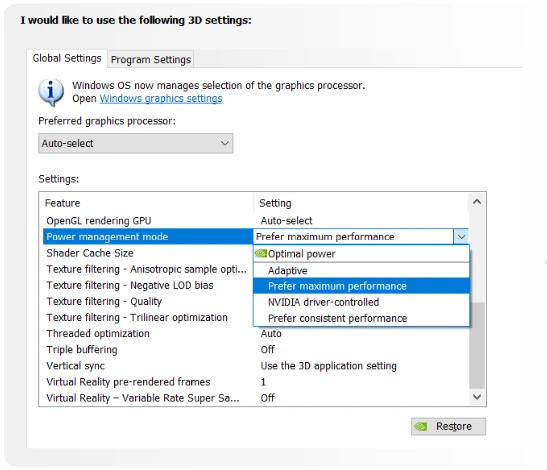
اگر درایور از حالت نادرست استفاده کند، ممکن است به دلیل کاهش مصرف قدرت، کاهش هشریت رخ دهد.
🚀خودتان حالت صحیح را انتخاب کنید!
اگر کارت گرافیک انویدیا شما تنها بخشی از هشریت مورد نظر شما را نشان میدهد — حالت "حداکثر عملکرد" را در پنل انویدیا فعال کنید!
- روی دسکتاپ خود راستکلیک کنید؛
- از منوی زمینه "NVIDIA Control Panel" را انتخاب کنید؛
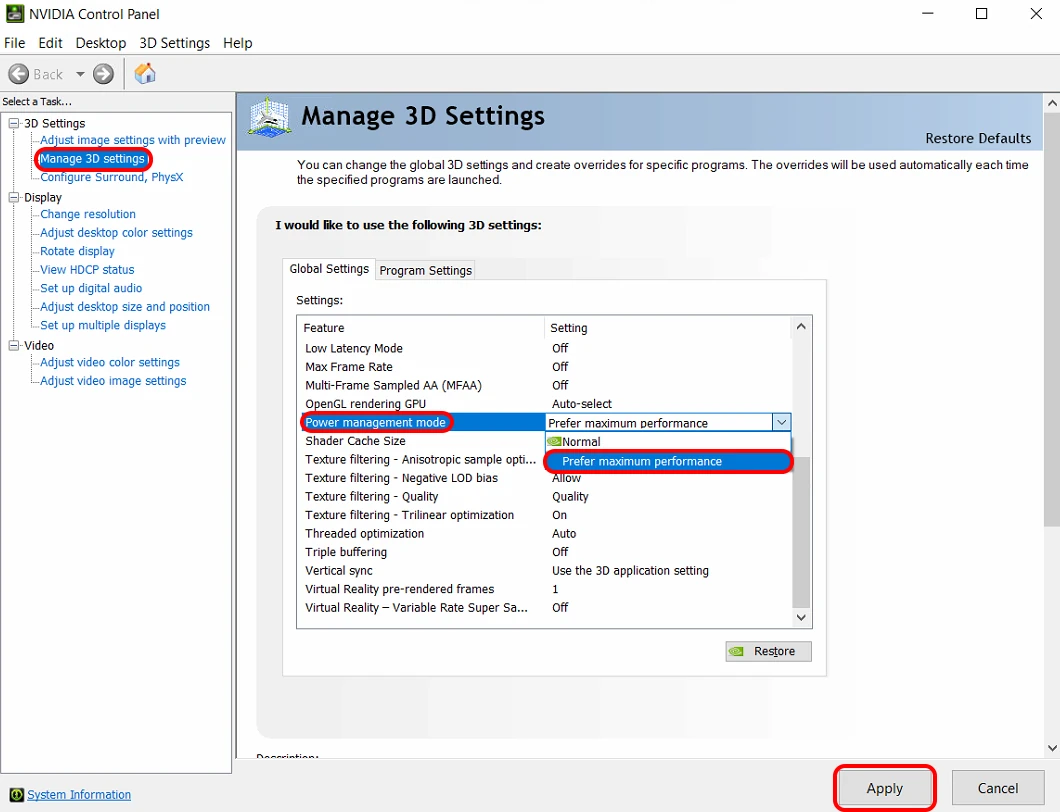
- در پنجره باز شده، در سمت چپ ستون، "Manage 3D Settings" را انتخاب کنید؛
- از لیست تنظیمات پایین بروید و "Power management mode" را انتخاب کنید؛
- گزینه "Prefer maximum performance" را انتخاب کنید؛
- تنظیمات را اعمال کرده و کامپیوتر را راهاندازی مجدد کنید.
تمام شد! GPU شما در بهترین حالت خود کار خواهد کرد و با Kryptex حداکثر سود را برای شما به ارمغان خواهد آورد!
🤔 شما حالت حداکثر عملکرد را انتخاب کردهاید. آیا نقطه ضعفی وجود دارد؟
در حداکثر عملکرد، کارت گرافیک ممکن است بیشتر از حالت عادی/بهینه قدرت مصرف کند، اما درآمد آن نیز افزایش خواهد یافت.
در مورد گرمایش GPU — این افزایش قابل توجهی نخواهد داشت و تنها چند درجه اضافه خواهد کرد. قیمتی کوچک برای افزایش ۵-۲۰ مگاهش (بسته به کارت گرافیک) است.
😱خراب شده است!
اگر کار نمیکند یا از نتیجه راضی نیستید — میتوانید آن را لغو کنید!
- "NVIDIA Control Panel" → "Manage 3D Settings" را باز کنید → درست زیر لیست تنظیمات، دکمه "Restore" وجود دارد. آن را فشار دهید و همه چیز به تنظیمات کارخانه باز خواهد گشت! گاهی اوقات ممکن است نیاز به راهاندازی مجدد کامپیوتر داشته باشید.
- نصب درایور تمیز را انجام دهید:
- برنامه DDU را دانلود کرده و اجرا کنید؛
- فرآیند پاکسازی درایورها از کامپیوتر را طی کرده و کامپیوتر را راهاندازی مجدد کنید؛
- درایور انویدیا را دوباره نصب کنید.
🛠کدام درایور را باید انتخاب کنم؟
نسخههای زیادی از درایورها وجود دارد. هر کدام ویژگیهای خاص خود را دارند. هر نسخه درایور میتواند بهطور متفاوتی کار کند.
برای ماینینگ، ما نسخههای درایور 528.49 را توصیه میکنیم.
این درایورها پایداری و سازگاری بسیار بالایی نشان دادهاند. علاوه بر این، هیچ مشکلی با انتخاب خودکار حالتهای GPU نشان نمیدهند.
میخواهید آخرین درایورها را داشته باشید اما نمیدانید چگونه رفتار خواهند کرد؟ به Discord، گروه تلگرام یا پشتیبانی ما مراجعه کنید!
جامعه دوستانه ما و نمایندگان پشتیبانی با تجربه اینجا هستند تا کمک کنند!
نیاز به کمک دارید؟
سوالی دارید، چیزی نامشخص است یا نمیتوانید متصل شوید؟
با پشتیبانی تماس بگیرید — خوشحال میشویم کمک کنیم!
- تیکت پشتیبانی.
- پشتیبانی تلگرام.
- پشتیبانی دیسکورد.
- پشتیبانی ایمیل در support@kryptex.com.
