







Comment augmenter le hashrate sur RandomX XMR ZEPH ?
Les tâches en arrière-plan de Windows consomment vos ressources CPU et peuvent restreindre votre hashrate CPU pendant le minage. Dans cet article, nous vous guiderons sur l'optimisation du minage RandomX sur Windows pour maximiser votre hashrate.
Le hashrate sert d'indicateur de performance pour les mineurs. Plus le hashrate est élevé, plus vous pouvez miner de pièces, ce qui se traduit par un revenu plus élevé.
Précédemment, nous avons parlé des réglages de l'équipement dans notre article RandomX et RAM.
Kryptex n'est pas responsable des pannes système résultant des ajustements des paramètres. Toutes les modifications sont effectuées à vos propres risques. Nous vous conseillons fortement de créer un point de restauration système avant d'apporter des modifications. Cette étape de précaution vous permet de revenir à l'état d'origine en cas de problème.
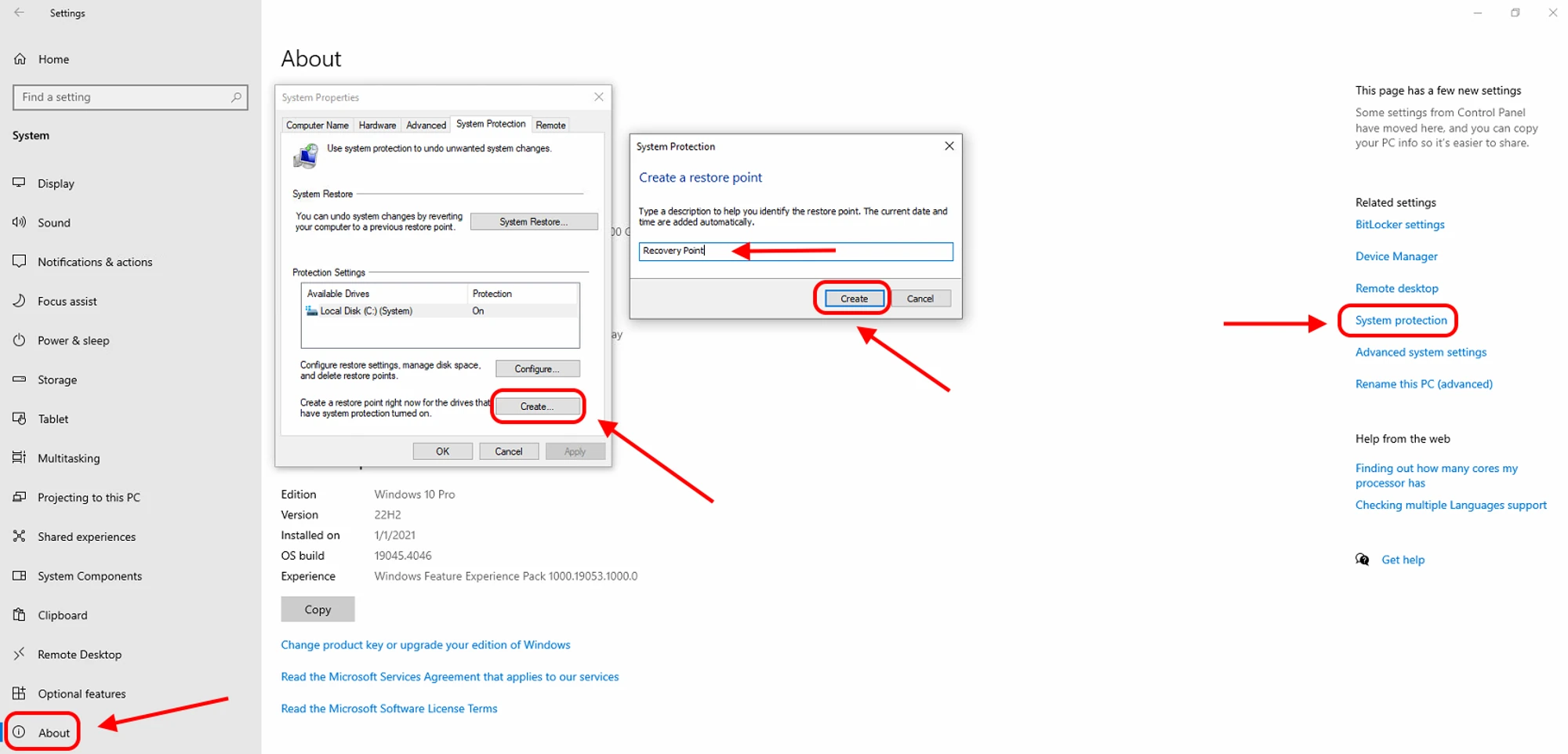
Créer un point de restauration système
- Menu Démarrer → Paramètres → Système → À propos → Protection du système.
- Cliquez sur « Créer ».
- Entrez une description pour le point de restauration.
- Cliquez sur « Créer ».
Fermez la fenêtre.
Paramètres du mineur
Paramètres du mineur — commandes spécialisées pour le réglage fin du mineur. Incluez ces paramètres dans votre fichier batch ou les paramètres du mineur pour optimiser et maximiser votre hashrate.
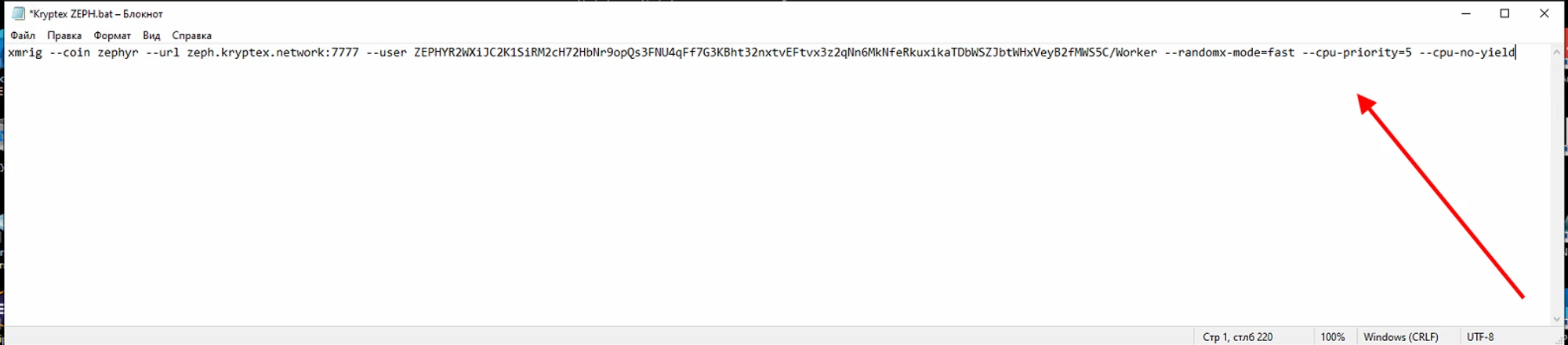
--randomx-mode=fast — intensité maximale pour RandomX.
--cpu-priority=5 — priorité maximale du processus de minage (minimum 1, maximum 5).
--cpu-no-yield — préférer le hashrate maximum plutôt que la réponse/stabilité du système (veuillez ne pas utiliser si vous effectuez du minage sur GPU)
Consultez les instructions du développeur pour plus de réglages pour le réglage fin de XMRig — https://xmrig.com/docs/miner/command-line-options
Paramètres du mineur dans l'application Kryptex
- Assurez-vous d'avoir activé le mode PRO.
- Ouvrez les paramètres de Kryptex, section « Minage », faites défiler vers le bas pour trouver XMRig.
Marquez la ligne d'argument et entrez les arguments nécessaires (évitez d'utiliser des espaces ou des indentations supplémentaires, car le mineur pourrait les interpréter comme des erreurs et ne pas démarrer).

Paramètre Kryptex
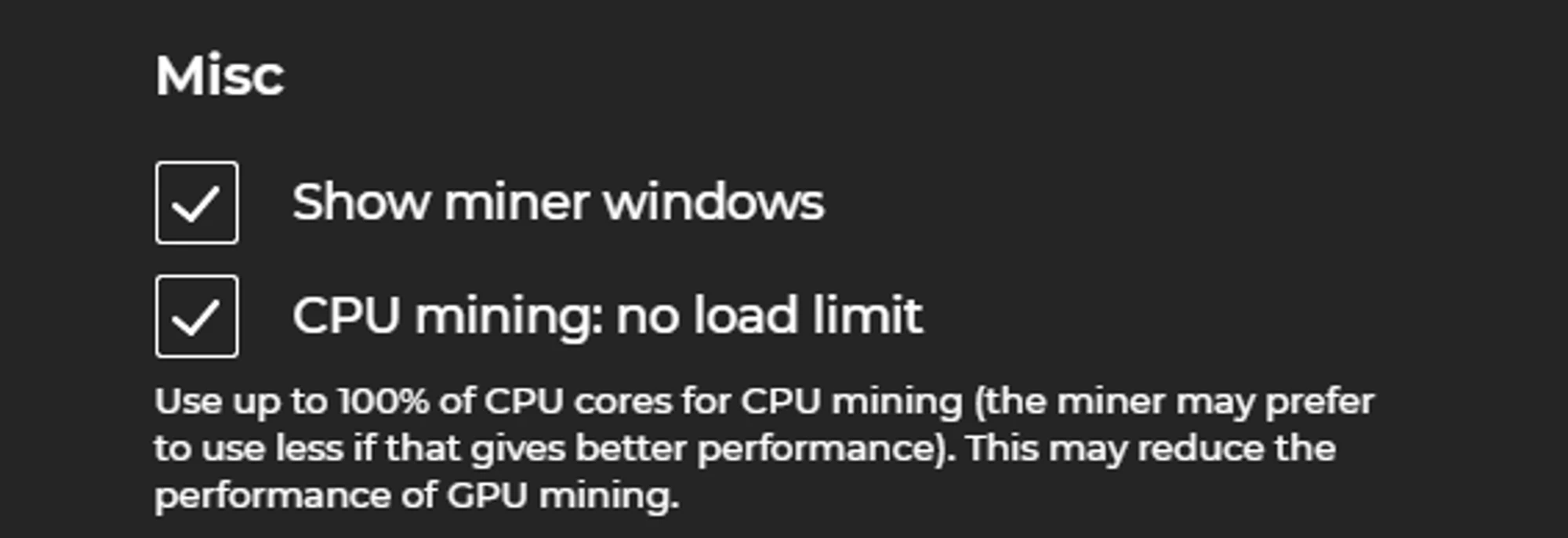
Par défaut, Kryptex limite l'utilisation de votre CPU à 75 % pour garantir qu'il y a suffisamment de ressources pour les tâches du système d'exploitation et la surveillance de la carte vidéo. Si vous le souhaitez, vous pouvez désactiver cette restriction.
- Assurez-vous d'avoir activé le mode PRO.
- Ouvrez les paramètres de Kryptex, section « Minage », et naviguez dans la liste.
Dans la section « Divers », cochez la case « Minage CPU : pas de limite de charge ».
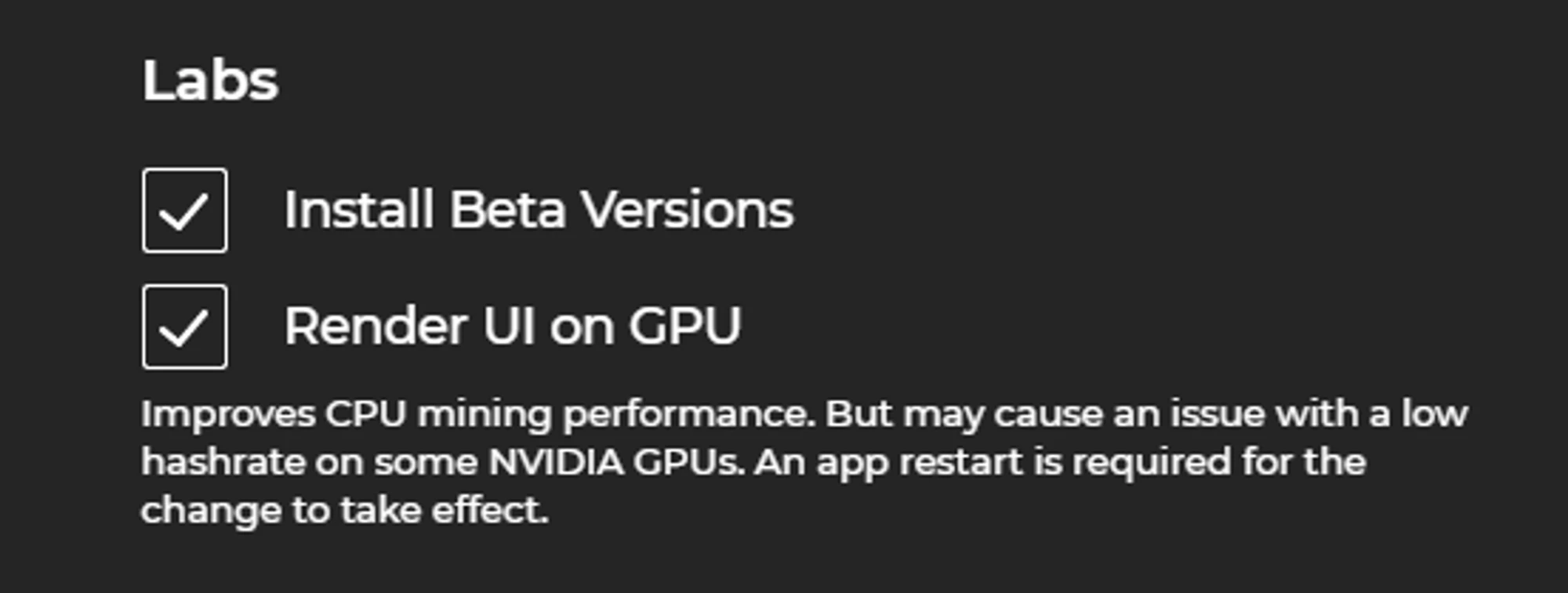
Vous pouvez également sélectionner la préférence de rendu pour l'application Kryptex, qu'elle dessine son interface sur le processeur ou la carte graphique. Cela vous permet d'allouer plus de ressources pour le minage sur processeur ou carte graphique.
- Assurez-vous d'avoir activé le mode PRO.
- Ouvrez les paramètres de Kryptex et accédez à la section « Compte ».
- Activez l'option « Rendre l'interface graphique sur GPU » pour réduire la charge du processeur.
Redémarrez l'application Kryptex.
Paramètres de base du système d'exploitation
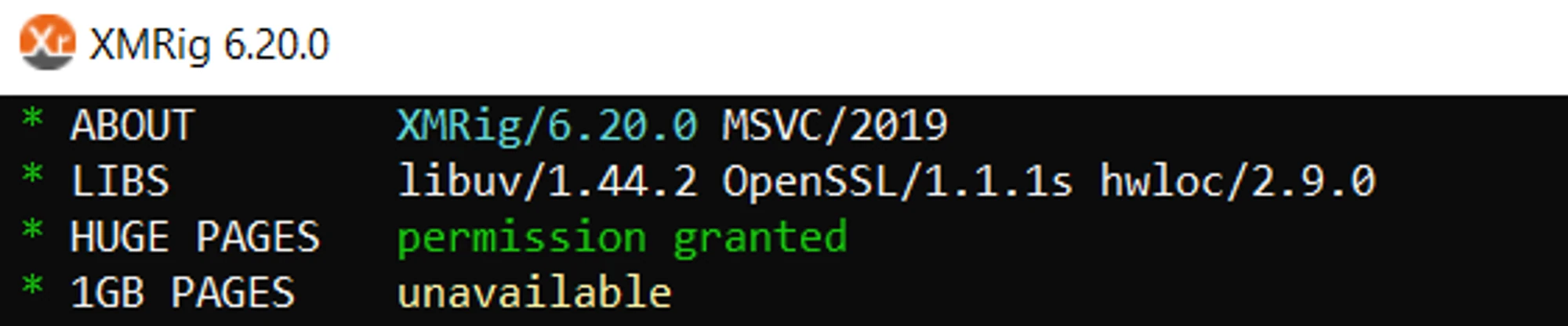
Activer les pages énormes
Si vous minez en utilisant l'application Kryptex, il n'est pas nécessaire d'activer HugePages. Kryptex s'en charge automatiquement !
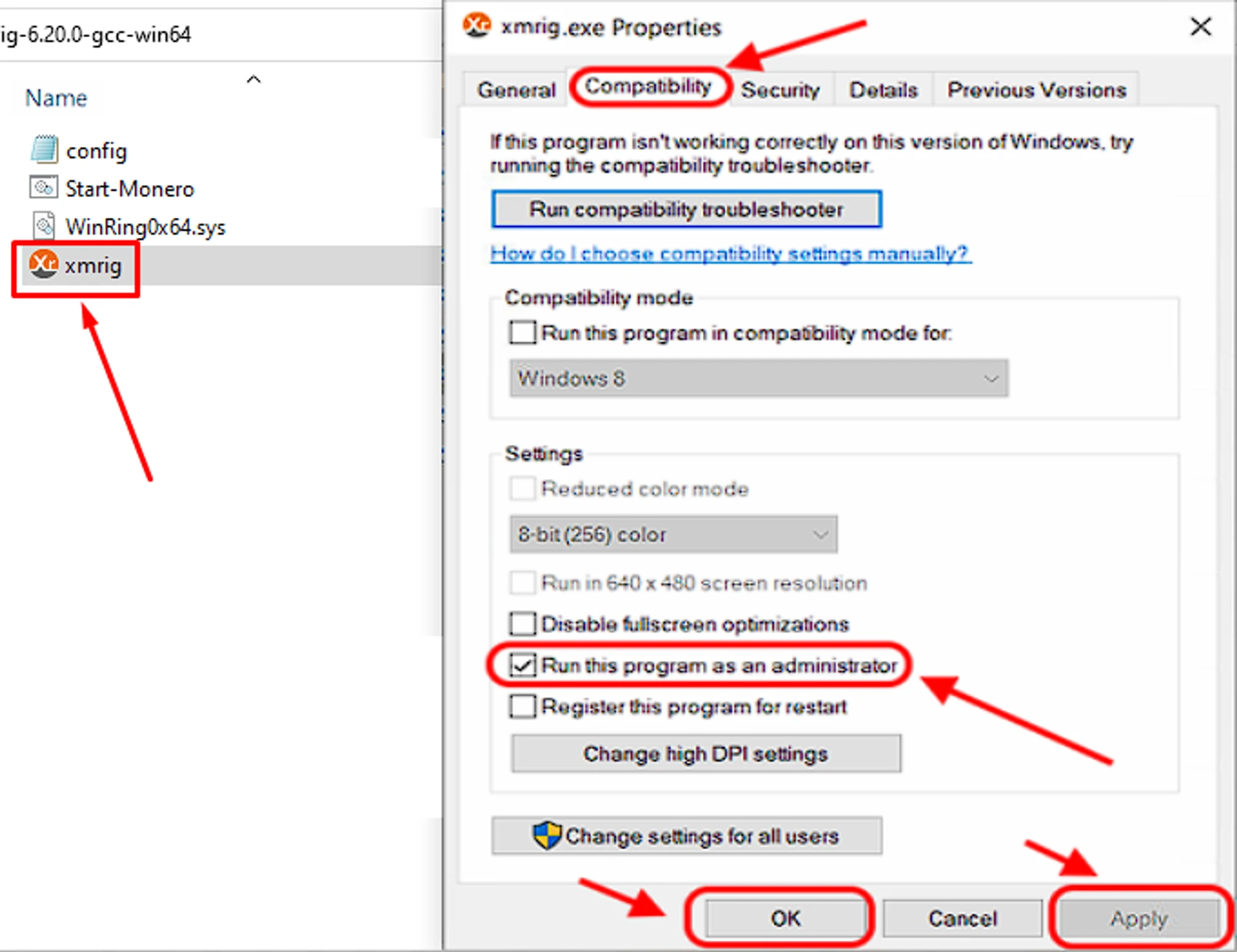
Accordez les droits d'administrateur au mineur xmrig.exe.
- Cliquez avec le bouton droit sur le mineur
xmrig.exeet choisissez « Propriétés ». - Accédez à l'onglet « Compatibilité » et activez l'option « Exécuter en tant qu'administrateur ».
- Appliquez les modifications.
Démarrez le mineur, attendez 5 minutes, et redémarrez votre PC pour appliquer les paramètres.
Si cela ne fonctionne pas, vous devrez apporter des modifications manuellement :
- Appuyez sur les touches
Win+R. - Dans la fenêtre, tapez :
gpedit.msc - Développez le «
Computer Configuration→Windows Settings→Security Settings→Local Policies→User Rights Assignment→Lock pages in memory" column.Puis cliquez sur le bouton « Ajouter un utilisateur ou un groupe » et tapez votre nom d'utilisateur Windows. Ensuite, enregistrez les modifications et redémarrez votre ordinateur.
Trouvez des informations détaillées sur les pages énormes et leur configuration pour divers systèmes d'exploitation dans la documentation du développeur à : https://xmrig.com/docs/miner/hugepages
Modifier votre plan d'alimentation
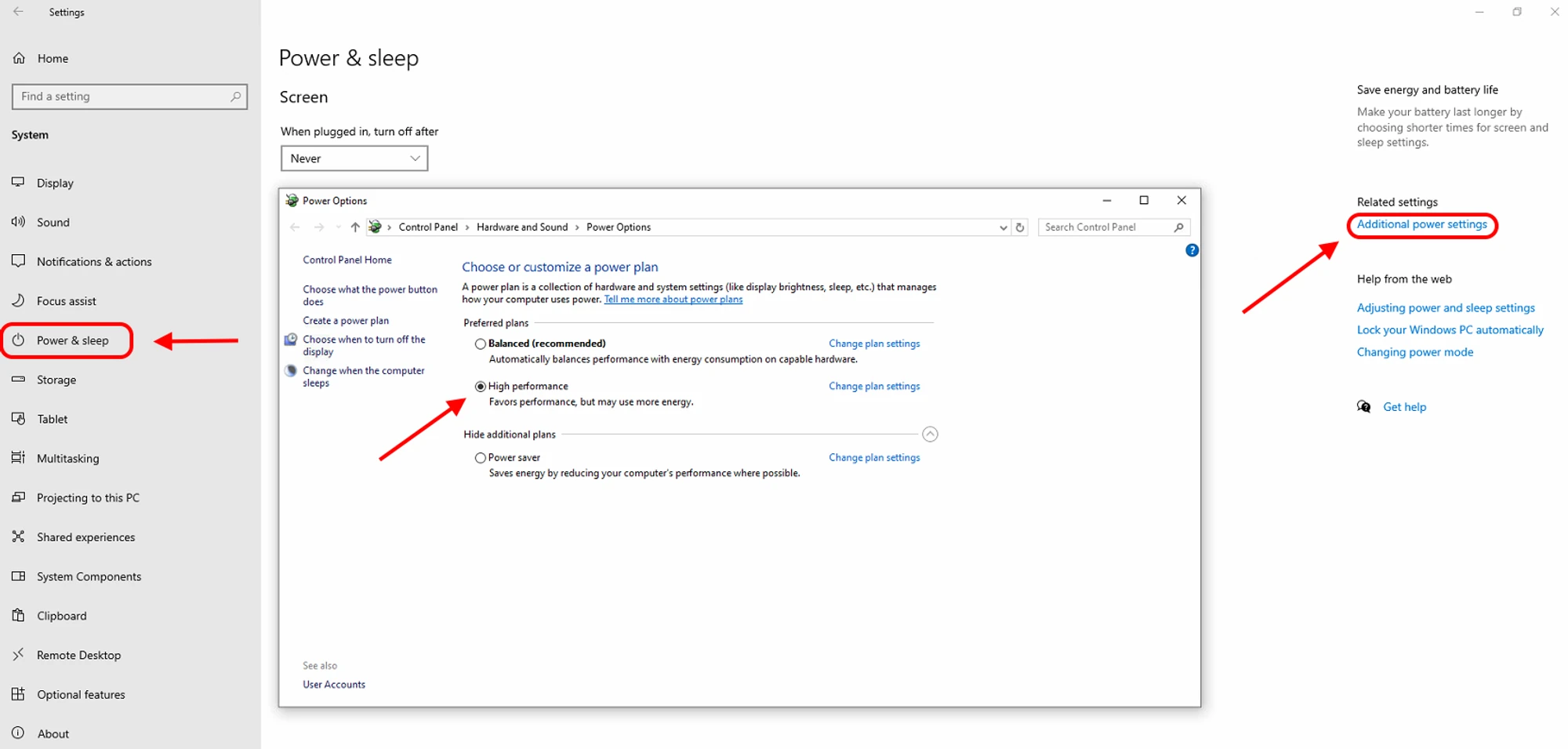
- Menu Démarrer → Paramètres → Système → Alimentation et mise en veille → Paramètres d'alimentation supplémentaires.
Sélectionnez le mode « Haute performance ».
Désactiver la télémétrie
- Téléchargez le programme O&O Shutup 10 et 11 depuis : https://www.oo-software.com/en/shutup10
- Appliquez les paramètres par défaut déjà définis par le programme.
- Enregistrez les paramètres et redémarrez votre ordinateur.
Désactiver les applications de démarrage
- Appuyez sur les touches
Ctrl+Shift+Escet allez à l'onglet Démarrage. - Désactivez toutes les applications qui démarrent avec le système. Si vous minez avec l'application Kryptex, ne la retirez pas de l'autorun !
- Téléchargez Autoruns de Microsoft : https://docs.microsoft.com/en-us/sysinternals/downloads/autoruns
- Décochez tous les éléments sauf Microsoft dans les onglets « Ouverture de session », « Tâches planifiées », « Services ».
- Redémarrez votre ordinateur.
Supprimer les applications inutilisées
- Ouvrez Paramètres → Applications → Applications et fonctionnalités.
- Sélectionnez les applications que vous souhaitez supprimer.
- Cliquez sur le bouton « Désinstaller ».
Paramètres avancés du système d'exploitation
Désactiver les applications en arrière-plan
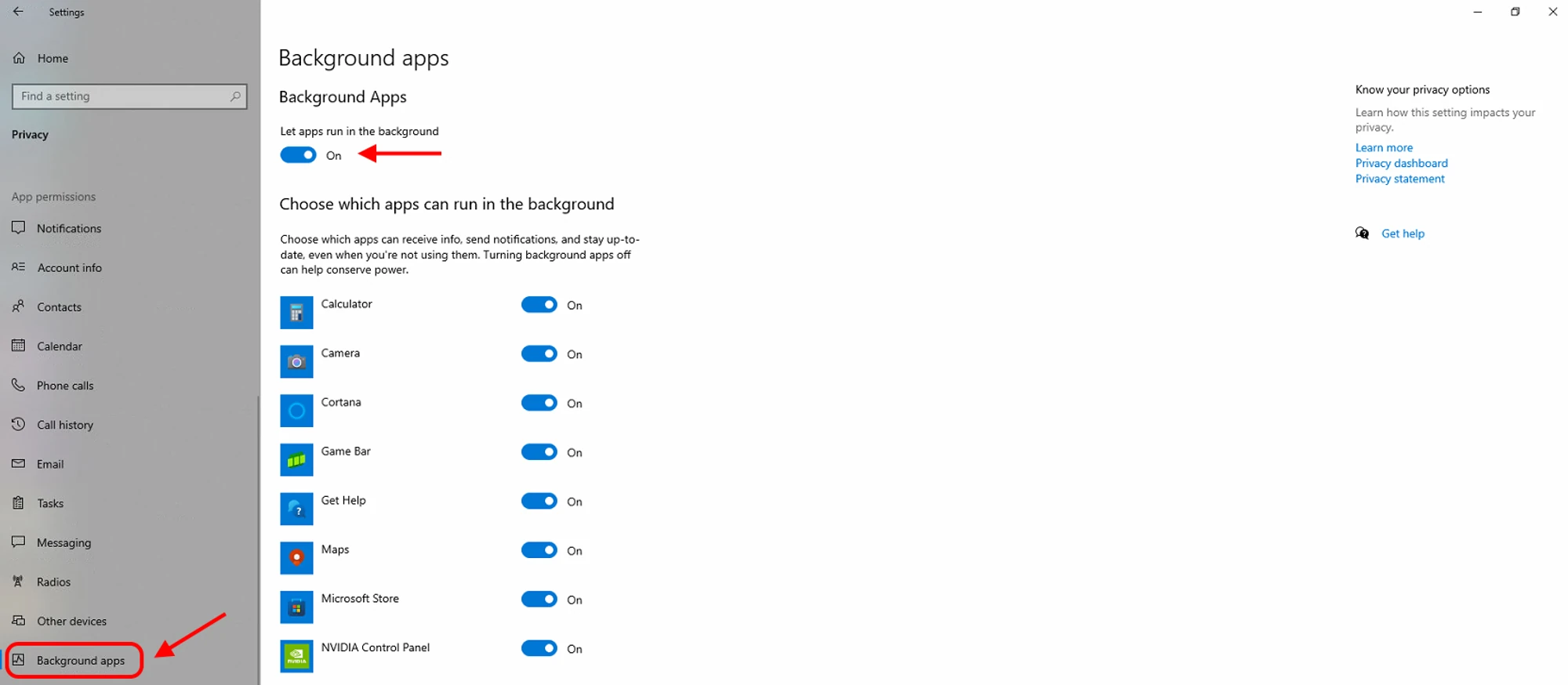
- Ouvrez Paramètres → Confidentialité
- Appuyez sur « Applications en arrière-plan ».
Désactivez l'option « Autoriser les applications à s'exécuter en arrière-plan ».
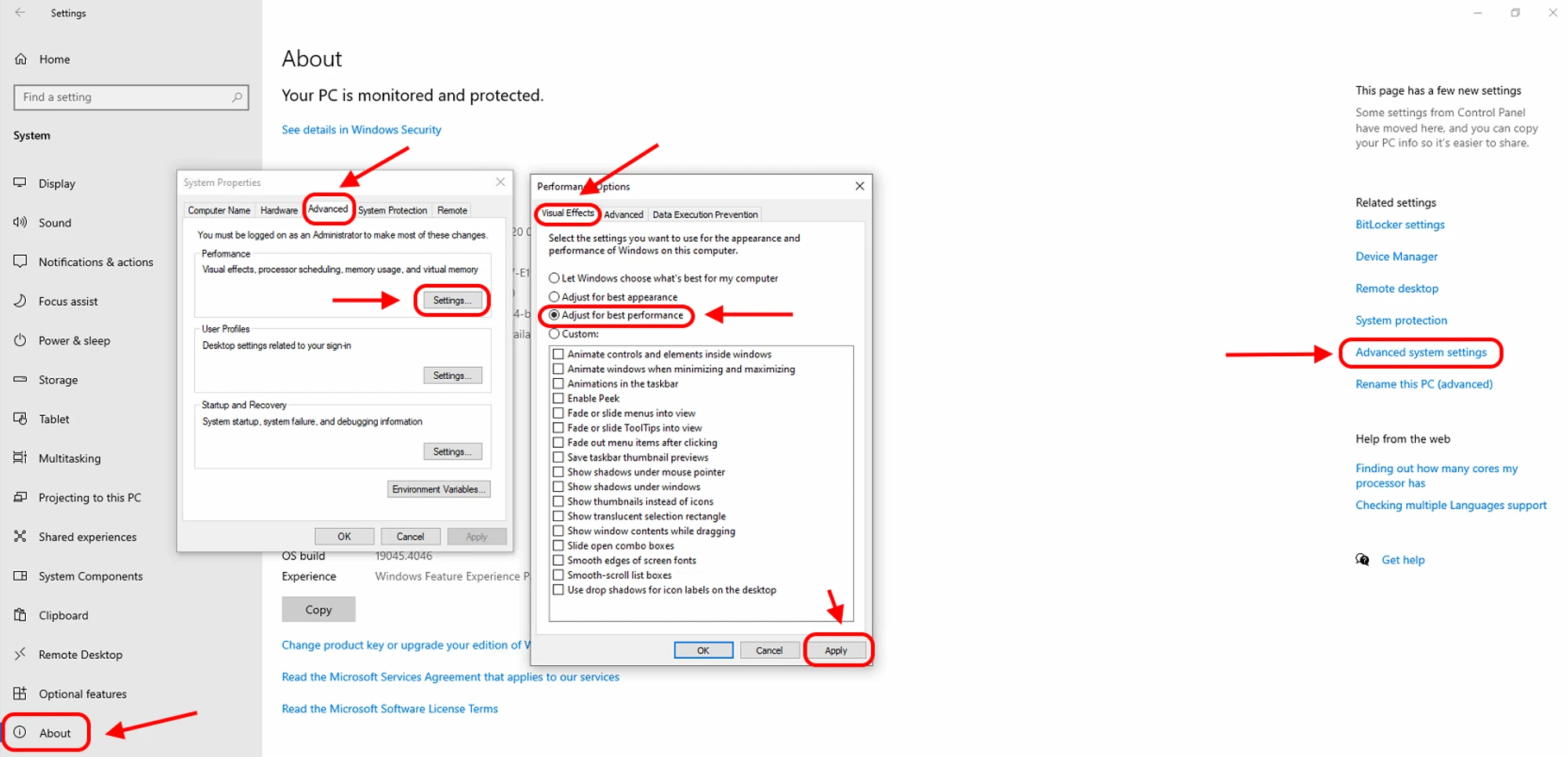
Désactiver les effets visuels
Menu Démarrer → Paramètres → Système → À propos → Paramètres système avancés → Avancé → Performances → Paramètres → Ajuster pour de meilleures performances.
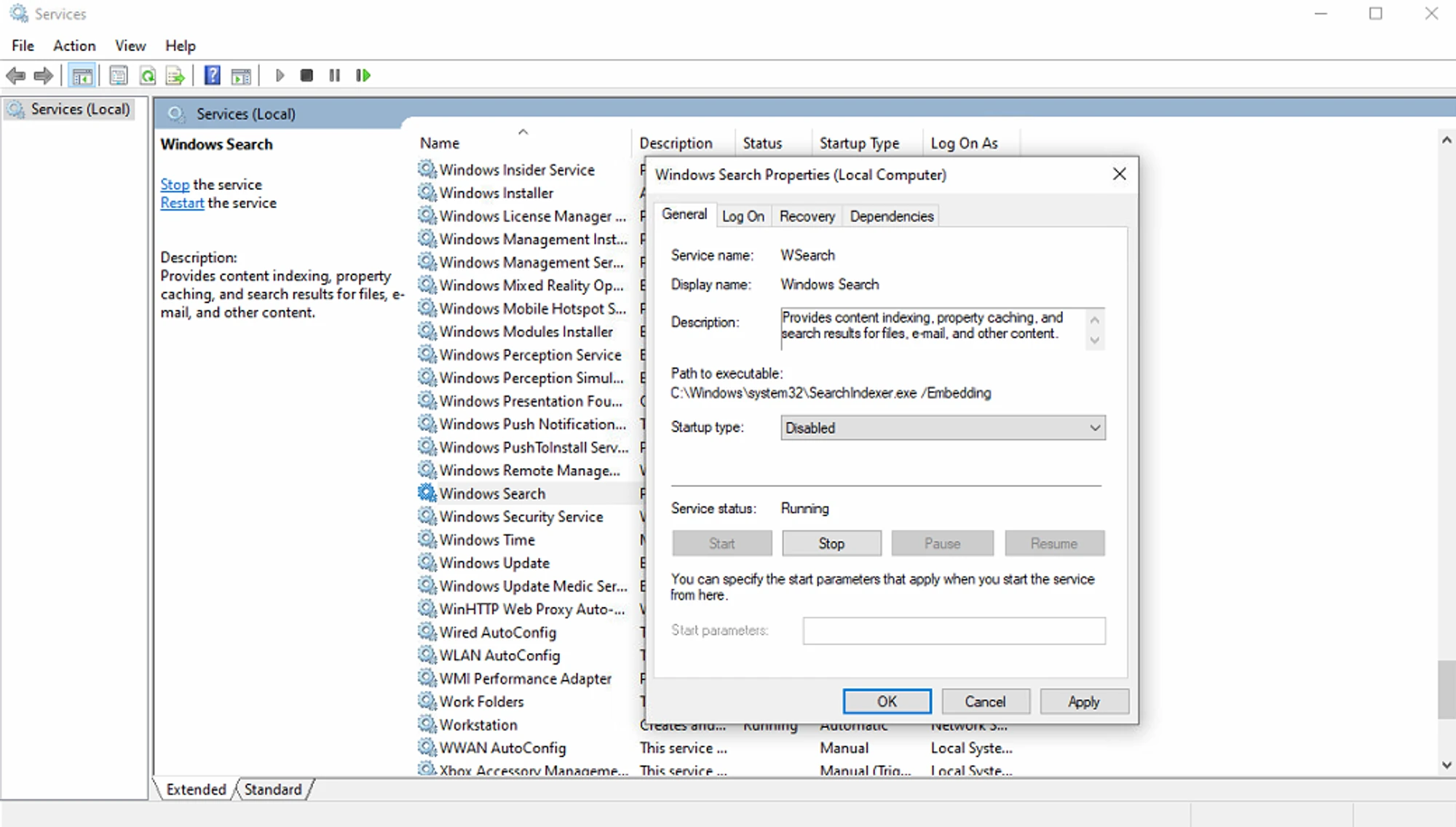
Désactiver le service système Windows Search
- Appuyez sur
Win+Rpuis tapezservices.mscpuis appuyez sur Entrée. Trouvez le service « Windows Search », arrêtez-le et désactivez-le.
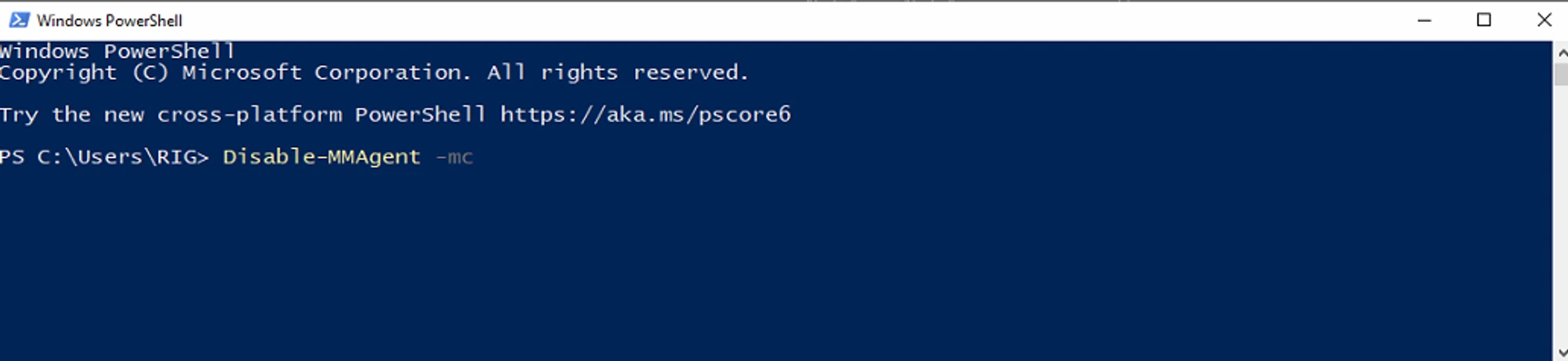
Désactiver la compression de la mémoire
- Appuyez sur
Win+R, puis tapezpowershellpuis appuyez sur Entrée. - Tapez
Disable-MMAgent -mcappuyez sur Entrée. Redémarrez votre ordinateur.
Désactiver la tâche RunFullMemoryDiagnostic
Cela arrêtera les vérifications fréquentes de la mémoire au démarrage.
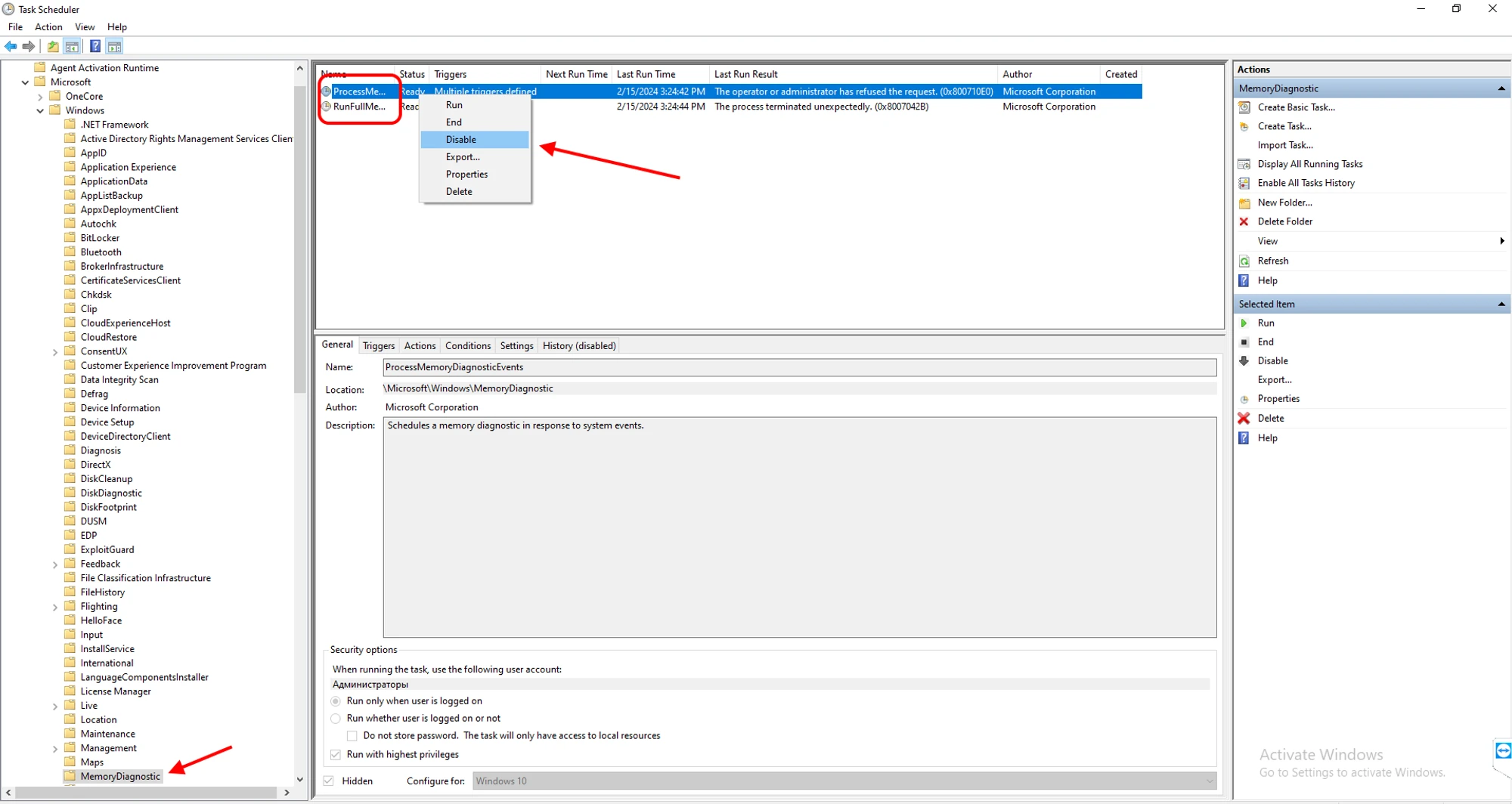
Méthode 1 — via le Planificateur de tâches :
- Appuyez sur
Win+Rpuis tapeztaskschd.mscpuis appuyez sur Entrée - Ouvrez Bibliothèque du Planificateur de tâches → Microsoft → Windows → MemoryDiagnostic dans le Planificateur de tâches.
Désactivez toutes les tâches là-bas.
Méthode 2 — via l'invite de commande PowerShell en tant qu'administrateur :
schtasks /Change /TN "\Microsoft\Windows\MemoryDiagnostic\RunFullMemoryDiagnostic" /Disable
Méthode 3 — via le registre dans l'invite de commande PowerShell en tant qu'administrateur :
reg add "HKEY_LOCAL_MACHINE\SOFTWARE\Microsoft\Windows NT\CurrentVersion\Schedule\TaskCache\Tree\Microsoft\Windows\MemoryDiagnostic\RunFullMemoryDiagnostic" /v "Index" /t REG_DWORD /d 0 /f
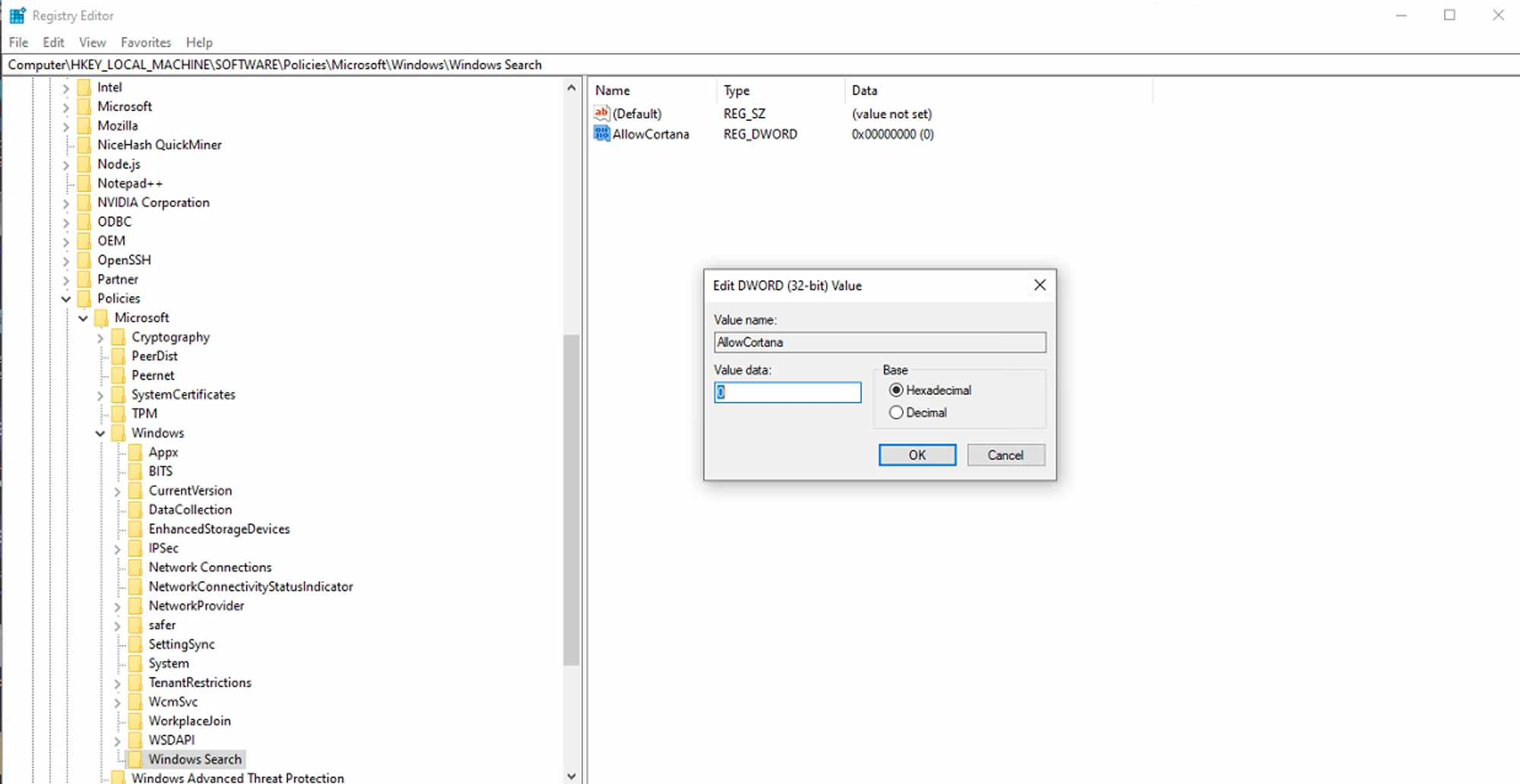
Désactiver Cortana
- Appuyez sur
Win+Rpuis tapezregeditpuis appuyez sur Entrée. - Allez à
HKEY_LOCAL_MACHINE\SOFTWARE\Policies\Microsoft\Windows\Windows Search - Si vous ne voyez pas la clé (dossier) « Windows Search » sous le dossier Windows, cliquez avec le bouton droit sur le dossier Windows et sélectionnez Nouveau → Clé. Appelez-le
Windows Search - Cliquez avec le bouton droit sur
Windows Searchet sélectionnez Nouveau → Valeur DWORD (32 bits). - Nommez la valeur
AllowCortana. Double-cliquez dessus et définissez la valeur sur0. Redémarrez votre ordinateur.
Besoin d'aide ?
Vous avez des questions, quelque chose n'est pas clair, ou vous ne pouvez pas vous connecter ?
Contactez le support — nous sommes heureux de vous aider !
- Ticket de support.
- Support Telegram.
- Support Discord.
- Support par email à support@kryptex.com.
