







چگونه هشریت را در RandomX XMR ZEPH افزایش دهیم؟
وظایف پسزمینه ویندوز منابع CPU شما را مصرف میکنند و میتوانند هشریت CPU شما را در حین ماینینگ محدود کنند. در این مقاله، ما شما را در بهینهسازی ماینینگ RandomX در ویندوز برای حداکثر کردن هشریت راهنمایی خواهیم کرد.
هشریت به عنوان یک شاخص عملکرد برای ماینرها عمل میکند. هرچه هشریت بیشتر باشد، میتوانید سکههای بیشتری ماین کنید و درآمد بیشتری کسب کنید.
قبلاً در مقاله خود RandomX و RAM درباره تنظیمات تجهیزات صحبت کردهایم.
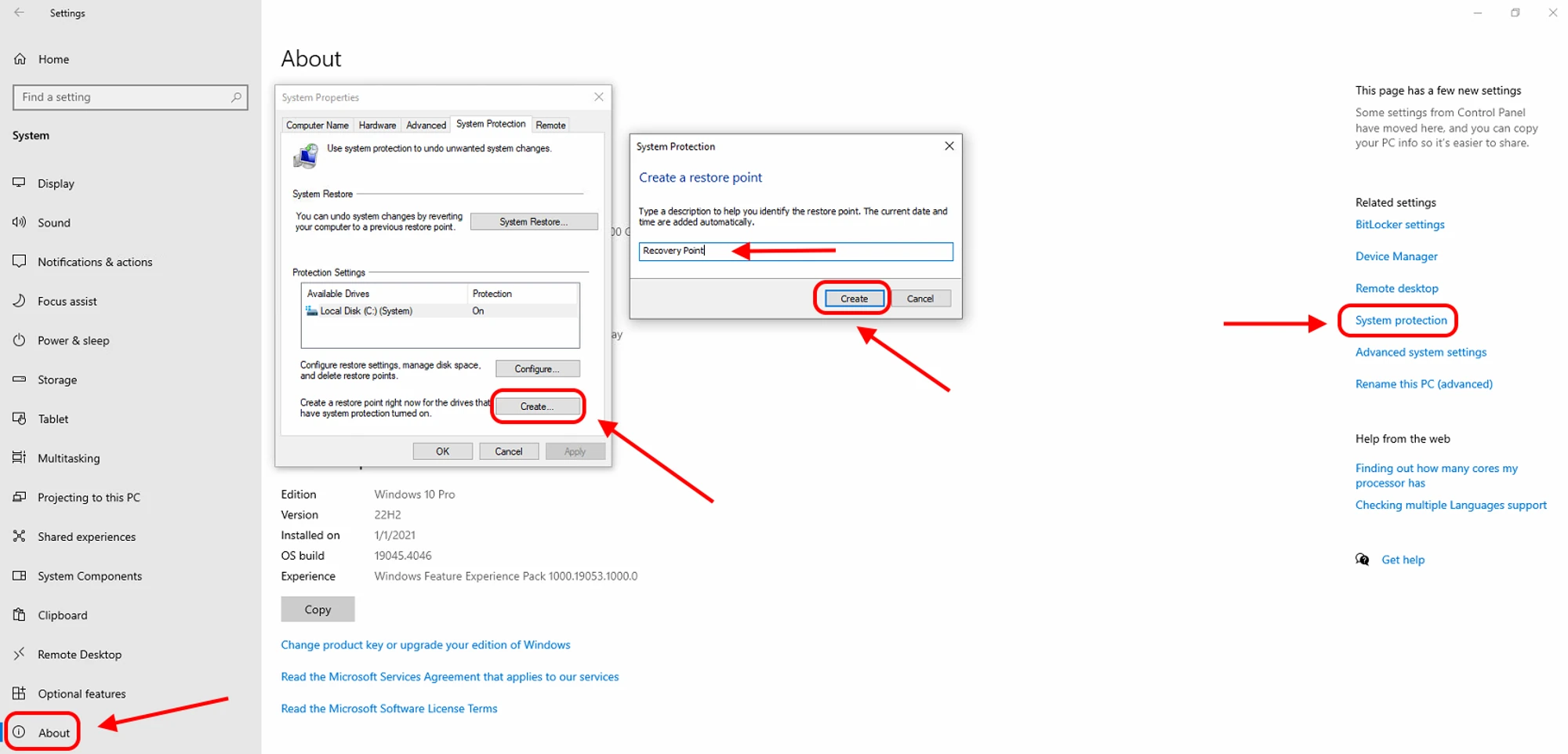
Kryptex مسئولیتی در قبال خرابیهای سیستم ناشی از تنظیمات ندارد. همه تغییرات به عهده خود شماست. ما به شدت توصیه میکنیم قبل از اعمال هرگونه تغییر، یک نقطه بازیابی سیستم ایجاد کنید. این اقدام احتیاطی به شما امکان میدهد در صورت بروز هرگونه مشکل به حالت اولیه بازگردید.
ایجاد یک نقطه بازیابی سیستم
- منوی شروع → تنظیمات → سیستم → درباره → حفاظت از سیستم.
- روی «ایجاد» کلیک کنید.
- توضیحی برای نقطه بازیابی وارد کنید.
- روی «ایجاد» کلیک کنید.
پنجره را ببندید.
تنظیمات ماینر
تنظیمات ماینر — دستورات خاص ماینر برای تنظیم دقیق. این پارامترها را در فایل دستهای یا تنظیمات ماینر خود بگنجانید تا هشریت خود را بهینه و حداکثر کنید.
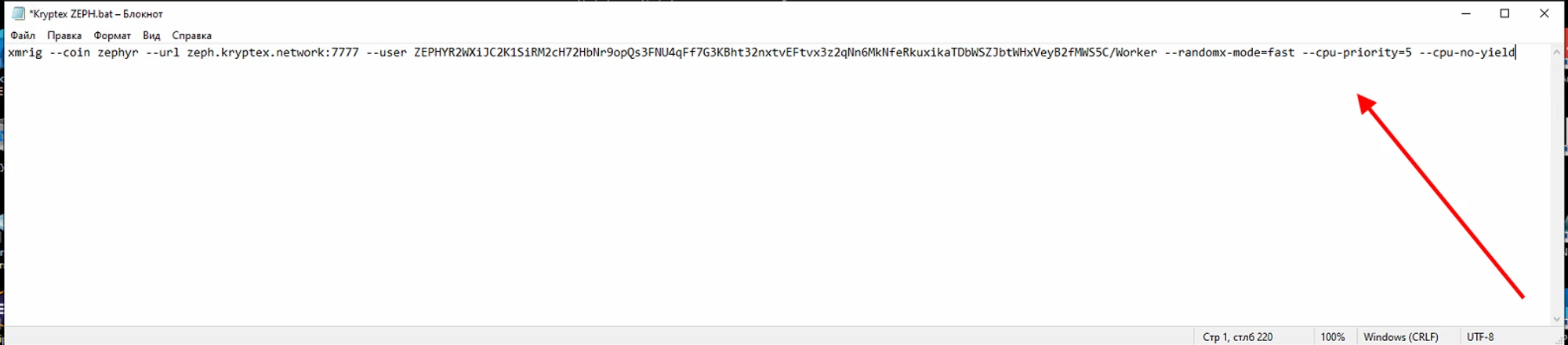
--randomx-mode=fast — حداکثر شدت برای RandomX.
--cpu-priority=5 — بالاترین اولویت فرآیند ماینینگ (حداقل 1، حداکثر 5).
--cpu-no-yield — ترجیح هشریت حداکثر به جای پاسخ/پایداری سیستم (لطفاً اگر ماینینگ را روی GPU اجرا میکنید از این استفاده نکنید)
دستورالعملهای توسعهدهنده را برای تنظیمات بیشتر برای تنظیم دقیق XMRig بررسی کنید — https://xmrig.com/docs/miner/command-line-options
تنظیمات ماینر در برنامه Kryptex
- اطمینان حاصل کنید که حالت PRO فعال است.
- تنظیمات Kryptex را باز کنید، بخش «ماینینگ»، به پایین بروید تا XMRig را پیدا کنید.
خط آرگومان را علامت بزنید و آرگومانهای لازم را وارد کنید (از استفاده از فضاها یا تورفتگیهای اضافی خودداری کنید، زیرا ماینر ممکن است آنها را به عنوان خطا تفسیر کند و شروع به کار نکند).

تنظیم Kryptex
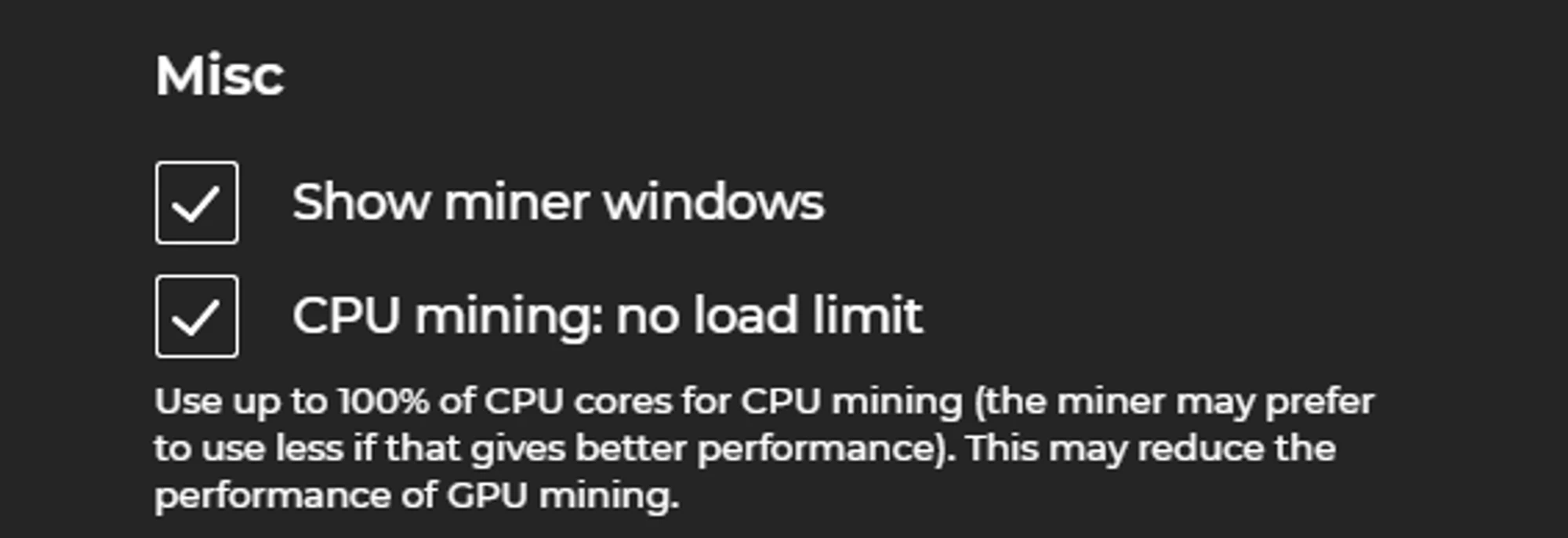
به طور پیشفرض، Kryptex استفاده از CPU شما را به 75٪ محدود میکند تا منابع کافی برای وظایف سیستمعامل و نظارت بر کارت ویدئو وجود داشته باشد. اگر مایلید، میتوانید این محدودیت را غیرفعال کنید.
- اطمینان حاصل کنید که حالت PRO فعال است.
- تنظیمات Kryptex را باز کنید، بخش «ماینینگ»، و به پایین لیست بروید.
در بخش «متفرقه»، کادر «ماینینگ CPU: بدون محدودیت بار» را علامت بزنید.
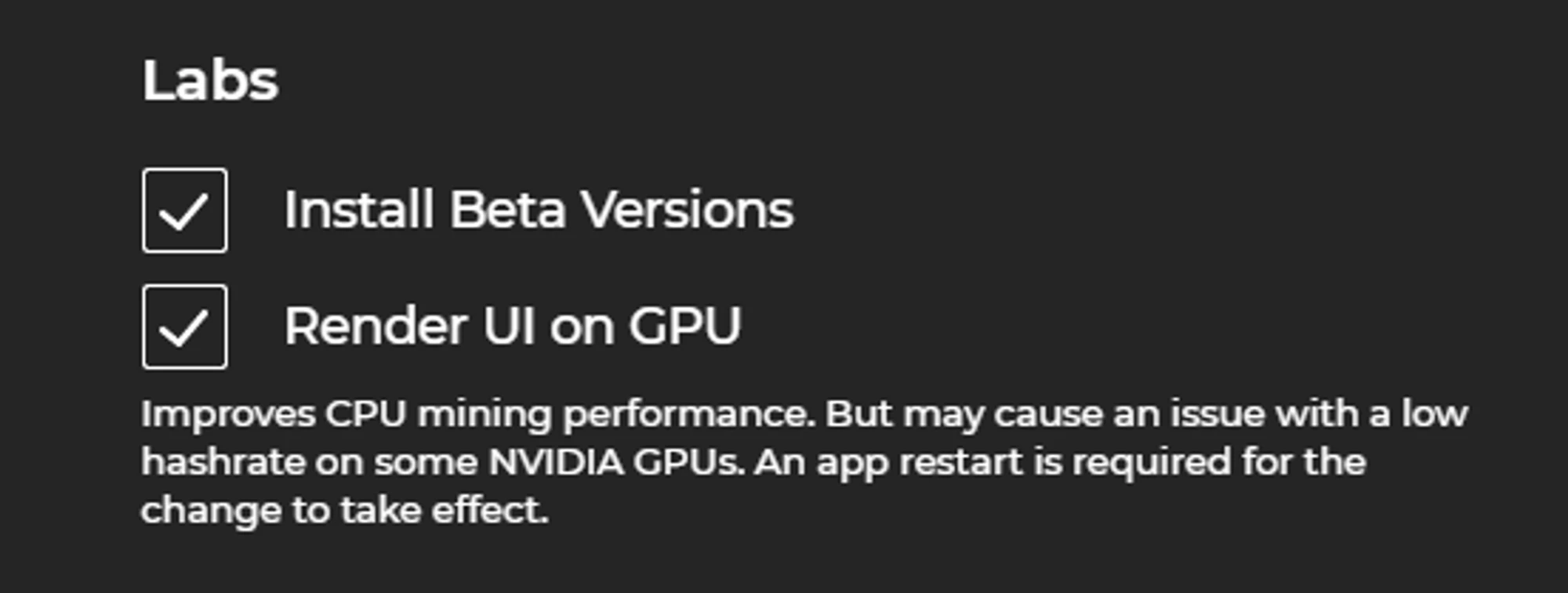
شما همچنین میتوانید اولویت رندرینگ برای برنامه Kryptex را انتخاب کنید، اینکه رابط کاربری آن را روی پردازنده یا کارت گرافیک ترسیم کند. این به شما امکان میدهد منابع بیشتری را برای ماینینگ پردازنده یا کارت گرافیک اختصاص دهید.
- اطمینان حاصل کنید که حالت PRO فعال است.
- تنظیمات Kryptex را باز کنید و به بخش «حساب» بروید.
- گزینه «رندر GUI روی GPU» را فعال کنید تا بار پردازنده کاهش یابد.
برنامه Kryptex را مجدداً راهاندازی کنید.
تنظیمات پایه سیستمعامل
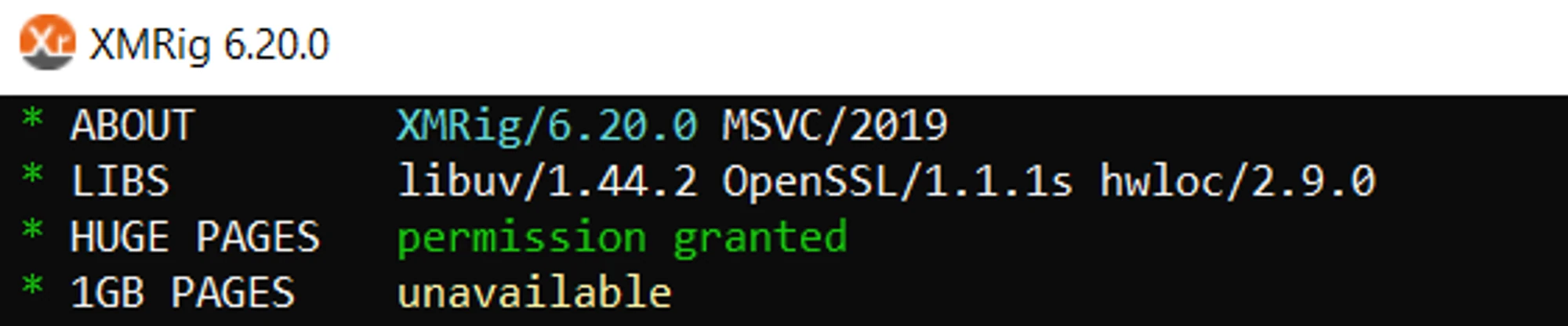
فعالسازی صفحات بزرگ
اگر از برنامه Kryptex برای ماینینگ استفاده میکنید، نیازی به فعالسازی HugePages نیست. Kryptex به طور خودکار این کار را انجام میدهد!
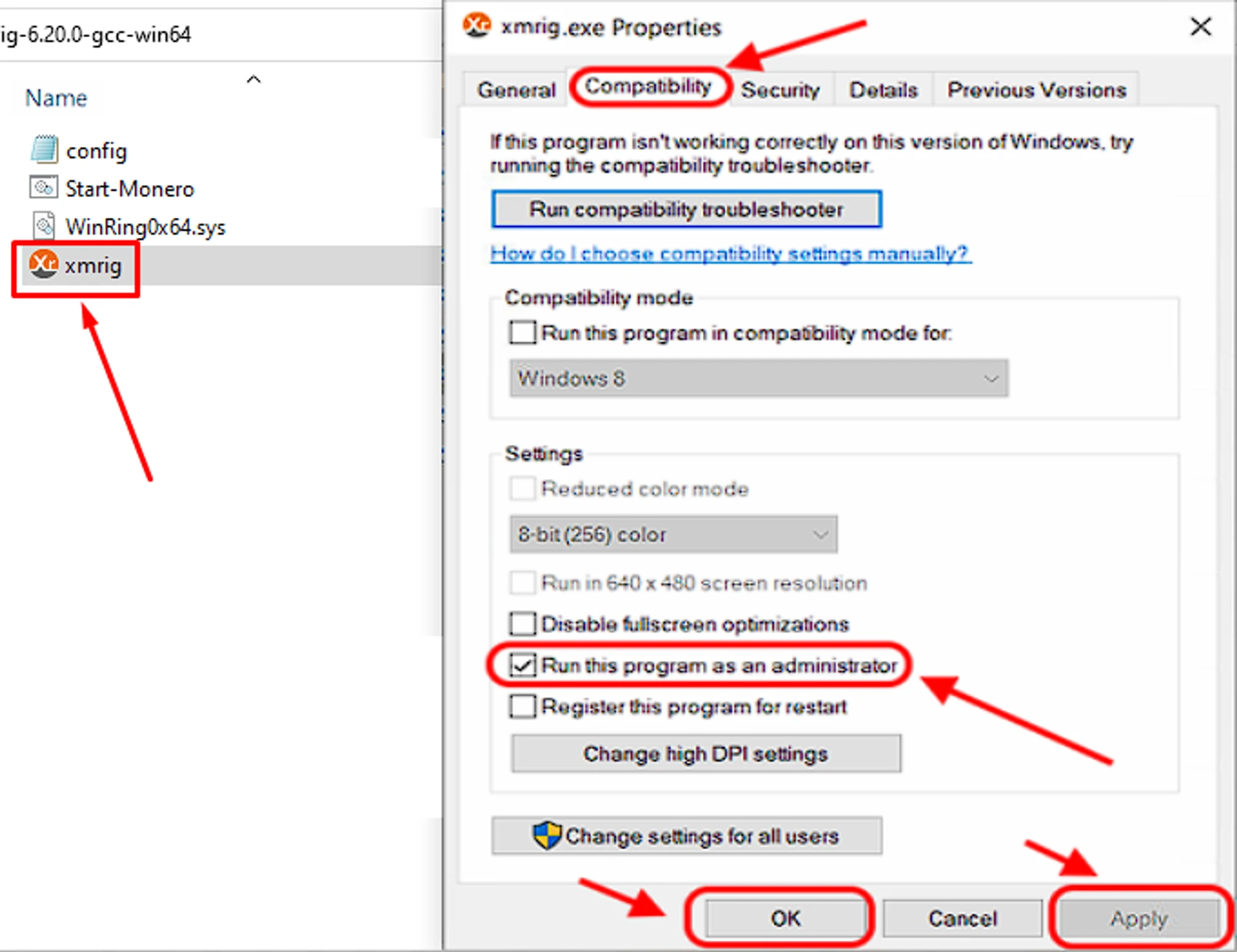
به ماینر xmrig.exe حقوق مدیر بدهید.
- روی ماینر
xmrig.exeراستکلیک کرده و «Properties» را انتخاب کنید. - به تب «Compatibility» بروید و گزینه «Run as administrator» را فعال کنید.
- تغییرات را اعمال کنید.
ماینر را شروع کنید، 5 دقیقه صبر کنید و رایانه خود را برای اعمال تنظیمات مجدداً راهاندازی کنید.
اگر این کمک نکرد، باید تغییرات را به صورت دستی انجام دهید:
- کلیدهای
Win+Rرا فشار دهید. - در پنجره، تایپ کنید:
gpedit.msc - "
Computer Configuration→Windows Settings→Security Settings→Local Policies→User Rights Assignment→Lock pages in memory" column.را گسترش دهید سپس روی دکمه "Add User or Group" کلیک کنید و نام کاربری ویندوز خود را تایپ کنید. پس از آن، تغییرات را ذخیره کرده و رایانه خود را مجدداً راهاندازی کنید.
اطلاعات دقیق در مورد صفحات بزرگ و پیکربندی آنها برای سیستمعاملهای مختلف را در مستندات توسعهدهنده در: https://xmrig.com/docs/miner/hugepages پیدا کنید.
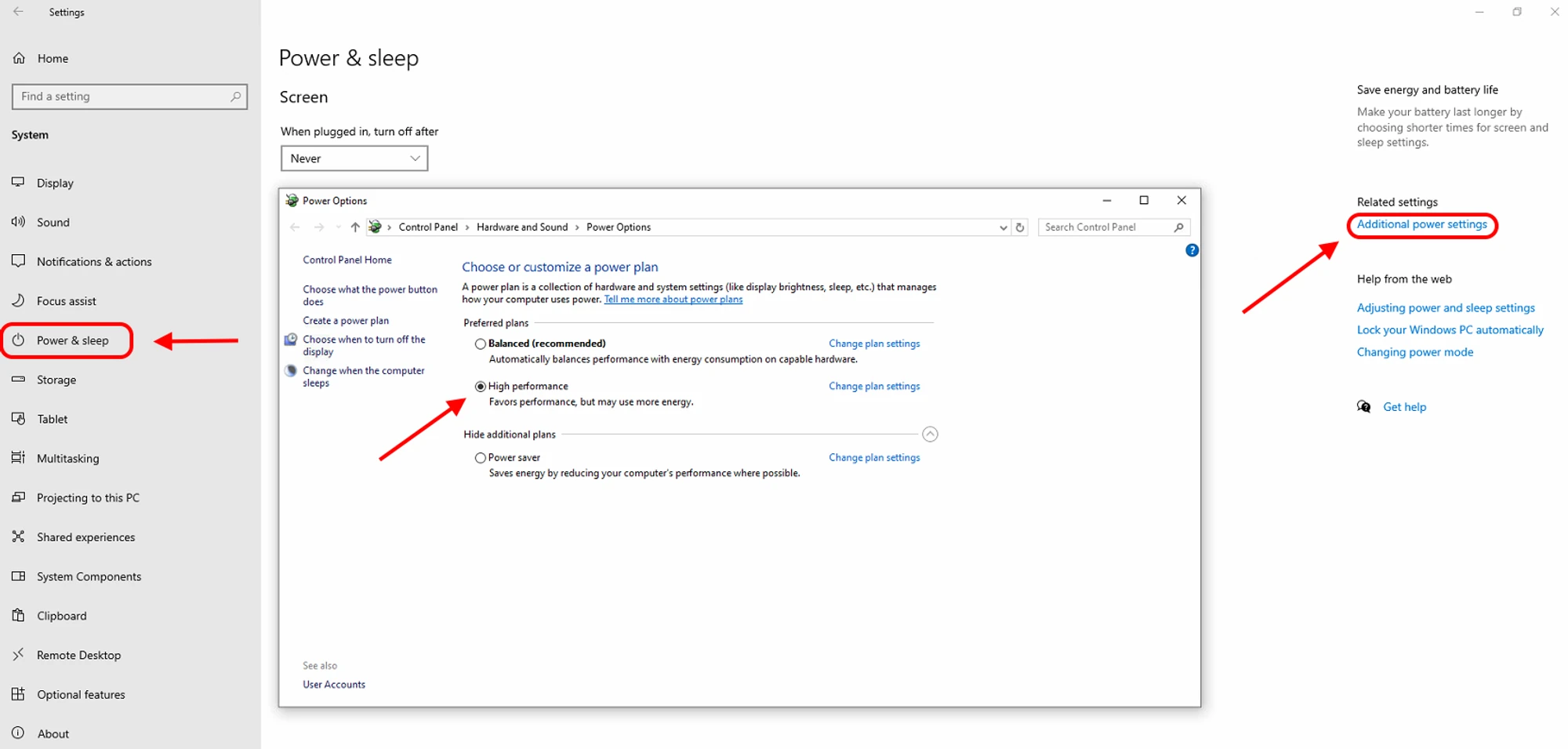
تغییر طرح قدرت
- منوی شروع → تنظیمات → سیستم → قدرت و خواب → تنظیمات قدرت اضافی.
حالت «عملکرد بالا» را انتخاب کنید.
غیرفعالسازی تلهمتری
- برنامه O&O Shutup 10 و 11 را از: https://www.oo-software.com/en/shutup10 دانلود کنید.
- تنظیمات پیشفرضی که توسط برنامه تنظیم شدهاند را اعمال کنید.
- تنظیمات را ذخیره کرده و رایانه خود را مجدداً راهاندازی کنید.
غیرفعالسازی برنامههای استارتاپ
- کلیدهای
Ctrl+Shift+Escرا فشار دهید و به تب استارتاپ بروید. - تمام برنامههایی که با سیستم شروع میشوند را غیرفعال کنید. اگر با برنامه Kryptex ماین میکنید، آن را از اجرای خودکار حذف نکنید!
- Autoruns را از مایکروسافت دانلود کنید: https://docs.microsoft.com/en-us/sysinternals/downloads/autoruns
- تمام موارد به جز مایکروسافت را در تبهای "Logon"، "Scheduled Tasks"، "Services" از حالت انتخاب خارج کنید.
- رایانه خود را مجدداً راهاندازی کنید.
حذف برنامههای غیرضروری
- تنظیمات → برنامهها → برنامهها و ویژگیها را باز کنید.
- برنامههایی که میخواهید حذف کنید را انتخاب کنید.
- روی دکمه «حذف نصب» کلیک کنید.
تنظیمات پیشرفته سیستمعامل
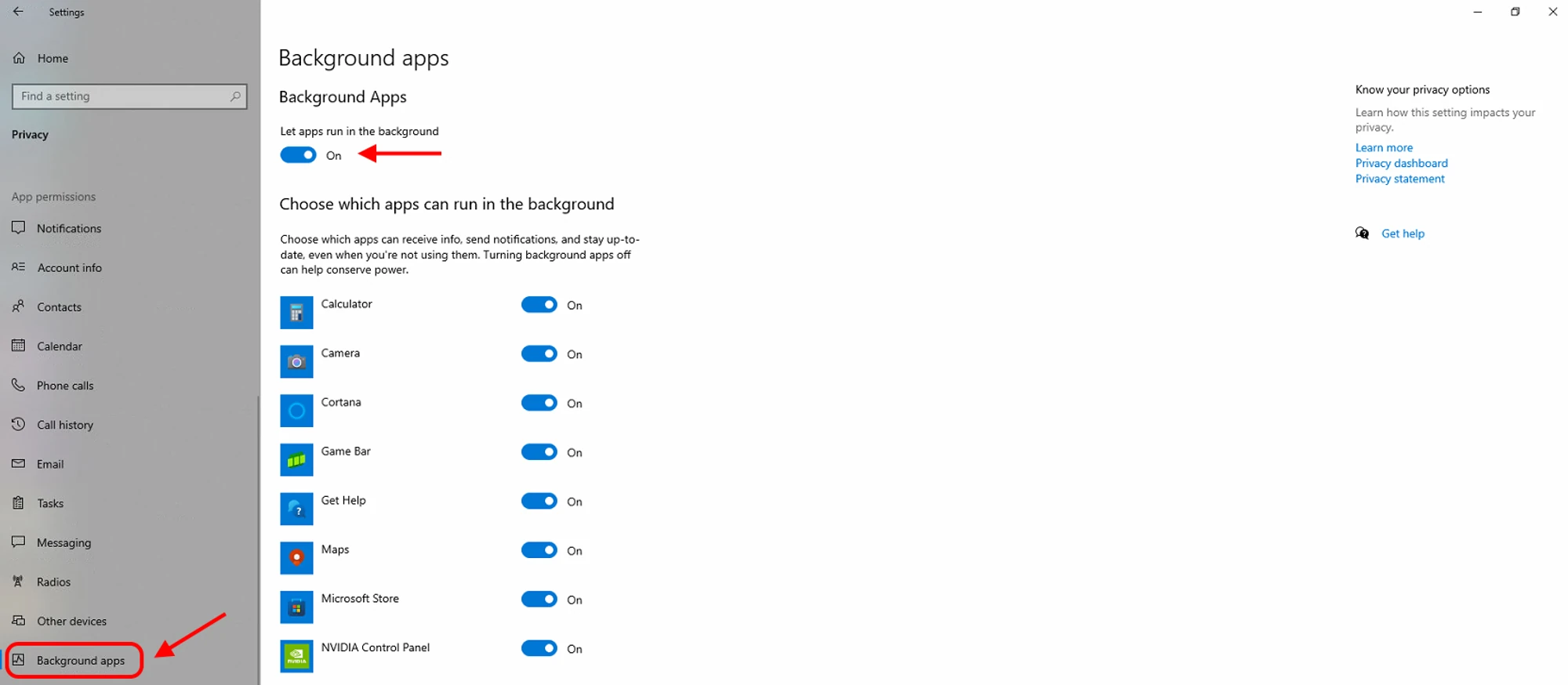
غیرفعالسازی برنامههای پسزمینه
- تنظیمات → حریم خصوصی را باز کنید.
- روی «برنامههای پسزمینه» ضربه بزنید.
گزینه «اجازه به برنامهها برای اجرا در پسزمینه» را غیرفعال کنید.
غیرفعالسازی جلوههای بصری
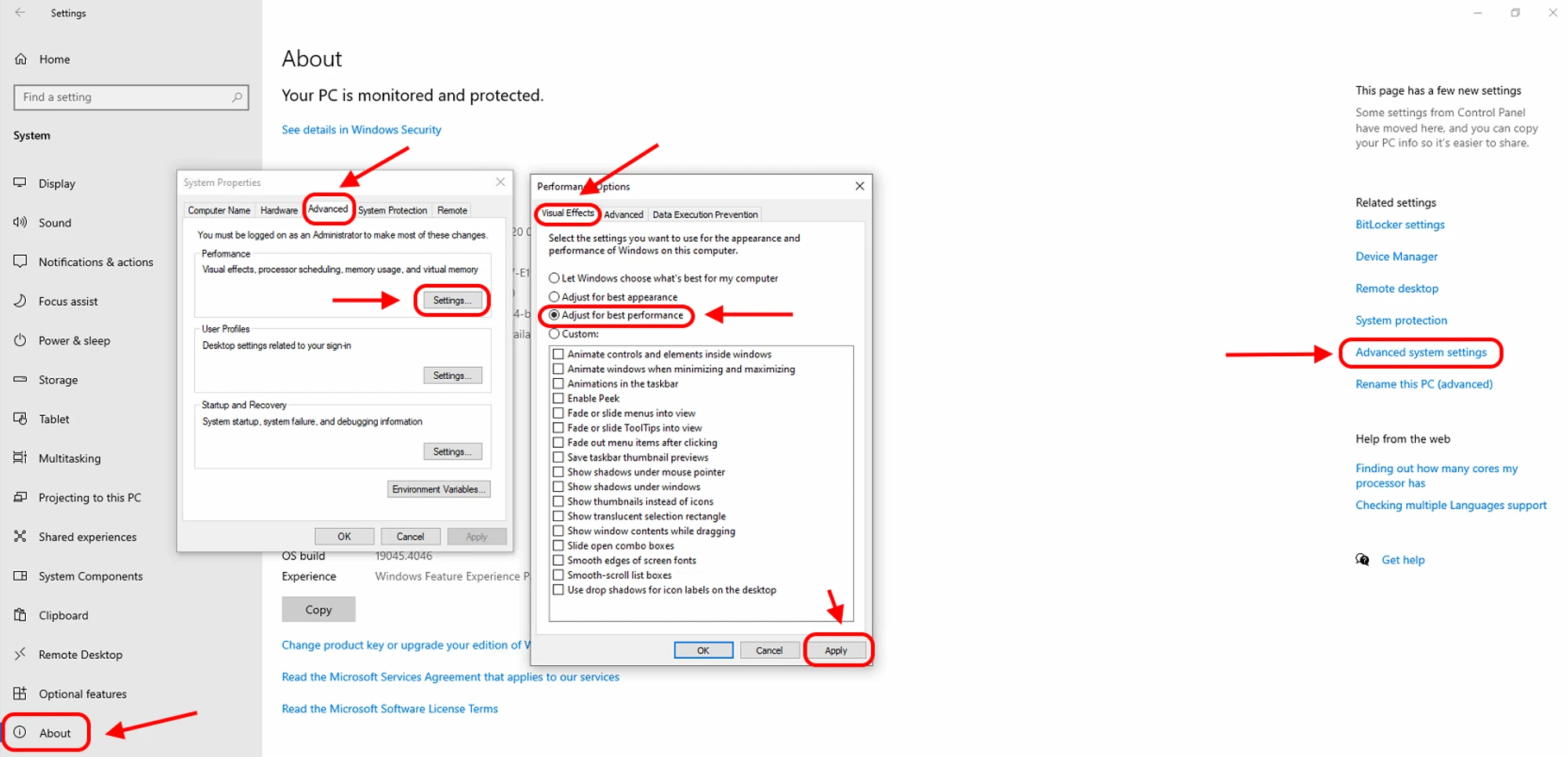
منوی شروع → تنظیمات → سیستم → درباره → تنظیمات پیشرفته سیستم → پیشرفته → عملکرد → تنظیمات → تنظیم برای بهترین عملکرد.
غیرفعالسازی سرویس سیستم Windows Search
- کلیدهای
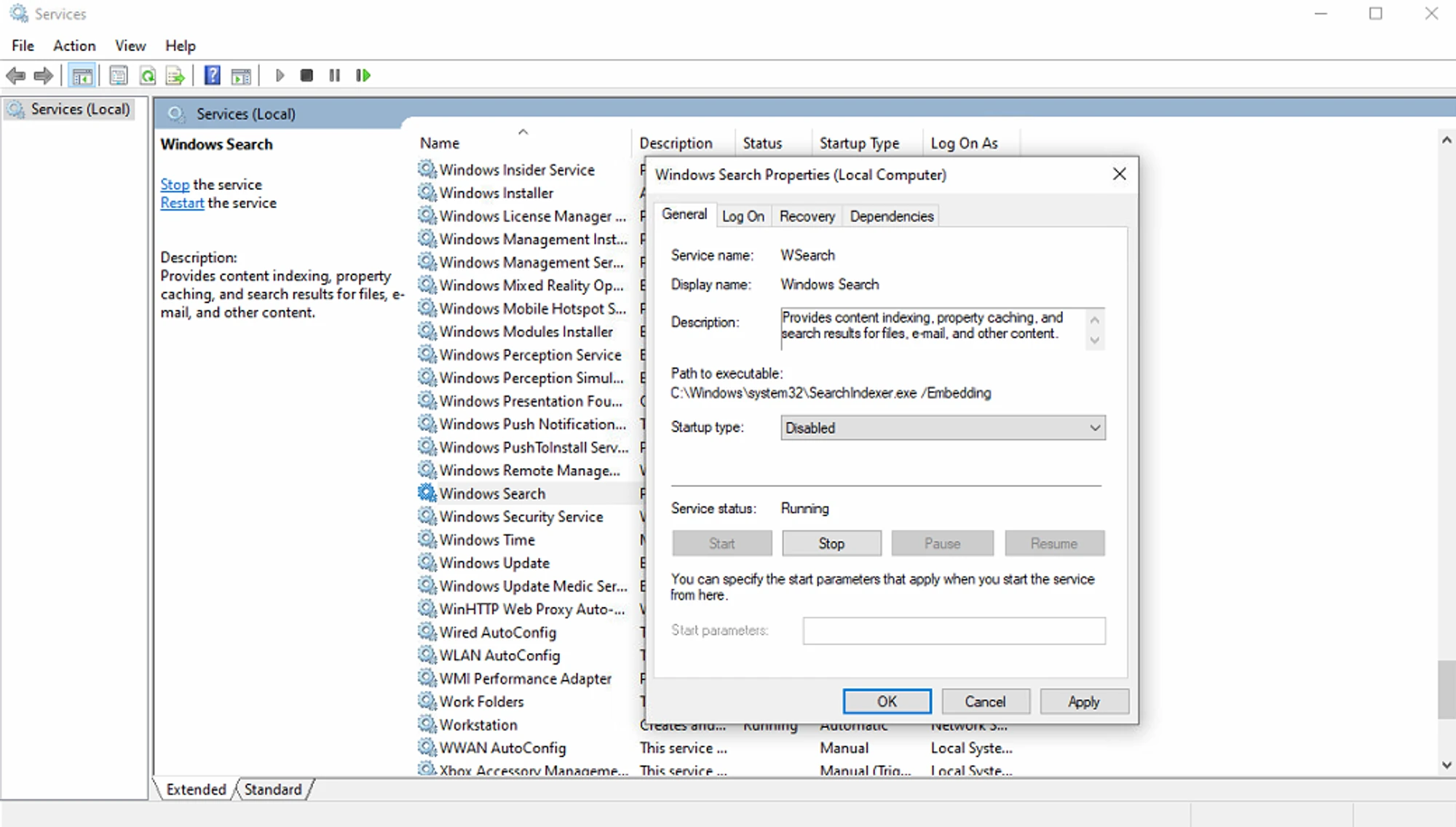
Win+Rرا فشار دهید سپسservices.mscرا تایپ کنید سپس Enter را فشار دهید. سرویس «Windows Search» را پیدا کنید، آن را متوقف کرده و غیرفعال کنید.
غیرفعالسازی فشردهسازی حافظه
- کلیدهای
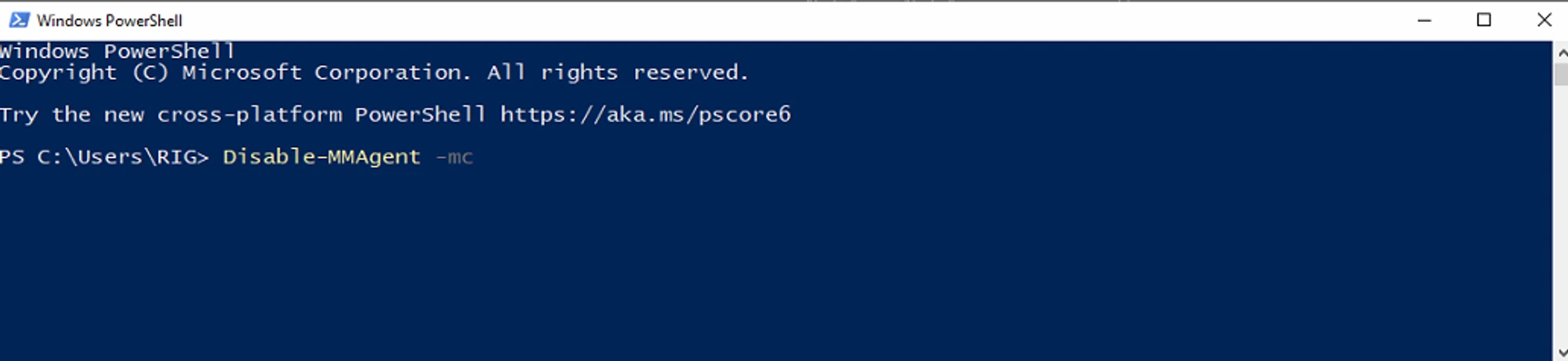
Win+Rرا فشار دهید، سپسpowershellرا تایپ کنید سپس Enter را فشار دهید. Disable-MMAgent -mcرا تایپ کنید و Enter را فشار دهید.رایانه خود را مجدداً راهاندازی کنید.
غیرفعالسازی وظیفه RunFullMemoryDiagnostic
این کار بررسیهای مکرر حافظه در هنگام راهاندازی را متوقف میکند.
روش 1 — از طریق Task Scheduler:
- کلیدهای
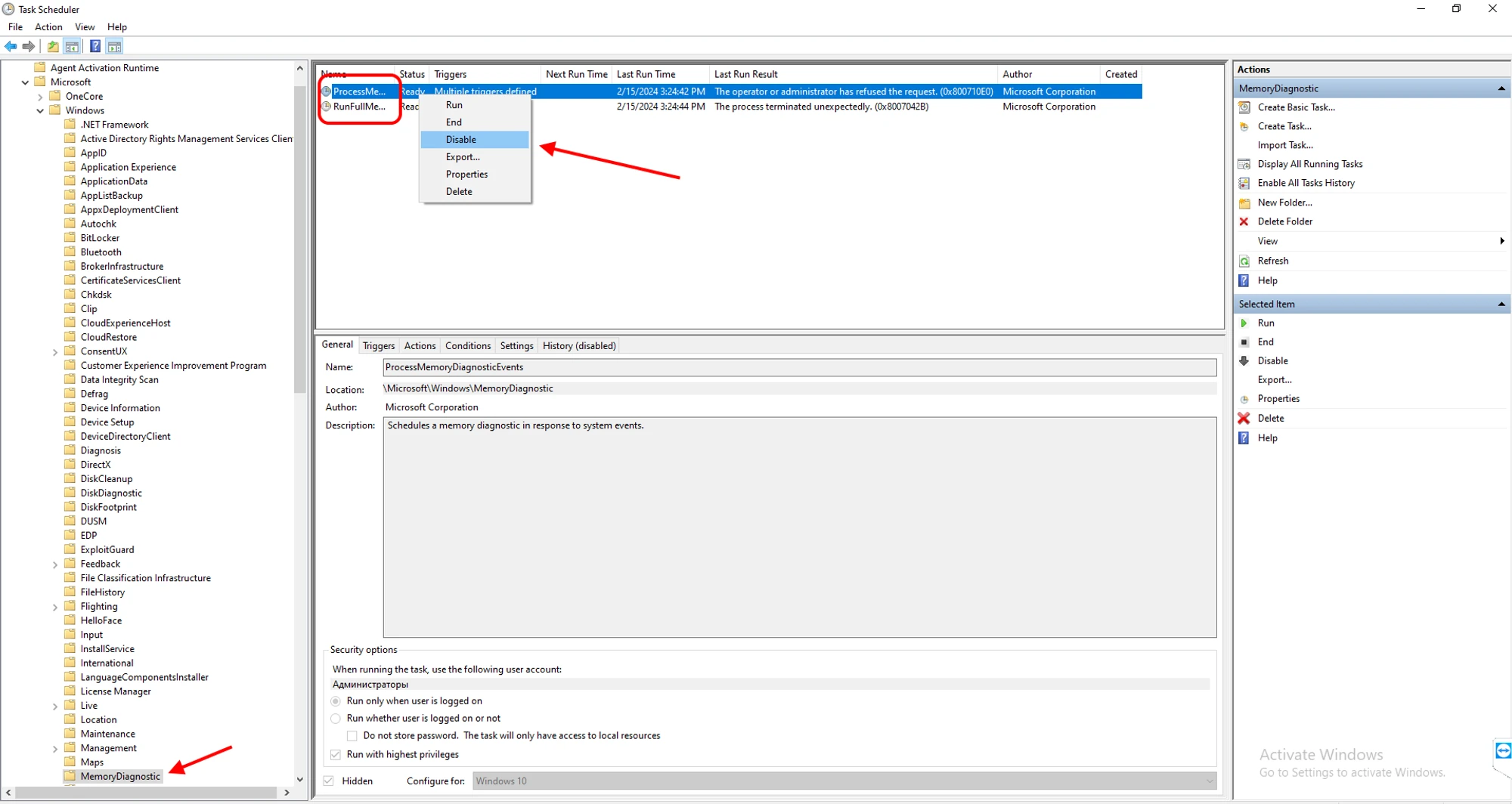
Win+Rرا فشار دهید سپسtaskschd.mscرا تایپ کنید سپس Enter را فشار دهید - کتابخانه Task Scheduler → Microsoft → Windows → MemoryDiagnostic را در Task Scheduler باز کنید.
تمام وظایف آنجا را غیرفعال کنید.
روش 2 — از طریق خط فرمان PowerShell به عنوان مدیر:
schtasks /Change /TN "\Microsoft\Windows\MemoryDiagnostic\RunFullMemoryDiagnostic" /Disable
روش 3 — از طریق رجیستری در خط فرمان PowerShell به عنوان مدیر:
reg add "HKEY_LOCAL_MACHINE\SOFTWARE\Microsoft\Windows NT\CurrentVersion\Schedule\TaskCache\Tree\Microsoft\Windows\MemoryDiagnostic\RunFullMemoryDiagnostic" /v "Index" /t REG_DWORD /d 0 /f
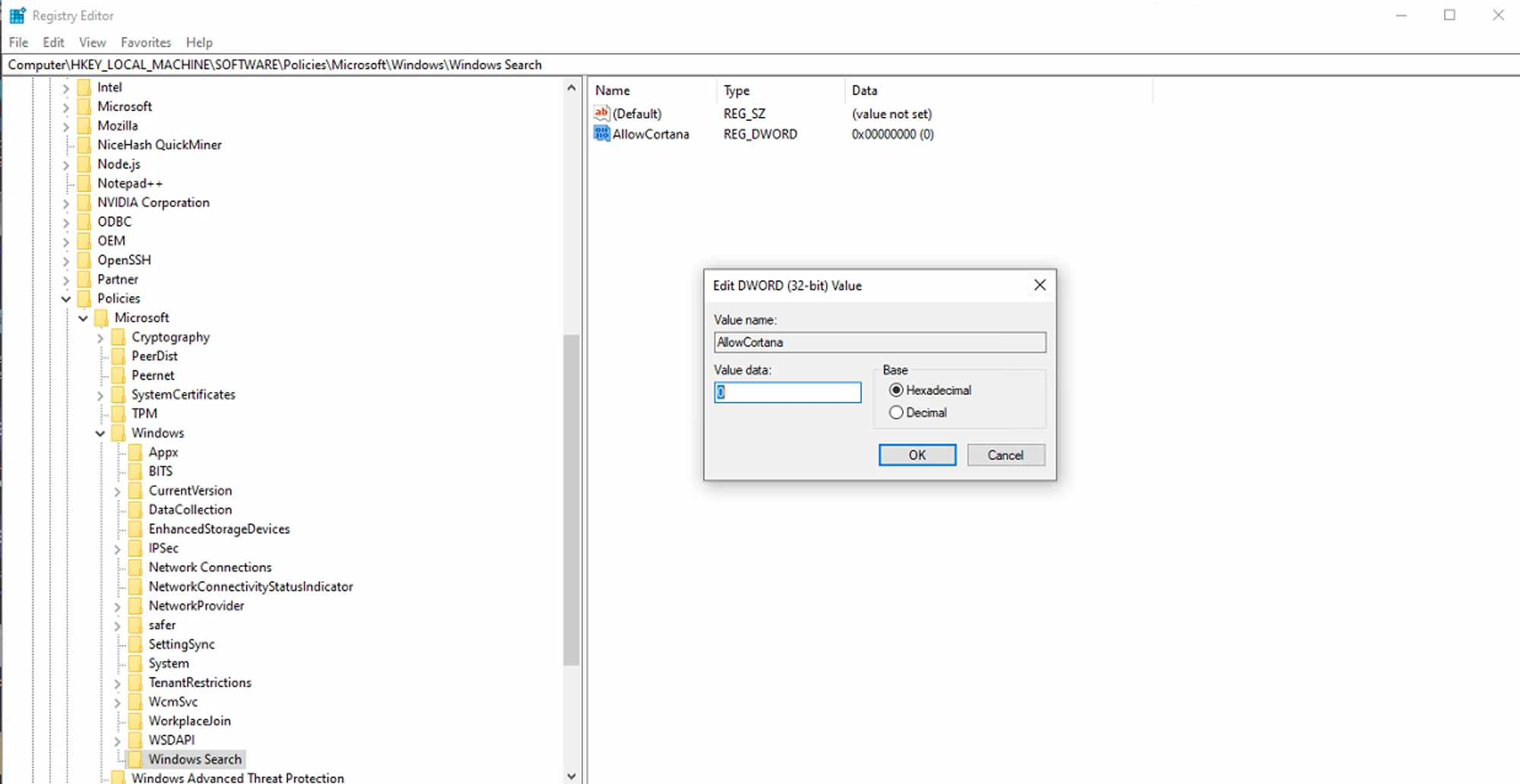
غیرفعالسازی Cortana
- کلیدهای
Win+Rرا فشار دهید سپسregeditرا تایپ کنید سپس Enter را فشار دهید. - به
HKEY_LOCAL_MACHINE\SOFTWARE\Policies\Microsoft\Windows\Windows Searchبروید - اگر کلید "Windows Search" (پوشه) را زیر پوشه Windows نمیبینید، روی پوشه Windows راستکلیک کرده و New → Key را انتخاب کنید. آن را
Windows Searchبنامید - روی
Windows Searchراستکلیک کرده و New → DWORD (32-bit) Value را انتخاب کنید. - مقدار را
AllowCortanaبنامید. روی آن دوبار کلیک کنید و مقدار را به0تنظیم کنید. رایانه خود را مجدداً راهاندازی کنید.
نیاز به کمک دارید؟
سوالی دارید، چیزی نامشخص است یا نمیتوانید متصل شوید؟
با پشتیبانی تماس بگیرید — خوشحال میشویم کمک کنیم!
- تیکت پشتیبانی.
- پشتیبانی تلگرام.
- پشتیبانی دیسکورد.
- ایمیل پشتیبانی به support@kryptex.com.
