











Как добавить Kryptex в список исключений Защитника Windows 11?
Многие антивирусные программы могут мешать правильной работе Криптекса. Чтобы антивирус не мешал работе Криптекса — исключите файлы Криптекса из сканирования вашим антивирусным ПО.
Добавить Криптекс в исключения Защитника Windows 11
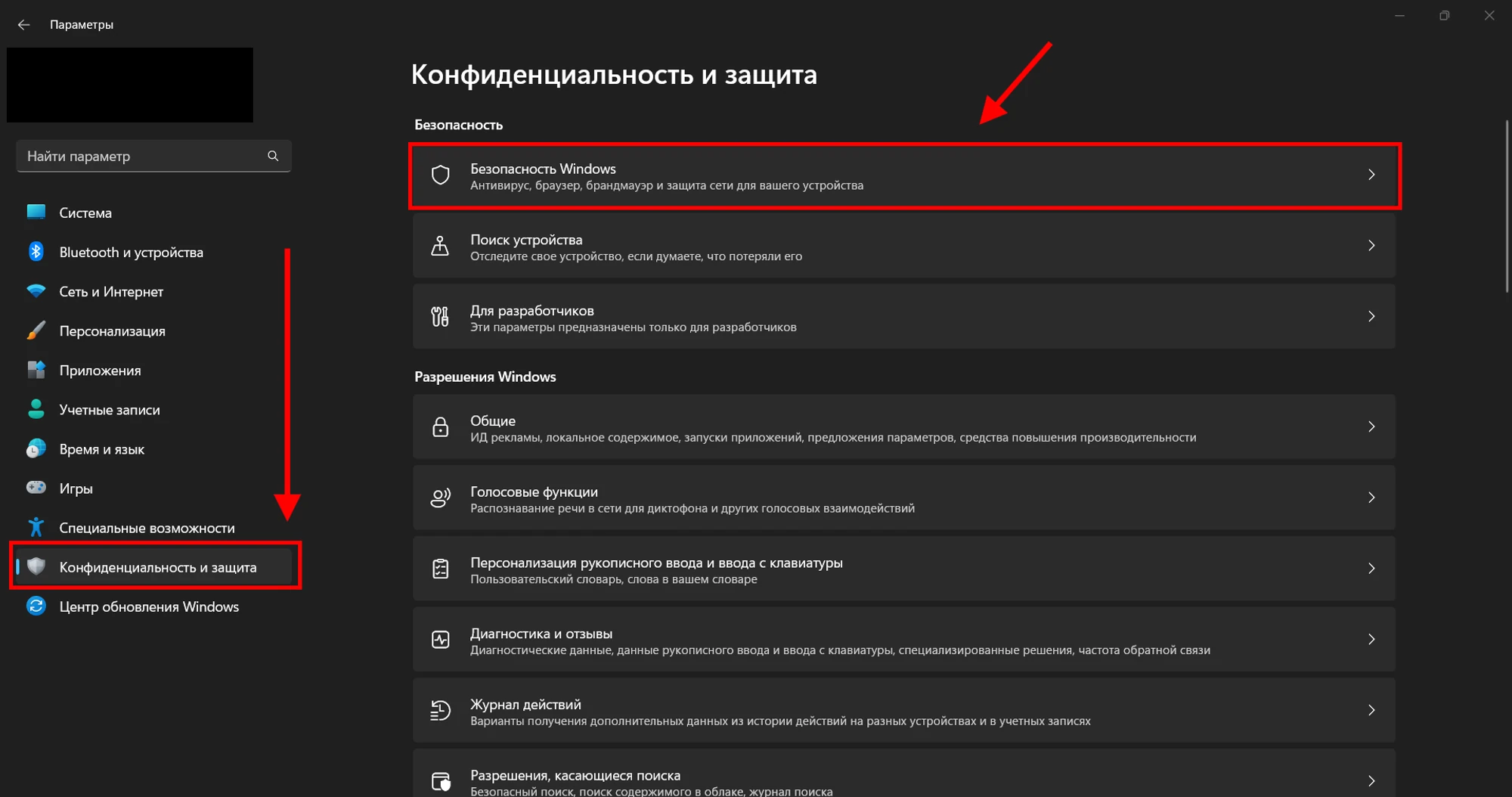
Откройте параметры Windows и перейдите в раздел “Конфиденциальность и защита”. Затем выберите “Безопасность Windows”.
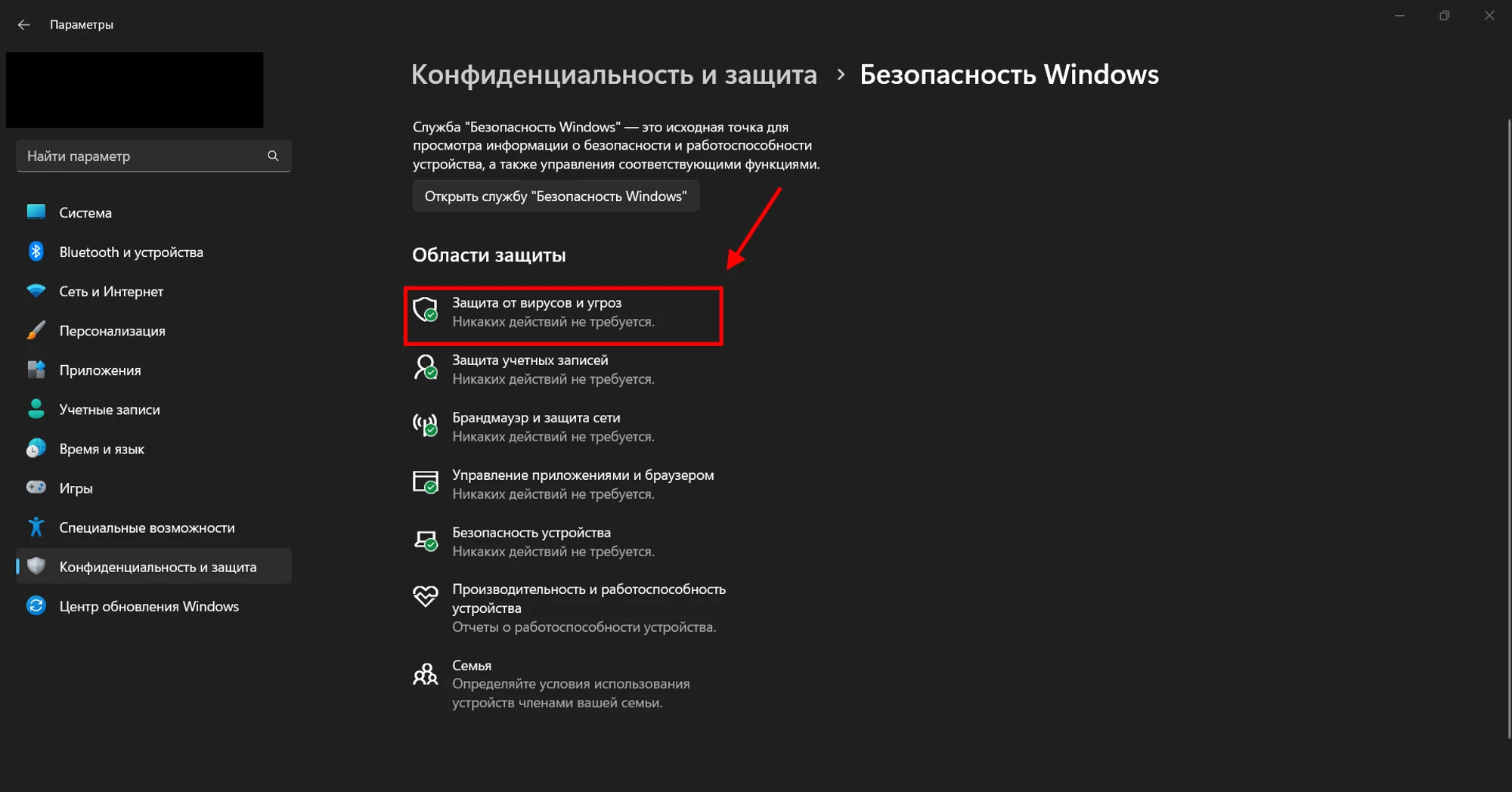
Перейдите в раздел “Защита от вирусов и угроз”.
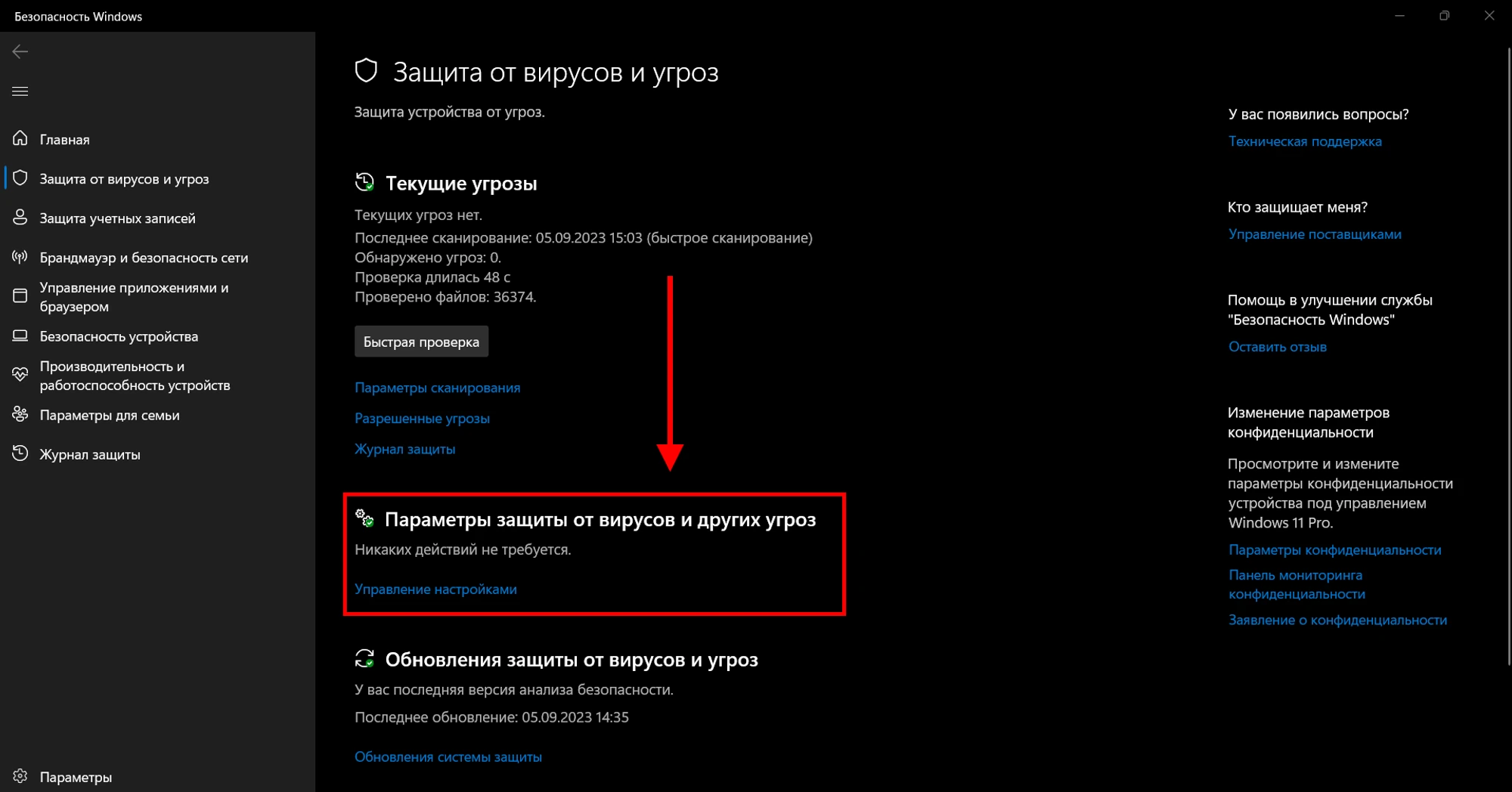
В разделе “Параметры защиты от вирусов и других угроз” нажмите “Управление настройками”.
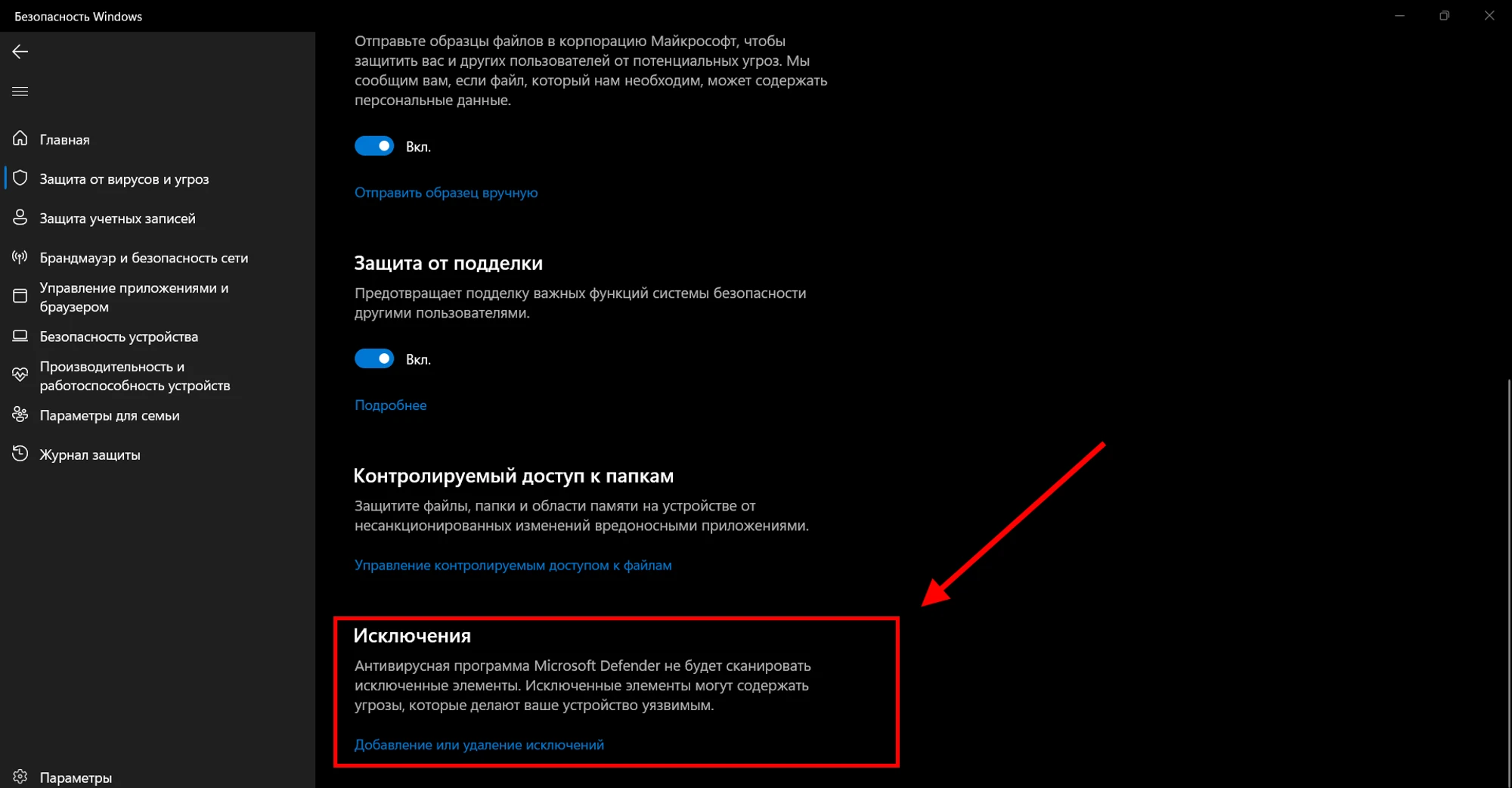
Пролистайте открывшуюся страницу в самый низ. В разделе “Исключения” нажмите “Добавление или удаление исключений”.
Нажмите кнопку “Добавить исключение”, выберите “Файл” или “Папка”. Укажите пути для исключения:
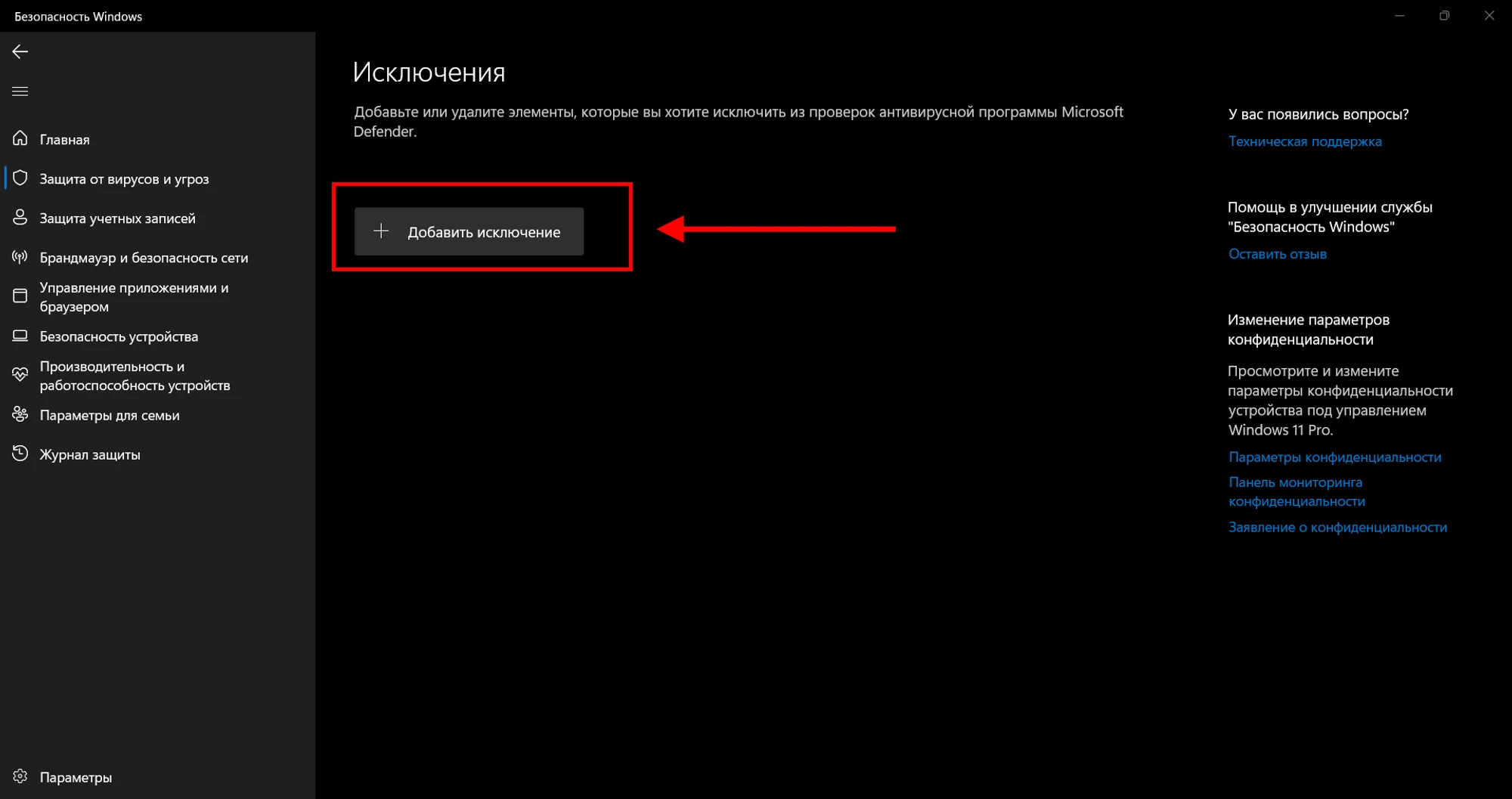
C:\Program Files\Kryptex%AppData%\Kryptex%AppData%\Kryptex\minersC:\Program Files\Kryptex\Kryptex.exeC:\Program Files\Kryptex\KryptexService.exeC:\Program Files\Kryptex\intelgpu-util.exeC:\Program Files\Kryptex\amdgpu-util.exe
Не можете найти папку AppData? Включите отображение скрытых системных папок и файлов.
Нужна помощь?
Остались вопросы, что-то непонятно или не получается подключиться?
Обратитесь в поддержку — мы с радостью поможем!
- Поддержка на сайте.
- Поддержка в Telegram.
- Поддержка в Discord.
- Поддержка по электронной почте support@kryptex.com.
