







كيفية زيادة hashrate على RandomX XMR ZEPH؟
تستهلك مهام الخلفية في Windows موارد وحدة المعالجة المركزية الخاصة بك ويمكن أن تقيد hashrate وحدة المعالجة المركزية أثناء التعدين. في هذه المقالة، سنرشدك إلى كيفية تحسين تعدين RandomX على Windows لزيادة hashrate الخاص بك.
يعمل hashrate كمؤشر أداء للمعدّنين. كلما زاد hashrate، زادت العملات التي يمكنك تعدينها، مما يؤدي إلى زيادة الدخل.
لقد تحدثنا سابقًا عن إعدادات المعدات في مقالتنا RandomX وRAM.
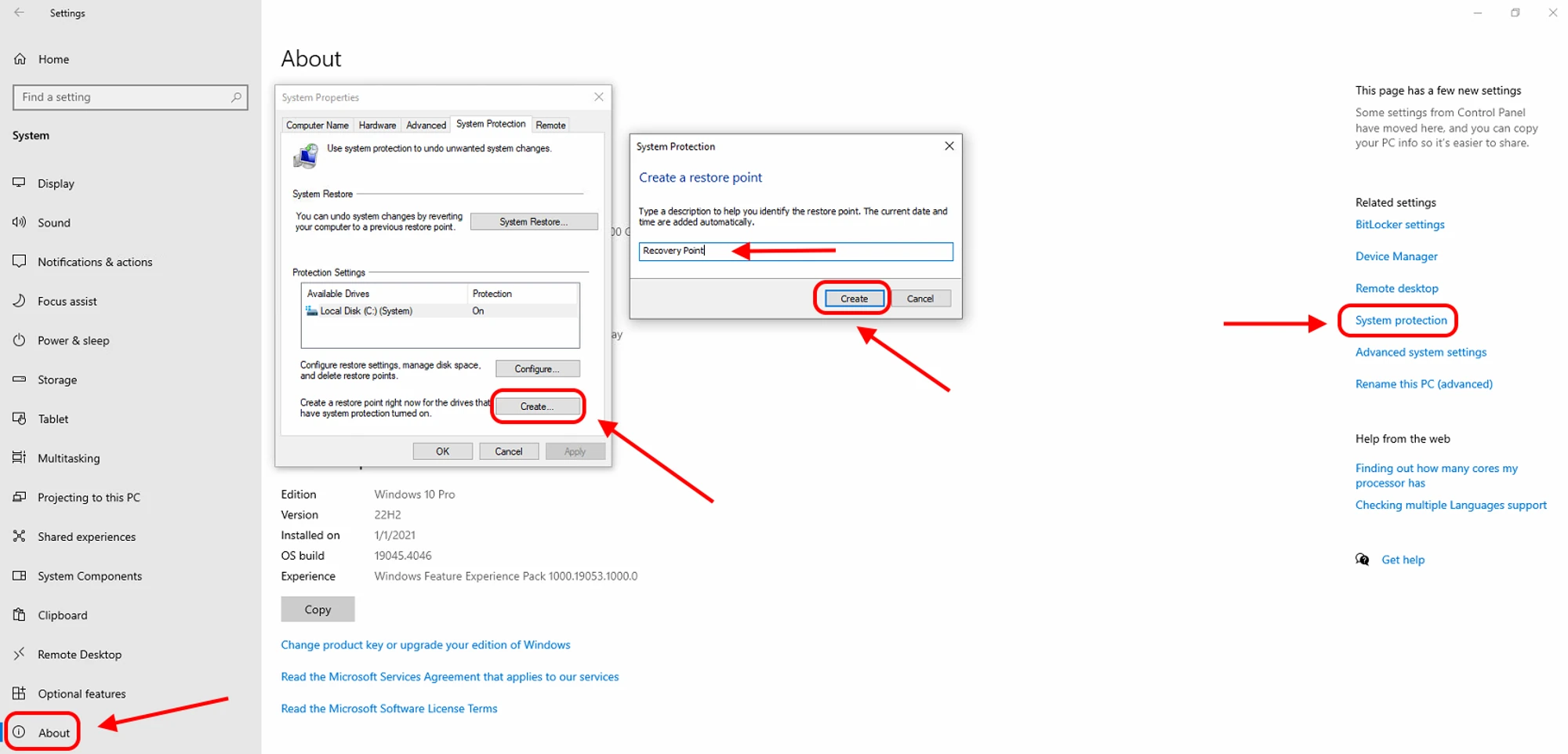
كريبتكس غير مسؤول عن أي أعطال في النظام ناتجة عن تعديلات على الإعدادات. جميع التعديلات تتم على مسؤوليتك الخاصة. ننصح بشدة بإنشاء نقطة استعادة للنظام قبل تنفيذ أي تغييرات. تتيح لك هذه الخطوة الاحترازية العودة إلى الحالة الأصلية في حالة حدوث أي مشاكل.
إنشاء نقطة استعادة للنظام
- قائمة ابدأ → الإعدادات → النظام → حول → حماية النظام.
- انقر على "إنشاء".
- أدخل وصفًا لنقطة الاستعادة.
- انقر على "إنشاء".
أغلق النافذة.
إعدادات المعدّن
إعدادات المعدّن — أوامر معدّن متخصصة لضبط الأداء. قم بتضمين هذه المعلمات في ملف الدفعة الخاص بك أو إعدادات المعدّن لتحسين وزيادة hashrate الخاص بك.
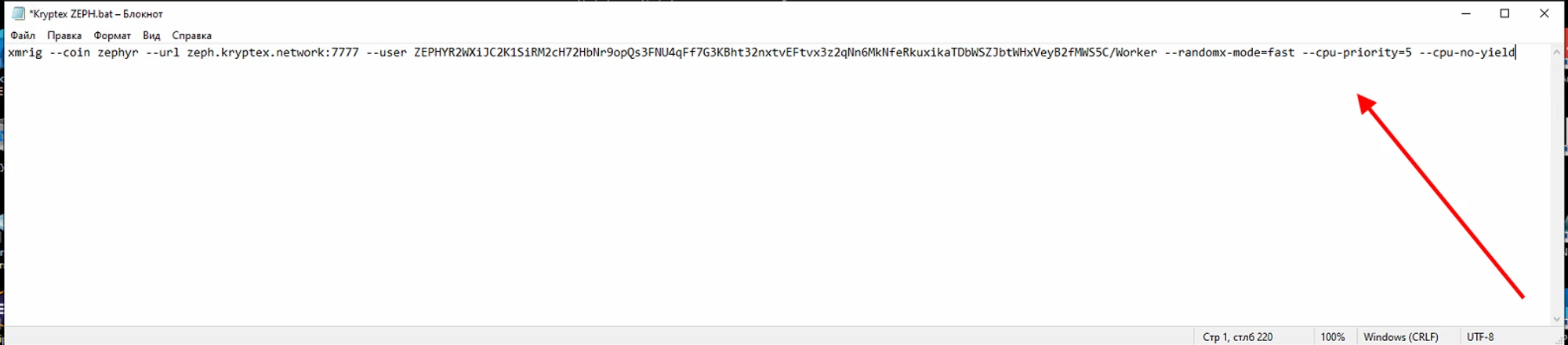
--randomx-mode=fast — الحد الأقصى للكثافة لـ RandomX.
--cpu-priority=5 — أعلى أولوية لعملية التعدين (الحد الأدنى 1، الحد الأقصى 5).
--cpu-no-yield — تفضيل hashrate الأقصى بدلاً من استجابة/استقرار النظام (يرجى عدم الاستخدام إذا كنت تقوم بتعدين على GPU)
تحقق من تعليمات المطور للحصول على المزيد من الإعدادات لضبط XMRig — https://xmrig.com/docs/miner/command-line-options
إعدادات المعدّن في تطبيق Kryptex
- تأكد من أنك قد قمت بتمكين وضع PRO.
- افتح إعدادات Kryptex، قسم "التعدين"، وانتقل لأسفل للعثور على XMRig.
حدد سطر الحجة وأدخل الحجج اللازمة (تجنب استخدام المسافات أو الفواصل الزائدة، حيث قد يفسرها المعدّن كأخطاء ويفشل في البدء).

إعداد Kryptex
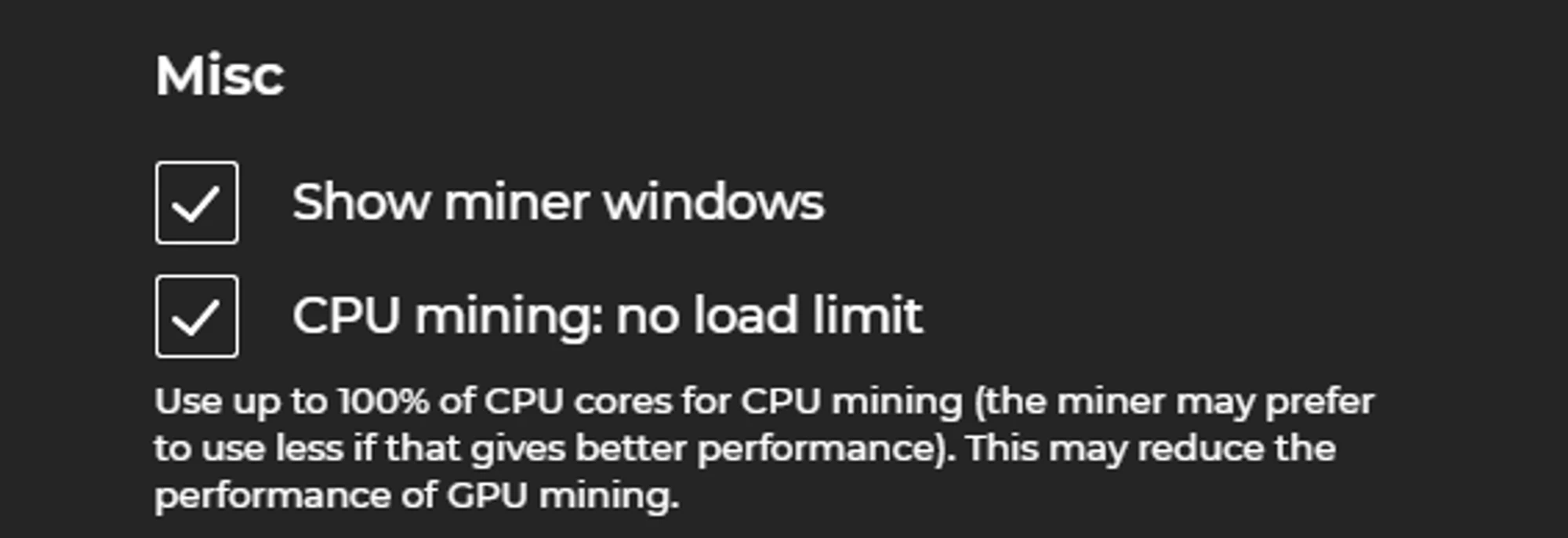
بشكل افتراضي، يقيد Kryptex استخدام وحدة المعالجة المركزية الخاصة بك إلى 75٪ لضمان وجود موارد كافية لمهام نظام التشغيل ومراقبة بطاقة الفيديو. إذا كنت ترغب، يمكنك تعطيل هذا القيد.
- تأكد من أنك قد قمت بتمكين وضع PRO.
- افتح إعدادات Kryptex، قسم "التعدين"، وانتقل لأسفل القائمة.
في قسم "متفرقات"، حدد مربع "تعدين وحدة المعالجة المركزية: بدون حد تحميل".
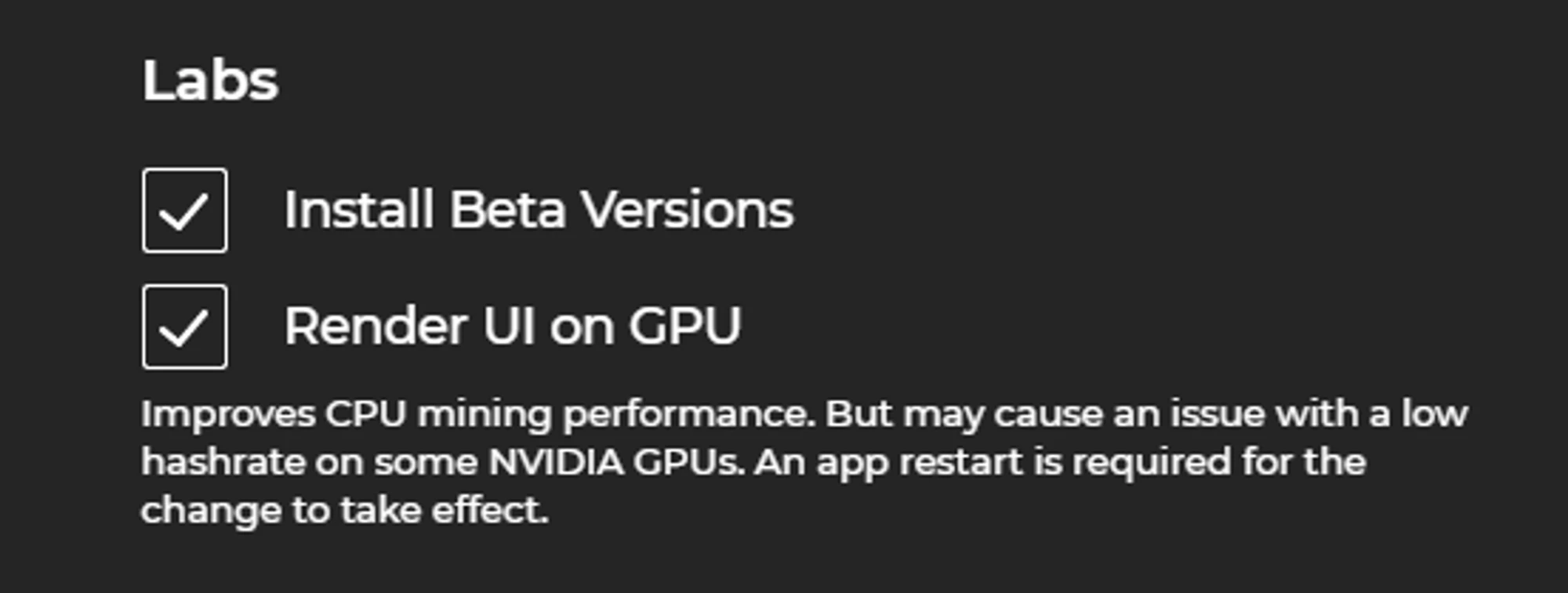
يمكنك أيضًا تحديد تفضيل العرض لتطبيق Kryptex، سواء كان يرسم واجهته على المعالج أو بطاقة الرسومات. يتيح لك ذلك تخصيص المزيد من الموارد إما لتعدين المعالج أو بطاقة الرسومات.
- تأكد من أنك قد قمت بتمكين وضع PRO.
- افتح إعدادات Kryptex وانتقل إلى قسم "الحساب".
- قم بتمكين الخيار "Render GUI on GPU" لتقليل تحميل المعالج.
أعد تشغيل تطبيق Kryptex.
إعدادات نظام التشغيل الأساسية
تمكين الصفحات الضخمة
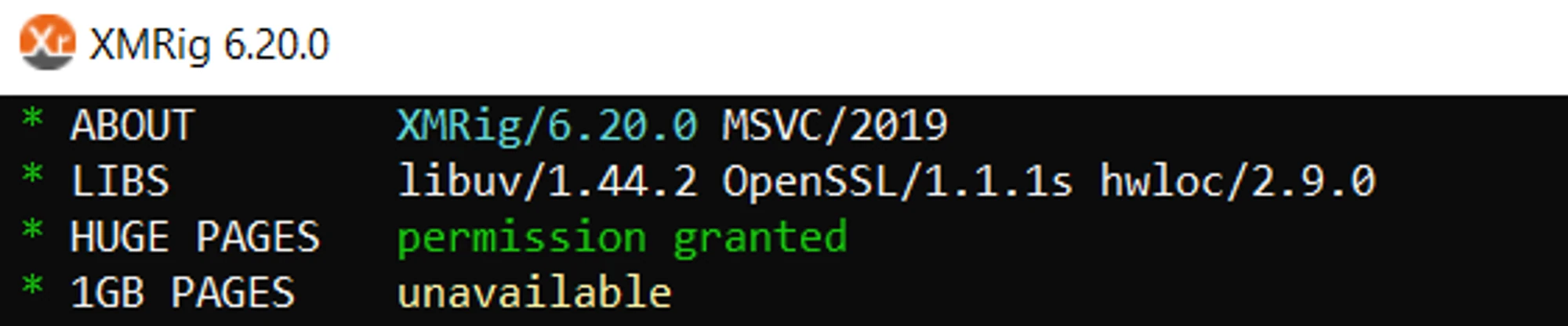
إذا كنت تقوم بالتعدين باستخدام تطبيق Kryptex، فلا حاجة لتمكين HugePages. يتولى Kryptex هذا الأمر تلقائيًا!
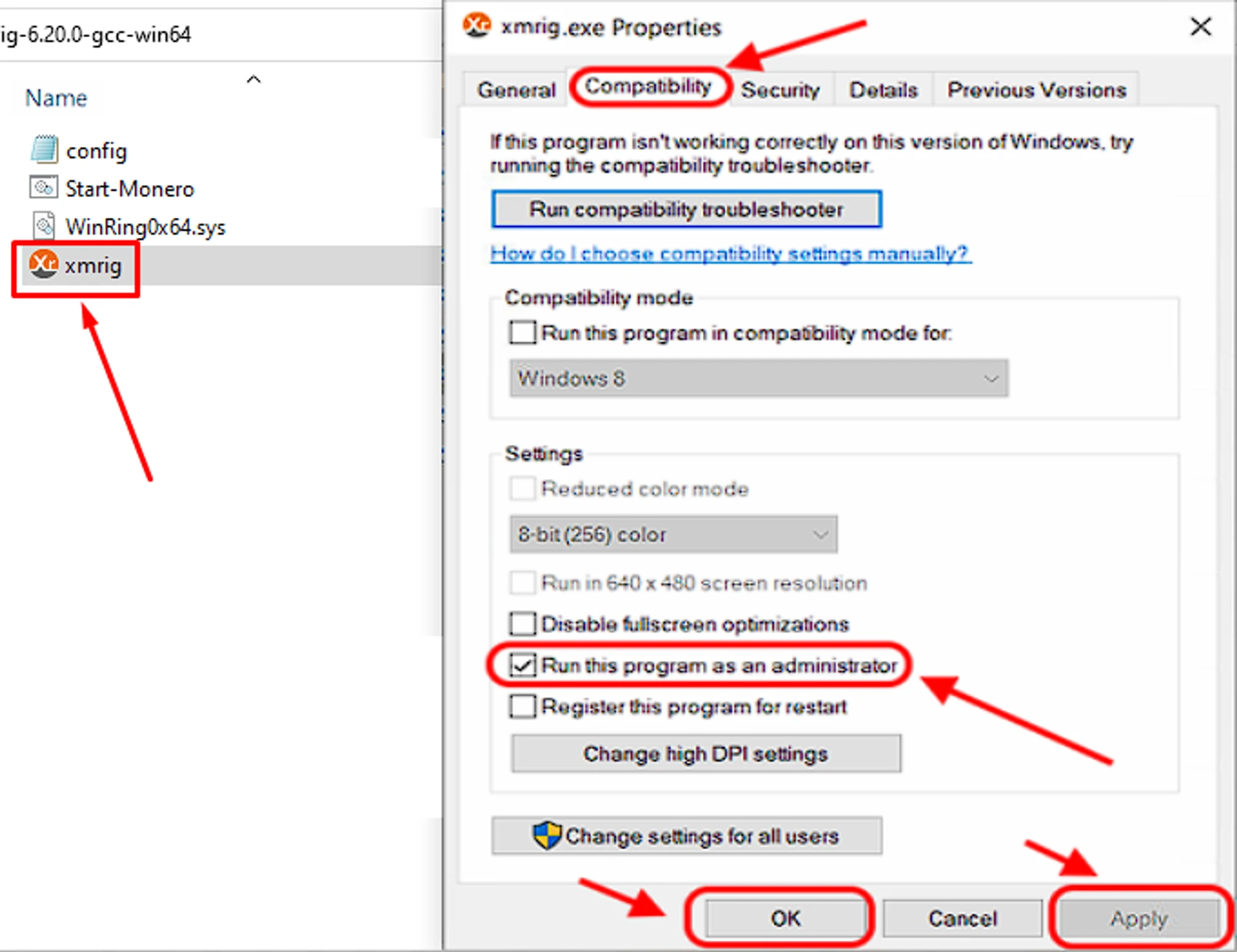
امنح حقوق المسؤول لمعدّن xmrig.exe.
- انقر بزر الماوس الأيمن على معدّن
xmrig.exeواختر "خصائص". - انتقل إلى علامة التبويب "التوافق"، وقم بتمكين خيار "تشغيل كمسؤول".
- قم بتطبيق التغييرات.
ابدأ المعدّن، انتظر لمدة 5 دقائق، وأعد تشغيل جهاز الكمبيوتر لتطبيق الإعدادات.
إذا لم يساعد ذلك، ستحتاج إلى إجراء تغييرات يدويًا:
- اضغط على مفاتيح
Win+R. - في النافذة، اكتب:
gpedit.msc - قم بتوسيع "
Computer Configuration→Windows Settings→Security Settings→Local Policies→User Rights Assignment→Lock pages in memory" column.ثم انقر على زر "إضافة مستخدم أو مجموعة" واكتب اسم مستخدم Windows الخاص بك. بعد ذلك، احفظ التغييرات وأعد تشغيل الكمبيوتر.
ابحث عن معلومات مفصلة حول الصفحات الضخمة وتكوينها لأنظمة التشغيل المختلفة في وثائق المطور على: https://xmrig.com/docs/miner/hugepages
تغيير خطة الطاقة الخاصة بك
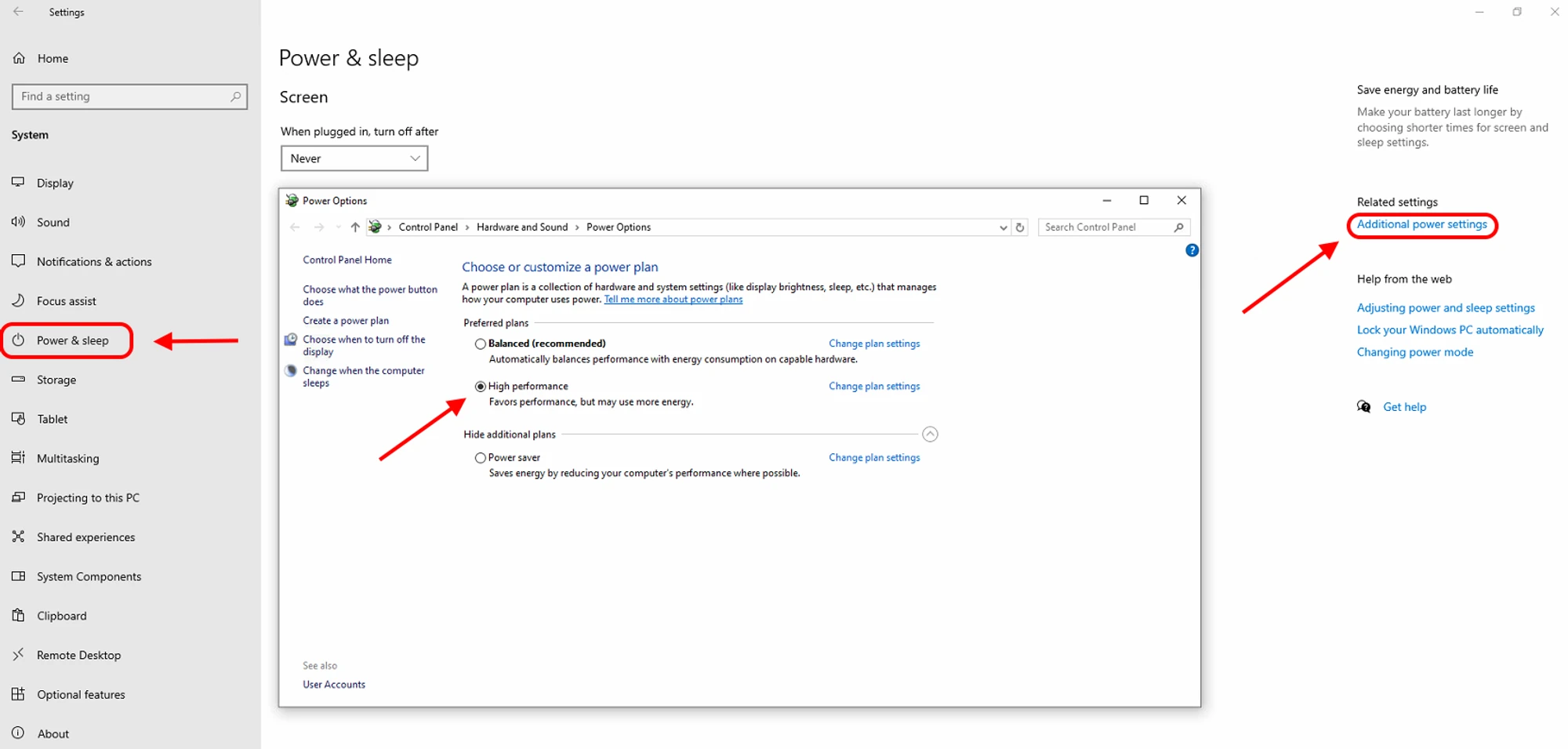
- قائمة ابدأ → الإعدادات → النظام → الطاقة والنوم → إعدادات الطاقة الإضافية.
حدد وضع "الأداء العالي".
تعطيل التليمترية
- قم بتنزيل برنامج O&O Shutup 10 و11 من: https://www.oo-software.com/en/shutup10
- قم بتطبيق الإعدادات الافتراضية التي تم تعيينها بالفعل بواسطة البرنامج.
- احفظ الإعدادات وأعد تشغيل الكمبيوتر.
تعطيل التطبيقات عند بدء التشغيل
- اضغط على مفاتيح
Ctrl+Shift+Escوانتقل إلى علامة التبويب بدء التشغيل. - قم بتعطيل جميع التطبيقات التي تبدأ مع النظام. إذا كنت تقوم بالتعدين باستخدام تطبيق Kryptex، فلا تقم بإزالته من التشغيل التلقائي!
- قم بتنزيل Autoruns من Microsoft: https://docs.microsoft.com/en-us/sysinternals/downloads/autoruns
- قم بإلغاء تحديد جميع العناصر باستثناء Microsoft في علامات التبويب "تسجيل الدخول"، "المهام المجدولة"، "الخدمات".
- أعد تشغيل الكمبيوتر.
إزالة التطبيقات غير المستخدمة
- افتح الإعدادات → التطبيقات → التطبيقات والميزات.
- حدد التطبيقات التي تريد إزالتها.
- انقر على زر "إلغاء التثبيت".
إعدادات نظام التشغيل المتقدمة
تعطيل التطبيقات الخلفية
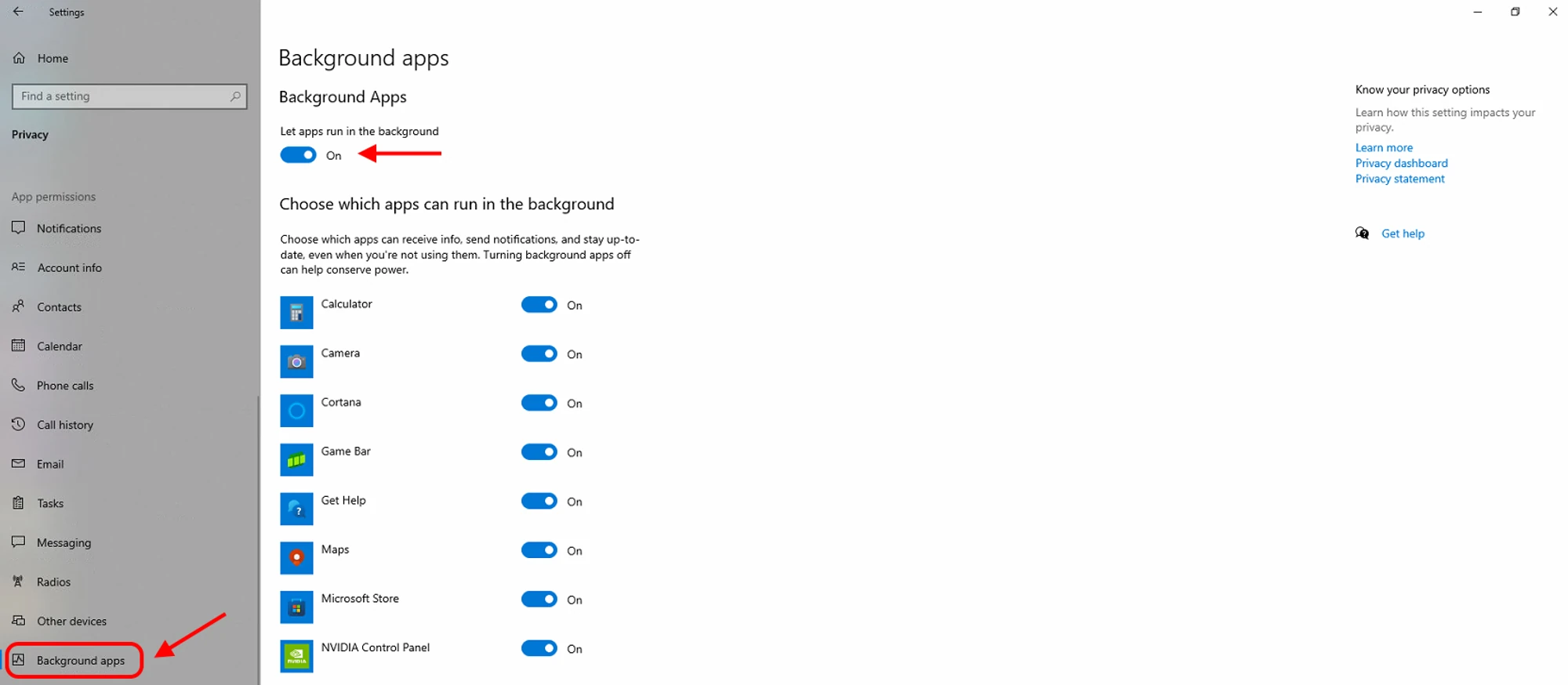
- افتح الإعدادات → الخصوصية
- اضغط على "التطبيقات الخلفية".
قم بتعطيل خيار "السماح للتطبيقات بالعمل في الخلفية".
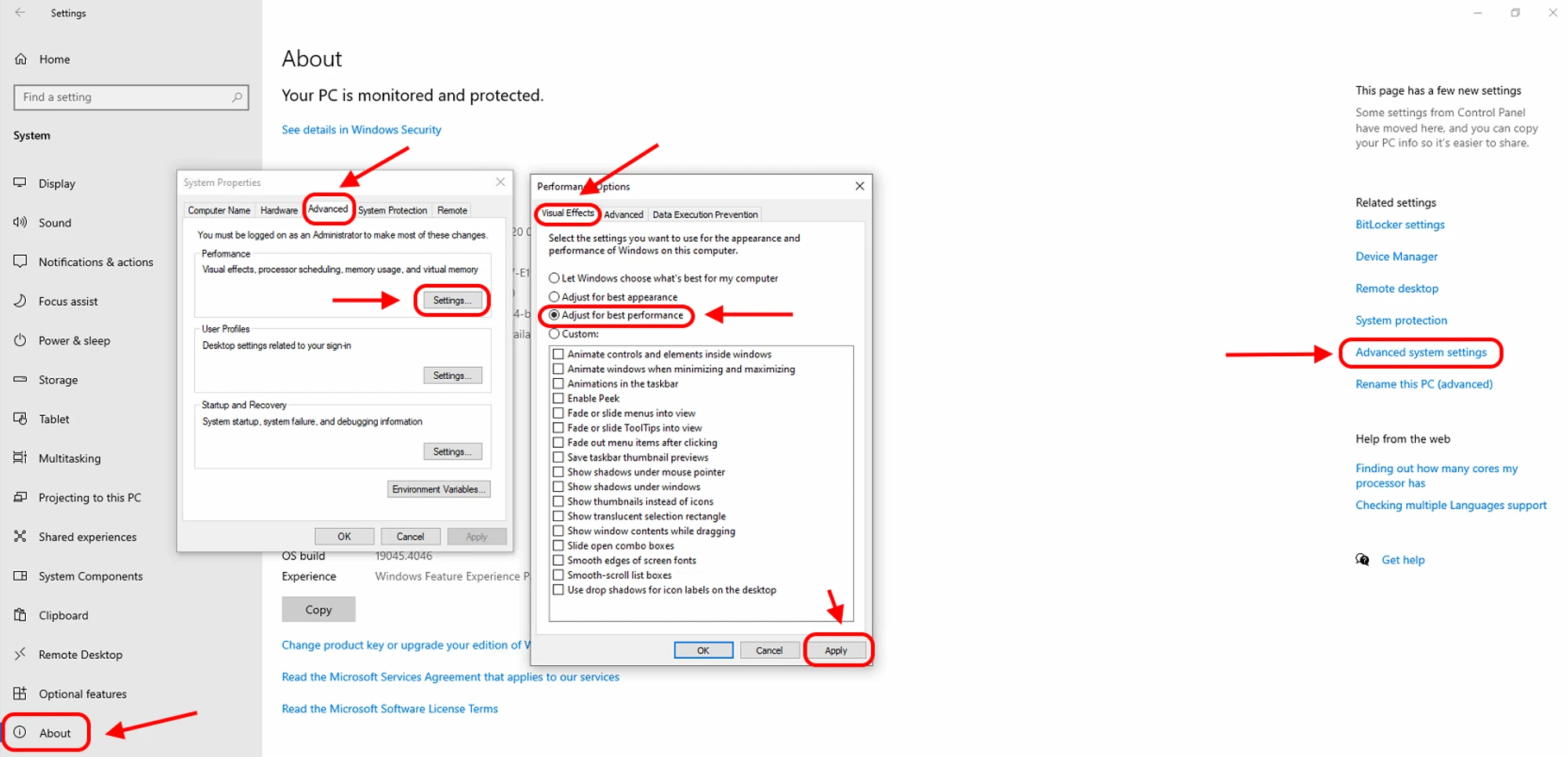
تعطيل التأثيرات البصرية
قائمة ابدأ → الإعدادات → النظام → حول → إعدادات النظام المتقدمة → متقدم → الأداء → الإعدادات → ضبط للحصول على أفضل أداء.
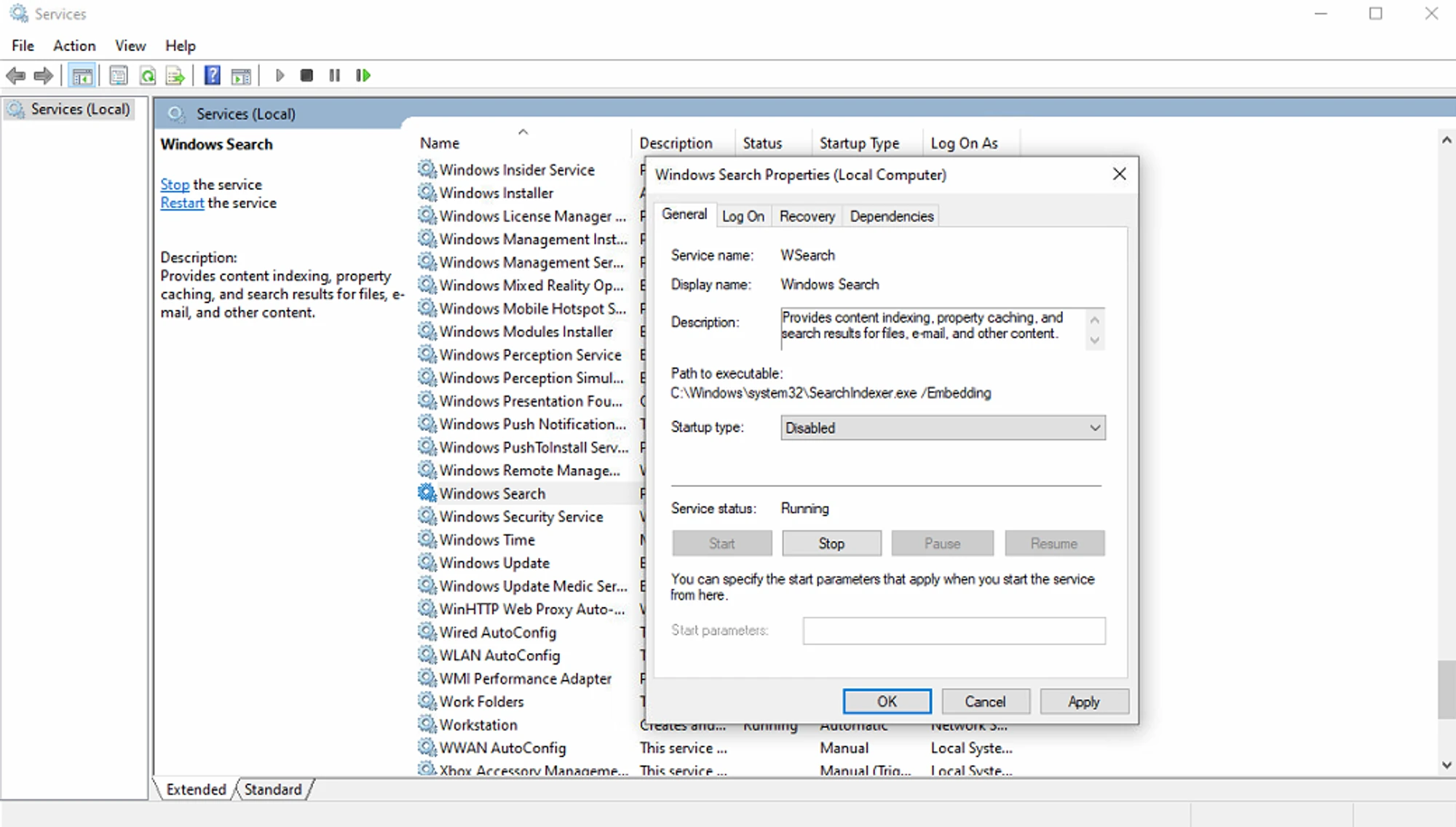
تعطيل خدمة النظام Windows Search
- اضغط على
Win+Rثم اكتبservices.mscثم اضغط على Enter. ابحث عن خدمة "Windows Search"، أوقفها وقم بتعطيلها.
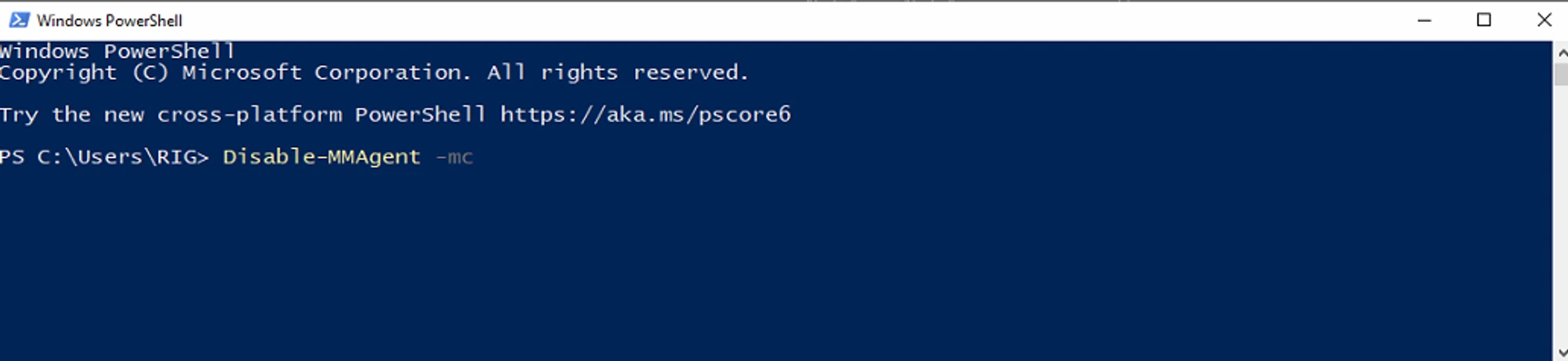
تعطيل ضغط الذاكرة
- اضغط على
Win+R، ثم اكتبpowershellثم اضغط على Enter. - اكتب
Disable-MMAgent -mcواضغط على Enter. أعد تشغيل الكمبيوتر.
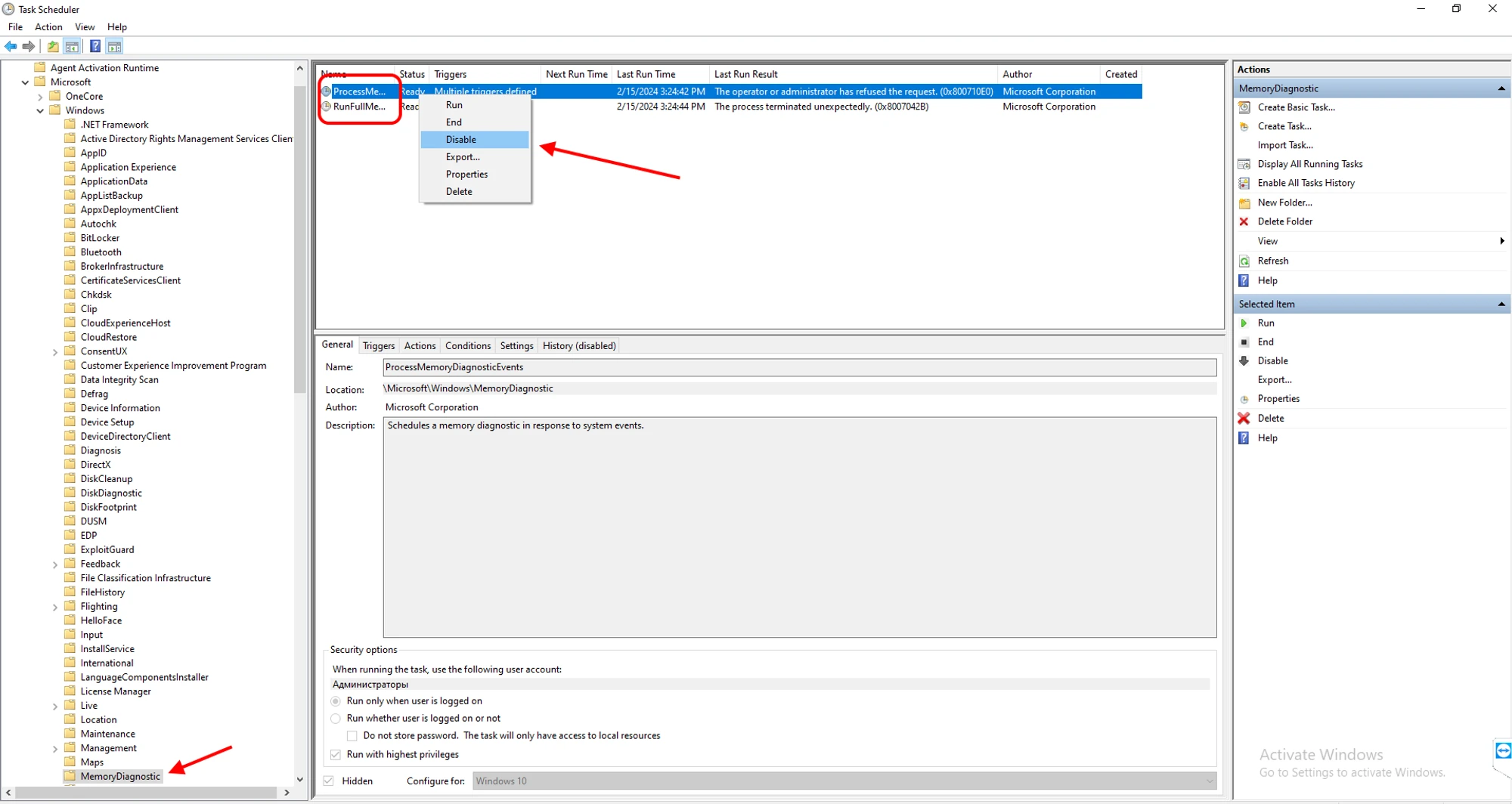
تعطيل المهمة RunFullMemoryDiagnostic
سيؤدي ذلك إلى إيقاف فحوصات الذاكرة المتكررة عند بدء التشغيل.
الطريقة 1 — عبر جدولة المهام:
- اضغط على
Win+Rثم اكتبtaskschd.mscثم اضغط على Enter - افتح مكتبة جدولة المهام → Microsoft → Windows → MemoryDiagnostic في جدولة المهام.
قم بتعطيل جميع المهام هناك.
الطريقة 2 — عبر موجه أوامر PowerShell كمسؤول:
schtasks /Change /TN "\Microsoft\Windows\MemoryDiagnostic\RunFullMemoryDiagnostic" /Disable
الطريقة 3 — عبر السجل في موجه أوامر PowerShell كمسؤول:
reg add "HKEY_LOCAL_MACHINE\SOFTWARE\Microsoft\Windows NT\CurrentVersion\Schedule\TaskCache\Tree\Microsoft\Windows\MemoryDiagnostic\RunFullMemoryDiagnostic" /v "Index" /t REG_DWORD /d 0 /f
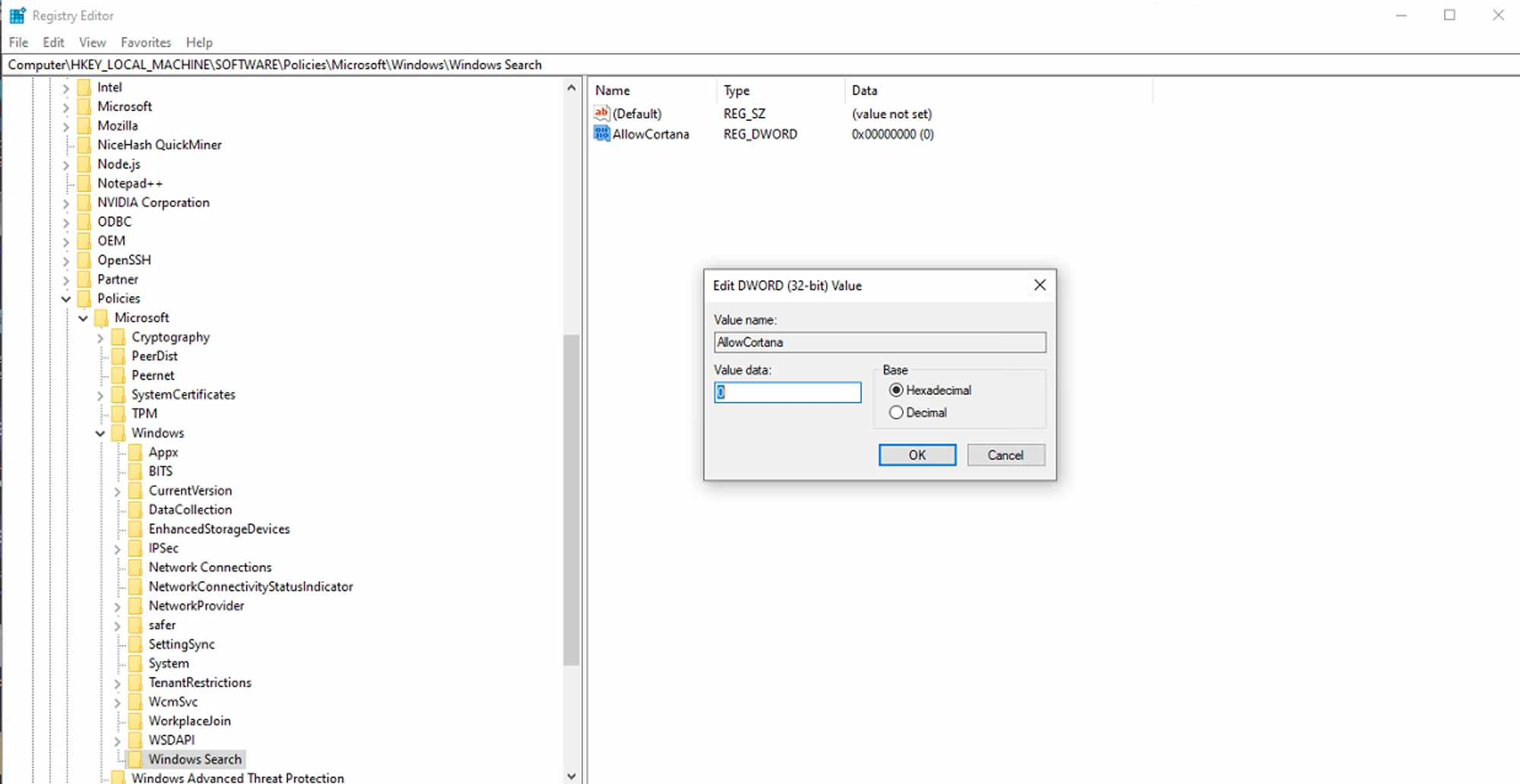
تعطيل Cortana
- اضغط على
Win+Rثم اكتبregeditثم اضغط على Enter. - انتقل إلى
HKEY_LOCAL_MACHINE\SOFTWARE\Policies\Microsoft\Windows\Windows Search - إذا لم ترَ مفتاح "Windows Search" (المجلد) تحت مجلد Windows، انقر بزر الماوس الأيمن على مجلد Windows وحدد جديد → مفتاح. سمه
Windows Search - انقر بزر الماوس الأيمن على
Windows Searchوحدد جديد → قيمة DWORD (32 بت). - اسم القيمة
AllowCortana. انقر نقرًا مزدوجًا عليها واضبط القيمة على0. أعد تشغيل الكمبيوتر.
هل تحتاج إلى مساعدة؟
هل لديك أي أسئلة، شيء غير واضح، أو لا يمكنك الاتصال؟
اتصل بالدعم — نحن سعداء بمساعدتك!
- تذكرة الدعم.
- دعم تيليجرام.
- دعم ديسكورد.
- دعم البريد الإلكتروني على support@kryptex.com.
