






كيف تقوم بإلغاء تثبيت Kryptex؟
2026年5月6日 19:31
يتم إزالة Kryptex مثل أي برنامج آخر!
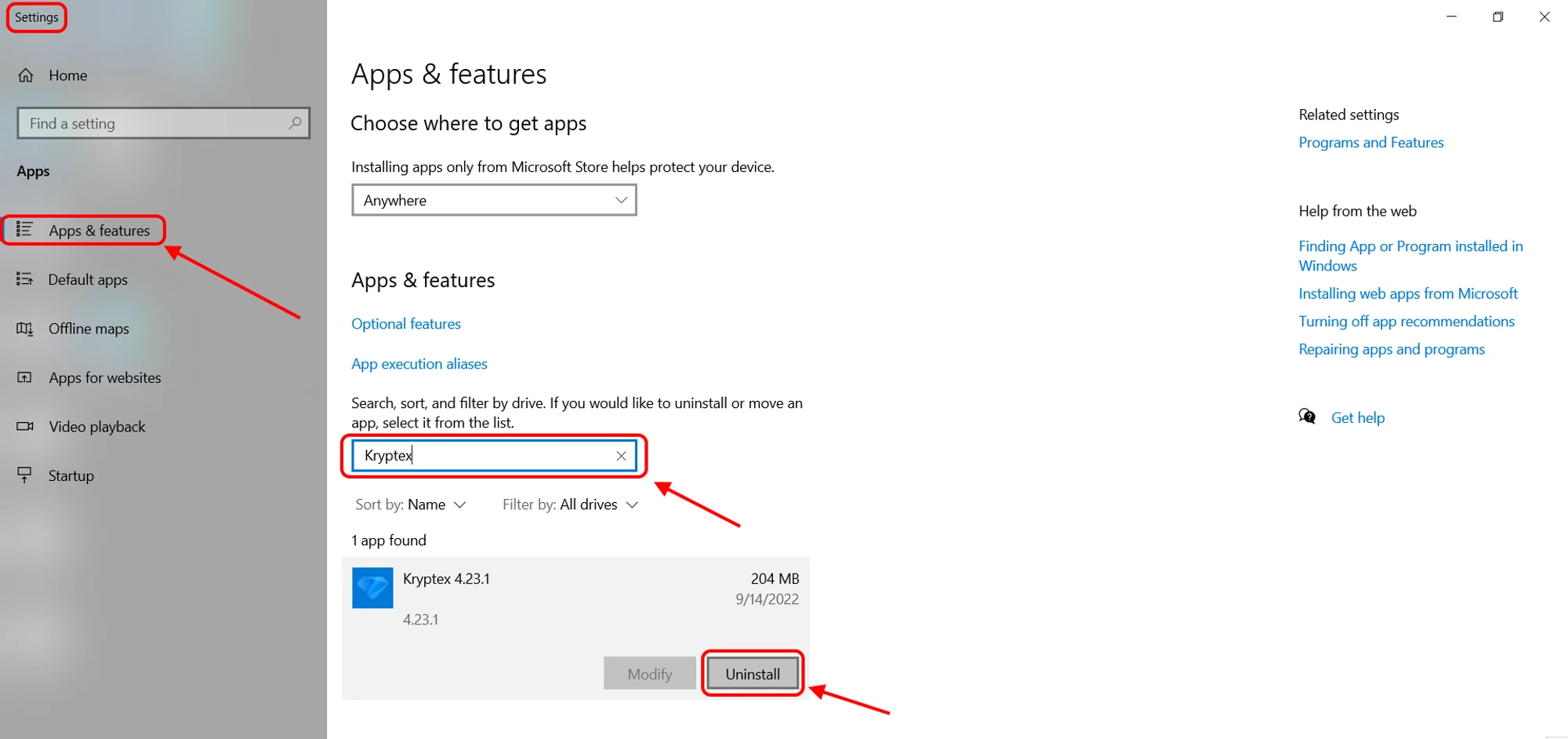
- افتح "لوحة التحكم" لنظام Windows 7 أو "التطبيقات والميزات" لنظام Windows 8-11 (للقيام بذلك، يمكنك النقر بزر الماوس الأيمن على زر "ابدأ" واختيار العنصر المطلوب من القائمة).
- لنظام Windows 7 — في النافذة التي تفتح، يوجد حقل بحث في أعلى اليمين. أدخل "إلغاء تثبيت برنامج" هناك.
- لنظام Windows 7 — اختر "إلغاء تثبيت برنامج" من القائمة التي تم العثور عليها، وابحث عن Kryptex في القائمة التي تفتح، وانقر على زر "حذف" في الأعلى.
- لنظام Windows 8-11 — بعد فتح قائمة "التطبيقات والميزات"، أدخل
Kryptexفي حقل البحث للبحث السريع، وانقر على زر "إلغاء التثبيت".
جاهز! سيتم حذف Kryptex ولن يعمل بعد الآن على جهاز الكمبيوتر الخاص بك.
إذا لم تتمكن من إزالة تطبيق Kryptex بالطريقة المعتادة.
في بعض الأحيان، لا يمكنك إلغاء تثبيت التطبيق بسبب حظر من قبل برنامج مكافحة الفيروسات أو عدم وجود حقوق الوصول إلى ملفات النظام. نادرًا ما يحدث ذلك ويشير إلى أن حسابك لا يمتلك حقوق المسؤول.
لإلغاء تثبيت التطبيق بالكامل، تحتاج أيضًا إلى حذف هذين المجلدين:
C:\Program Files\KryptexC:\Users\<username>\AppData\Roaming\Kryptex— استبدل<username>باسم مستخدم Windows الخاص بك.
افتراضيًا، يكون المجلد
AppDataمخفيًا بواسطة النظام.
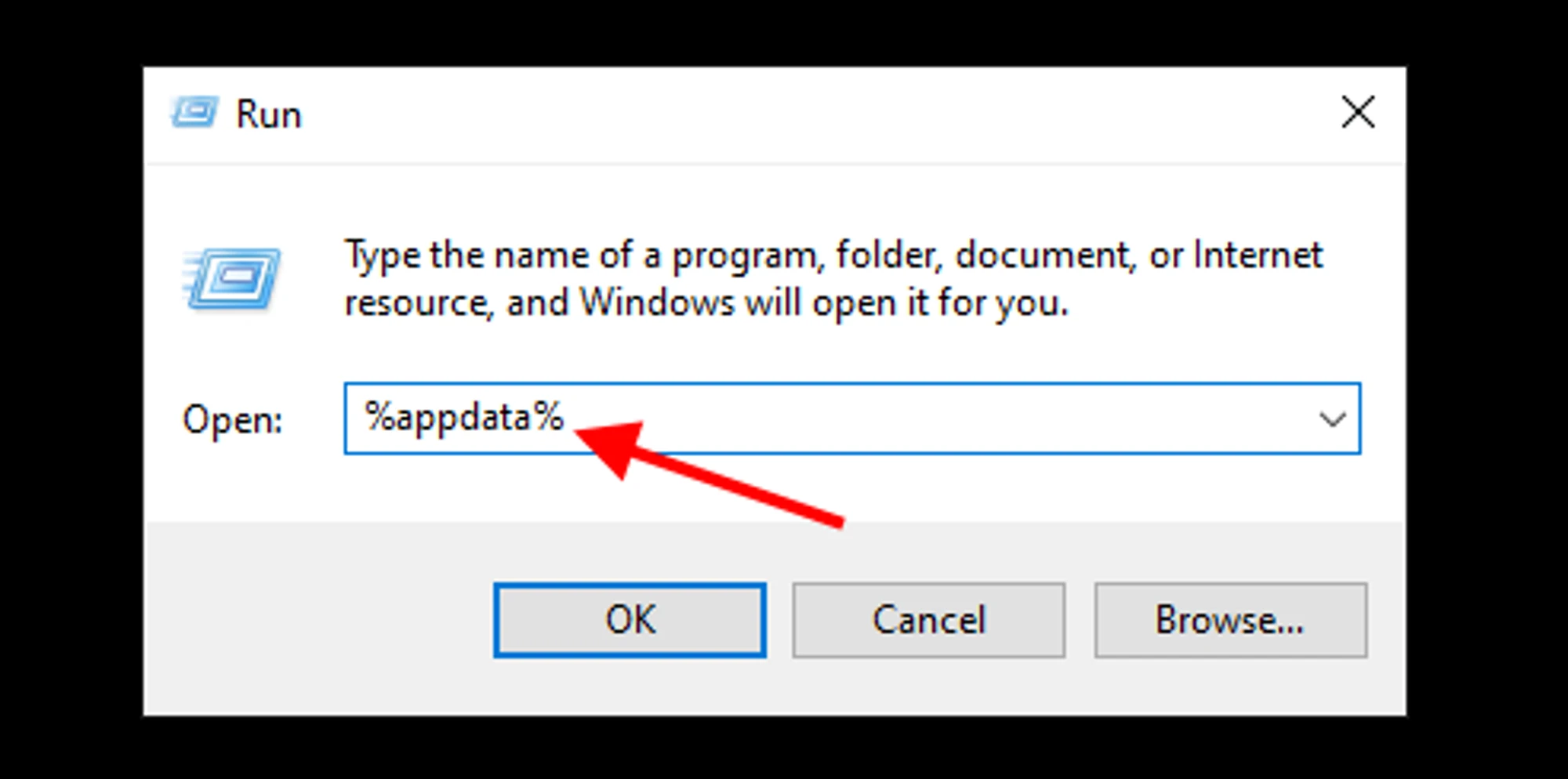
لفتحه، اضغط على مجموعة الأزرارWin+R، ثم اكتب الأمر%appdata%واضغط علىEnterأوOK.
لقد حذفت المجلدات، لكن Kryptex لا يزال يعمل!
استخدم أداة إلغاء تثبيت موثوقة: https://geekuninstaller.com/
هل تحتاج إلى مساعدة؟
هل لديك أي أسئلة، شيء غير واضح، أو لا يمكنك الاتصال؟
اتصل بالدعم — نحن سعداء بمساعدتك!
- تذكرة دعم.
- دعم Telegram.
- دعم Discord.
- دعم البريد الإلكتروني على support@kryptex.com.
