







كيفية إضافة Kryptex إلى استثناءات برنامج Norton لمكافحة الفيروسات؟
يمكن للعديد من برامج مكافحة الفيروسات أن تعطل الوظيفة الصحيحة لتطبيق Kryptex. لضمان عدم عرقلة برنامج مكافحة الفيروسات لعمل Kryptex، يجب عليك استثناء ملفات Kryptex من الفحص بواسطة برنامج مكافحة الفيروسات.
إضافة Kryptex إلى استثناءات Norton
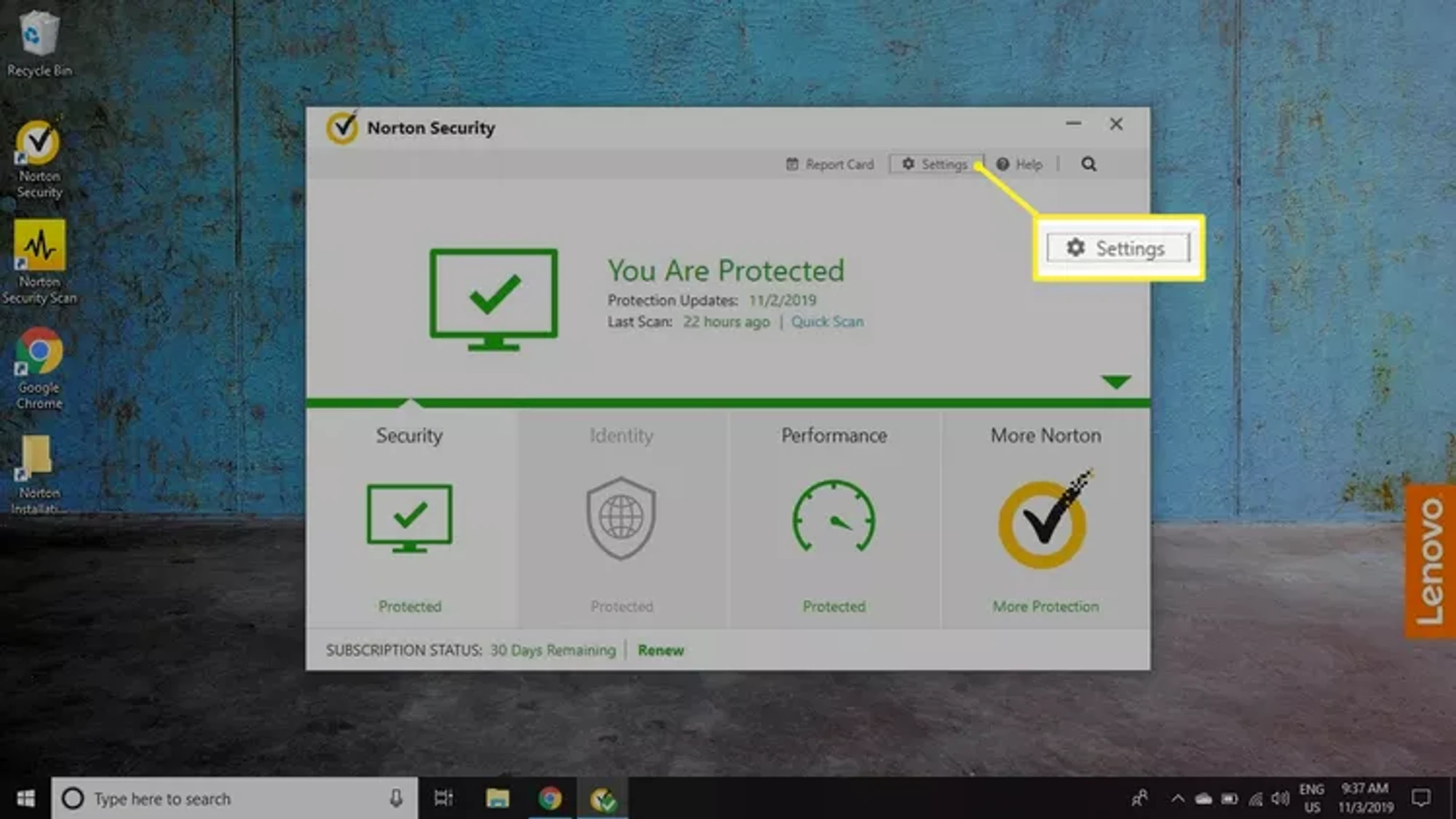
افتح برنامج Norton لمكافحة الفيروسات واختر "الإعدادات".
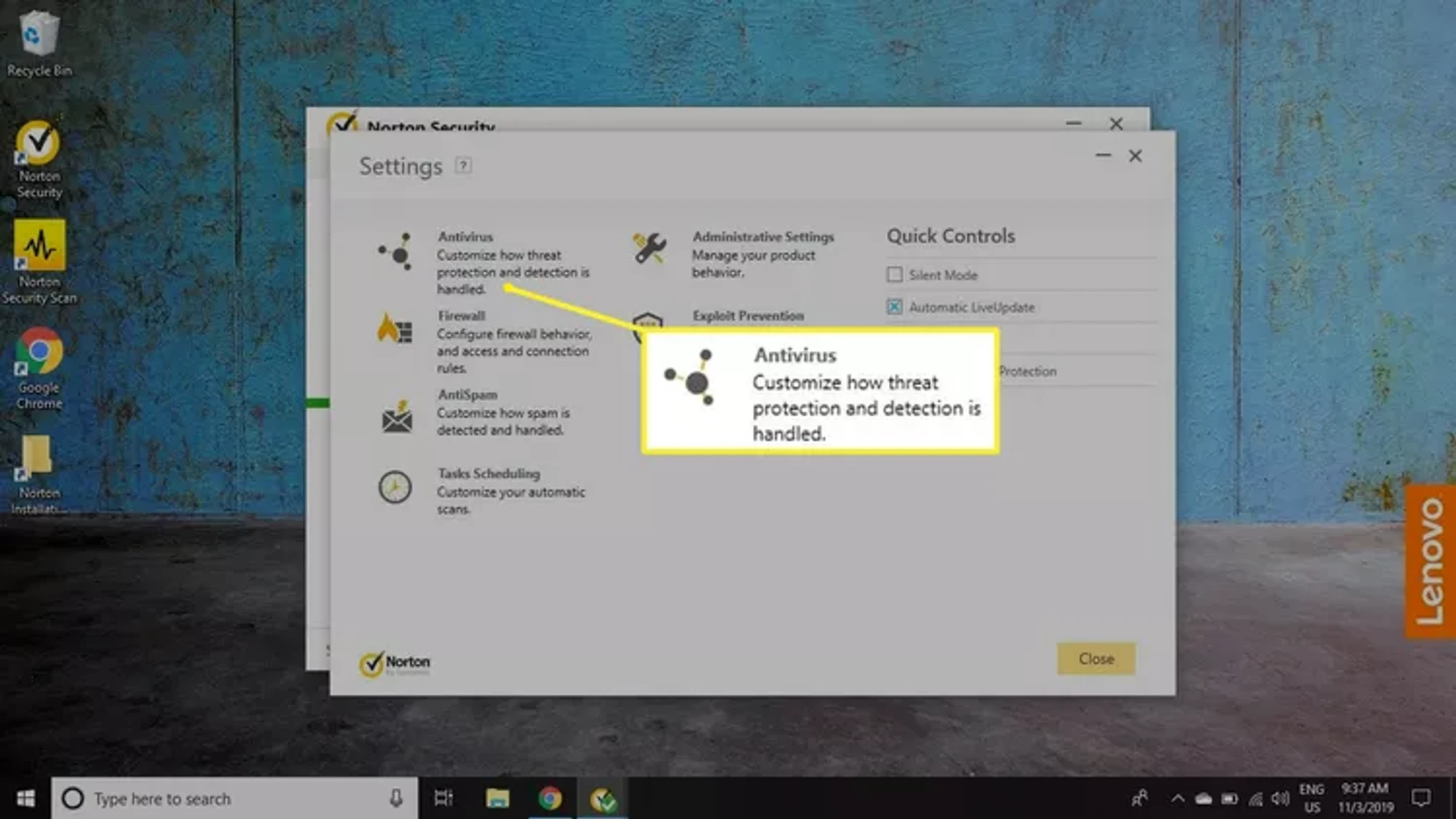
اختر "مكافحة الفيروسات".
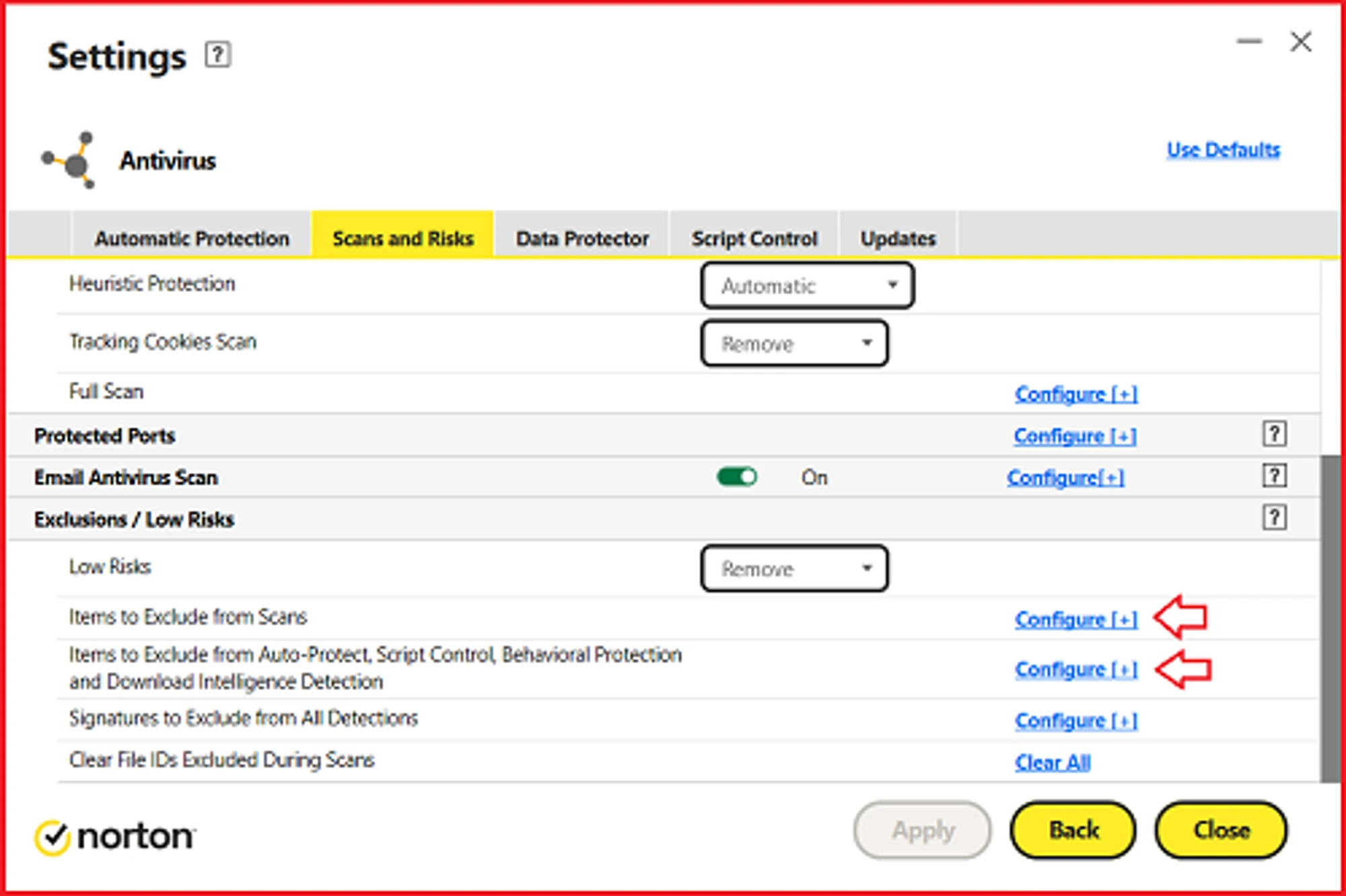
اختر علامة التبويب "الفحوصات والمخاطر". قم بالتمرير لأسفل إلى قسم "الاستثناءات/المخاطر المنخفضة" واختر "تكوين [+]" بجانب "العناصر المستثناة من الفحوصات":
- العناصر المستثناة من الفحوصات.
العناصر المستثناة من الحماية التلقائية.
في النافذة التي تظهر، انقر على زر "إضافة ملفات"، وحدد المسارات للاستثناء:
C:\Program Files\Kryptex%AppData%\Kryptex%AppData%\Kryptex\minersC:\Program Files\Kryptex\Kryptex.exeC:\Program Files\Kryptex\KryptexService.exeC:\Program Files\Kryptex\intelgpu-util.exeC:\Program Files\Kryptex\amdgpu-util.exe
لا يمكنك العثور على مجلد AppData؟ عرض الملفات والمجلدات النظامية المخفية.
اضغط على "موافق" و"تطبيق".
مزيد من التفاصيل على صفحة المطور — https://support.norton.com
هل تحتاج إلى مساعدة؟
هل لديك أي أسئلة، شيء غير واضح، أو لا يمكنك الاتصال؟
اتصل بالدعم — نحن سعداء بمساعدتك!
- تذكرة الدعم.
- دعم تيليجرام.
- دعم ديسكورد.
- دعم البريد الإلكتروني على support@kryptex.com.

