







Як додати Kryptex до списку виключень Захисника Windows 11?
Багато антивірусних програм можуть заважати правильній роботі Криптекса. Щоб антивірус не заважав роботі Криптекса — виключіть файли Криптекса з сканування вашим антивірусним ПЗ.
Додати Криптекс до виключень Захисника Windows 11
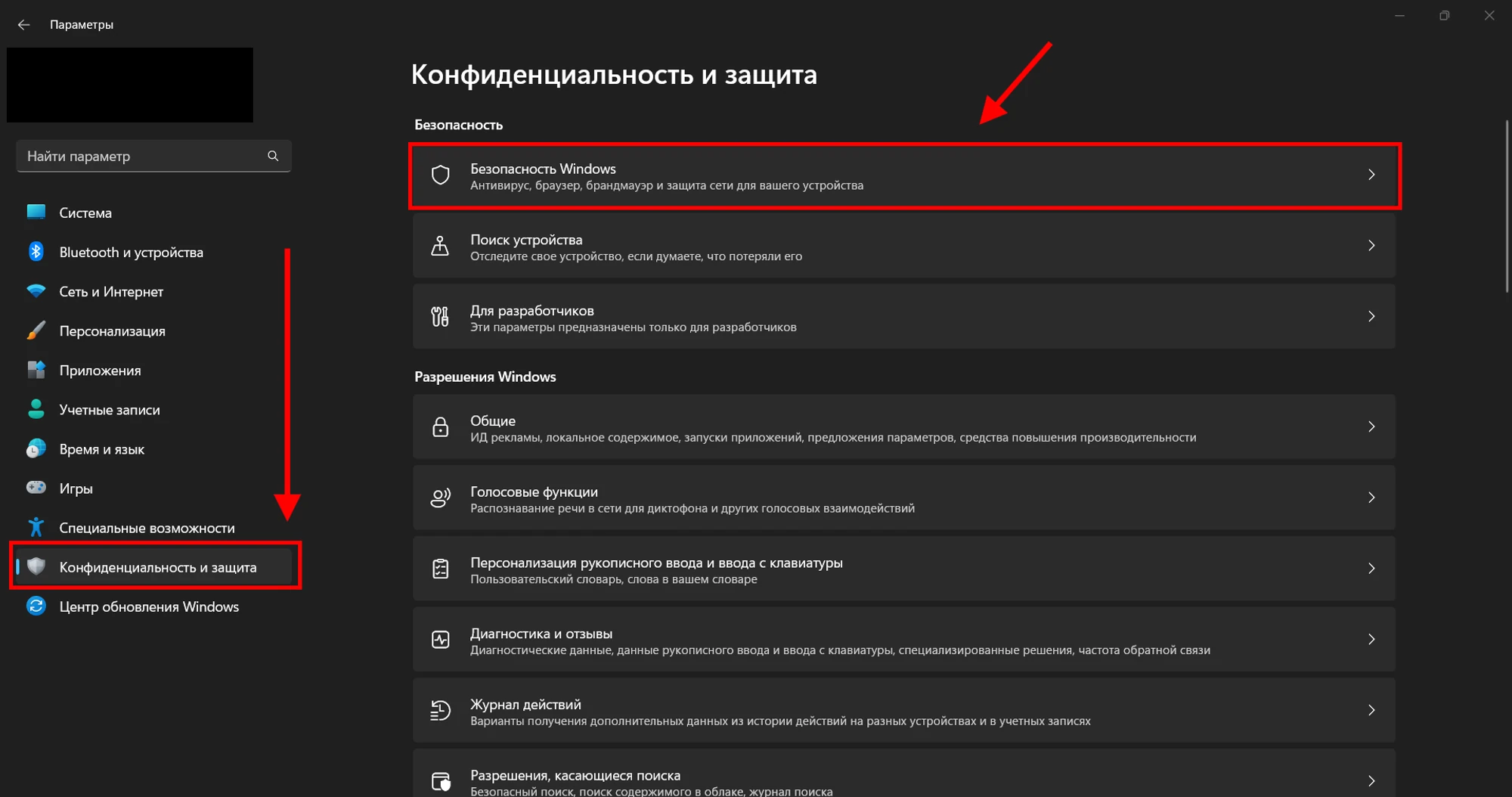
Відкрийте параметри Windows і перейдіть у розділ “Конфіденційність і захист”. Потім виберіть “Безпека Windows”.
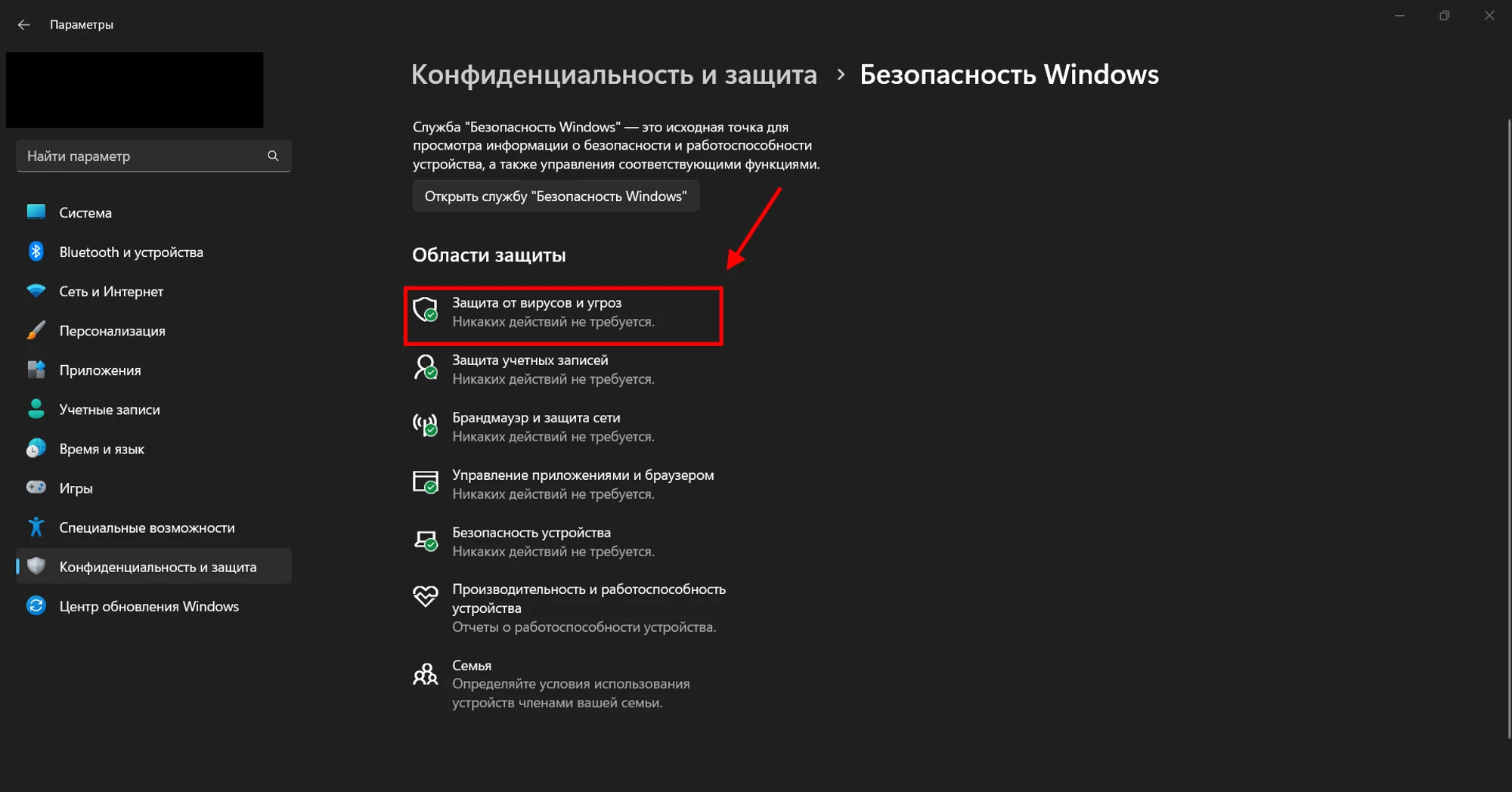
Перейдіть у розділ “Захист від вірусів і загроз”.
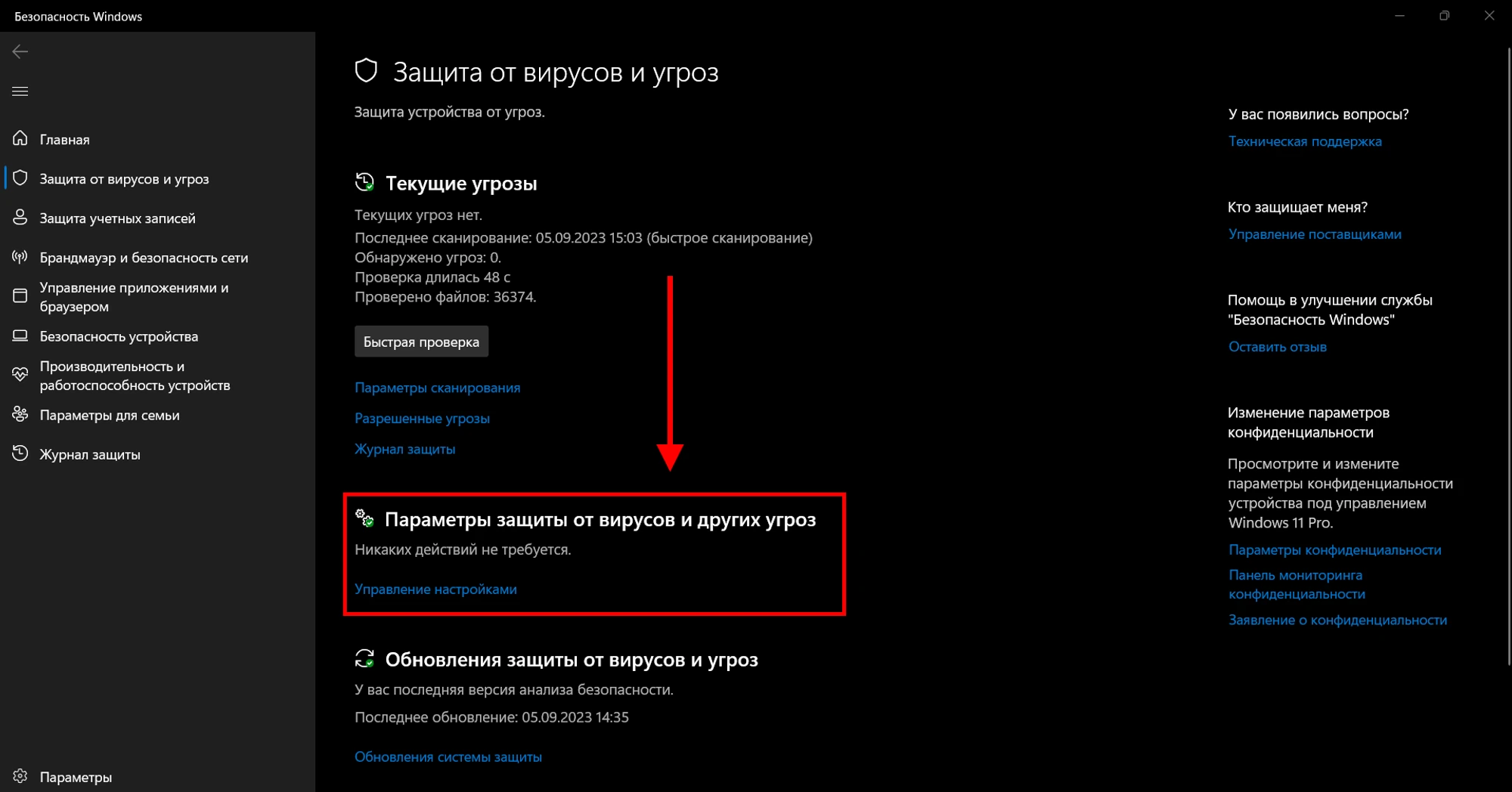
У розділі “Параметри захисту від вірусів та інших загроз” натисніть “Управління налаштуваннями”.
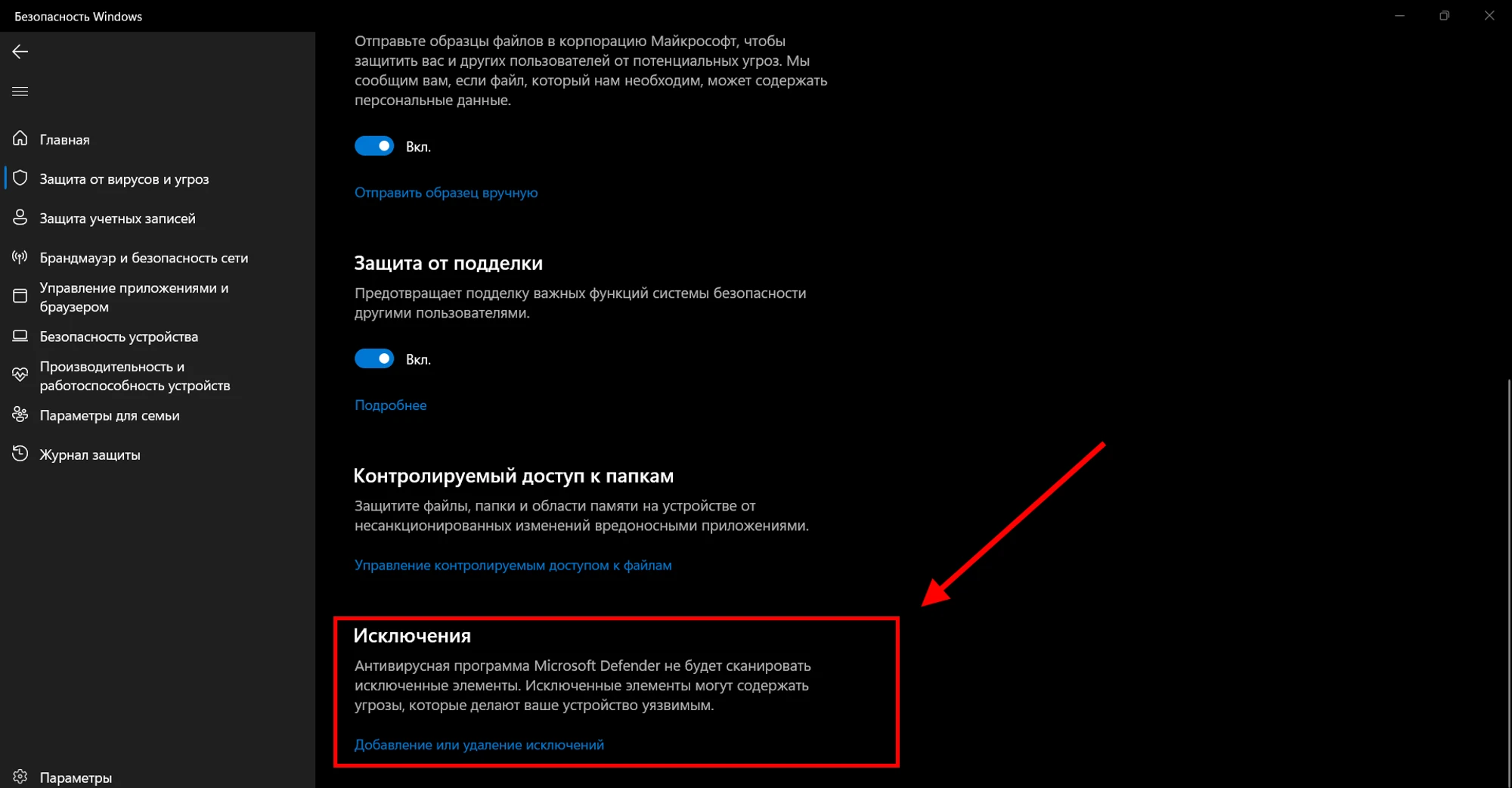
Прокрутіть відкриту сторінку до самого низу. У розділі “Виключення” натисніть “Додавання або видалення виключень”.
Натисніть кнопку “Додати виключення”, виберіть “Файл” або “Папка”. Вкажіть шляхи для виключення:
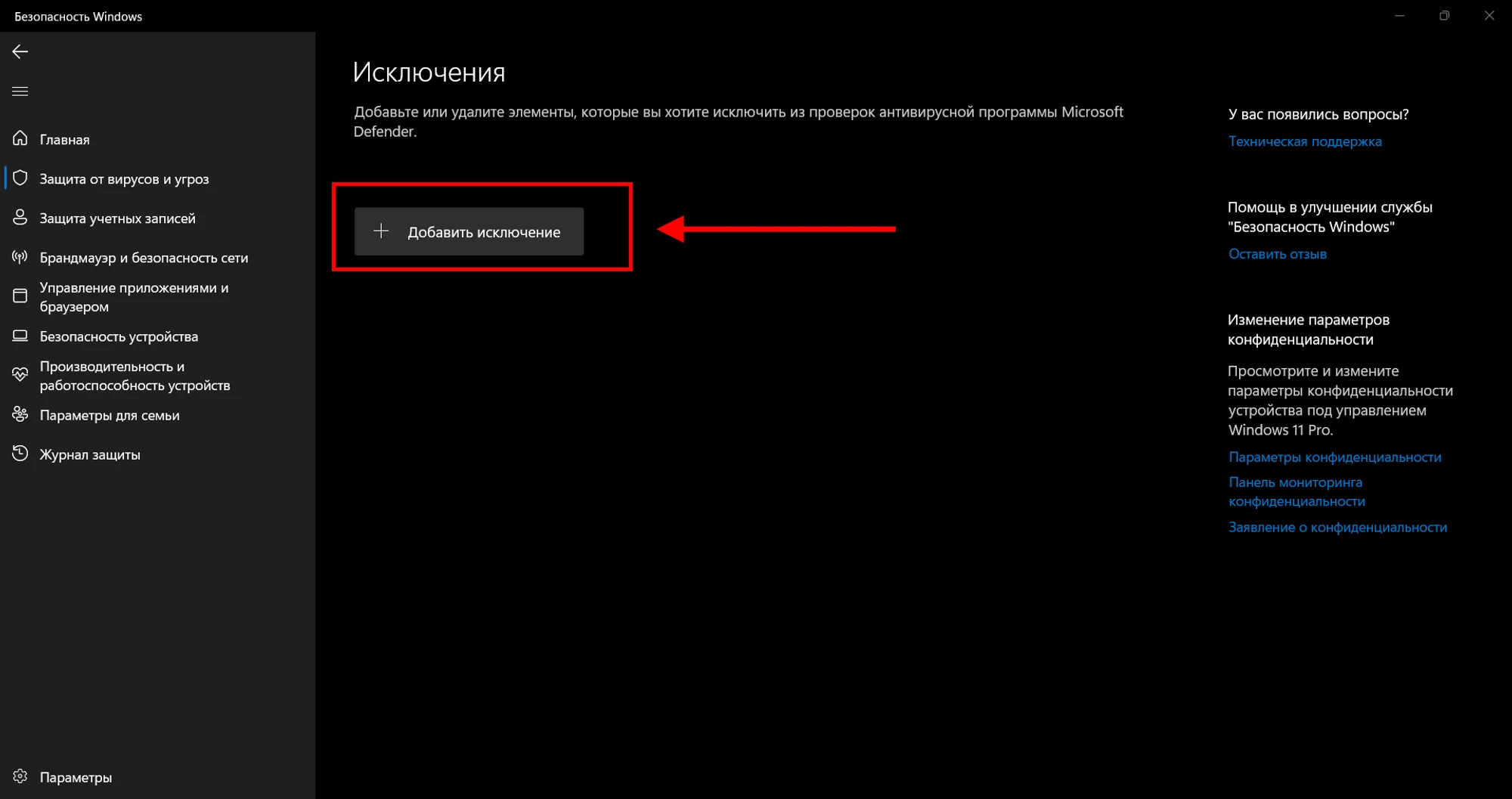
C:\Program Files\Kryptex%AppData%\Kryptex%AppData%\Kryptex\minersC:\Program Files\Kryptex\Kryptex.exeC:\Program Files\Kryptex\KryptexService.exeC:\Program Files\Kryptex\intelgpu-util.exeC:\Program Files\Kryptex\amdgpu-util.exe
Не можете знайти папку AppData? Увімкніть відображення прихованих системних папок і файлів.
Потрібна допомога?
Залишилися питання, щось незрозуміло або не вдається підключитися?
Зверніться в підтримку — ми з радістю допоможемо!
- Підтримка на сайті.
- Підтримка в Telegram.
- Підтримка в Discord.
- Підтримка електронною поштою support@kryptex.com.
