







Cómo resolver el error “WinRing0_1_2_0 ya existe”
El error "WinRing0_1_2_0 ya existe" generalmente ocurre cuando la caché MSR está llena o ocupada por otro proceso o servicio en segundo plano.
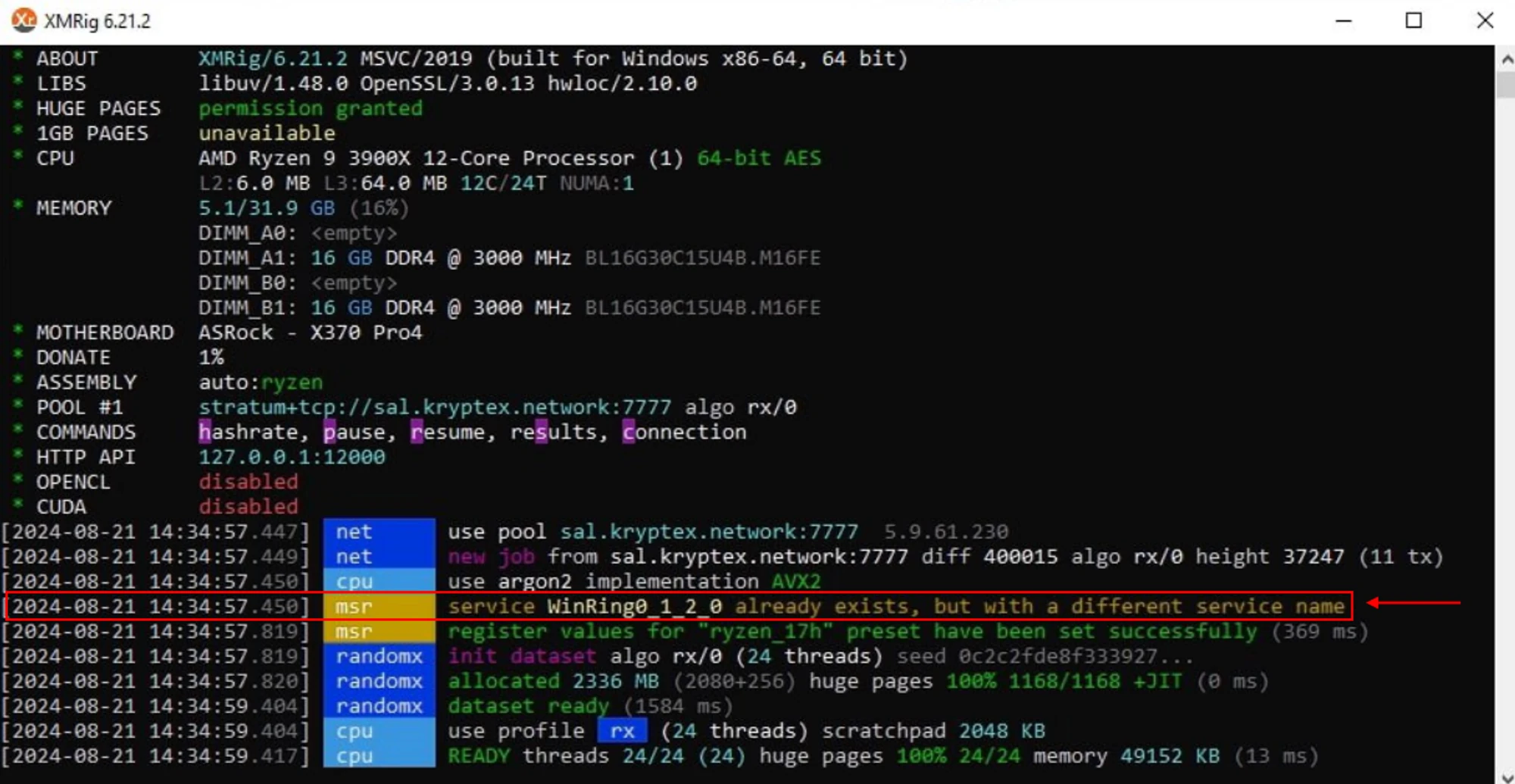
Este error puede ser causado por programas de monitoreo de recursos del sistema como AIDA, HWiNFO, All CPU Meter, PCMeter o Acronis, así como por servicios de control de retroiluminación que se ejecutan en segundo plano. Para resolverlo, cierra estos programas y detén sus procesos y servicios asociados.
Aquí hay algunas formas de resolver el error "WinRing0_1_2_0 ya existe".
Método 1 — Cerrar aplicaciones de terceros
- Cierra cualquiera de los programas mencionados si están en ejecución.
- Abre el Administrador de tareas presionando Ctrl+Alt+Supr y seleccionando "Administrador de tareas".
- Localiza y finaliza cualquier proceso que pueda estar interfiriendo con el minero.
Ve a la pestaña "Inicio", filtra las aplicaciones por estado, encuentra cualquier aplicación que pueda estar causando el problema y haz clic en "Deshabilitar".
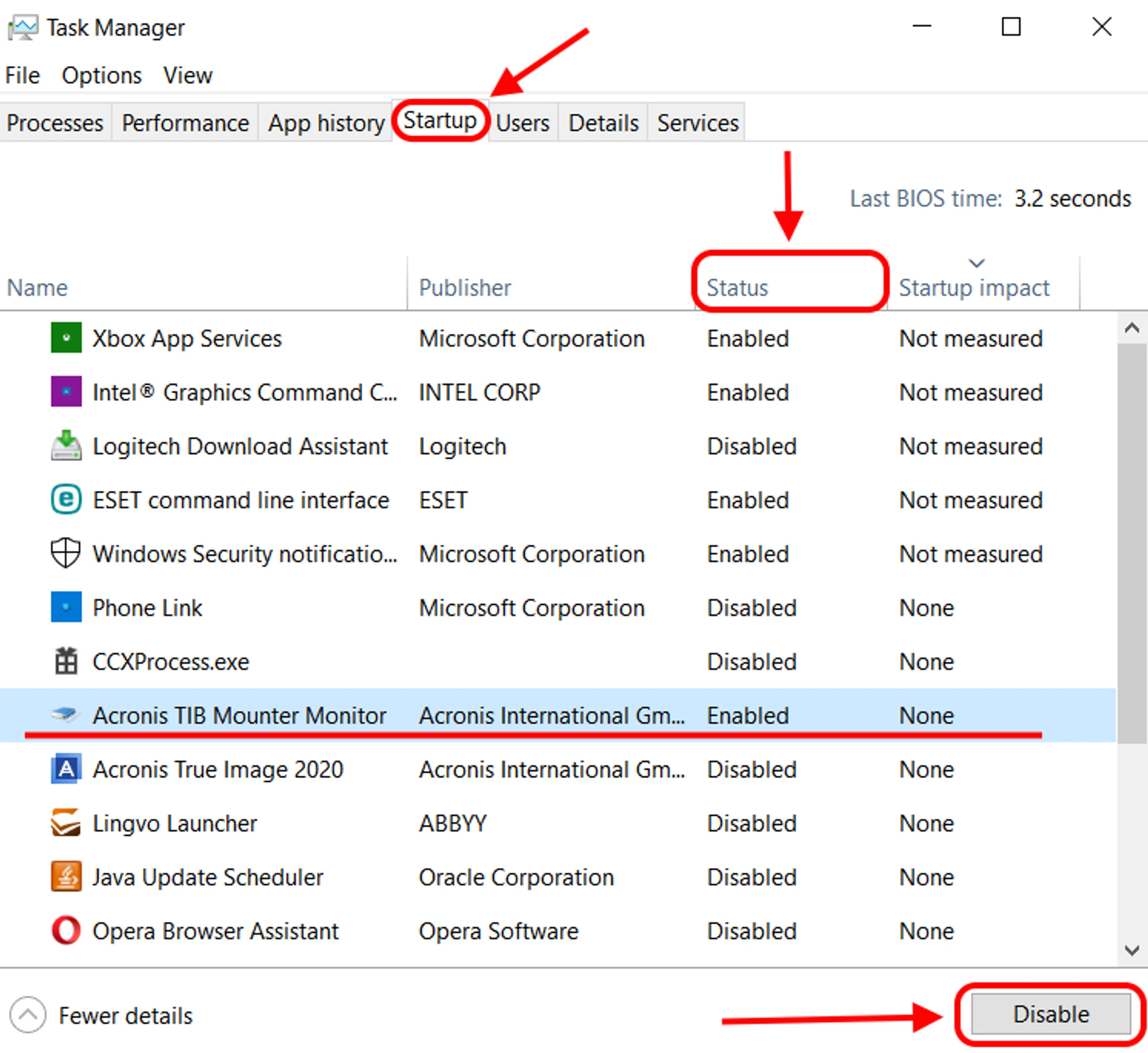
Reinicia tu PC.
Método 2 — Deshabilitar servicios innecesarios
Si el primer método no funcionó, es posible que un servicio de terceros aún esté ejecutándose en segundo plano. Necesitarás deshabilitarlo:
- Haz clic derecho en el menú "Inicio" y selecciona "Buscar".
- Escribe
msconfigen la barra de búsqueda. - Cuando aparezca el programa de Configuración del sistema (o msconfig) en la parte superior, haz clic derecho sobre él, selecciona "Ejecutar como administrador" y concede permiso si se te solicita. Se abrirá la ventana de Configuración del sistema.
- Selecciona "Inicio selectivo" y desmarca "Cargar elementos de inicio".
Ve a la pestaña "Servicios", marca la casilla para "Ocultar todos los servicios de Microsoft", luego haz clic en "Deshabilitar todo", seguido de "Aplicar" y "Aceptar". Finalmente, reinicia tu computadora.
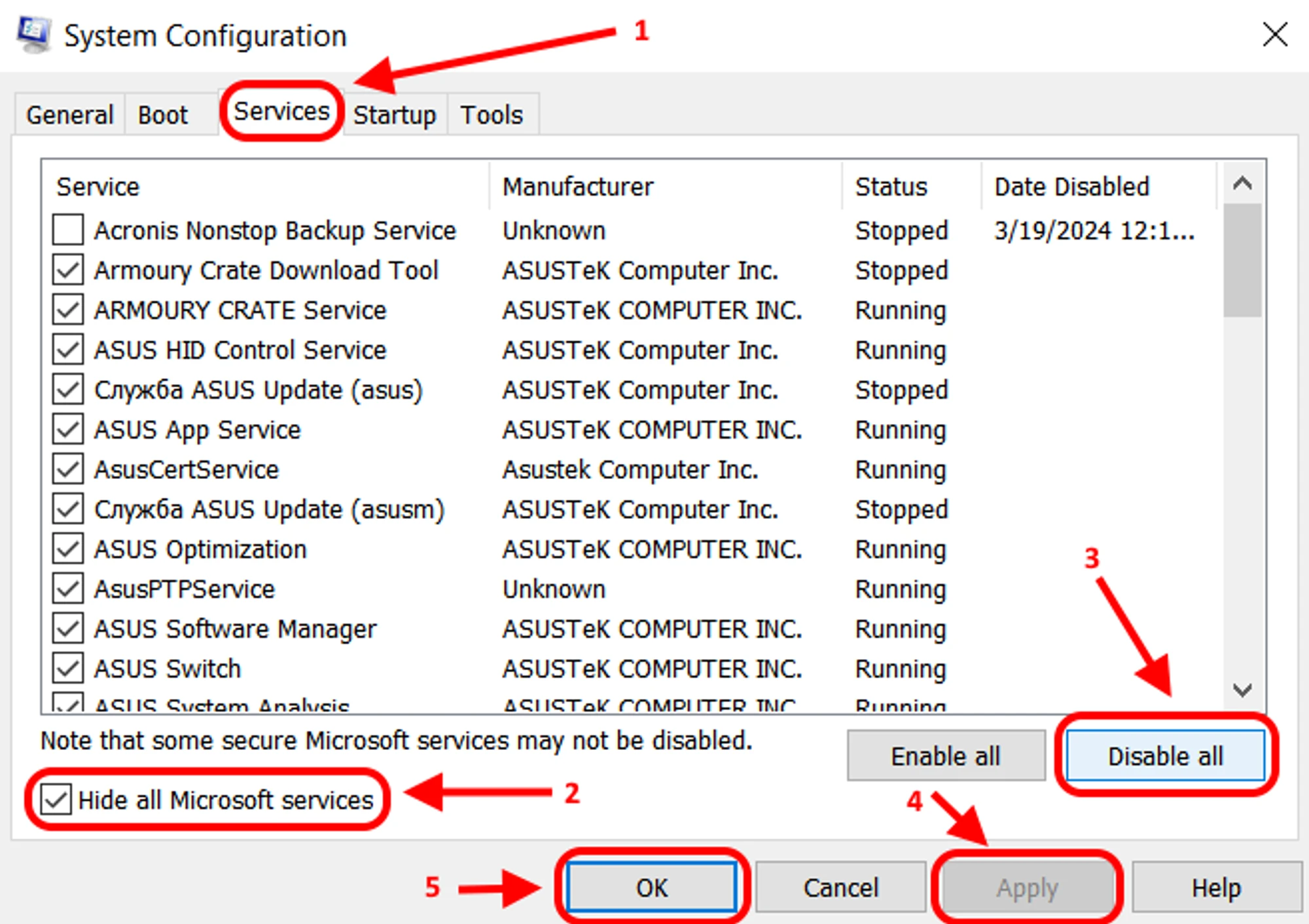
Esto deshabilitará todos los procesos, servicios y aplicaciones en segundo plano no esenciales, asegurando que el minero y tu sistema operativo funcionen sin problemas.
Método 3 — Limpiar el registro
Usa este método solo si los dos anteriores no funcionaron!
Si el segundo método tampoco resolvió el problema, es hora de limpiar el registro de Windows.
- Haz clic derecho en el menú "Inicio" y haz clic en "Buscar".
- Escribe
regedito "Editor del registro" en la barra de búsqueda. - Cuando aparezca "Editor del registro" en la parte superior, haz clic derecho sobre él y selecciona "Ejecutar como administrador". Permite que el programa realice cambios en tu computadora si se te solicita.
En la ventana del Editor del registro, navega a:
HKEY_LOCAL_MACHINE\SYSTEM\CurrentControlSet\Services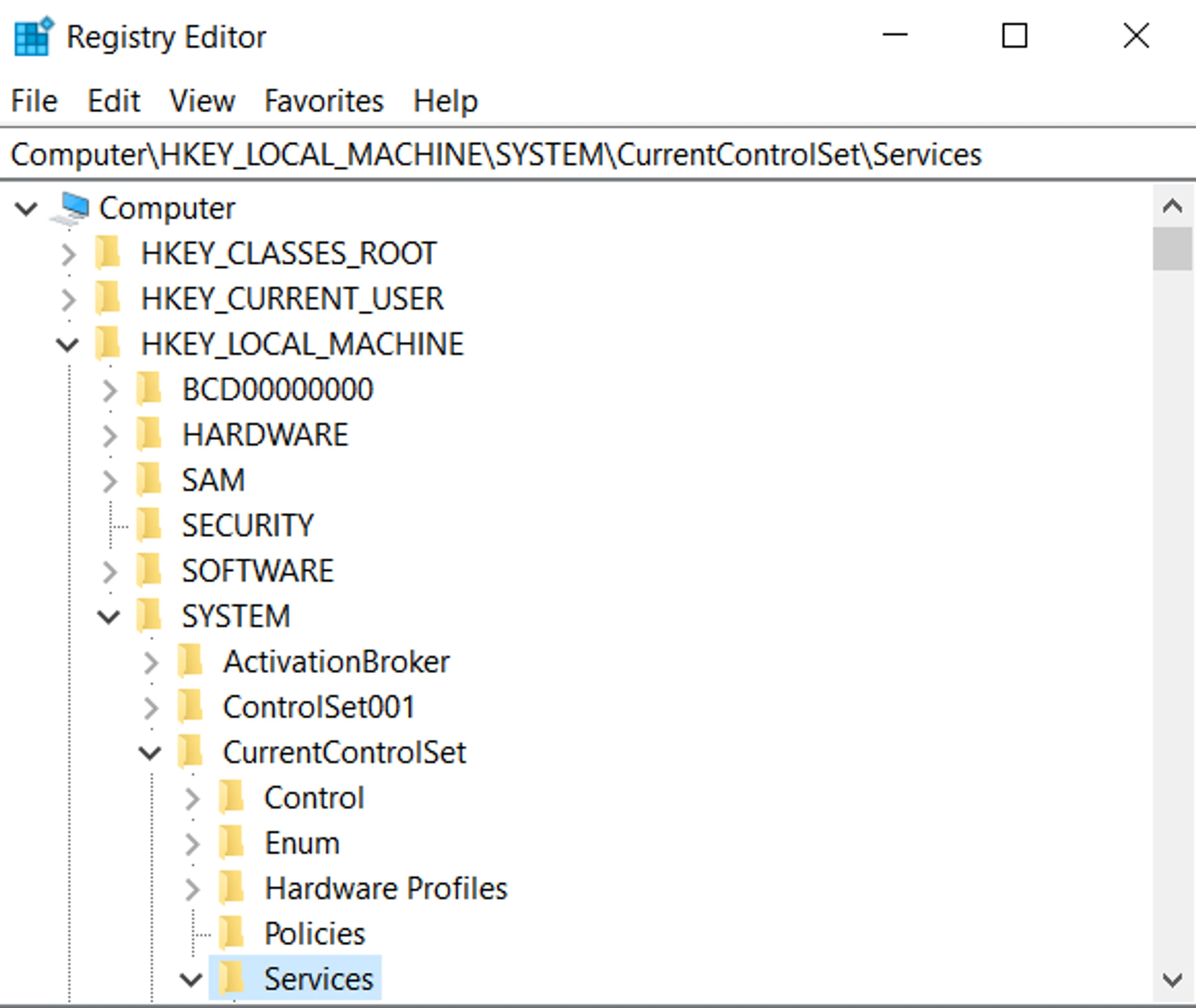
Localiza la carpeta
WinRing0_1_2_0, haz clic derecho sobre ella y elimina la carpeta.- Reinicia tu computadora.
Este proceso eliminará cualquier entrada innecesaria y ayudará a asegurar un arranque limpio sin procesos de terceros.
Información adicional
Si los consejos anteriores no resolvieron completamente tu problema, aquí hay algunas sugerencias más:
- Para usuarios de Windows 11 — deshabilitar el aislamiento de núcleo.
- Apaga la virtualización, que es una tecnología que permite ejecutar múltiples sistemas operativos simultáneamente. Esto se puede hacer en el BIOS de tu placa madre. Dependiendo del fabricante, podría estar etiquetado como VTx, Intel Virtualization Technology, Intel VTT, Hyper-V o AMT VTT.
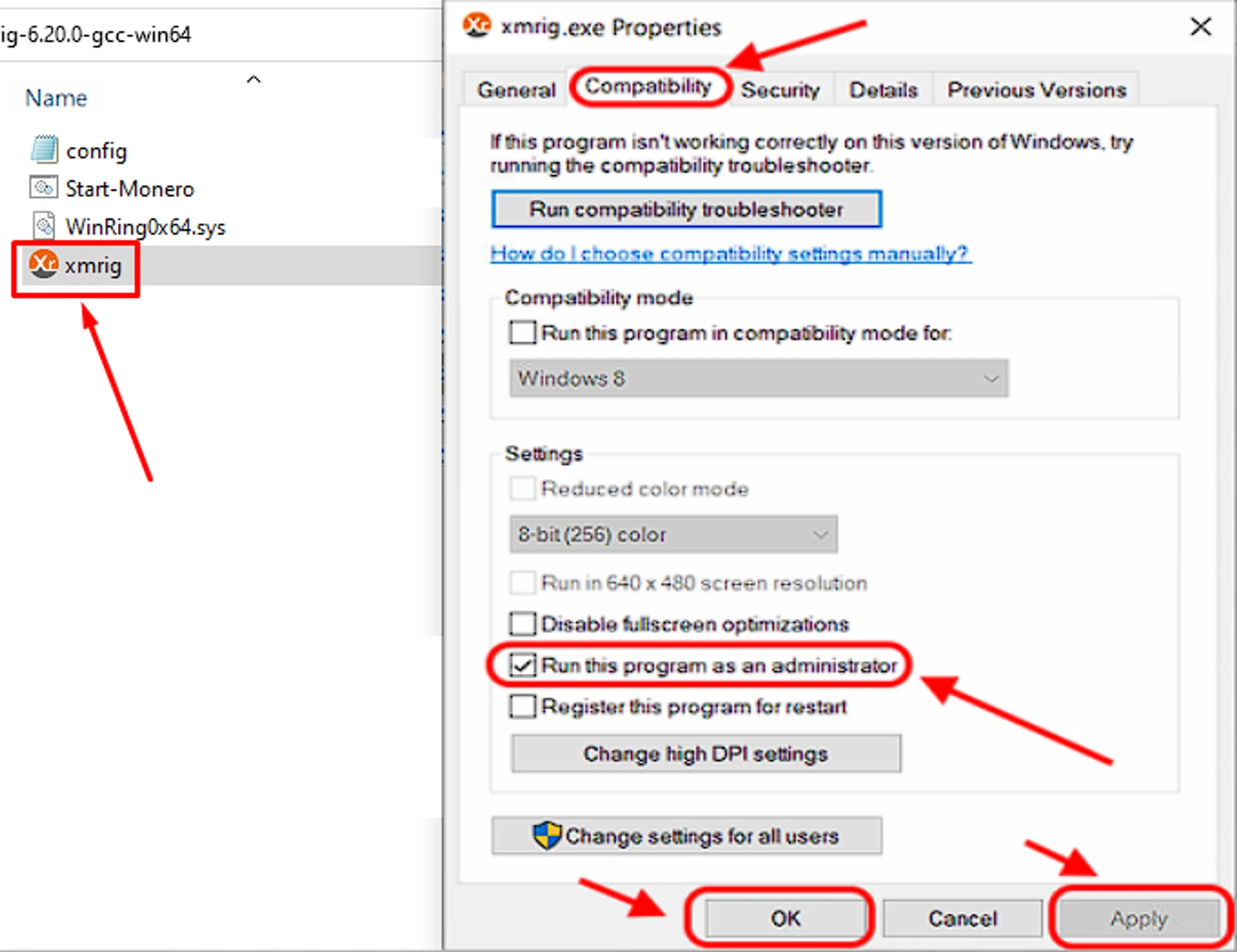
Si estás ejecutando el minero XMRig directamente a través de un archivo por lotes y no la aplicación Kryptex, asegúrate de otorgar derechos de administrador permanentes al archivo xmrig.exe. El archivo por lotes en sí debe ejecutarse sin derechos de administrador. Cómo resolver el error "FAILED TO APPLY MSR MOD HASHRATE WILL BE LOW".
¿Necesitas ayuda?
¿Tienes alguna pregunta, algo no está claro o no puedes conectarte?
Contacta al soporte — ¡estamos encantados de ayudarte!
- Ticket de soporte.
- Soporte en Telegram.
- Soporte en Discord.
- Soporte por correo electrónico en support@kryptex.com.
