







چگونه خطای "FAILED TO APPLY MSR MOD HASHRATE WILL BE LOW" را رفع کنیم
MSR MOD (رجیسترهای خاص مدل) یک ویژگی مفید است که عملکرد RandomX را بین 10 تا 30 درصد افزایش میدهد. برای فعالسازی MSR MOD، ماینر از یک درایور خاص به نام WinRing0x64.sys استفاده میکند.
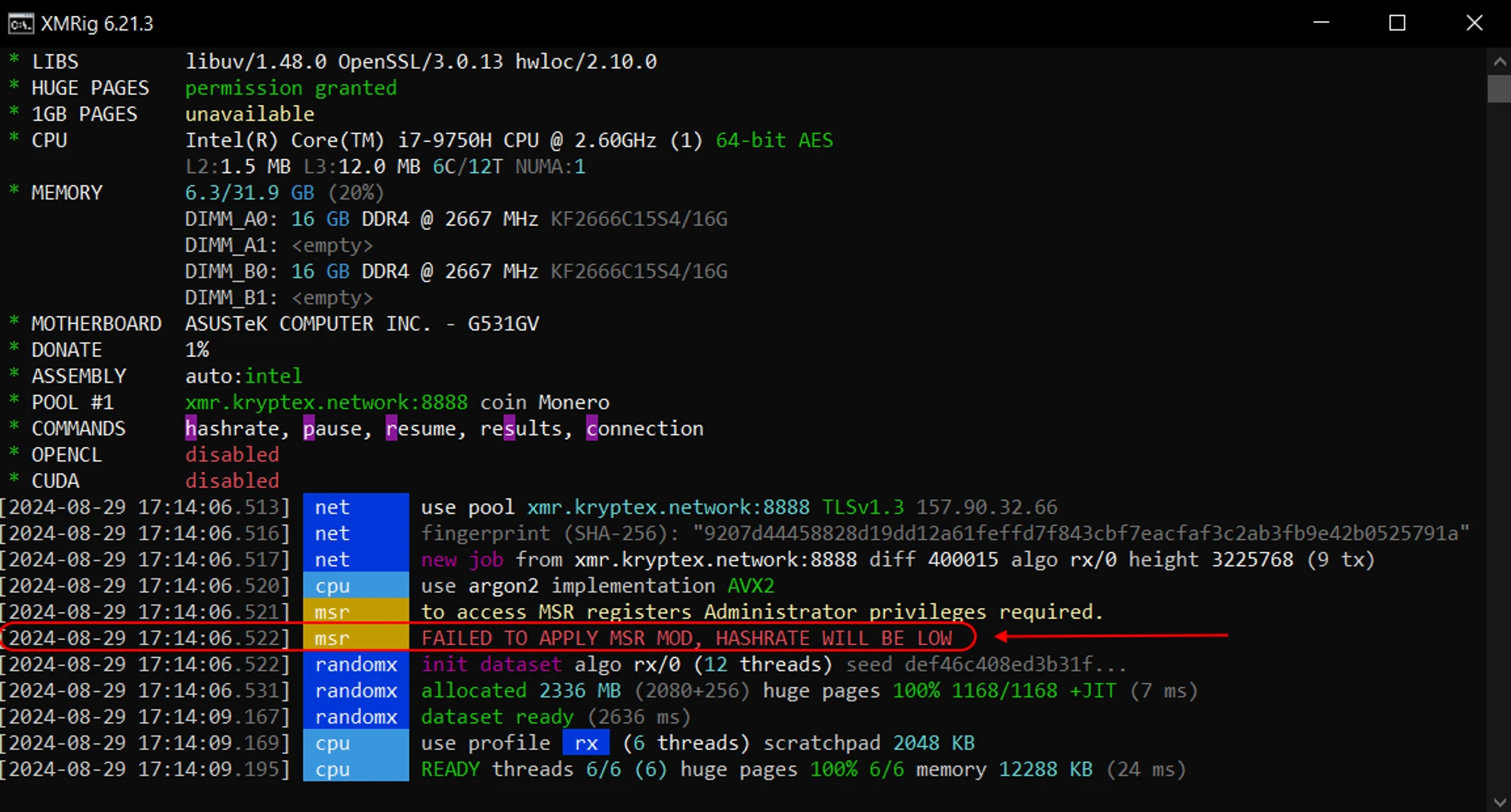
خطای FAILED TO APPLY MSR MOD HASHRATE WILL BE LOW زمانی رخ میدهد که ماینر نمیتواند درایور WinRing0x64.sys را پیدا کند یا حقوق مدیر برای اعمال MSR MOD ندارد.
در این مقاله، ما شما را در رفع این مشکل راهنمایی خواهیم کرد.
مرحله اول — آنتیویروس خود را بررسی کنید
بسیاری از ویروسها به صورت مخفیانه ارز دیجیتال ماین میکنند بدون اجازه کاربر. به همین دلیل اکثر برنامههای آنتیویروس به طور پیشفرض ماینرها را مسدود میکنند. Windows Defender نیز این سیاست امنیتی تهاجمی را دارد.
قبل از دانلود و اجرای ماینر، آنتیویروس خود را به طور موقت متوقف کنید تا از حذف فایل xmrig.exe و درایور WinRing0x64.sys جلوگیری کنید. اگر آنتیویروس آنها را حذف کرد، حتماً این فایلها را به لیست استثنائات آنتیویروس اضافه کنید.
اگر با برنامه Kryptex ماینینگ میکنید، مطمئن شوید که آنتیویروس شما هیچ یک از فایلهای Kryptex را به خطر نینداخته است. فایلهای Kryptex را به لیست استثنائات آنتیویروس خود اضافه کنید.
مرحله دوم — به ماینر حقوق مدیر بدهید
اگر ماینر XMRig را با استفاده از یک فایل بچ به جای برنامه Kryptex اجرا میکنید، مطمئن شوید که حقوق مدیر دائمی به فایل xmrig.exe دادهاید. خود فایل بچ باید بدون حقوق مدیر اجرا شود.
اگر با برنامه Kryptex ماینینگ میکنید، میتوانید این مرحله را نادیده بگیرید — Kryptex قبلاً این کار را برای شما انجام داده است 👍
- راست کلیک روی فایل
xmrig.exe- انتخاب “Properties”
- انتخاب تب “Compatibility”
- تیک “Run this program as an administrator” را بزنید
- دکمه “Apply” و “OK” را فشار دهید
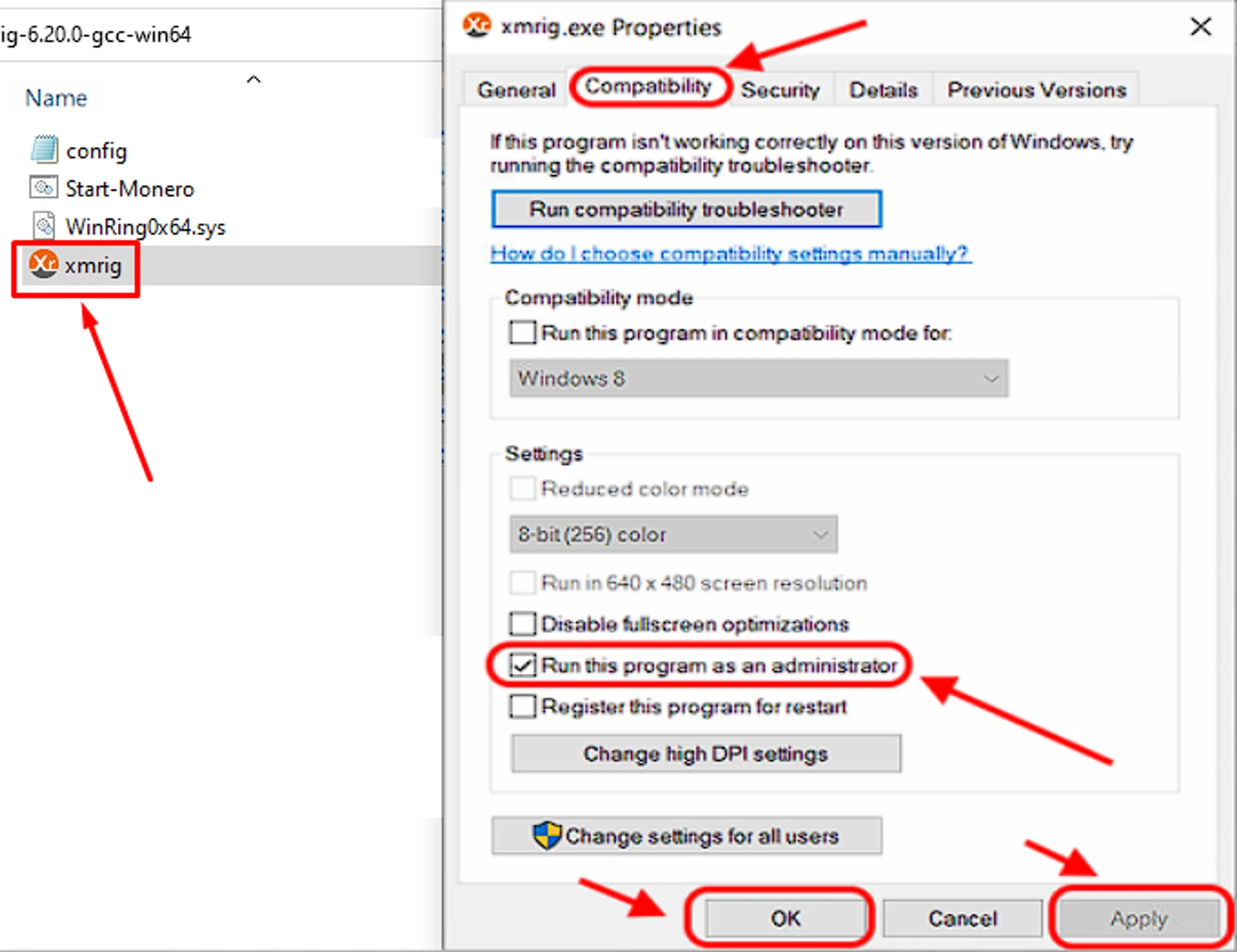
سپس ماینر را با استفاده از فایل بچ اجرا کنید. اگر خطا رفع شد، عالی است—از ماینینگ خود لذت ببرید 🤗
اگر خطا همچنان باقی است، رایانه خود را ریاستارت کنید تا مطمئن شوید که درایورهای WinRing0x64.sys و MSR MOD به درستی در ویندوز ثبت شدهاند. پس از ریاستارت، خطا باید رفع شود.
اطلاعات اضافی
اگر نکات قبلی به طور کامل مشکل شما را حل نکرد، در اینجا چند پیشنهاد دیگر وجود دارد:
- برای کاربران ویندوز 11 — غیرفعال کردن Core Isolation.
- مجازیسازی را خاموش کنید، که یک فناوری است که به سیستمعاملهای متعدد اجازه میدهد به طور همزمان اجرا شوند. این کار را میتوان در BIOS مادربرد شما انجام داد. بسته به سازنده، ممکن است به عنوان VTx، Intel Virtualization Technology، Intel VTT، Hyper-V، یا AMT VTT برچسبگذاری شده باشد.
- اگر همچنین خطای
WinRing0_1_2_0را هنگام شروع ماینر مشاهده میکنید، به این معنی است که کش MSR پر است و با یک فرآیند یا سرویس پسزمینه دیگر مشغول است. چگونه خطای WinRing را رفع کنیم، در این مقاله توضیح داده شده است.
نیاز به کمک دارید؟
سوالی دارید، چیزی نامشخص است، یا نمیتوانید متصل شوید؟
با پشتیبانی تماس بگیرید — خوشحال میشویم که کمک کنیم!
- تیکت پشتیبانی.
- پشتیبانی تلگرام.
- پشتیبانی دیسکورد.
- پشتیبانی ایمیل در support@kryptex.com.
