







¿Cómo aumentar el hashrate en RandomX XMR ZEPH?
Las tareas en segundo plano de Windows consumen los recursos de tu CPU y pueden restringir tu hashrate de CPU mientras realizas minería. En este artículo, te guiaremos sobre cómo optimizar la minería de RandomX en Windows para maximizar tu hashrate.
El hashrate sirve como un indicador de rendimiento para los mineros. Cuanto mayor sea el hashrate, más monedas puedes minar, lo que resulta en mayores ingresos.
Anteriormente hemos hablado sobre la configuración del equipo en nuestro artículo RandomX y RAM.
Kryptex no se hace responsable de cualquier fallo del sistema resultante de ajustes en la configuración. Todas las modificaciones se realizan bajo tu propio riesgo. Recomendamos encarecidamente crear un punto de restauración del sistema antes de implementar cualquier cambio. Este paso preventivo te permite volver al estado original en caso de cualquier problema.
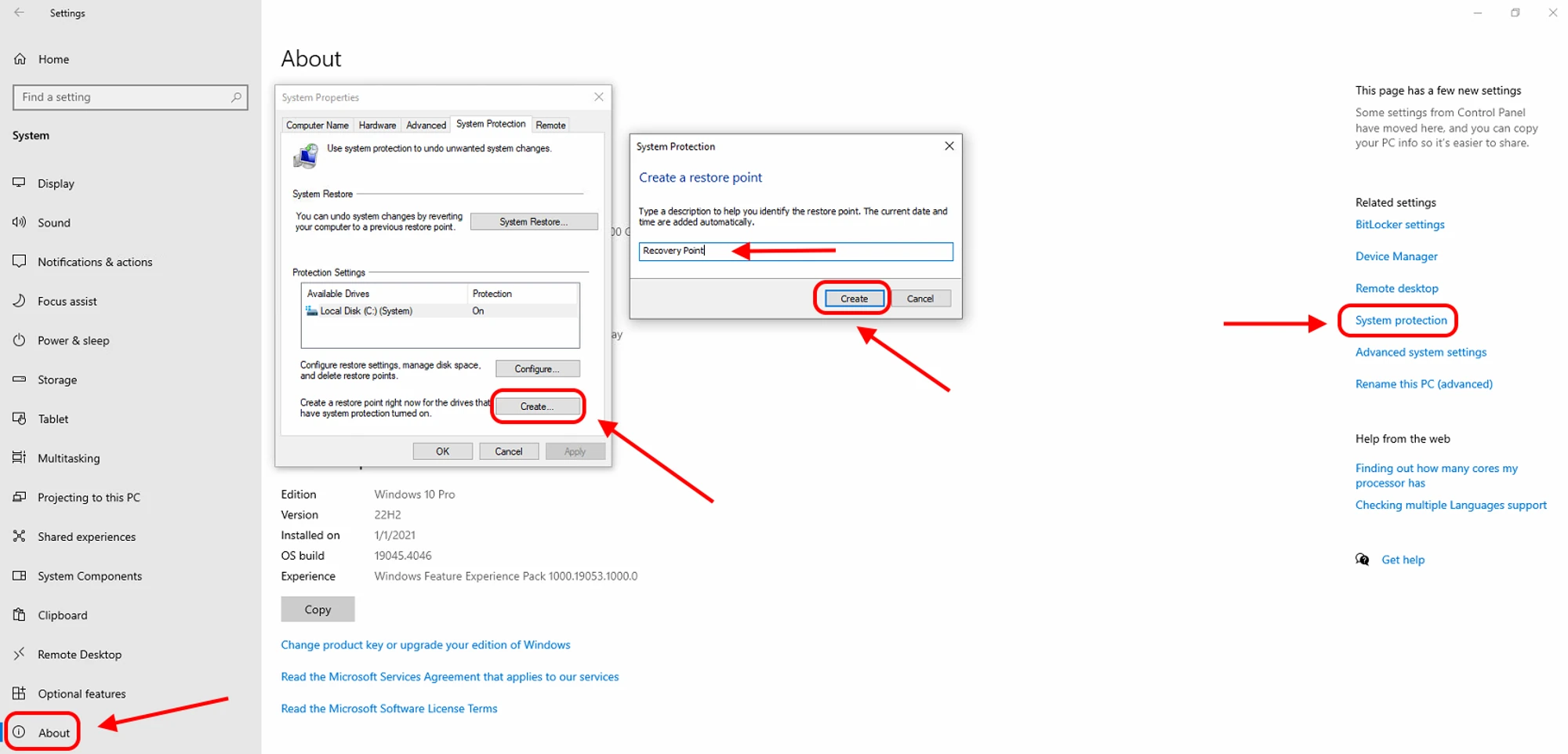
Crear un punto de restauración del sistema
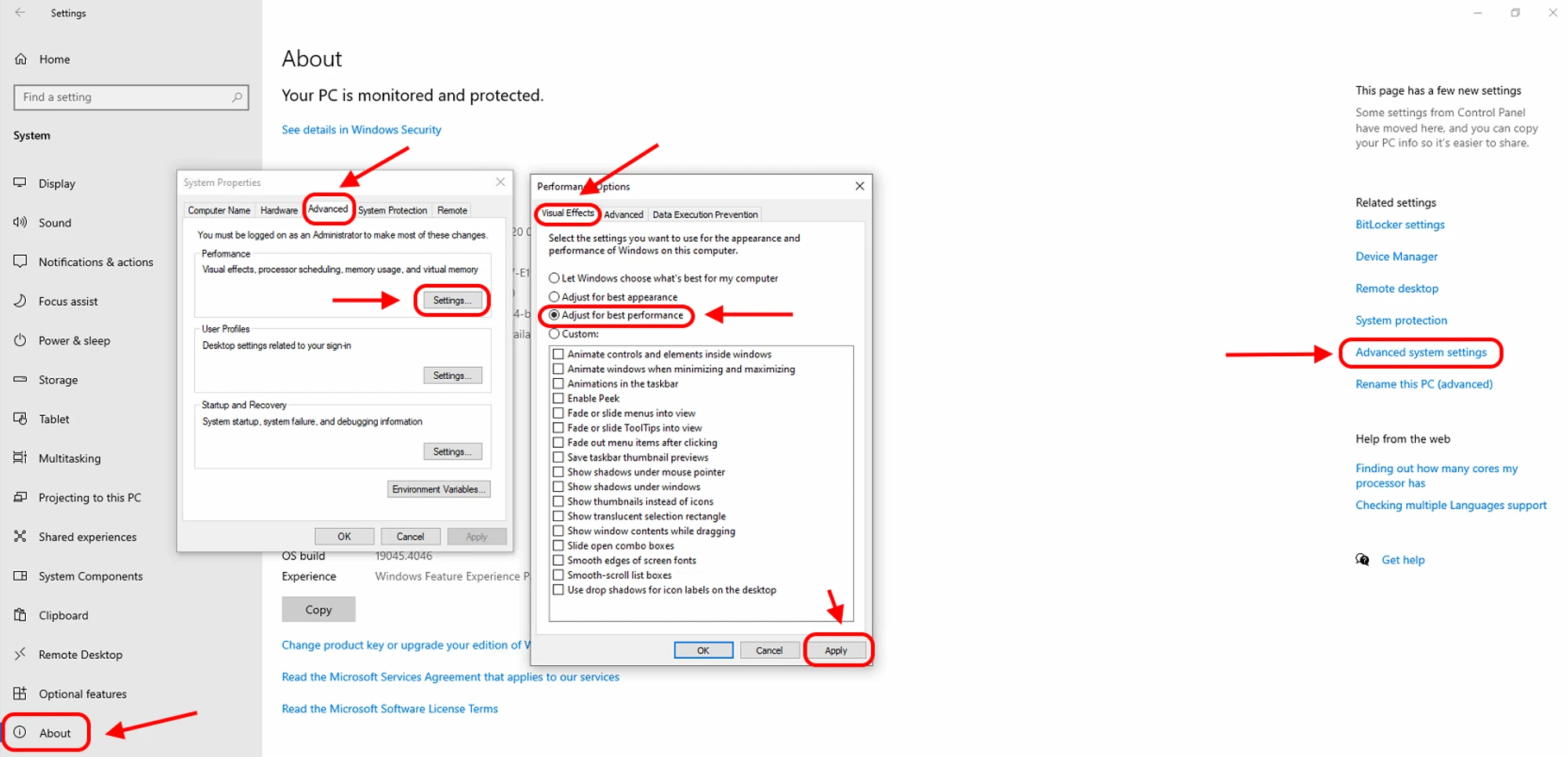
- Menú de inicio → Configuración → Sistema → Acerca de → Protección del sistema.
- Haz clic en "Crear".
- Ingresa una descripción para el punto de restauración.
- Haz clic en "Crear".
Cierra la ventana.
Configuración del minero
Configuración del minero — comandos especializados del minero para ajustes finos. Incluye estos parámetros en tu archivo por lotes o configuración del minero para optimizar y maximizar tu hashrate.
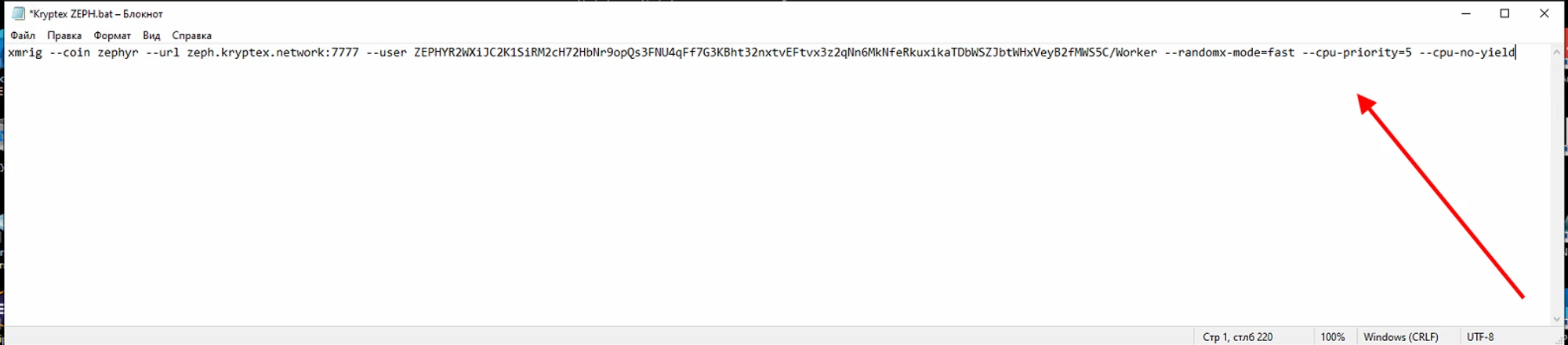
--randomx-mode=fast — intensidad máxima para RandomX.
--cpu-priority=5 — la prioridad más alta del proceso de minería (mínimo 1, máximo 5).
--cpu-no-yield — preferir el máximo hashrate en lugar de la respuesta/estabilidad del sistema (por favor, no lo uses si estás realizando minería en GPU)
Consulta las instrucciones del desarrollador para más configuraciones de ajuste fino de XMRig — https://xmrig.com/docs/miner/command-line-options
Configuración del minero en la aplicación Kryptex
- Asegúrate de haber habilitado el modo PRO.
- Abre la configuración de Kryptex, sección “Minería”, desplázate hacia abajo para encontrar XMRig.
Marca la línea de argumentos e ingresa los argumentos necesarios (evita usar espacios o sangrías adicionales, ya que el minero puede interpretarlos como errores y no iniciar).

Configuración de Kryptex
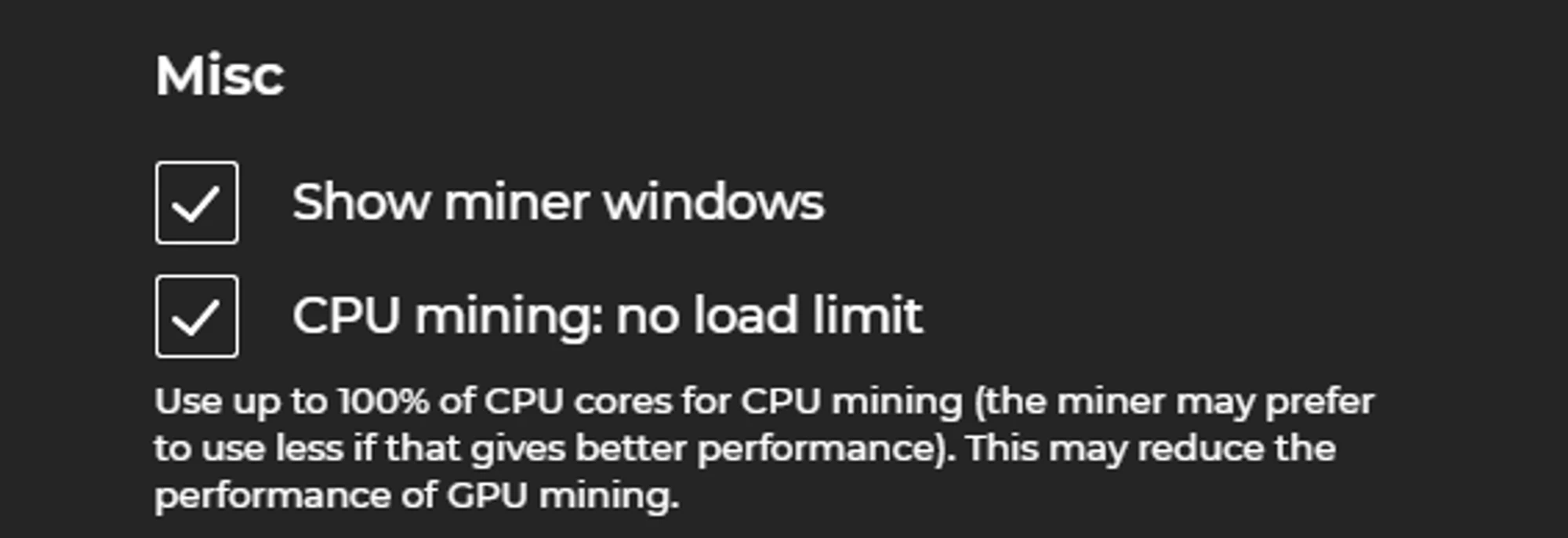
Por defecto, Kryptex restringe el uso de tu CPU al 75% para asegurar que haya suficientes recursos para las tareas del sistema operativo y el monitoreo de la tarjeta de video. Si lo deseas, puedes desactivar esta restricción.
- Asegúrate de haber habilitado el modo PRO.
- Abre la configuración de Kryptex, sección “Minería”, y navega hacia abajo en la lista.
En la sección “Varios”, marca la casilla “Minería de CPU: sin límite de carga”.
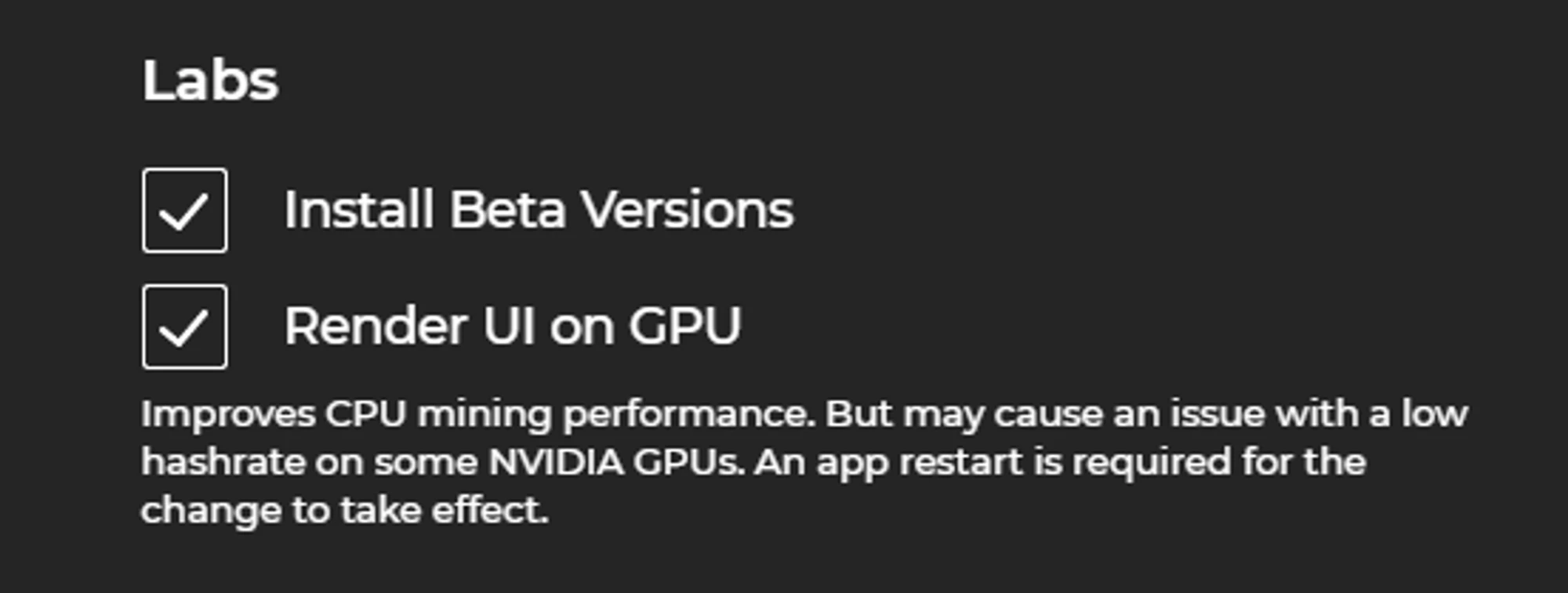
También puedes seleccionar la preferencia de renderizado para la aplicación Kryptex, ya sea que dibuje su interfaz en el procesador o en la tarjeta gráfica. Esto te permite asignar más recursos para la minería en el procesador o en la tarjeta gráfica.
- Asegúrate de haber habilitado el modo PRO.
- Abre la configuración de Kryptex y navega a la sección "Cuenta".
- Habilita la opción "Renderizar GUI en GPU" para reducir la carga del procesador.
Reinicia la aplicación Kryptex.
Configuración básica del sistema operativo
Habilitar Huge Pages
Si estás minando usando la aplicación Kryptex, no es necesario habilitar HugePages. ¡Kryptex se encarga de esto automáticamente!
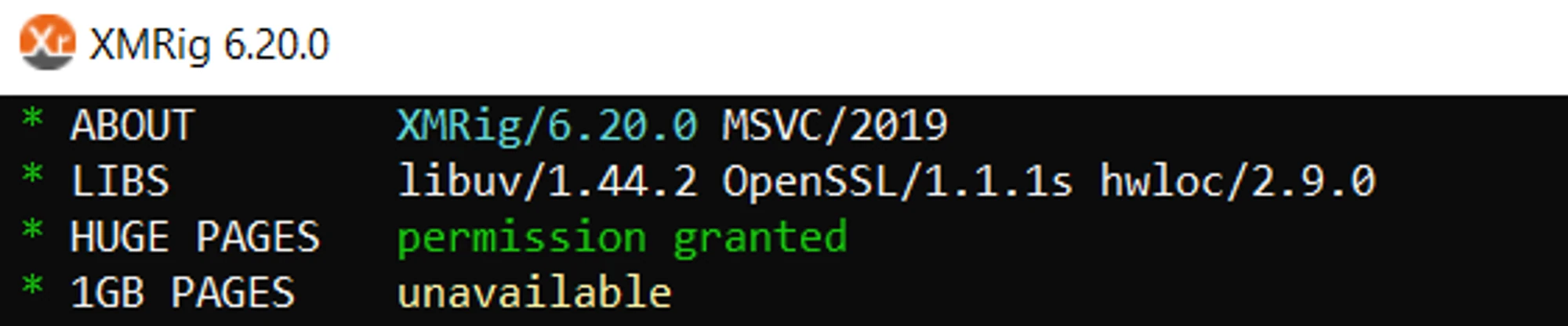
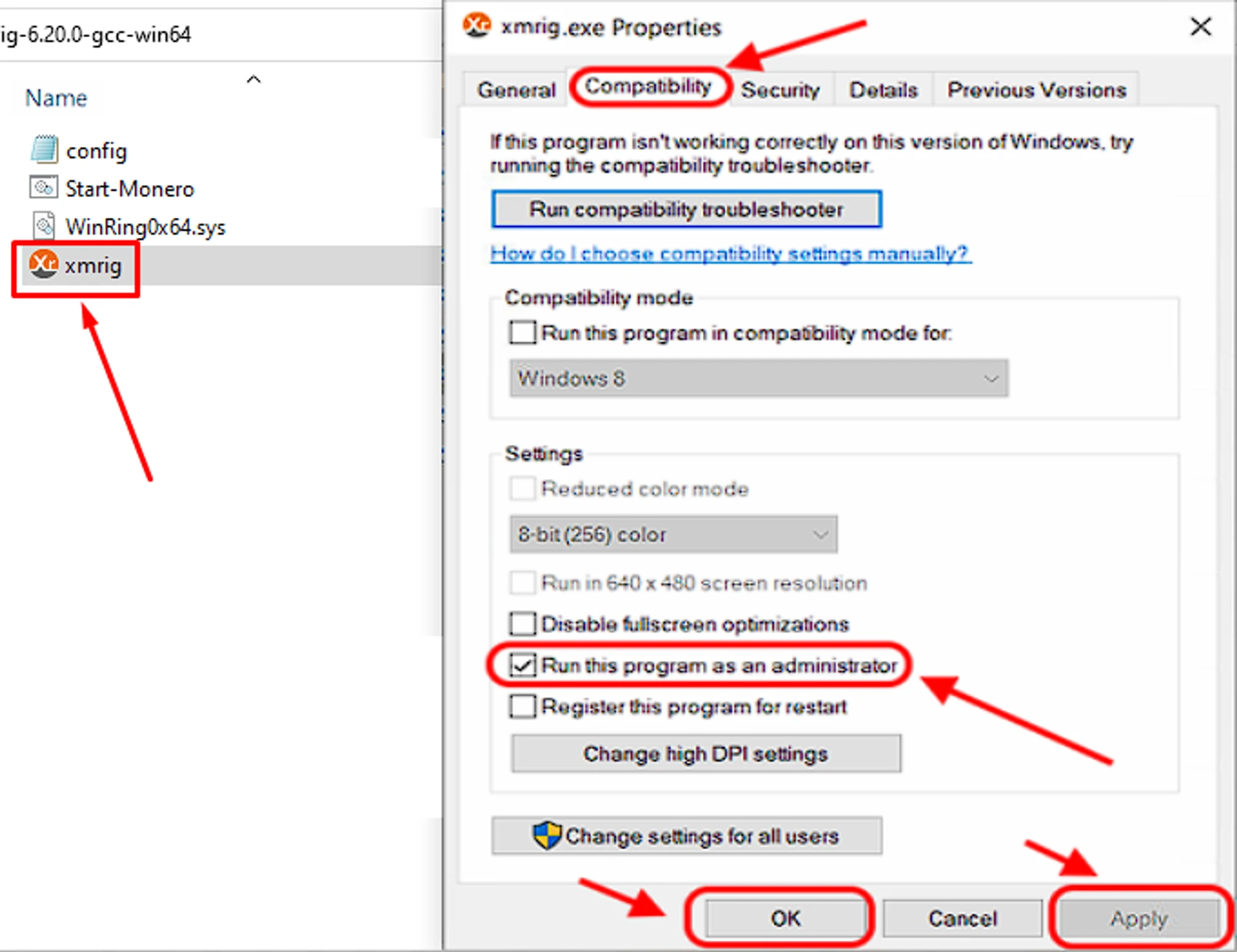
Concede derechos de administrador al minero xmrig.exe.
- Haz clic derecho en el minero
xmrig.exey elige “Propiedades”. - Navega a la pestaña “Compatibilidad” y habilita la opción “Ejecutar como administrador”.
- Aplica los cambios.
Inicia el minero, espera 5 minutos y reinicia tu PC para implementar la configuración.
Si esto no ayuda, necesitarás hacer cambios manualmente:
- Presiona las teclas
Win+R. - En la ventana, escribe:
gpedit.msc - Expande "
Computer Configuration→Windows Settings→Security Settings→Local Policies→User Rights Assignment→Lock pages in memory" column.Luego haz clic en el botón "Agregar usuario o grupo" y escribe tu nombre de usuario de Windows. Después de eso, guarda los cambios y reinicia tu computadora.
Encuentra información detallada sobre Huge Pages y su configuración para varios sistemas operativos en la documentación del desarrollador en: https://xmrig.com/docs/miner/hugepages
Cambia tu plan de energía
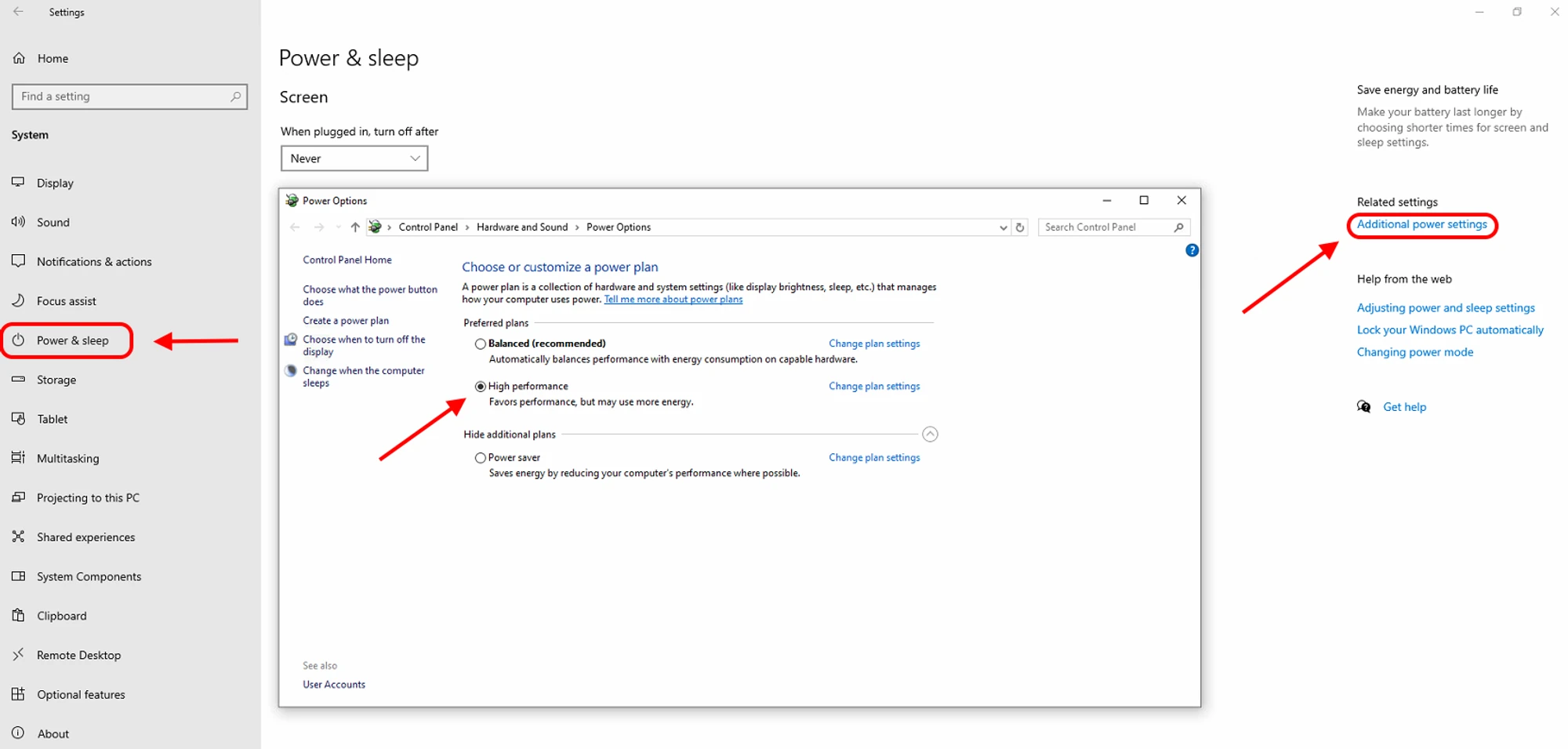
- Menú de inicio → Configuración → Sistema → Energía y suspensión → Configuración de energía adicional.
Selecciona el modo “Alto rendimiento”.
Deshabilitar Telemetría
- Descarga el programa O&O Shutup 10 y 11 desde: https://www.oo-software.com/en/shutup10
- Aplica la configuración predeterminada ya establecida por el programa.
- Guarda la configuración y reinicia tu computadora.
Deshabilitar aplicaciones de inicio
- Presiona las teclas
Ctrl+Shift+Escy ve a la pestaña de Inicio. - Deshabilita todas las aplicaciones que inician con el sistema. Si minas con la aplicación Kryptex, no la elimines del inicio automático.
- Descarga Autoruns de Microsoft: https://docs.microsoft.com/en-us/sysinternals/downloads/autoruns
- Desmarca todos los elementos excepto Microsoft en las pestañas "Inicio de sesión", "Tareas programadas", "Servicios".
- Reinicia tu computadora.
Eliminar aplicaciones no utilizadas
- Abre Configuración → Aplicaciones → Aplicaciones y características.
- Selecciona las aplicaciones que deseas eliminar.
- Haz clic en el botón "Desinstalar".
Configuración avanzada del sistema operativo
Deshabilitar aplicaciones en segundo plano
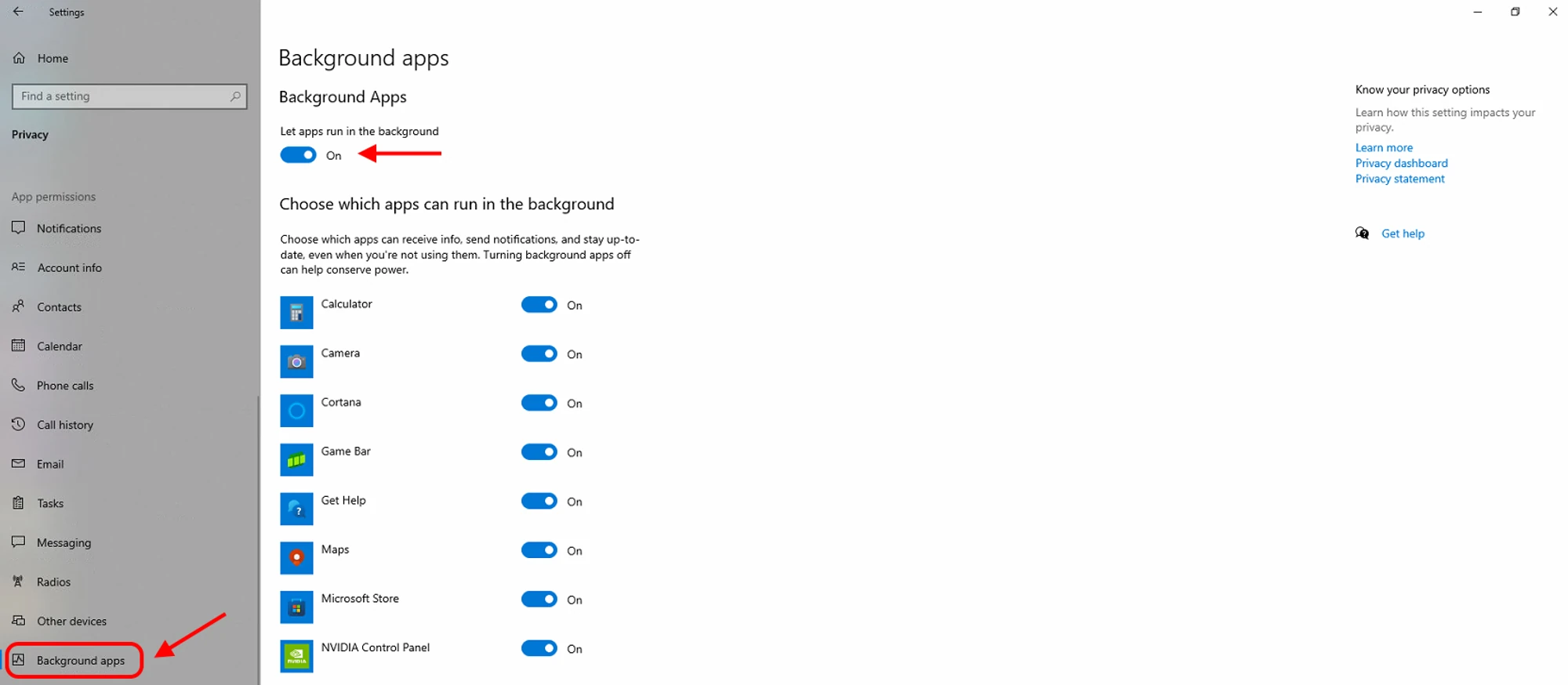
- Abre Configuración → Privacidad
- Toca “Aplicaciones en segundo plano”.
Desactiva la opción "Permitir que las aplicaciones se ejecuten en segundo plano".
Deshabilitar efectos visuales
Menú de inicio → Configuración → Sistema → Acerca de → Configuración avanzada del sistema → Avanzado → Rendimiento → Configuración → Ajustar para mejor rendimiento.
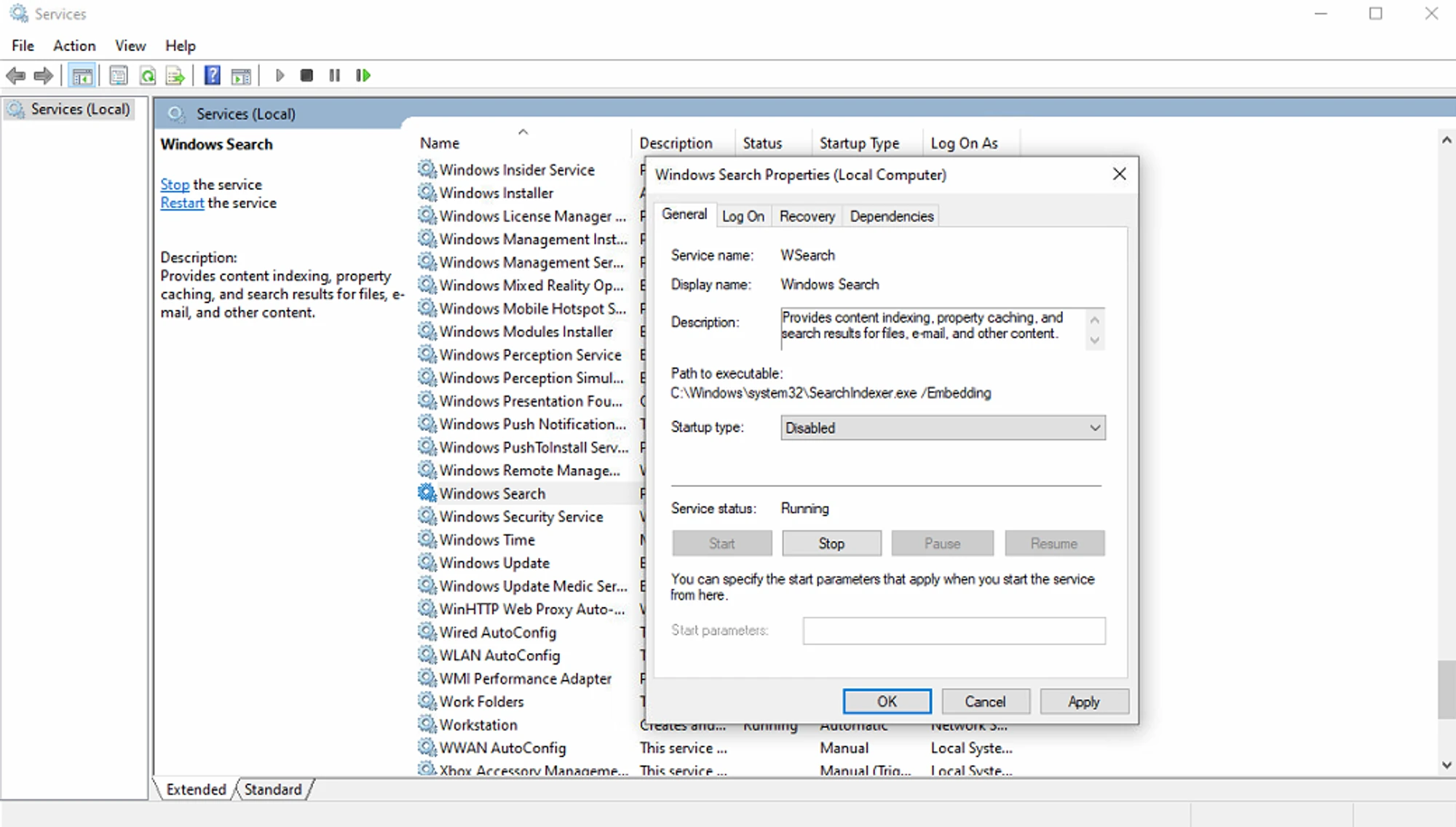
Deshabilitar el servicio del sistema Windows Search
- Presiona
Win+Rluego escribeservices.mscluego presiona Enter. Encuentra el servicio “Windows Search”, deténlo y desactívalo.
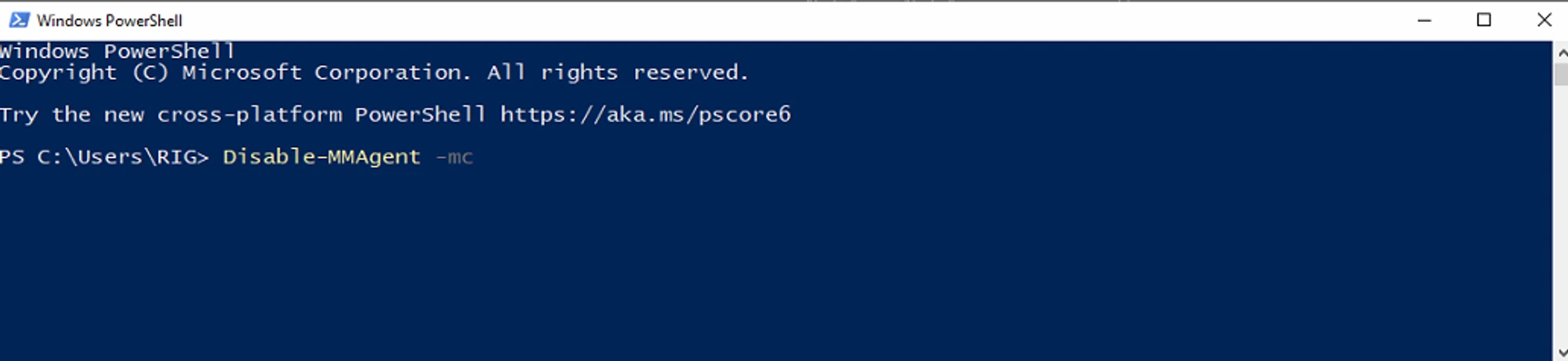
Deshabilitar la compresión de memoria
- Presiona
Win+R, luego escribepowershellluego presiona Enter. - Escribe
Disable-MMAgent -mcpresiona Enter. Reinicia tu computadora.
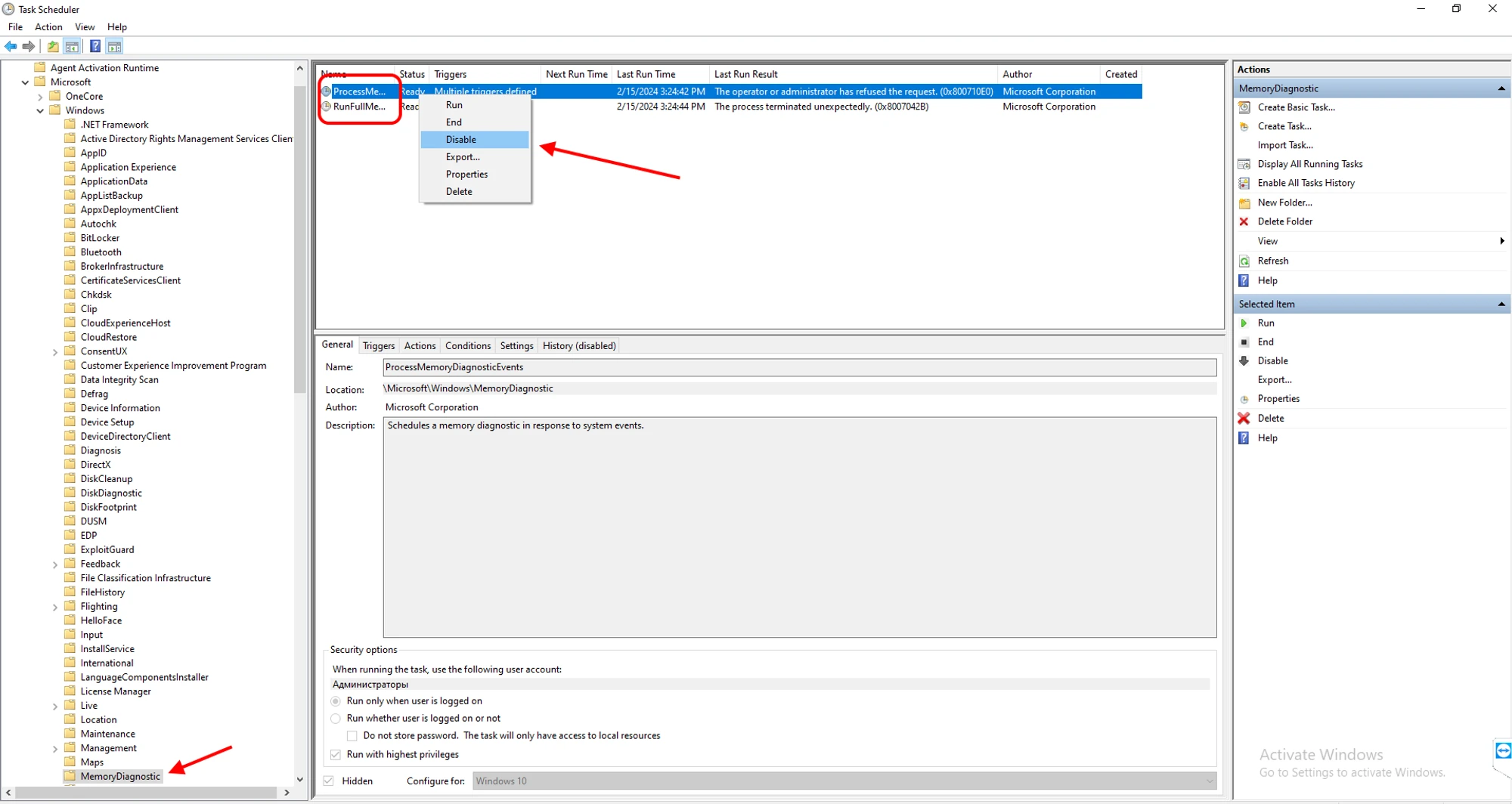
Deshabilitar la tarea RunFullMemoryDiagnostic
Esto detendrá las comprobaciones frecuentes de memoria al inicio.
Método 1 — a través del Programador de tareas:
- Presiona
Win+Rluego escribetaskschd.mscluego presiona Enter - Abre Biblioteca del Programador de tareas → Microsoft → Windows → MemoryDiagnostic en el Programador de tareas.
Deshabilita todas las tareas allí.
Método 2 — a través del símbolo del sistema de PowerShell como administrador:
schtasks /Change /TN "\Microsoft\Windows\MemoryDiagnostic\RunFullMemoryDiagnostic" /Disable
Método 3 — a través del registro en el símbolo del sistema de PowerShell como administrador:
reg add "HKEY_LOCAL_MACHINE\SOFTWARE\Microsoft\Windows NT\CurrentVersion\Schedule\TaskCache\Tree\Microsoft\Windows\MemoryDiagnostic\RunFullMemoryDiagnostic" /v "Index" /t REG_DWORD /d 0 /f
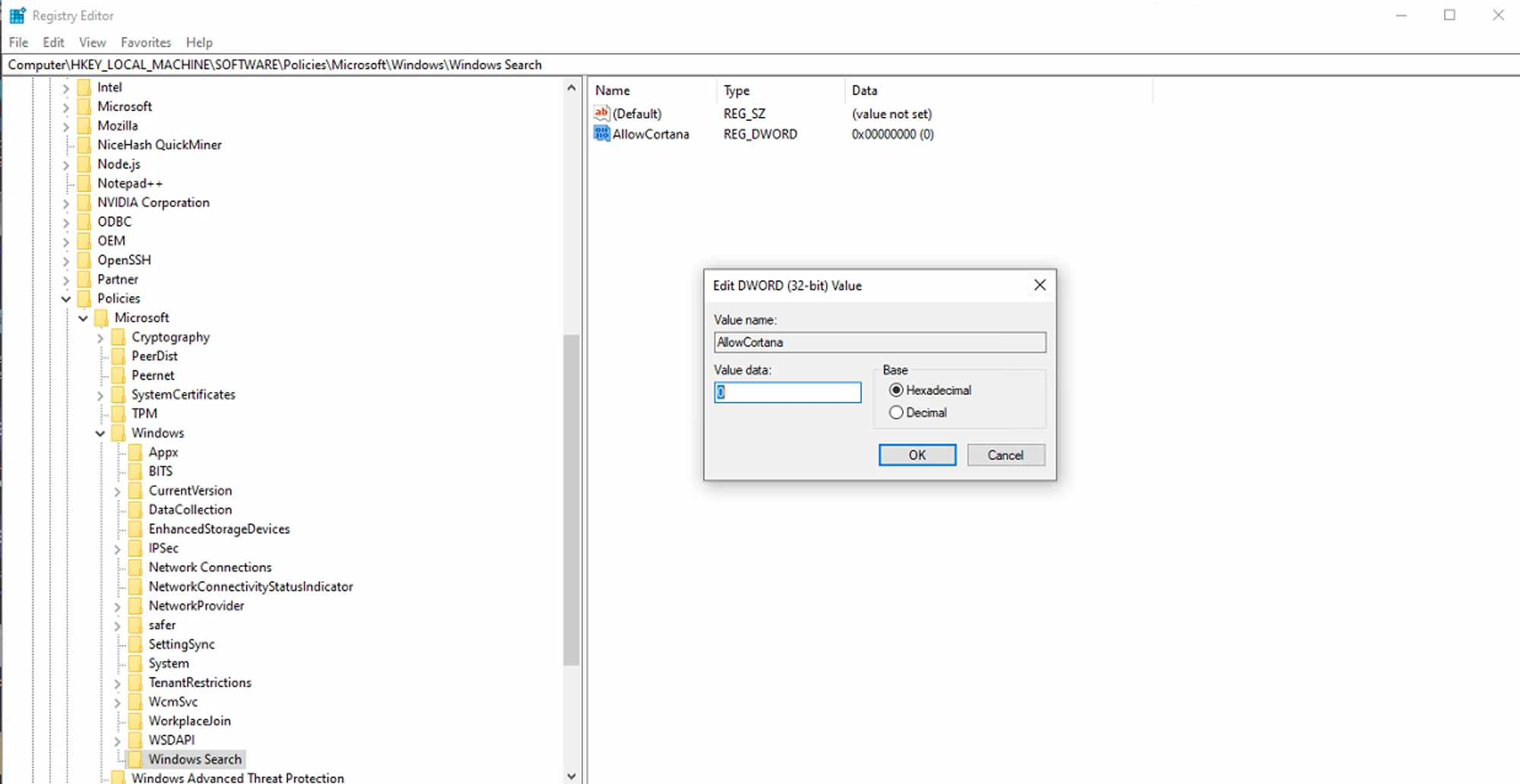
Deshabilitar Cortana
- Presiona
Win+Rluego escriberegeditluego presiona Enter. - Ve a
HKEY_LOCAL_MACHINE\SOFTWARE\Policies\Microsoft\Windows\Windows Search - Si no ves la clave "Windows Search" (carpeta) bajo la carpeta Windows, haz clic derecho en la carpeta Windows y selecciona Nuevo → Clave. Llámala
Windows Search - Haz clic derecho en
Windows Searchy selecciona Nuevo → Valor DWORD (32 bits). - Nombra el valor
AllowCortana. Haz doble clic en él y establece el valor en0. Reinicia tu computadora.
¿Necesitas ayuda?
¿Tienes alguna pregunta, algo no está claro o no puedes conectarte?
Contacta con soporte — ¡estamos encantados de ayudarte!
- Ticket de soporte.
- Soporte en Telegram.
- Soporte en Discord.
- Soporte por correo electrónico en support@kryptex.com.
