







🛠️Comment entretenir votre carte graphique : un guide complet pour le nettoyage, le démontage et le remplacement des composants
L'été apporte des vacances, de la chaleur et une surchauffe des GPU — surtout si votre carte graphique fonctionne 24h/24 pour le minage. Dans ces moments-là, un entretien approprié n'est pas un luxe — c'est une nécessité. Ce guide amical provient de personnes qui ont sauvé leurs GPU de la surchauffe à plusieurs reprises. Commençons 🚀
Pourquoi entretenir votre carte graphique ?
Été & surchauffe
À mesure que les températures augmentent, même les systèmes de refroidissement les plus puissants peuvent avoir du mal à dissiper la chaleur. L'accumulation de poussière, la pâte thermique séchée et les dissipateurs obstrués aggravent les choses. Cela peut entraîner un Throttling (baisse de performance due à la surchauffe), une instabilité du système, une défaillance matérielle potentielle. Si la température de votre GPU dépasse 85°C, il est probable que la pâte thermique soit desséchée, que les pads thermiques aient perdu leur élasticité, que le dissipateur soit obstrué par la poussière.
Comment le nettoyage améliore les performances
Après un nettoyage approprié et le remplacement de l'interface thermique, votre GPU se refroidira plus efficacement, les ventilateurs tourneront librement, les températures baisseront de 10 à 20°C, la stabilité du système s'améliorera. Pour les mineurs, c'est particulièrement important — votre GPU est un outil qui doit fonctionner parfaitement.
Outils essentiels pour l'entretien du GPU
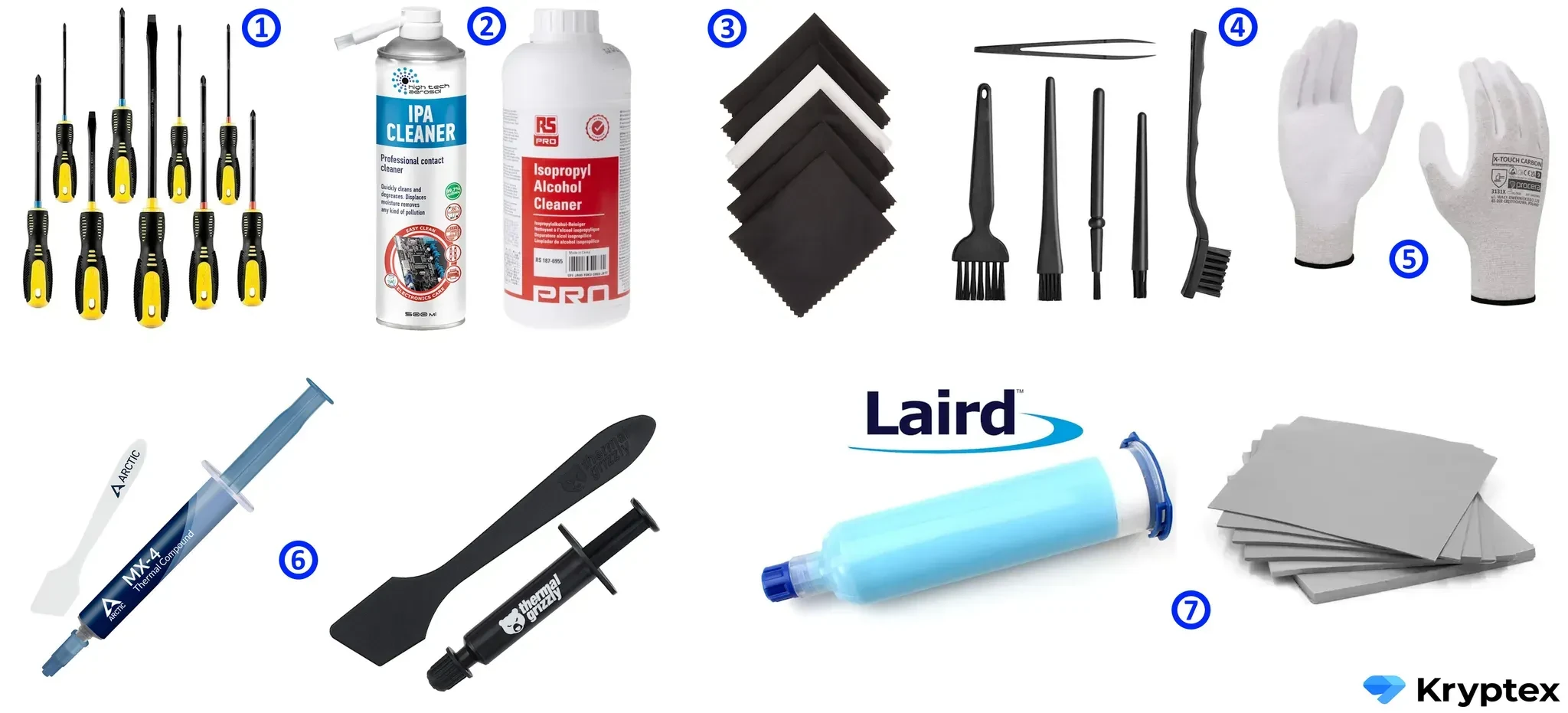
Avant de commencer, assurez-vous d'avoir tout ce dont vous avez besoin :
- Jeu de tournevis ou tournevis électrique avec embouts interchangeables.
- Alcool isopropylique (90 % ou plus).
- Chiffon doux et cotons-tiges.
- Brosse douce pour enlever la poussière et la saleté.
- Gants antistatiques (recommandé).
- Nouvelle pâte thermique (Arctic MX4/MX6 ou Thermal Grizzly Kryonaut pour une haute conductivité thermique).
- Pads thermiques (pads liquides Laird 607 ou solides si l'épaisseur est connue). Vous pouvez mesurer l'épaisseur des pads thermiques à l'aide d'un pied à coulisse ou de pâte à modeler.
- Carte en plastique ou spatule (pour enlever l'ancienne pâte thermique et appliquer la nouvelle pâte — généralement incluse avec la pâte thermique).
Points clés à garder à l'esprit pendant l'entretien
- Prenez des photos à chaque étape — cela facilitera grandement le remontage.
- Gardez les vis organisées — rangez-les séparément ou dans des conteneurs étiquetés.
Comment démonter correctement une carte graphique
Retirer le GPU de votre PC
- Éteignez le PC (éteignez l'alimentation ou débranchez-la).
- Déconnectez les câbles d'alimentation du GPU.
- Retirez soigneusement le GPU de l'emplacement PCIe, en appuyant sur le loquet pour le libérer.
Retirer le carénage en plastique
Le carénage est généralement fixé avec plusieurs vis, qui peuvent être situées à l'arrière, sur les côtés ou sous les ventilateurs, selon le modèle de GPU.
Dévissez tous les boulons, en gardant une trace de leur emplacement.
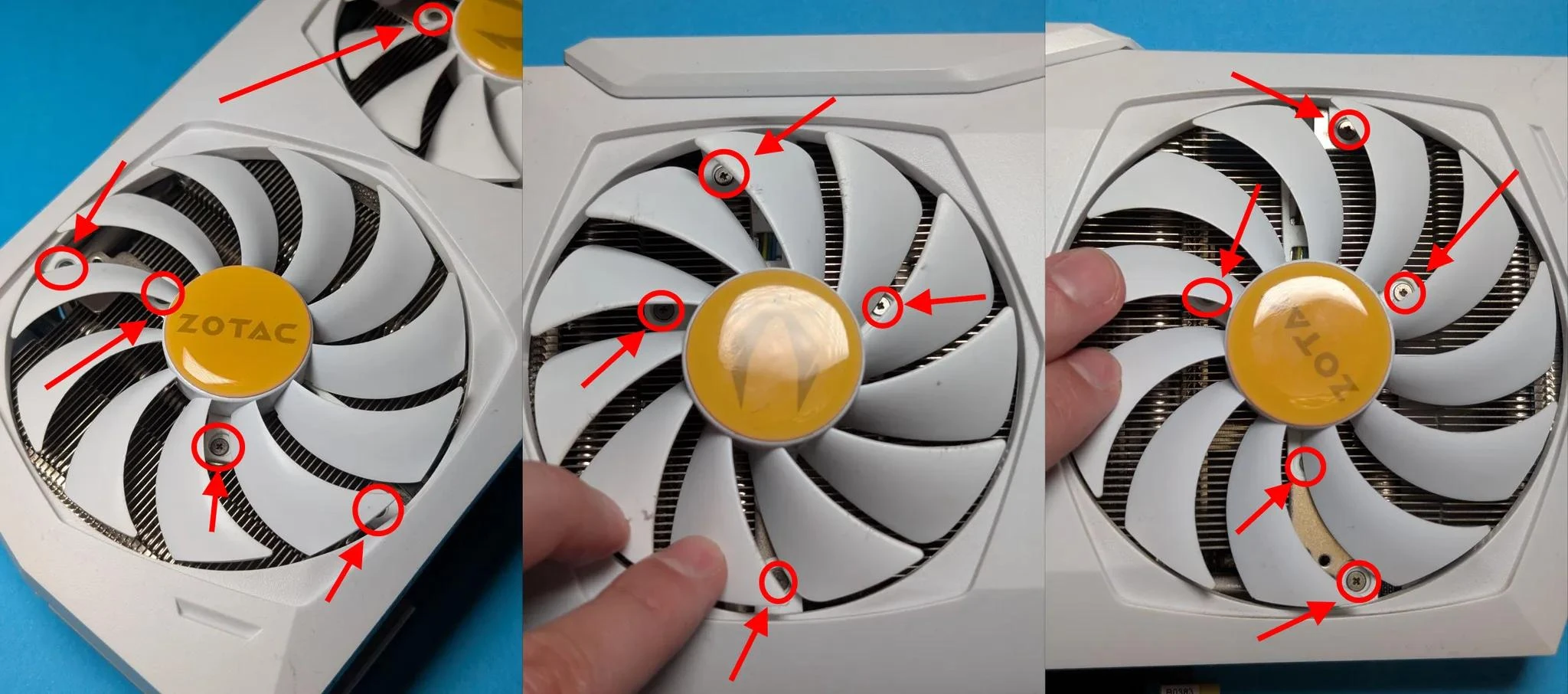
Retirez délicatement le carénage — faites attention aux clips et aux câbles des ventilateurs qui peuvent être attachés.
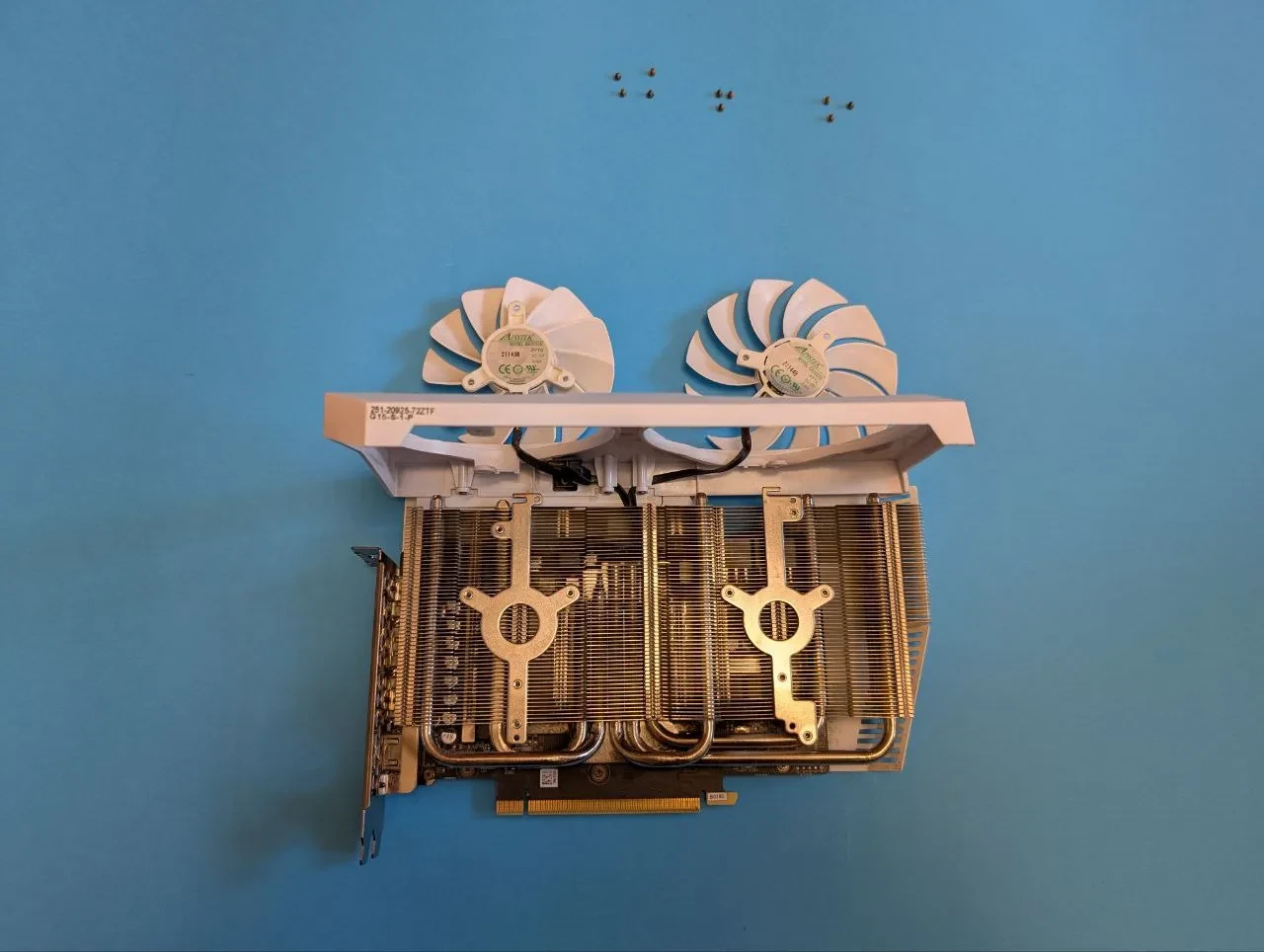
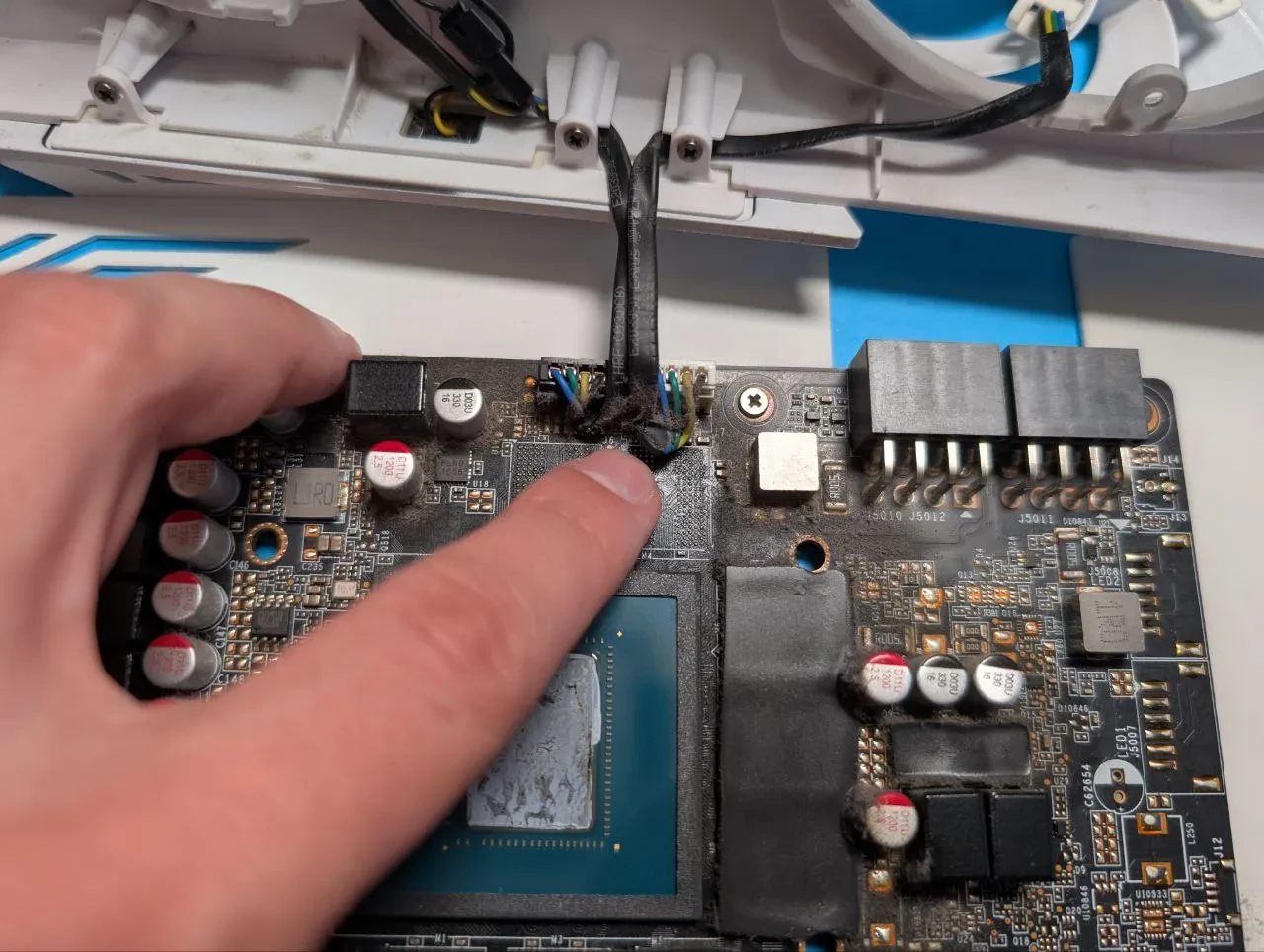
Déconnectez les câbles des ventilateurs de la carte PCB s'ils sont accessibles et non bloqués par le dissipateur.
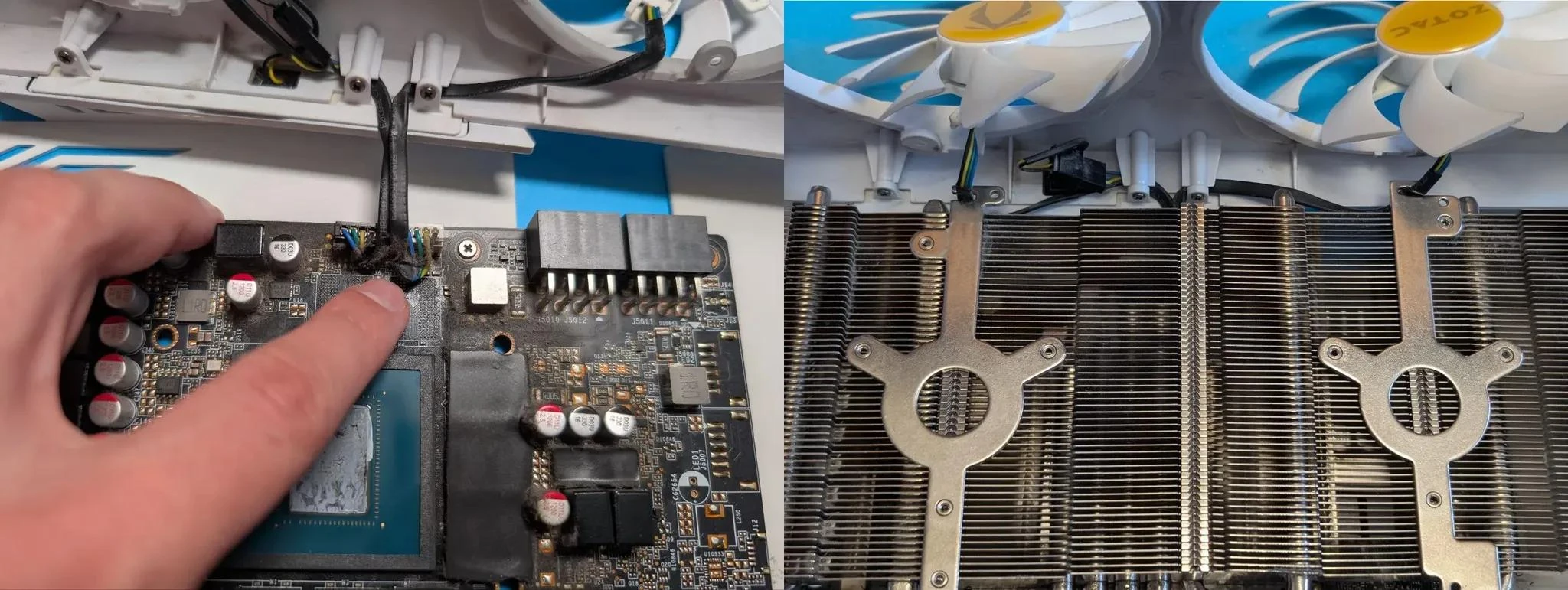
📸 Prenez des photos à chaque étape pour faciliter le remontage !
Certains modèles, comme le RTX 3070 Gigabyte, peuvent avoir des clips cachés difficiles à localiser — utiliser un outil de levier en plastique peut aider.
Les GPU ASUS Strix ont souvent de longues vis fixant le carénage — les retirer sans précaution peut endommager les fils des ventilateurs, alors procédez avec prudence.
Nettoyage de la carte graphique de la poussière
Méthodes de nettoyage sûres
- Utilisez de l'air comprimé ou un compresseur pour enlever la poussière du dissipateur et de la carte PCB. Maintenez les ventilateurs en place pendant que vous soufflez de l'air — les faire tourner peut générer de l'électricité statique. Évitez d'utiliser un aspirateur.
- Utilisez une brosse douce pour enlever la poussière et la saleté restantes de la surface et des zones difficiles d'accès.
- Ne touchez pas les puces ou les contacts avec vos doigts — cela peut laisser des résidus huileux.
- Ne versez jamais d'alcool directement sur la carte PCB. Si vous devez nettoyer un endroit spécifique, humidifiez un coton-tige avec de l'alcool et essuyez doucement la zone.
Comment remplacer les ventilateurs du GPU
Si vos ventilateurs émettent des bruits de grincement, des cliquetis ou s'arrêtent complètement de tourner, leurs roulements sont probablement usés, et il est préférable de les remplacer entièrement.
Comment choisir un ventilateur de remplacement
Sélectionnez les ventilateurs en fonction de votre modèle de GPU ou des marquages sur les ventilateurs existants.
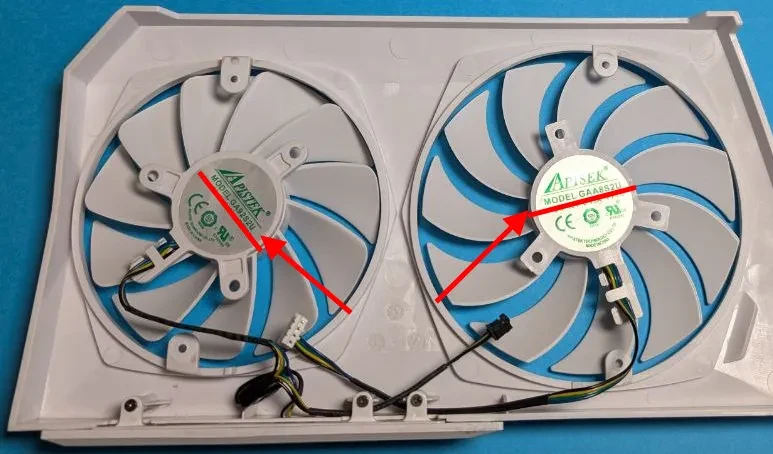
Faites attention au type de connecteur (2 broches, 3 broches ou 4 broches).
- Vérifiez le diamètre, car les ventilateurs existent en différentes tailles.
Comment dévisser et remplacer un ventilateur
Dévissez les boulons de fixation du ventilateur — les ventilateurs sont généralement fixés au carénage ou directement au dissipateur.
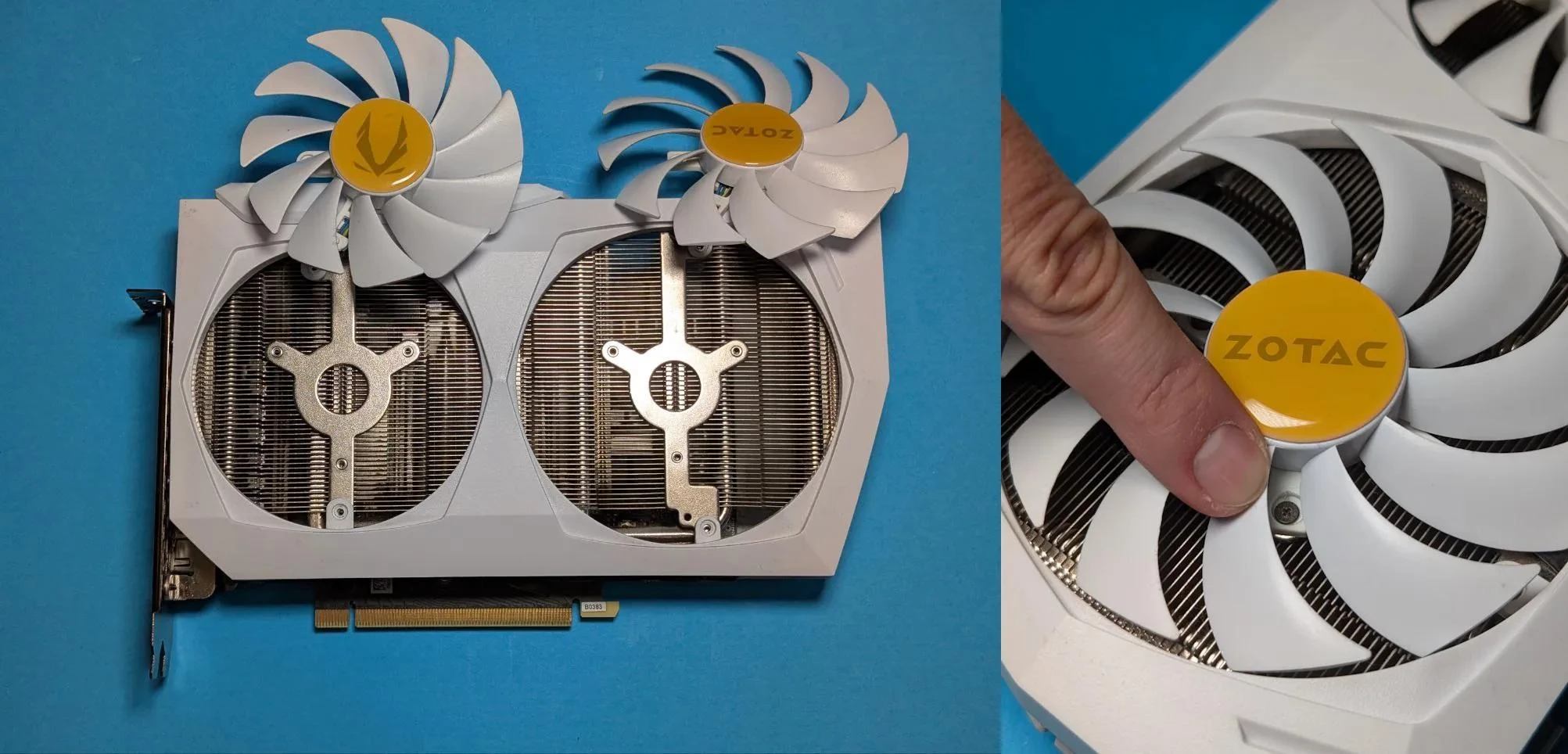
Déconnectez le câble du ventilateur de la carte PCB.
Installez le nouveau ventilateur, reconnectez le câble et fixez-le en place.
Sur les GPU MSI Gaming X, les ventilateurs sont connectés via un seul connecteur, tandis que sur les GPU ZOTAC AMP, chaque ventilateur a un câble séparé.
📌 Assurez-vous de vous souvenir de la disposition des câbles et de l'ordre d'installation pour éviter les erreurs lors du remontage.
Comment retirer un dissipateur de GPU
Dévissez les boulons fixant le dissipateur.
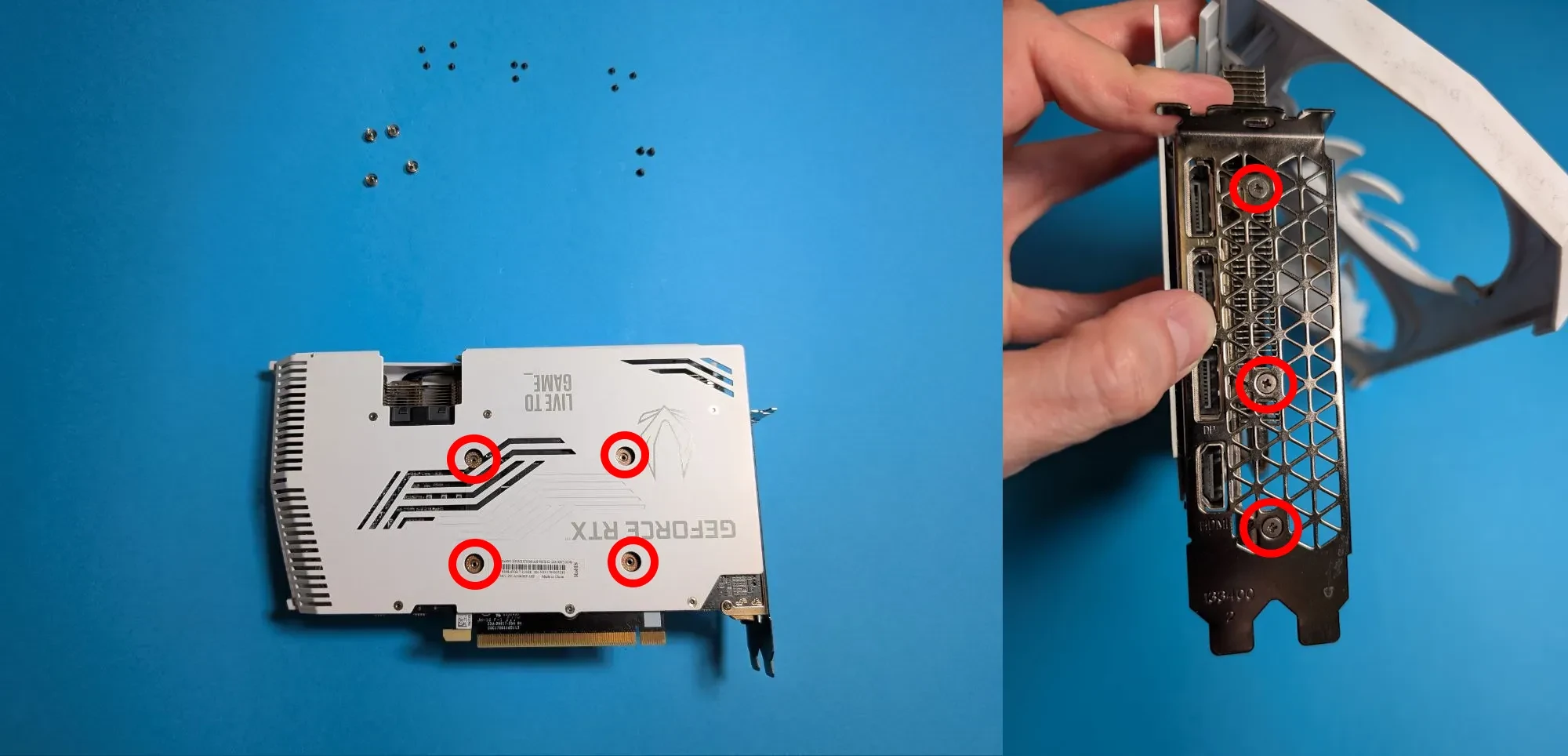
Soulevez délicatement le dissipateur — il peut être collé à la pâte thermique. Ne tirez jamais avec force — cela peut endommager des composants fragiles ! Au lieu de cela, balancez-le doucement d'un côté à l'autre jusqu'à ce qu'il se sépare. Préchauffer le GPU lors de tests de stress avant le démontage peut faciliter le retrait.
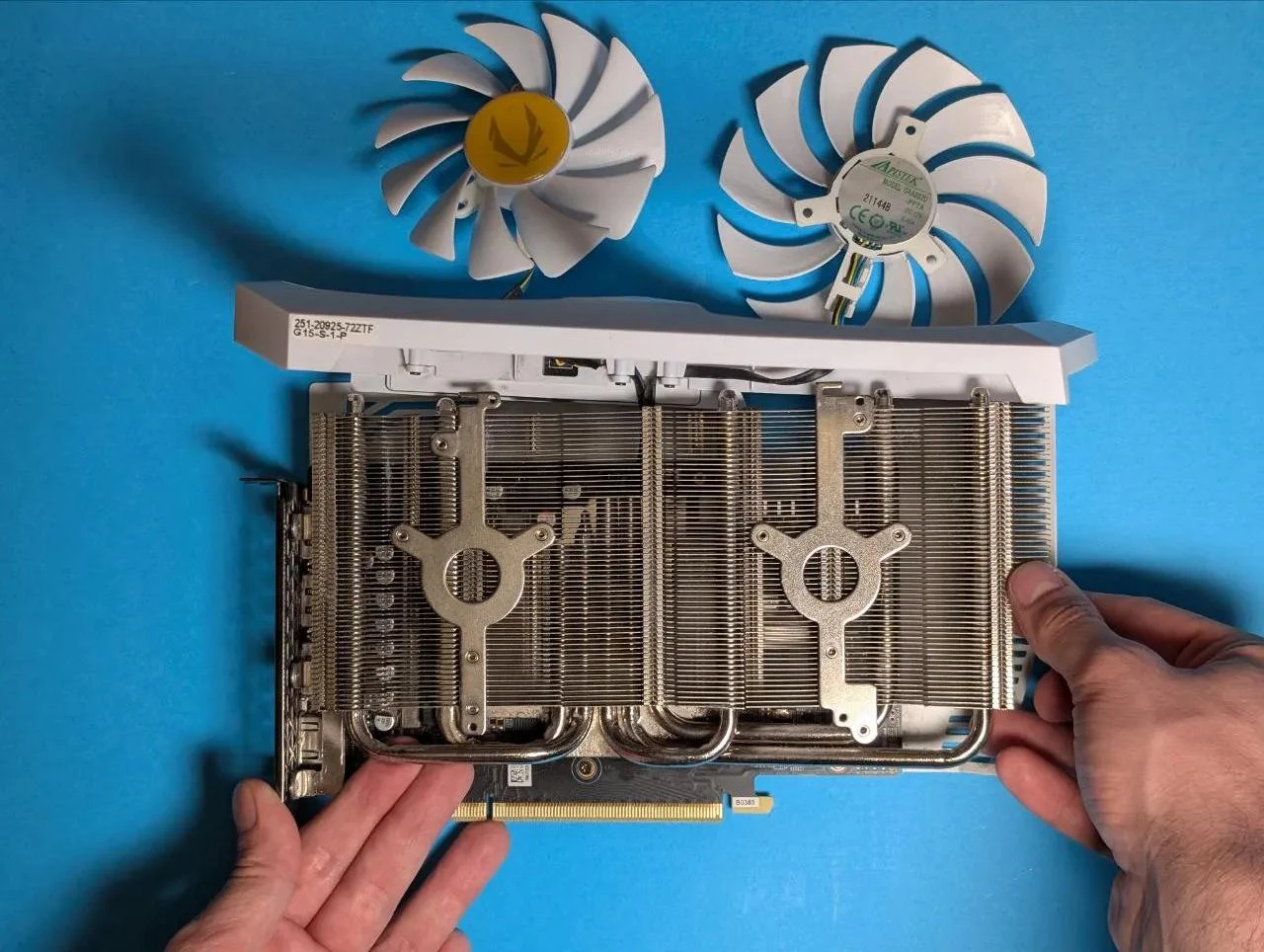
Déconnectez tous les câbles attachés au dissipateur.
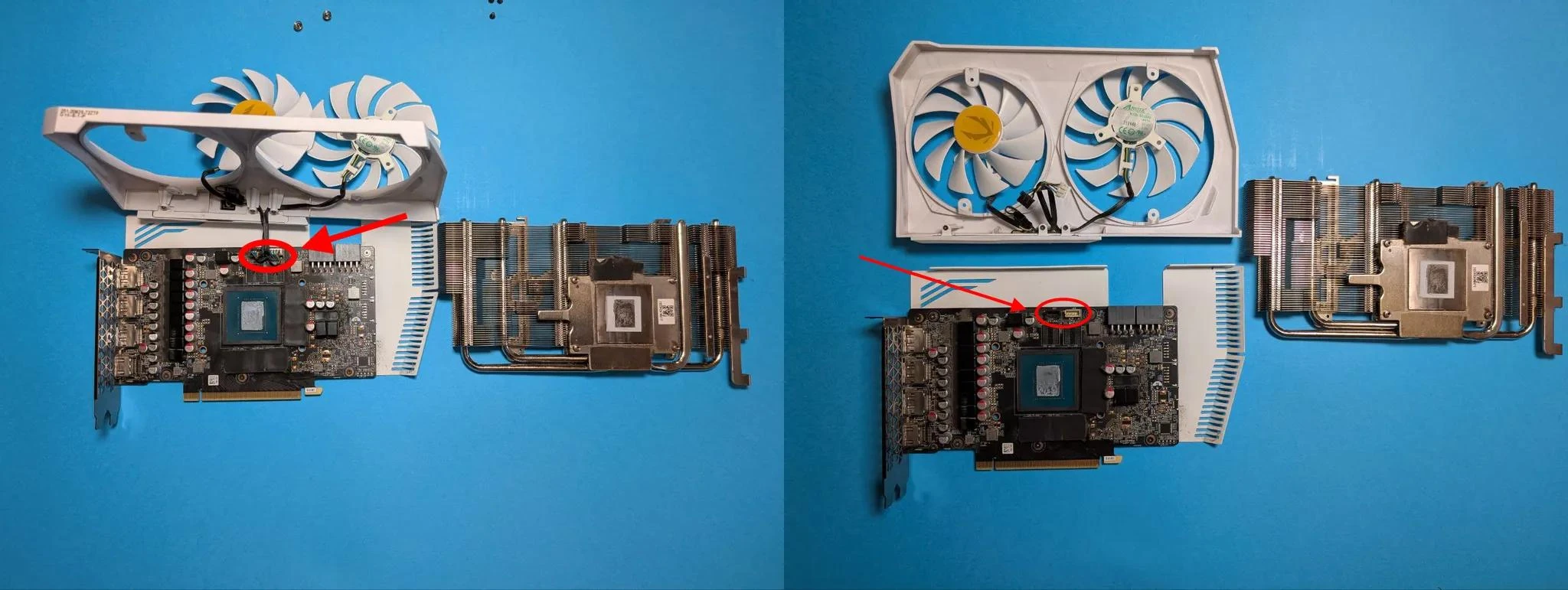
Comment remplacer la pâte thermique sur une carte graphique
Quelle pâte thermique choisir
- Arctic MX-4 — Une option fiable, abordable et polyvalente.
- Thermal Grizzly Kryonaut — Idéal pour des performances maximales.
Comment l'appliquer correctement
Nettoyez l'ancienne pâte thermique de la puce GPU et du dissipateur à l'aide d'alcool isopropylique.
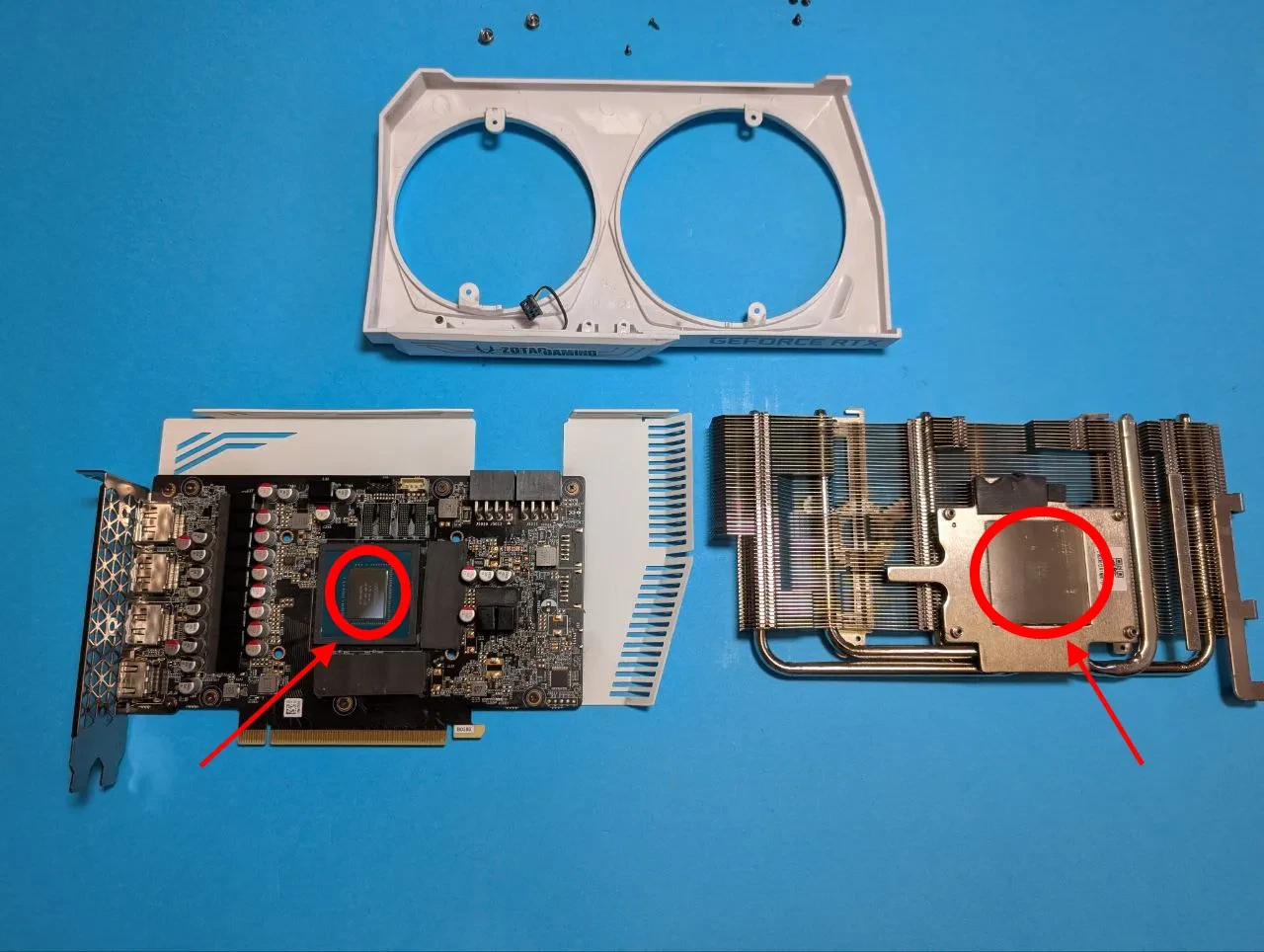
Appliquez une goutte de pâte thermique de la taille d'un pois au centre de la puce. Évitez d'en utiliser trop.
Étalez la pâte uniformément à l'aide d'une spatule ou d'une carte en plastique.
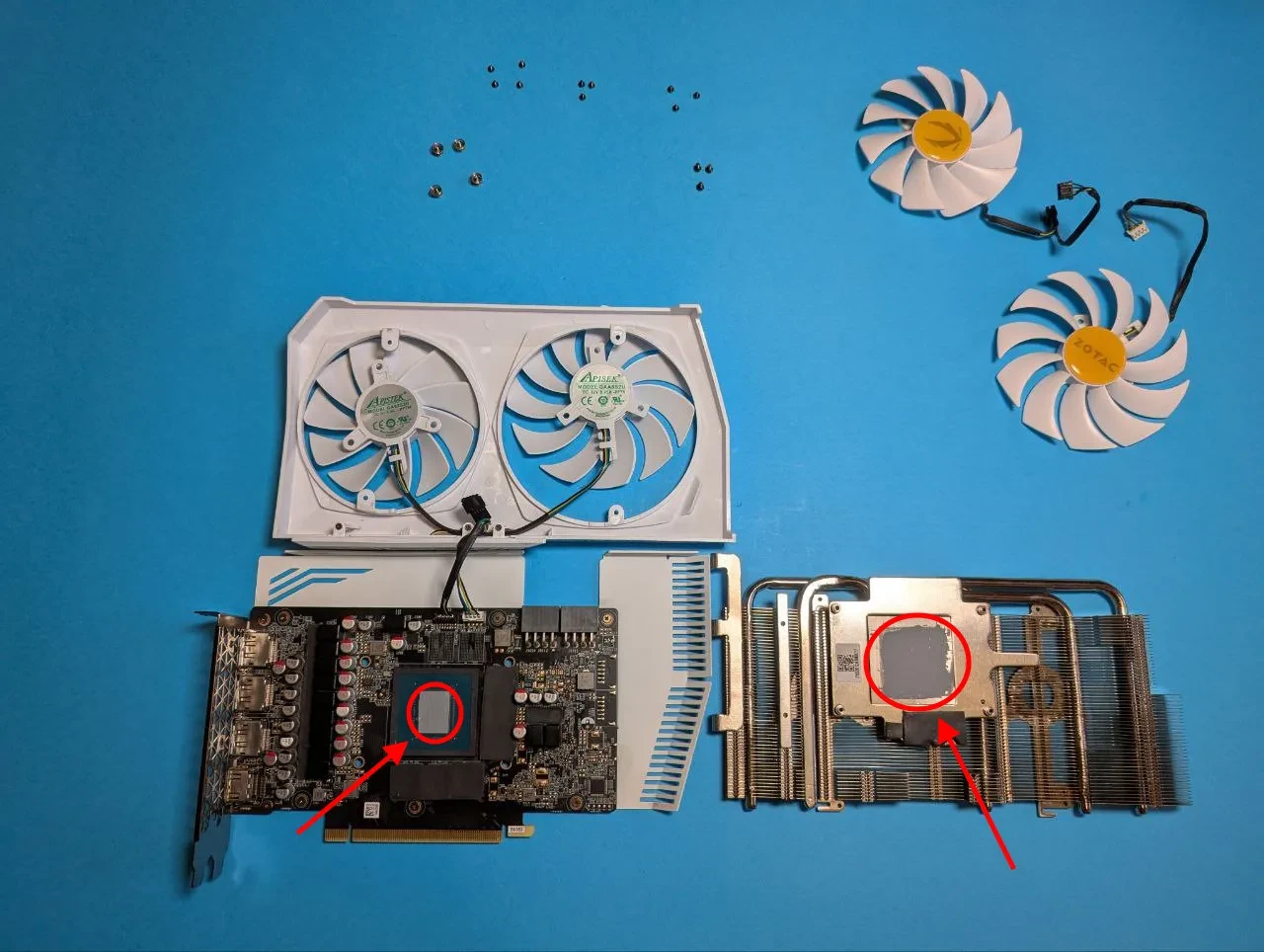
📌 Pas sûr de l'étaler uniformément ? Pas de souci — le dissipateur répartira naturellement la pâte lors de l'installation.
Sélection et remplacement des pads thermiques
Comment mesurer l'épaisseur
Avant de démonter votre GPU, il est préférable de déterminer à l'avance l'épaisseur correcte des pads thermiques.
Vous pouvez trouver des informations utiles sur les forums en ligne et les expériences des utilisateurs où les gens ont partagé les détails de l'entretien de leur GPU.
Alternativement, vous pouvez contacter le support de votre fabricant de GPU et demander les spécifications officielles des pads thermiques pour votre modèle.
Si ces options ne sont pas disponibles, vous pouvez mesurer l'épaisseur manuellement. Utilisez un pied à coulisse pour vérifier l'épaisseur des pads thermiques installés. Si les anciens pads sont endommagés, le pied à coulisse ne fonctionnera pas — essayez la méthode de la pâte à modeler : retirez tous les pads thermiques. Placez de petits morceaux de pâte à modeler là où se trouvaient les pads. Appuyez légèrement sur le dissipateur. Retirez le dissipateur et mesurez la pâte compressée pour déterminer l'épaisseur correcte.
📌 La plupart des GPU utilisent des pads thermiques allant de 0,5 mm à 2 mm.
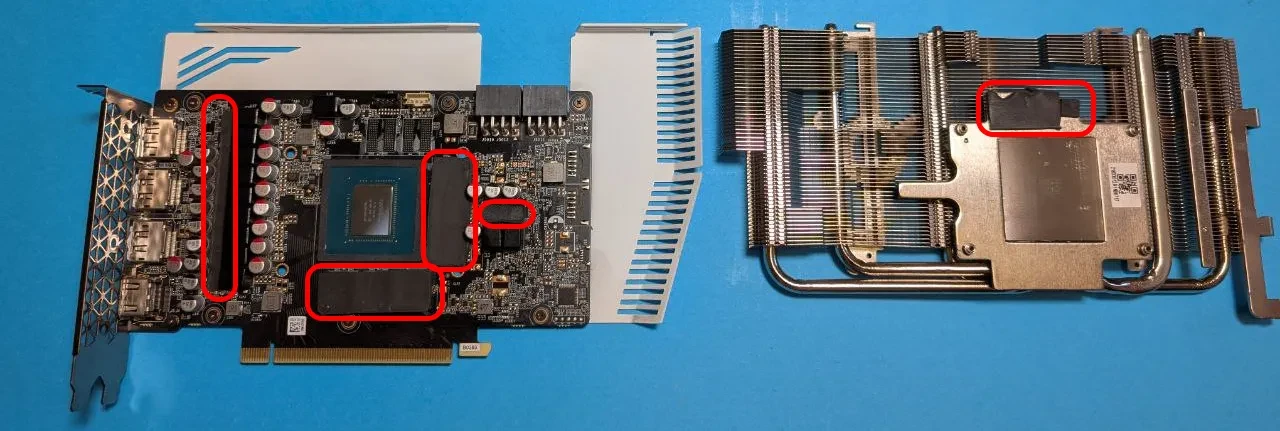
Où se trouvent les pads thermiques ?
Les pads thermiques sont généralement placés sur le VRM, les puces mémoire et parfois les inducteurs.
Comment remplacer les pads thermiques
- Retirez les anciens pads à l'aide de pinces.
- Nettoyez la surface avec de l'alcool isopropylique.
- Coupez les nouveaux pads thermiques à la taille et placez-les soigneusement en position.
Remontage de la carte graphique après entretien
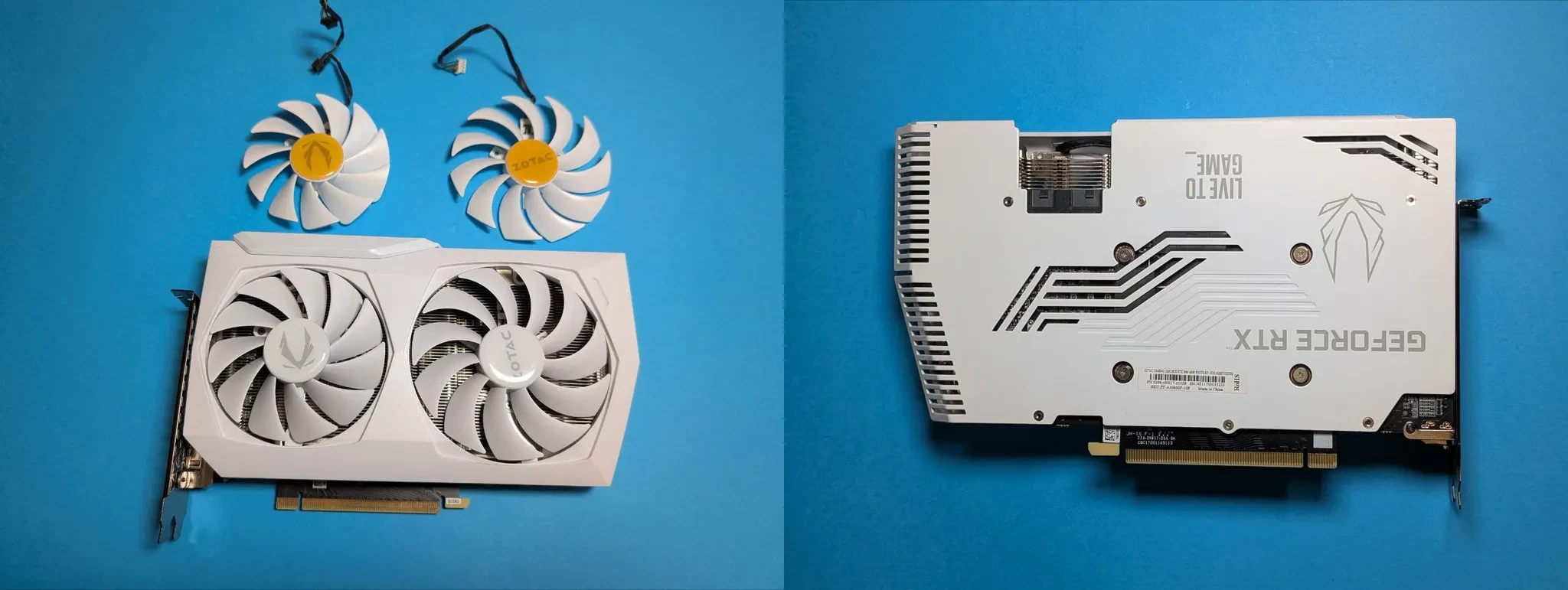
- Remontez dans l'ordre inverse.
- Ne serrez pas complètement les vis immédiatement — fixez-les d'abord légèrement, puis serrez progressivement.
- Serrez les boulons du dissipateur en croix pour assurer une pression uniforme. Un serrage excessif peut entraîner des fissures dans la carte PCB.
- Vérifiez que tous les câbles sont correctement connectés.
Test après entretien
- Utilisez MSI Afterburner pour l'overclocking du GPU et le contrôle des ventilateurs.
- Vérifiez le fonctionnement des ventilateurs et les températures dans les jeux ou les tests de stress (FurMark, MSI Kombustor).
- La température devrait baisser et rester entre 70 et 75°C sous charge.
Besoin d'aide ?
Vous avez des questions, quelque chose n'est pas clair, ou vous ne pouvez pas vous connecter ?
Contactez le support — nous sommes heureux de vous aider !
- Ticket de support.
- Support Telegram.
- Support Discord.
- Support par email à support@kryptex.com.
