






Як додати Kryptex до списку виключень антивірусу Norton?
Багато антивірусних програм можуть заважати правильній роботі Криптекса. Щоб антивірус не заважав роботі Криптекса — виключіть файли Криптекса з сканування вашим антивірусним ПЗ.
Додати Криптекс до виключень Norton
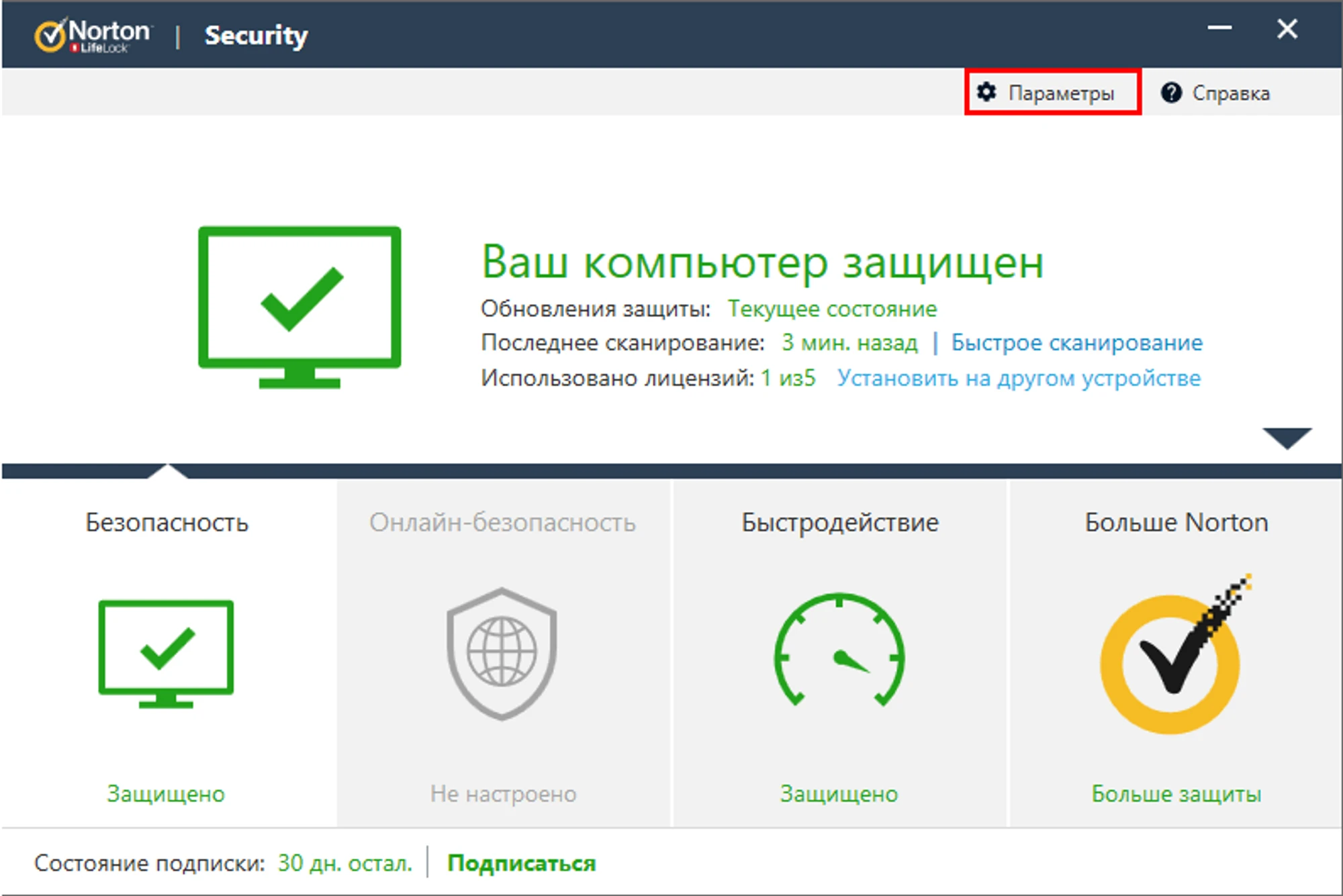
Відкрийте "Параметри".
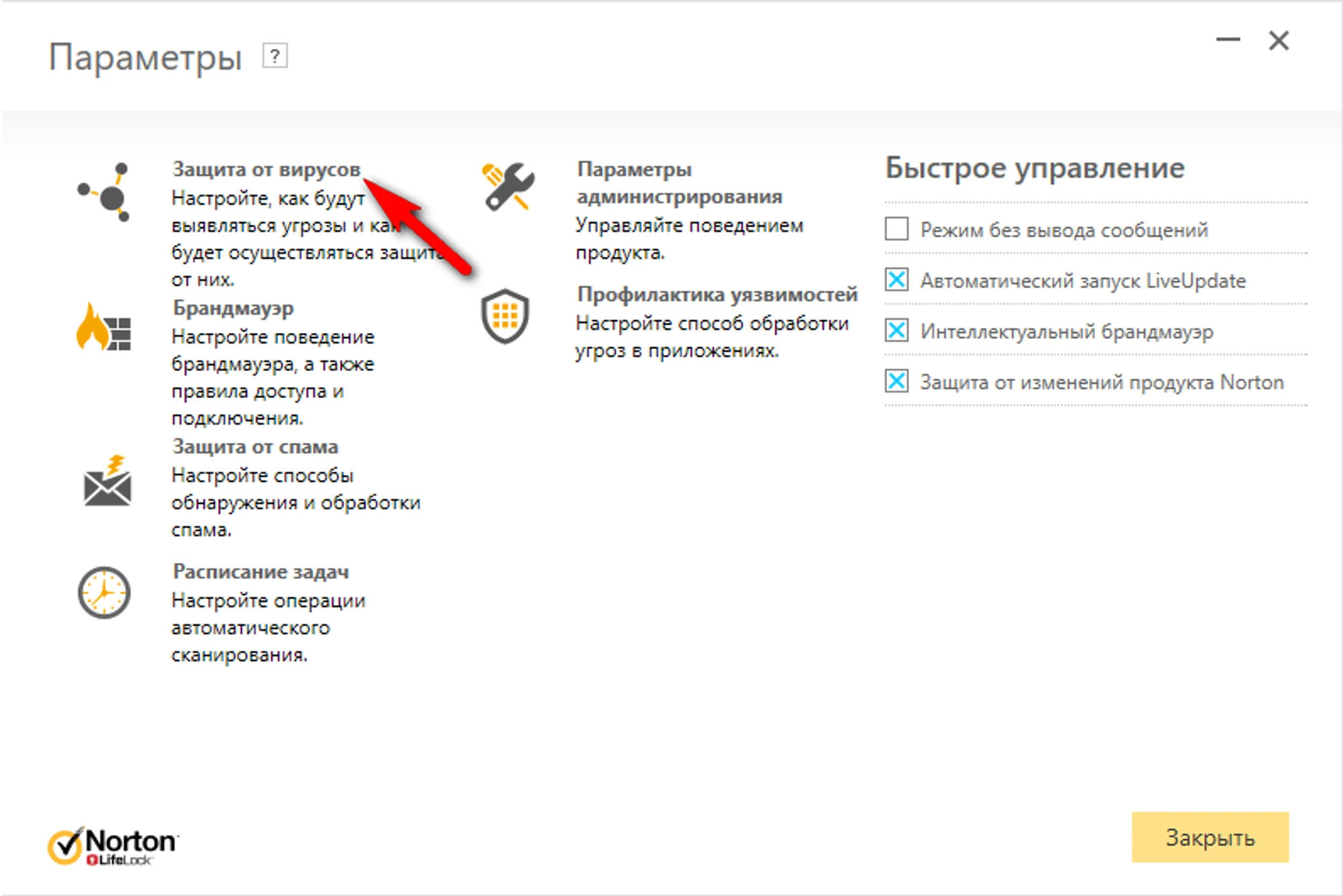
Перейдіть у розділ "Захист від вірусів".
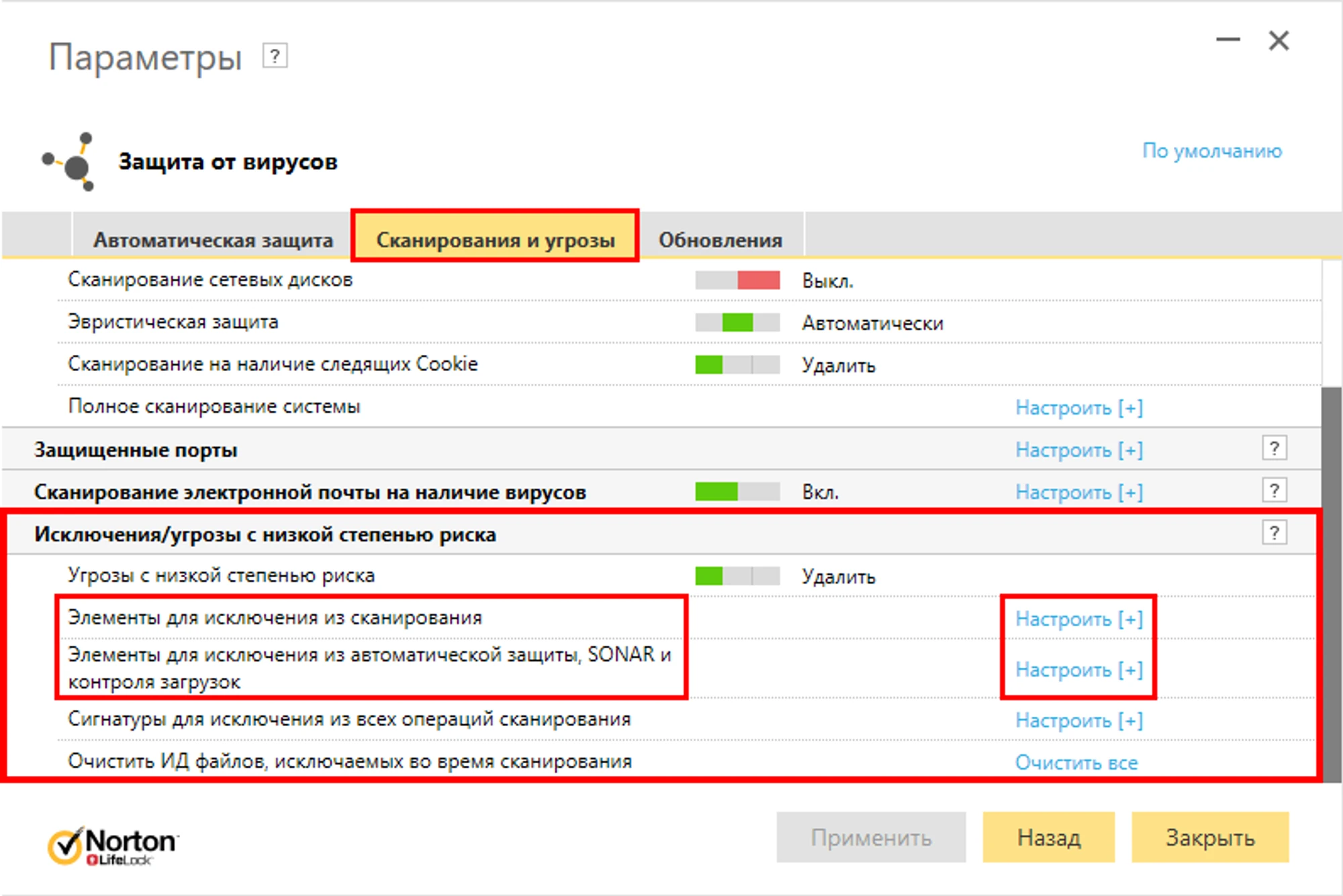
Виберіть меню "Сканування та загрози", знайдіть розділ "Виключення/Загрози з низьким ступенем ризику", натисніть "Налаштувати [+]" для наступних пунктів:
- Елементи для виключення з сканування.
Елементи для виключення з автоматичного захисту.
У вікні, що з'явилося, натисніть кнопку "Додати файли", вкажіть шляхи для виключення:
C:\Program Files\Kryptex%AppData%\Kryptex%AppData%\Kryptex\minersC:\Program Files\Kryptex\Kryptex.exeC:\Program Files\Kryptex\KryptexService.exeC:\Program Files\Kryptex\intelgpu-util.exeC:\Program Files\Kryptex\amdgpu-util.exe
Не можете знайти папку AppData? Увімкніть відображення прихованих системних папок і файлів.
Натисніть "OK" і “Застосувати”.
Детальніше на сторінці розробника — https://support.norton.com
Потрібна допомога?
Залишилися питання, щось незрозуміло або не вдається підключитися?
Зверніться в підтримку — ми з радістю допоможемо!
- Підтримка на сайті.
- Підтримка в Telegram.
- Підтримка в Discord.
- Підтримка електронною поштою support@kryptex.com.
