







如何提高 RandomX XMR ZEPH SAL 的算力?
Windows 后台任务会消耗您的 CPU 资源,并可能在挖矿时限制您的 CPU 算力。在本文中,我们将指导您如何在 Windows 上优化 RandomX 挖矿以最大化您的算力。
算力是矿工的性能指标。 算力越大,您可以挖到的币越多,从而获得更高的收入。
之前我们在文章 RandomX 和 RAM 中介绍了设备设置。
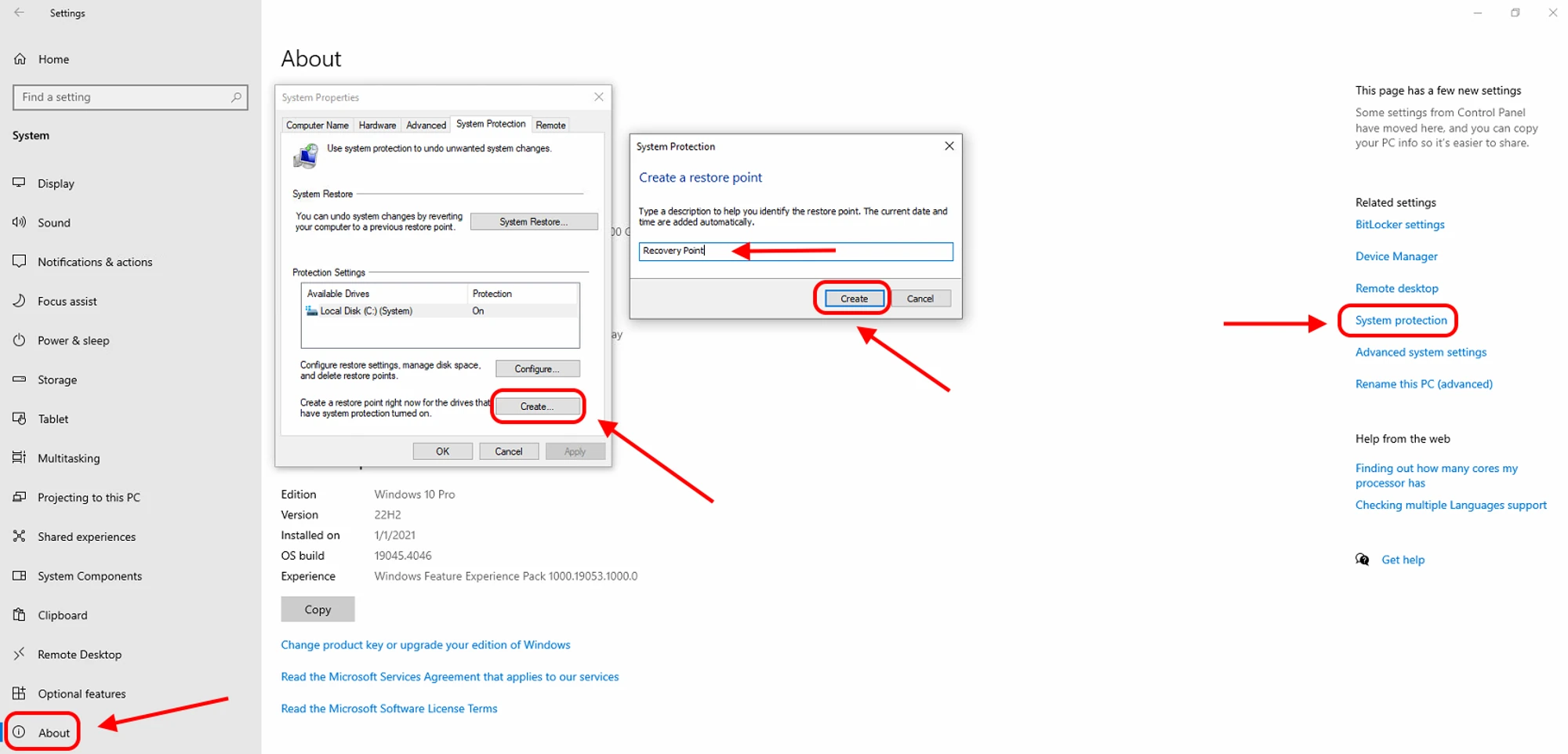
Kryptex 对因调整设置而导致的任何系统故障不承担责任。 所有修改均由您自行承担风险。 我们强烈建议在实施任何更改之前创建系统还原点。 此预防步骤使您在出现任何问题时能够恢复到原始状态。
创建系统还原点
- 开始菜单 → 设置 → 系统 → 关于 → 系统保护。
- 点击“创建”。
- 输入还原点的描述。
- 点击“创建”。
关闭窗口。
矿工设置
矿工设置 — 专门用于微调的矿工命令。 将这些参数包含在您的批处理文件或矿工设置中,以优化和最大化您的算力。
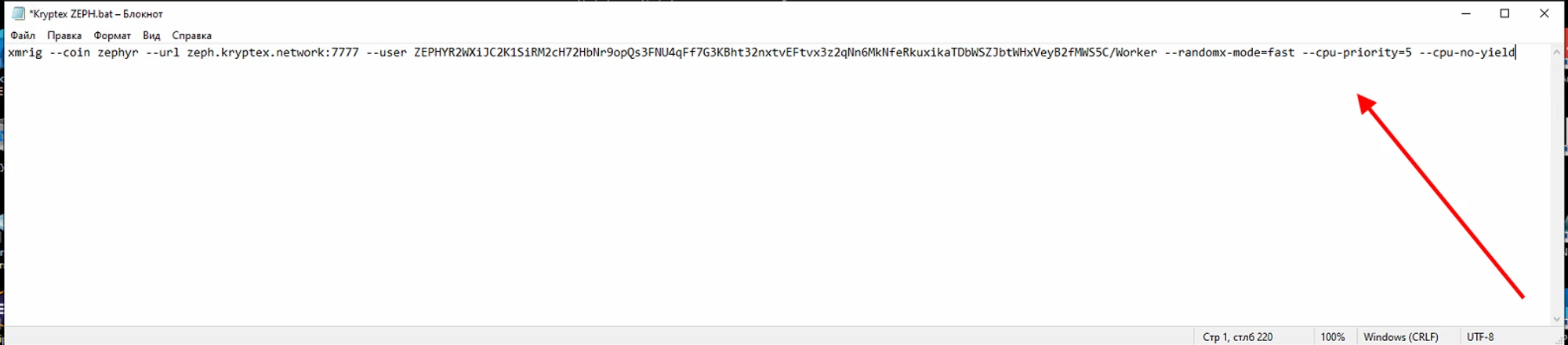
--randomx-mode=fast — RandomX 的最大强度。
--cpu-priority=5 — 最高挖矿进程优先级(最低 1,最高 5)。
--cpu-no-yield — 优先考虑最大算力而不是系统响应/稳定性(如果您在显卡上运行挖矿,请不要使用)
查看开发者的说明以获取更多 XMRig 微调设置 — https://xmrig.com/docs/miner/command-line-options
Kryptex 应用中的矿工设置
- 确保您已启用 PRO 模式。
- 打开 Kryptex 设置,“挖矿”部分,向下滚动找到 XMRig。
标记参数行并输入必要的参数(避免使用多余的空格或缩进,因为矿工可能会将其解释为错误并无法启动)。

Kryptex 设置
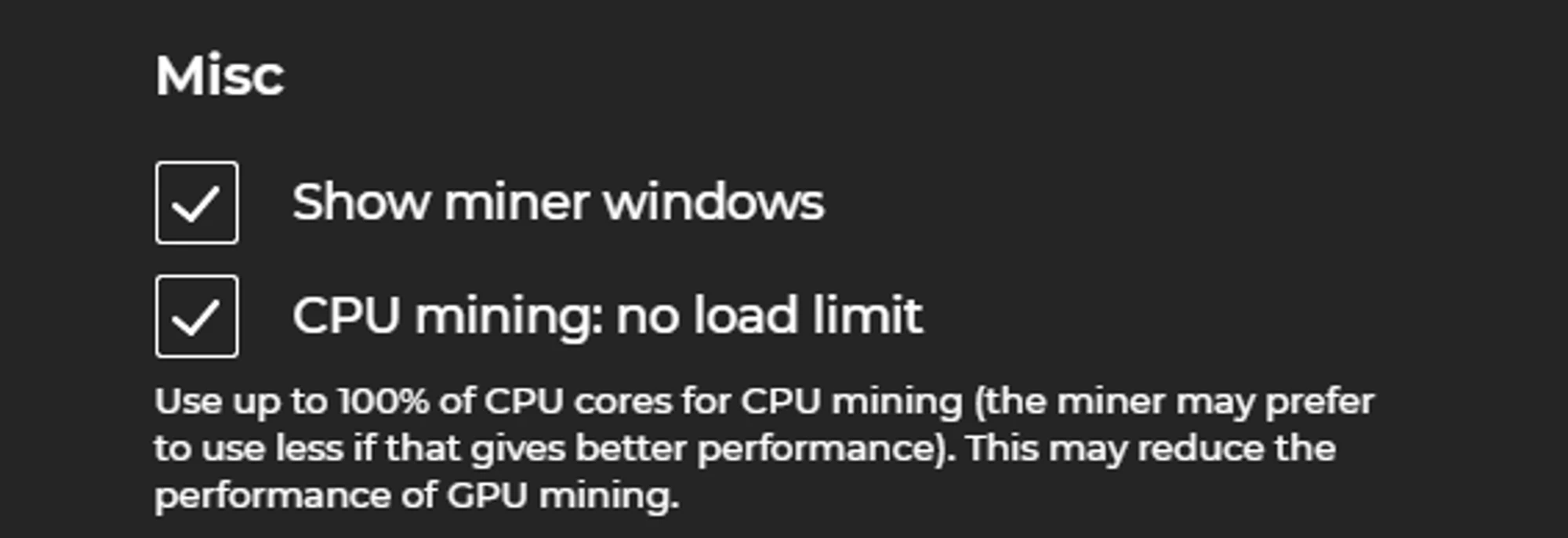
默认情况下,Kryptex 将您的 CPU 使用限制为 75%,以确保有足够的资源用于操作系统任务和显卡监控。如果您愿意,可以禁用此限制。
- 确保您已启用 PRO 模式。
- 打开 Kryptex 设置,“挖矿”部分,并向下滚动列表。
在“杂项”部分,勾选“CPU 挖矿:无负载限制”复选框。
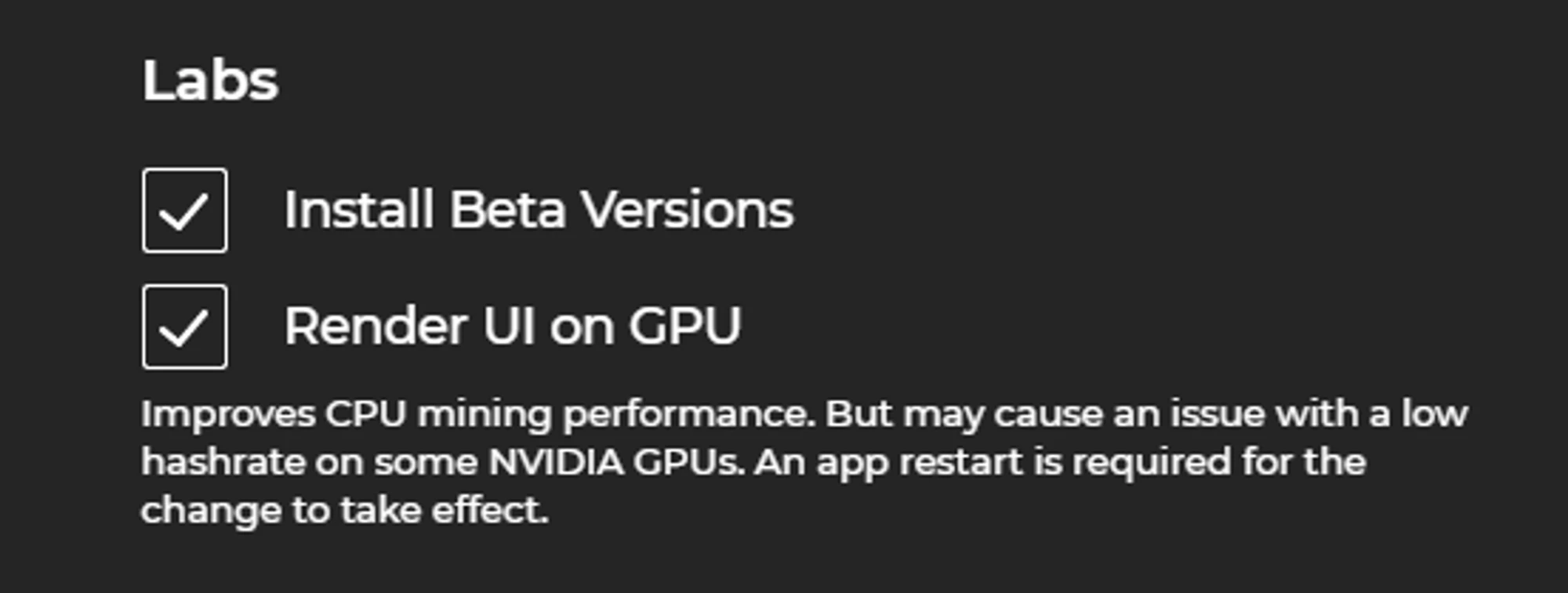
您还可以选择 Kryptex 应用程序的渲染偏好,无论是将其界面绘制在处理器上还是显卡上。这使您可以为处理器或显卡挖矿分配更多资源。
- 确保您已启用 PRO 模式。
- 打开 Kryptex 设置并导航到“账户”部分。
- 启用“在 GPU 上渲染 GUI”选项以减少处理器负载。
重启 Kryptex 应用程序。
基本操作系统设置
启用大页面
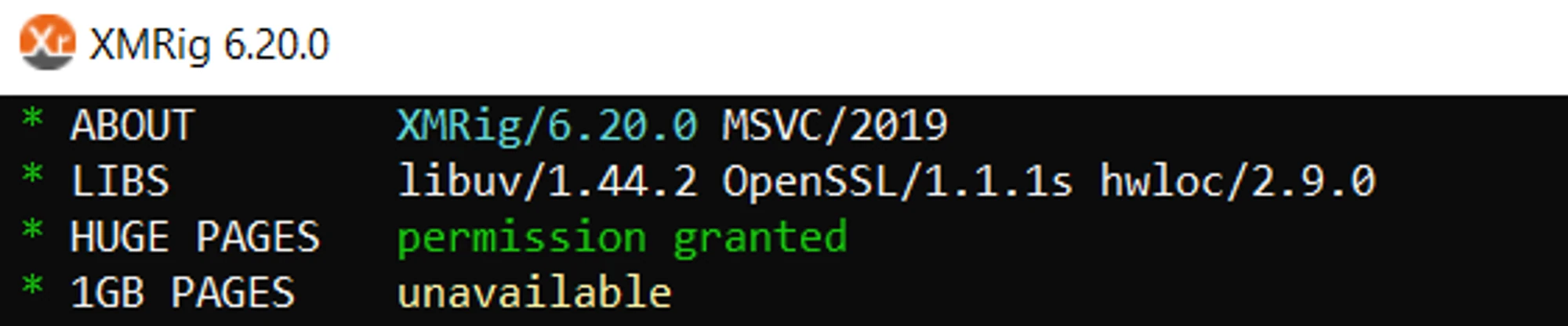
如果您使用 Kryptex 应用程序进行挖矿,则无需启用 HugePages。 Kryptex 会自动处理此问题!
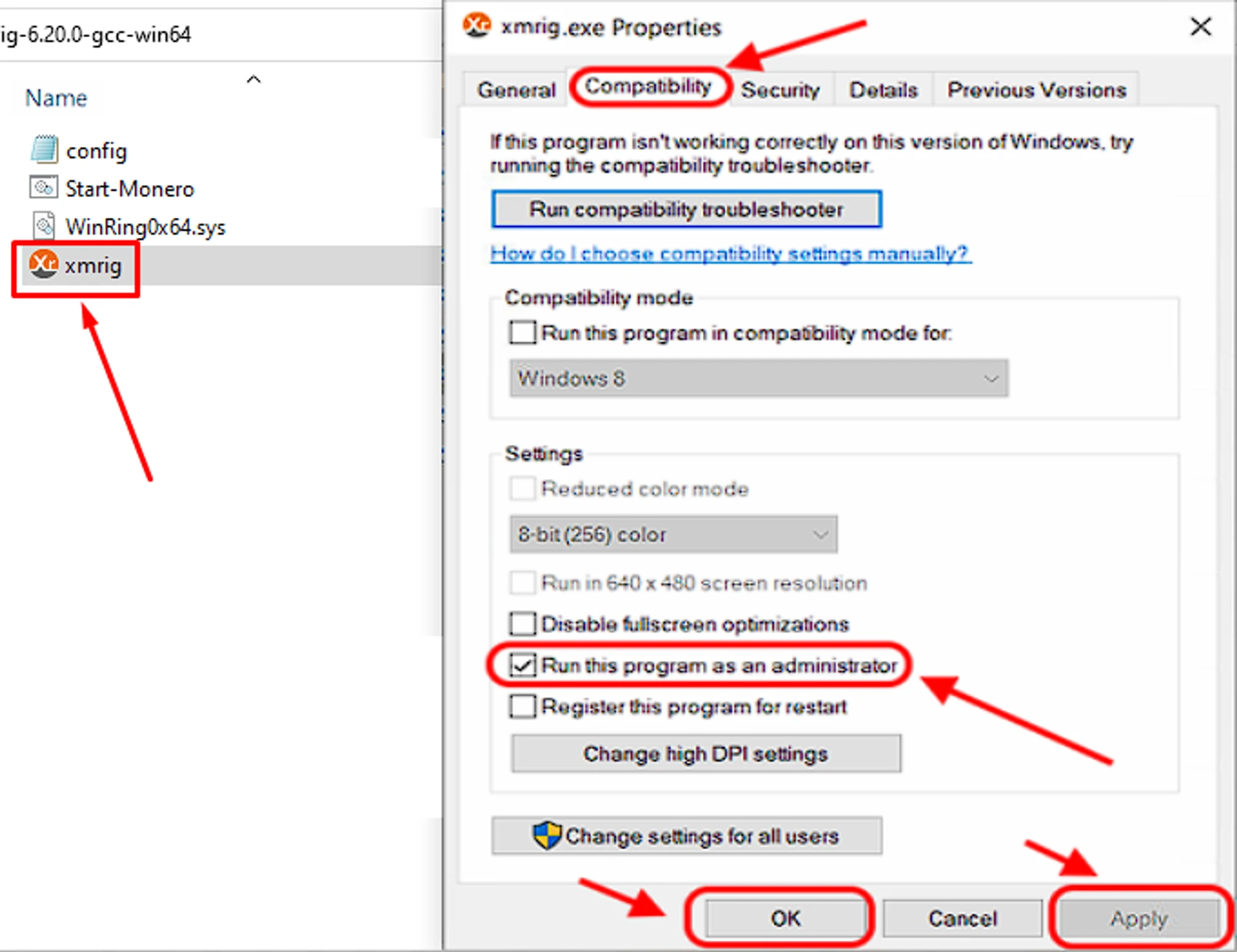
授予 xmrig.exe 矿工管理员权限。
- 右键单击
xmrig.exe矿工并选择“属性”。 - 导航到“兼容性”选项卡,并启用“以管理员身份运行”选项。
- 应用更改。
启动矿工,等待 5 分钟,然后重启您的电脑以实施设置。
如果这没有帮助,您需要手动进行更改:
- 按
Win+R键。 - 在窗口中输入:
gpedit.msc - 展开“
Computer Configuration→Windows Settings→Security Settings→Local Policies→User Rights Assignment→Lock pages in memory" column.然后点击“添加用户或组”按钮并输入您的 Windows 用户名。之后,保存更改并重启您的电脑。
在开发者文档中查找有关 Huge Pages 及其在各种操作系统上的配置的详细信息: https://xmrig.com/docs/miner/hugepages
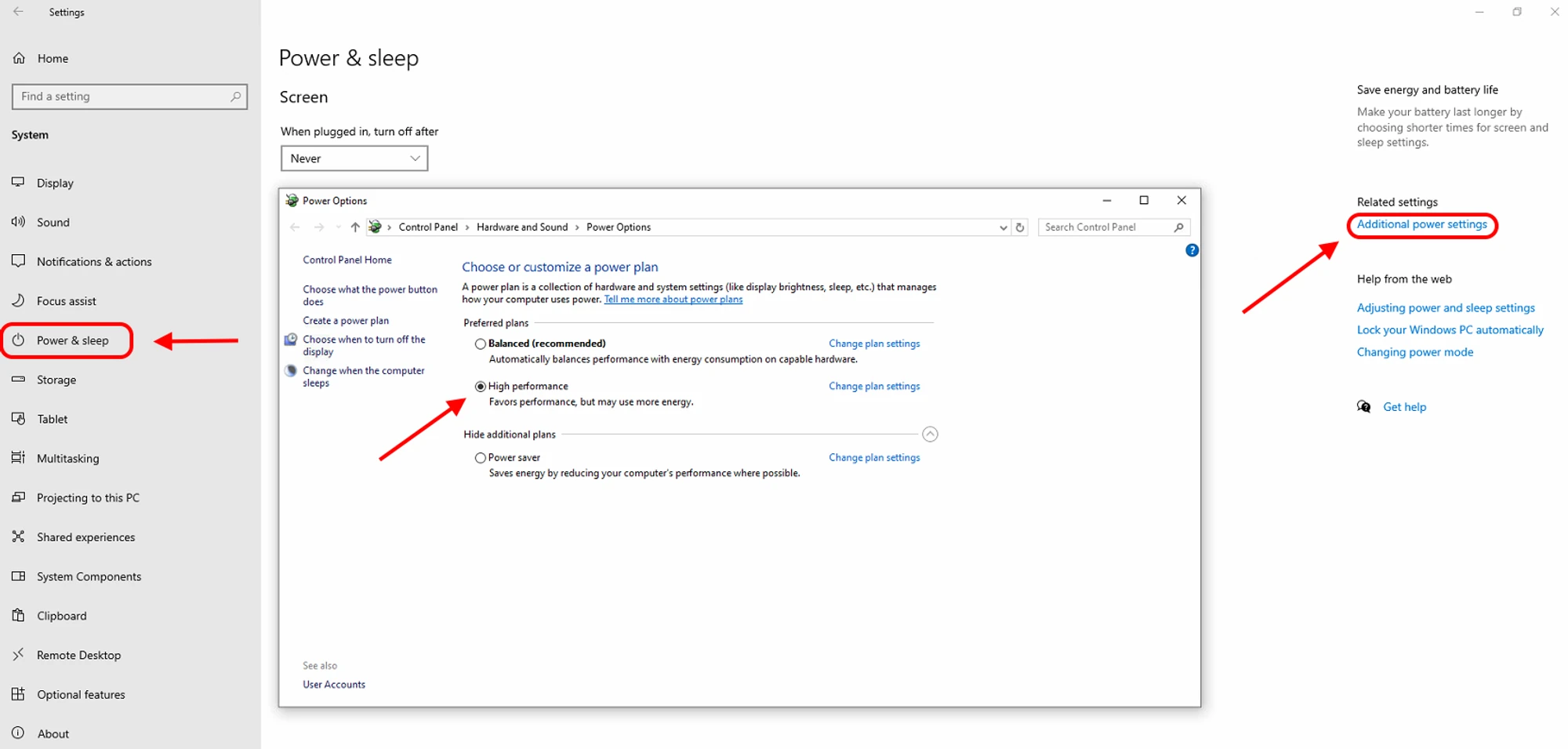
更改电源计划
- 开始菜单 → 设置 → 系统 → 电源和睡眠 → 其他电源设置。
选择“高性能”模式。
禁用遥测
- 从以下网址下载 O&O Shutup 10 和 11 程序:https://www.oo-software.com/en/shutup10
- 应用程序已设置的默认设置。
- 保存设置并重启您的电脑。
禁用启动应用程序
- 按
Ctrl+Shift+Esc键并转到启动选项卡。 - 禁用所有随系统启动的应用程序。如果您使用 Kryptex 应用程序进行挖矿,请不要将其从自动运行中移除!
- 从 Microsoft 下载 Autoruns:https://docs.microsoft.com/en-us/sysinternals/downloads/autoruns
- 在“登录”、“计划任务”、“服务”选项卡中取消选中除 Microsoft 之外的所有项目。
- 重启您的电脑。
删除未使用的应用程序
- 打开设置 → 应用 → 应用和功能。
- 选择您要删除的应用程序。
- 点击“卸载”按钮。
高级操作系统设置
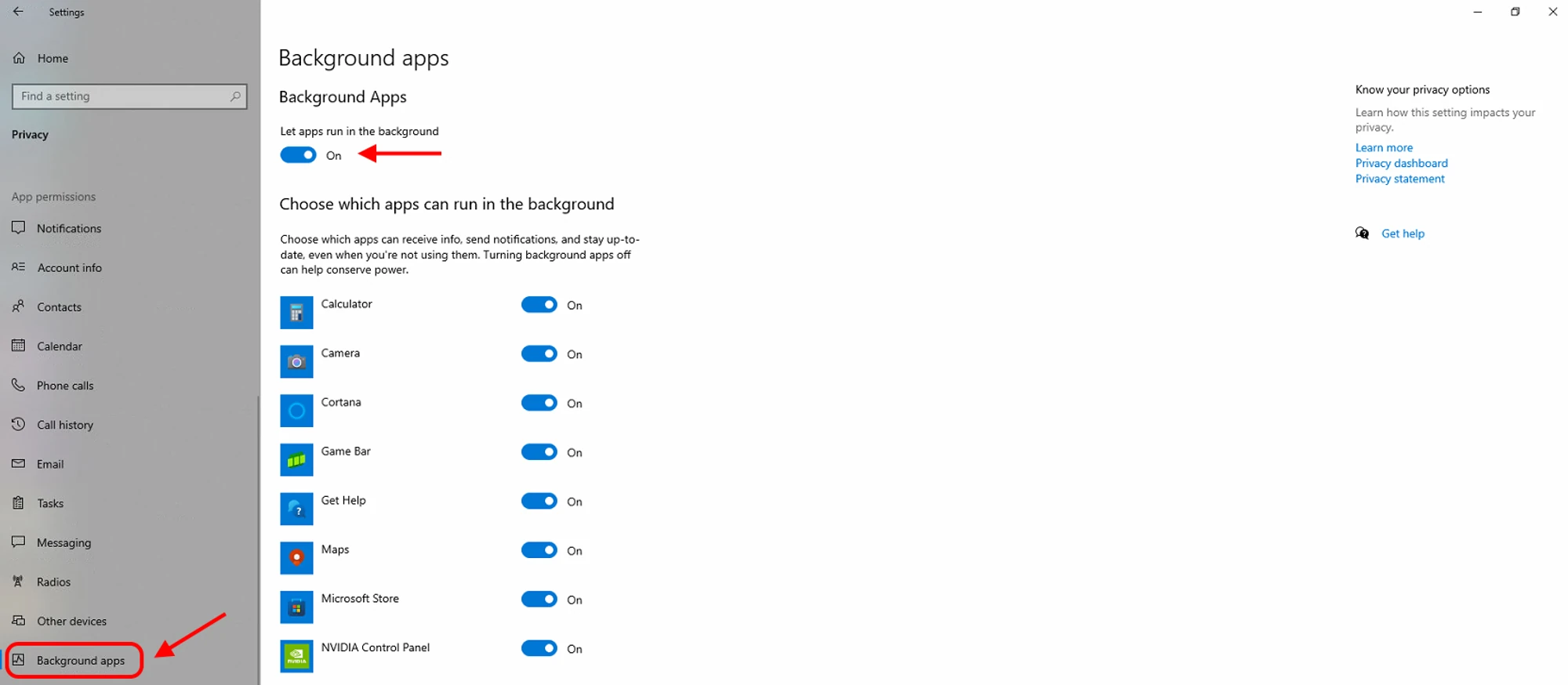
禁用后台应用程序
- 打开设置 → 隐私
- 点击“后台应用程序”。
禁用“允许应用程序在后台运行”选项。
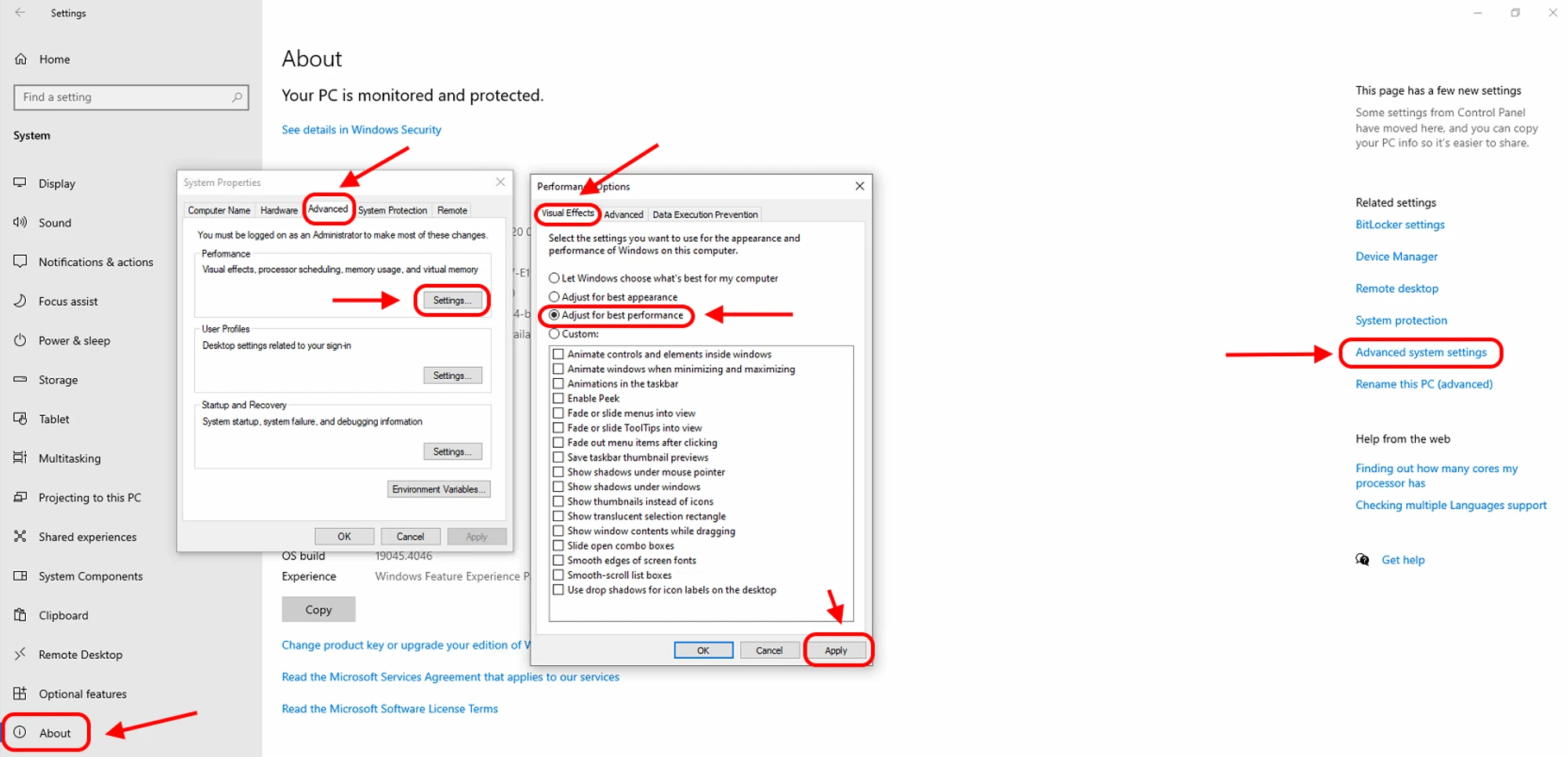
禁用视觉效果
开始菜单 → 设置 → 系统 → 关于 → 高级系统设置 → 高级 → 性能 → 设置 → 调整为最佳性能。
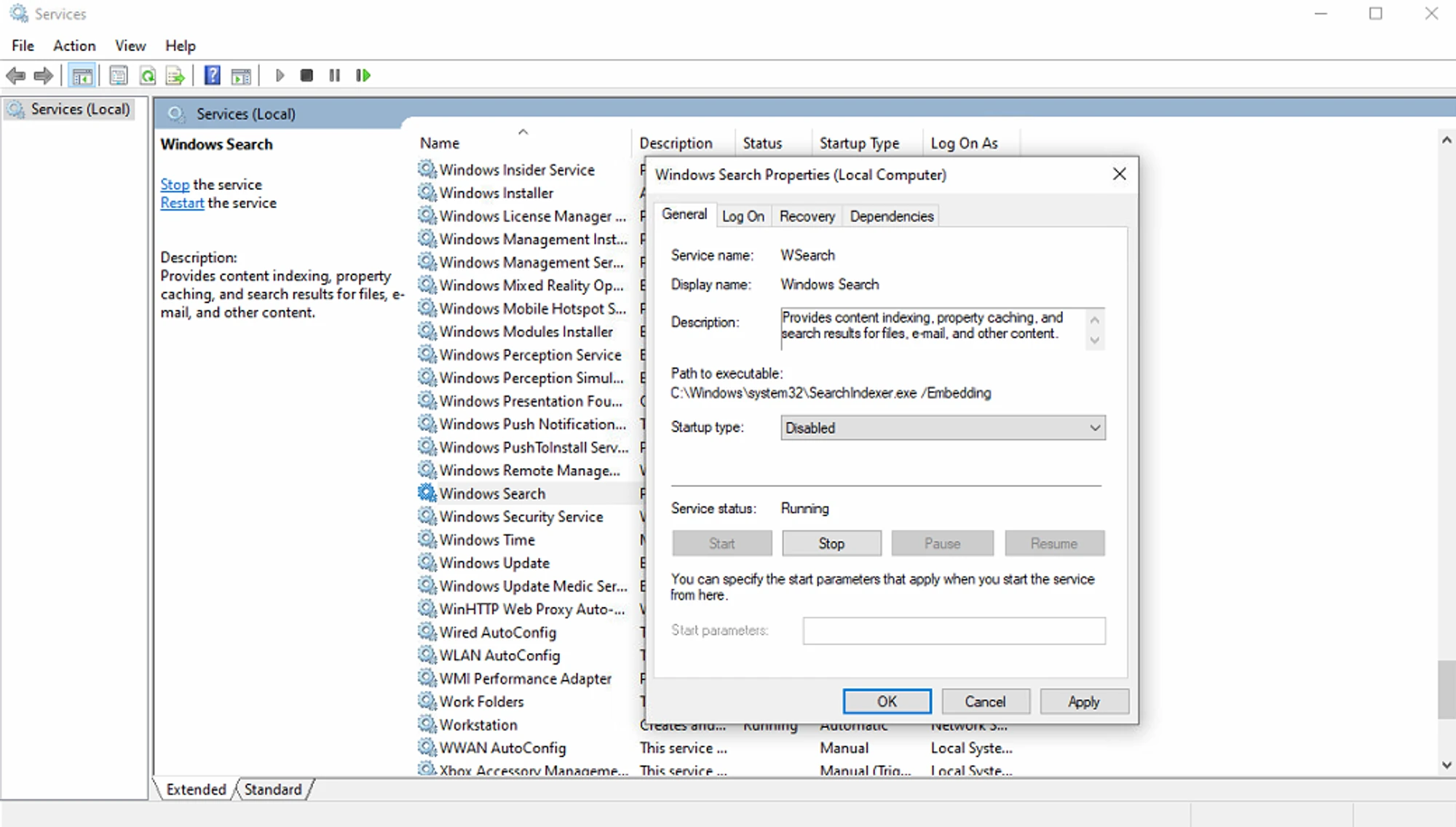
禁用系统服务 Windows 搜索
- 按
Win+R然后输入services.msc然后按 Enter。 找到“Windows 搜索”服务,停止并禁用它。
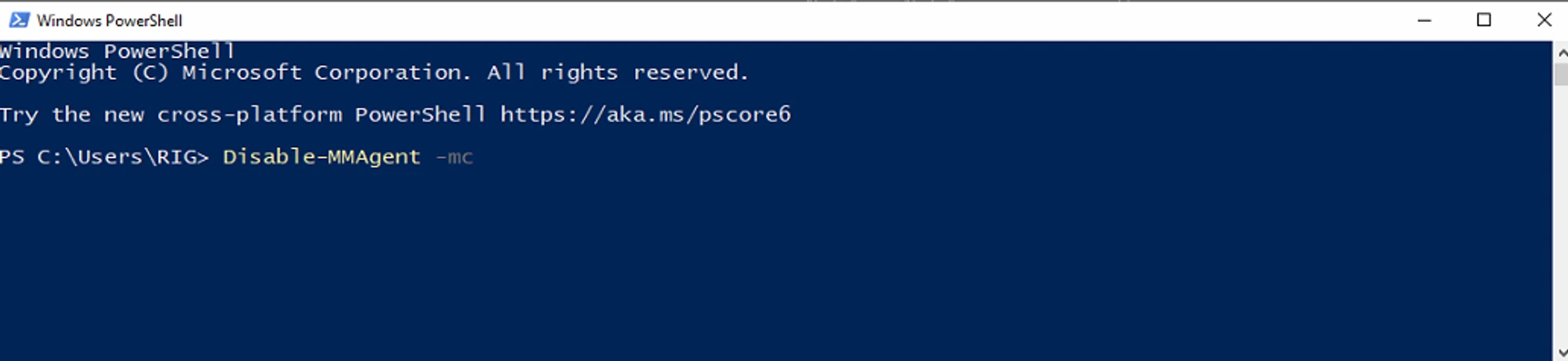
禁用内存压缩
- 按
Win+R,然后输入powershell然后按 Enter。 - 输入
Disable-MMAgent -mc按 Enter。 重启您的电脑。
禁用任务 RunFullMemoryDiagnostic
这将停止启动时的频繁内存检查。
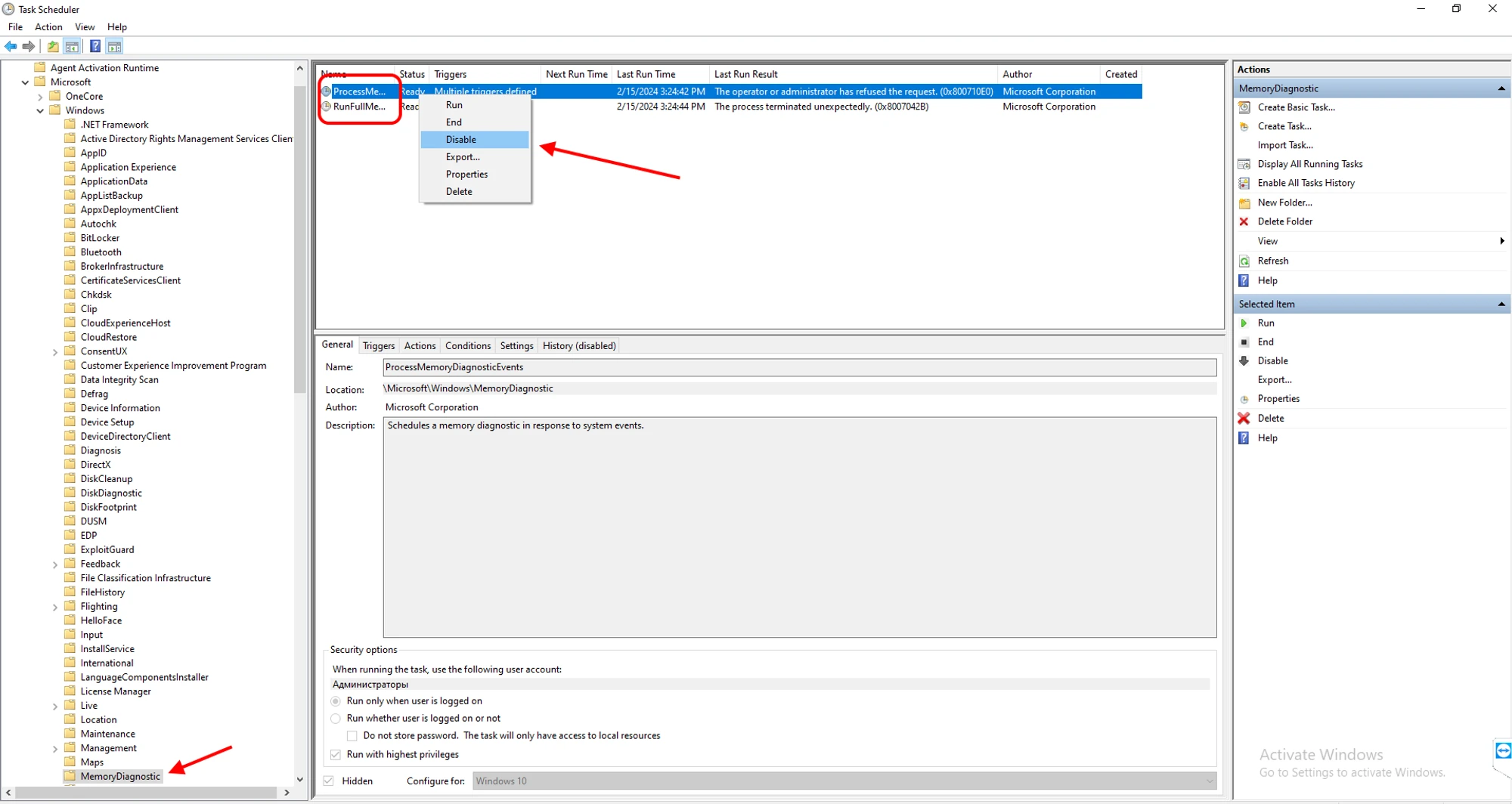
方法 1 — 通过任务计划程序:
- 按
Win+R然后输入taskschd.msc然后按 Enter - 在任务计划程序中打开任务计划程序库 → Microsoft → Windows → MemoryDiagnostic。
禁用那里的所有任务。
方法 2 — 通过以管理员身份运行的 PowerShell 命令提示符:
schtasks /Change /TN "\Microsoft\Windows\MemoryDiagnostic\RunFullMemoryDiagnostic" /Disable
方法 3 — 通过注册表在以管理员身份运行的 PowerShell 命令提示符中:
reg add "HKEY_LOCAL_MACHINE\SOFTWARE\Microsoft\Windows NT\CurrentVersion\Schedule\TaskCache\Tree\Microsoft\Windows\MemoryDiagnostic\RunFullMemoryDiagnostic" /v "Index" /t REG_DWORD /d 0 /f
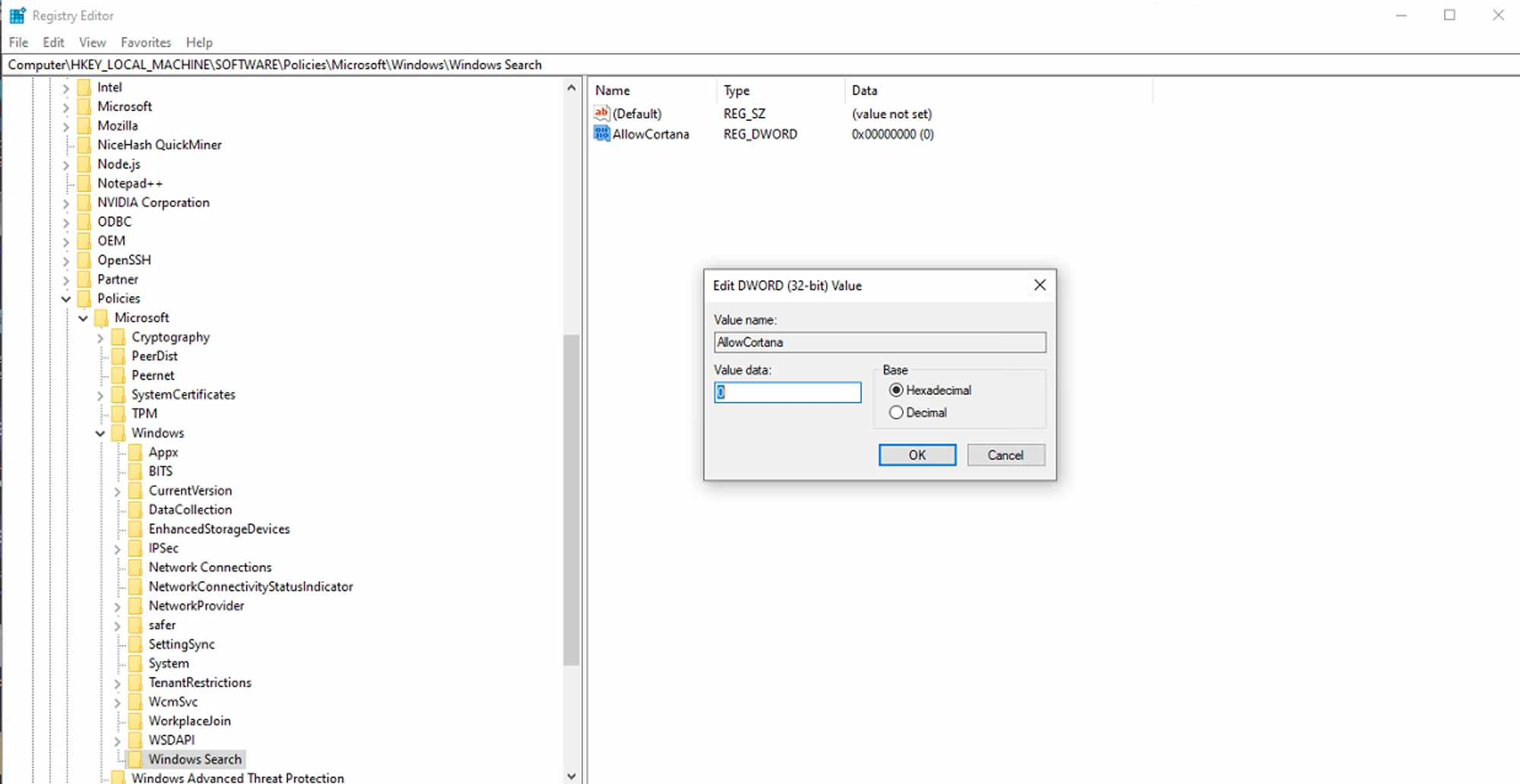
禁用 Cortana
- 按
Win+R然后输入regedit然后按 Enter。 - 转到
HKEY_LOCAL_MACHINE\SOFTWARE\Policies\Microsoft\Windows\Windows Search - 如果您在 Windows 文件夹下看不到“Windows 搜索”键(文件夹),请右键单击 Windows 文件夹并选择新建 → 键。将其命名为
Windows Search - 右键单击
Windows Search并选择新建 → DWORD(32 位)值。 - 将值命名为
AllowCortana。双击它并将值设置为0。 重启您的电脑。
需要帮助?
有任何问题,不清楚的地方,或者无法连接?
联系我们的支持团队 — 我们乐意为您提供帮助!
- 支持工单。
- Telegram 支持。
- Discord 支持。
- 通过电子邮件联系支持:support@kryptex.com。
