







چگونه BIOS را برای ماینینگ تنظیم کنیم
چرا باید BIOS را تنظیم کنم؟
BIOS یک تنظیمات سختافزاری سطح پایین است که به شما کمک میکند سختافزار خود را برای کار پایدار و مؤثر تنظیم کنید.
تولیدکننده به طور کلی BIOS را برای کاربر معمولی در کارخانه تنظیم میکند. اما ماینینگ استفاده روزمره نیست و نیاز به تنظیمات خاصی دارد.
اگر BIOS را به درستی تنظیم نکرده باشید، ماینرها ممکن است کرش کنند یا ناپایدار کار کنند و در برخی موارد، کل کامپیوتر حتی ممکن است خاموش شود، ریاستارت شود یا گیر کند. کرش ریگها منجر به از دست دادن درآمد، اعصاب و سردرد میشود. در این مقاله، به شما خواهیم گفت که چه چیزی باید تنظیم کنید تا بیشترین درآمد پایدار را داشته باشید 😉
خطرات چیست؟
شما در هیچ خطری نیستید! برعکس، فقط پایداری سیستم را افزایش خواهید داد. به هر حال، همیشه میتوانید BIOS خود را به تنظیمات کارخانه بازنشانی کنید!
تغییر تنظیمات BIOS بر ضمانت سختافزار شما تأثیری ندارد!
بیایید شروع کنیم! 😎
روند تنظیم BIOS ممکن است پیچیده به نظر برسد، اما اگر از توصیههای ما پیروی کنید، مشکلی نخواهید داشت!
به BIOS بروید
دو راه برای رفتن به منوی BIOS وجود دارد:
دکمههای
DelیاF2را هنگام روشن کردن کامپیوتر فشار دهید. معمولاً کلیدی که نیاز دارید روی صفحه نمایش ظاهر میشود.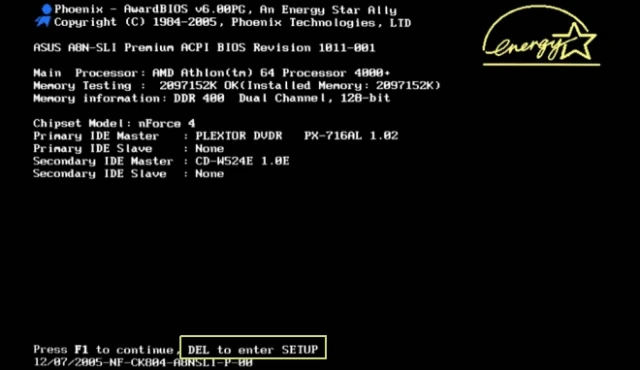
در ویندوز 10 و 11، روش اول همیشه کار نمیکند. در این صورت، این را امتحان کنید:
- به منوی Restart -> Shutdown بروید؛
- Shift را نگه دارید و روی Reboot کلیک کنید؛
- منویی با پسزمینه آبی خواهید دید؛
- به Diagnostic -> Advanced Options -> UEFI Firmware Options بروید؛
- کامپیوتر باید به طور خودکار به BIOS بوت شود.
برخی BIOSها نیاز دارند که Advanced Mode را فعال کنید تا به همه تنظیمات دسترسی داشته باشید.
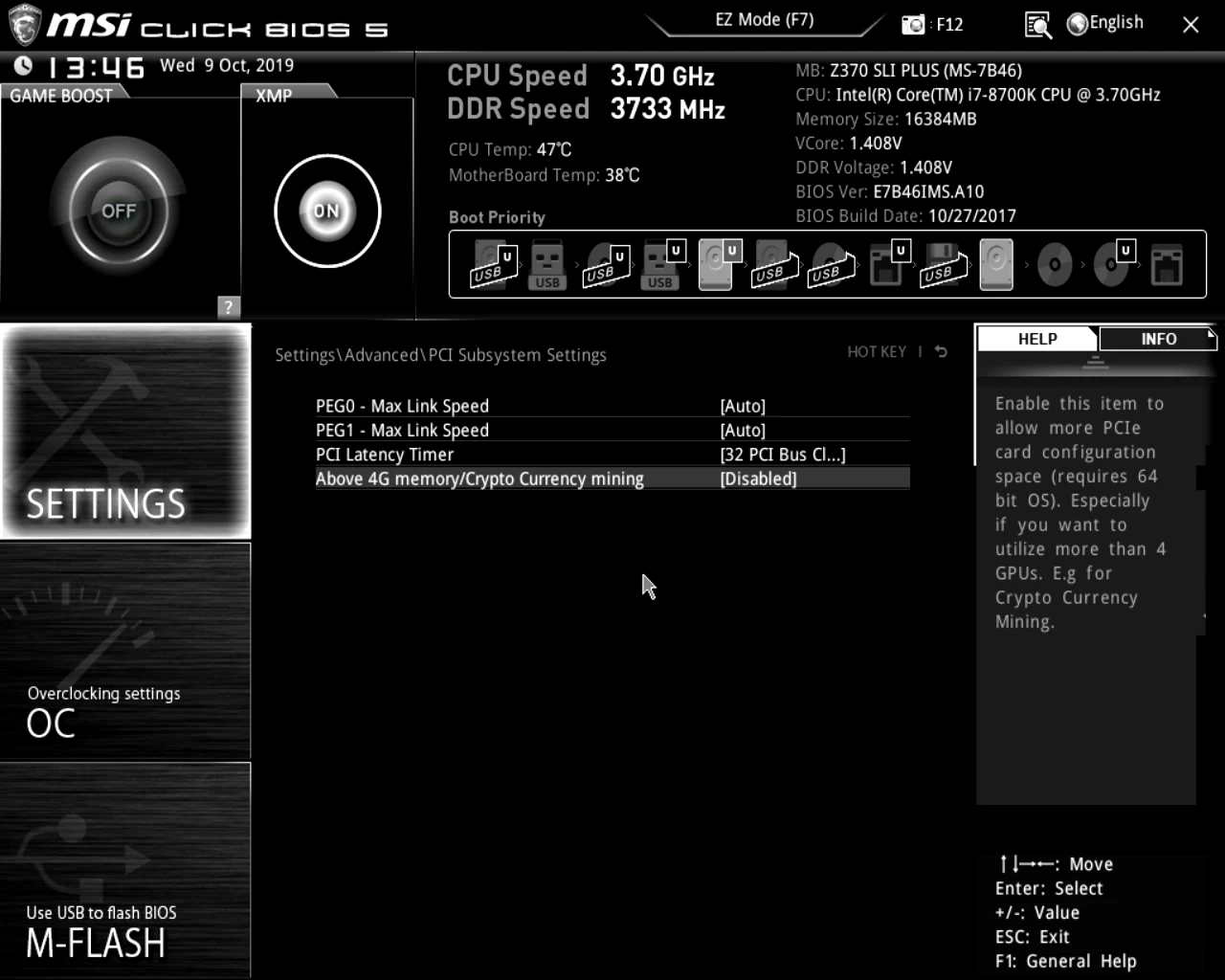
فعال کردن “Above 4G Decoding”
بدون فعال کردن Above 4G Decoding، الگوریتم DaggerHashimoto ممکن است کار نکند، بنابراین آن را به Enabled تنظیم کنید.
این تنظیم چه کاری انجام میدهد؟
قبل از اینکه پردازنده دادههای دریافت شده از کارت ویدئو را پردازش کند، در RAM ذخیره میشود. Above 4G Decoding به شما اجازه میدهد بیش از 4 گیگابایت RAM را در حالت تبادل داده استفاده کنید.
اگر کمتر از 4 گیگابایت RAM دارید، نیازی به فعال کردن Above 4G Decoding نیست، یا ممکن است باعث نمایش نادرست تصویر شود.
کاهش سرعت PCI Express
هرچه سرعت اسلات PCI Express بالاتر باشد، پایداری آن کمتر است.
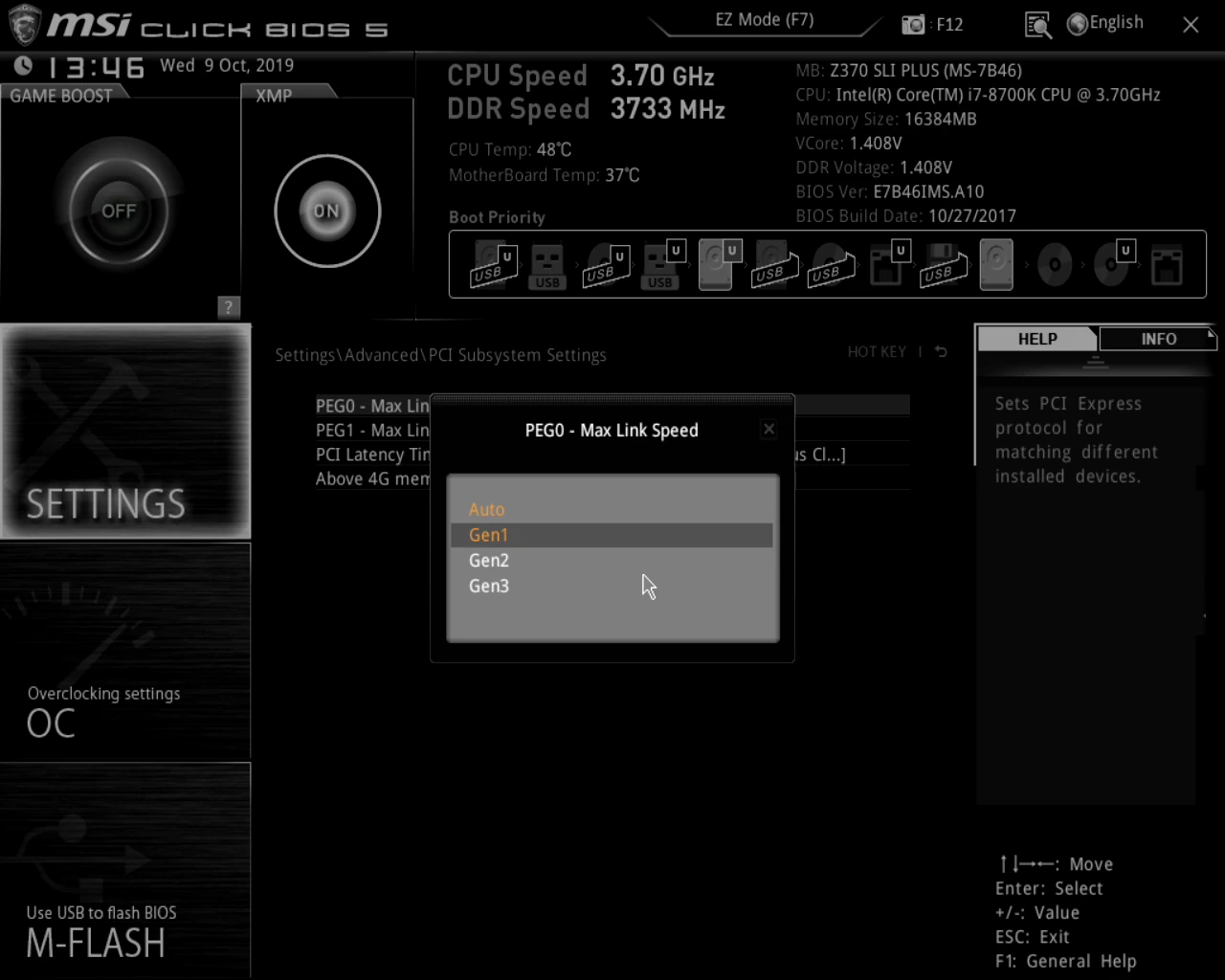
برخلاف بازی، تقریباً هیچ دادهای در طول ماینینگ از طریق باس منتقل نمیشود. کارت گرافیک مقدار کمی داده - شیرها - را به ماینر فقط هر چند ثانیه یک بار ارسال میکند، بنابراین میتوانیم پهنای باند اسلات PCI Express را بدون قربانی کردن سودآوری کاهش دهیم.
تنظیم PCI-e x16 Link Speed را به Gen2 یا Gen1 تنظیم کنید.
اگر در حال بازی یا استفاده از GPU برای کار هستید، ارزش دارد که عملکرد را پس از کاهش پهنای باند PCI-e تست کنید
غیرفعال کردن کارت گرافیک داخلی (یکپارچه)
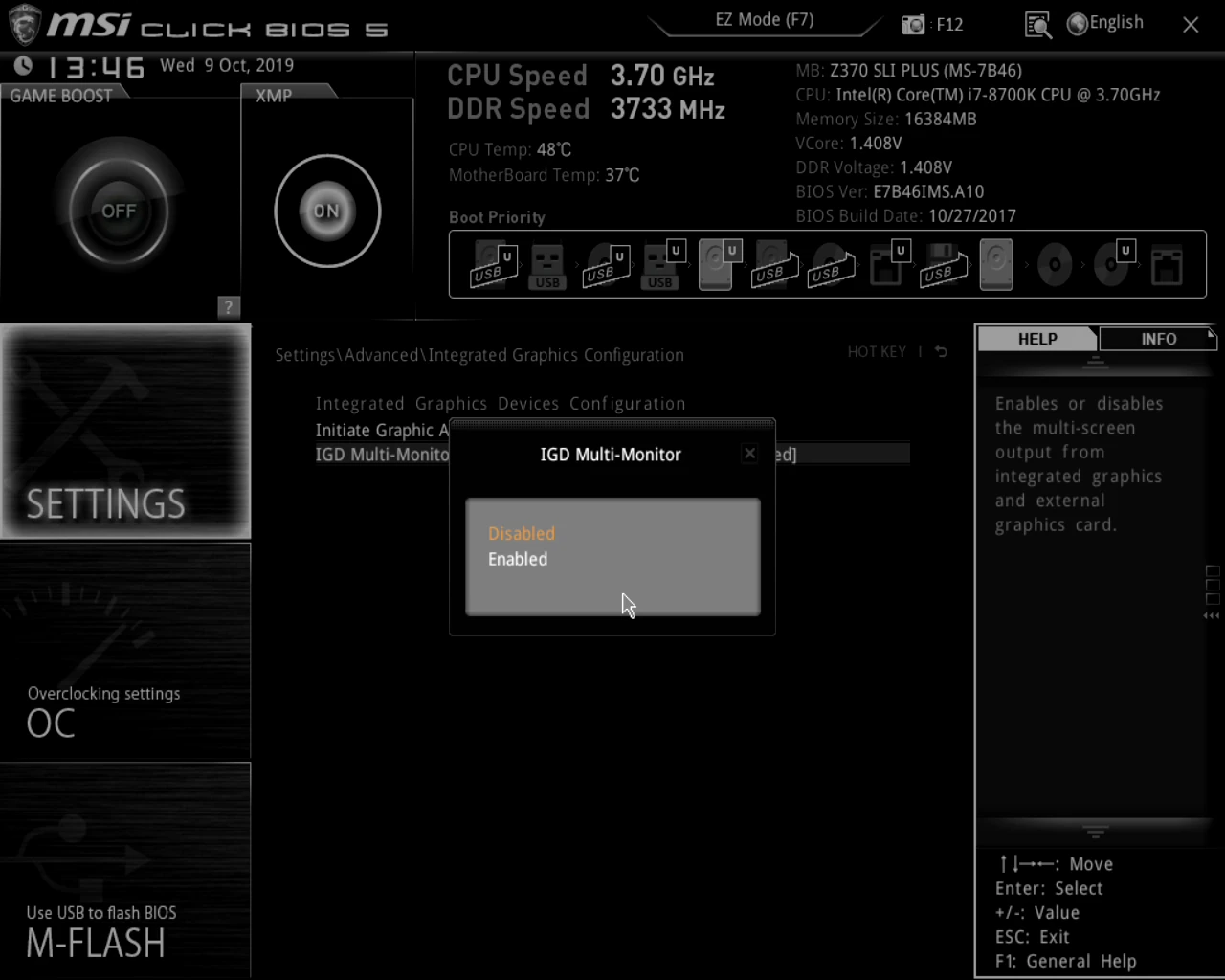
کارت گرافیک داخلی برای ماینینگ استفاده نمیشود اما به طور مداوم با کارت ویدئو در هنگام ماینینگ در تضاد است. برای آزاد کردن منابع برای وظایف ماینینگ، گرافیک داخلی را غیرفعال کنید. برای این کار، تنظیم Internal Graphics را به 0 MB یا Disabled تنظیم کنید.
اگر از کارت ویدئوی داخلی برای خروجی تصویر استفاده میکنید، بهتر است مقدار را بین 32 MB و 64 MB بگذارید
فعال کردن "حالت CSM"
Launch CSM یا CSM Mode (Compatibility Support Mode - حالت بهبود یافته سازگاری UEFI با دستگاههایی که درایورهای UEFI ندارند). این یک ابزار اضافی است که سازگاری با BIOS قدیمی را فراهم میکند.
- پس از ورود به BIOS، باید به بخش BOOT بروید. در آنجا است که عملکرد Launch CSM یا CSM Mode قرار دارد که به طور پیشفرض غیرفعال است [Disabled] یا [Auto];
- برای فعال کردن حالت CSM، گزینه [Enabled] را انتخاب کنید.
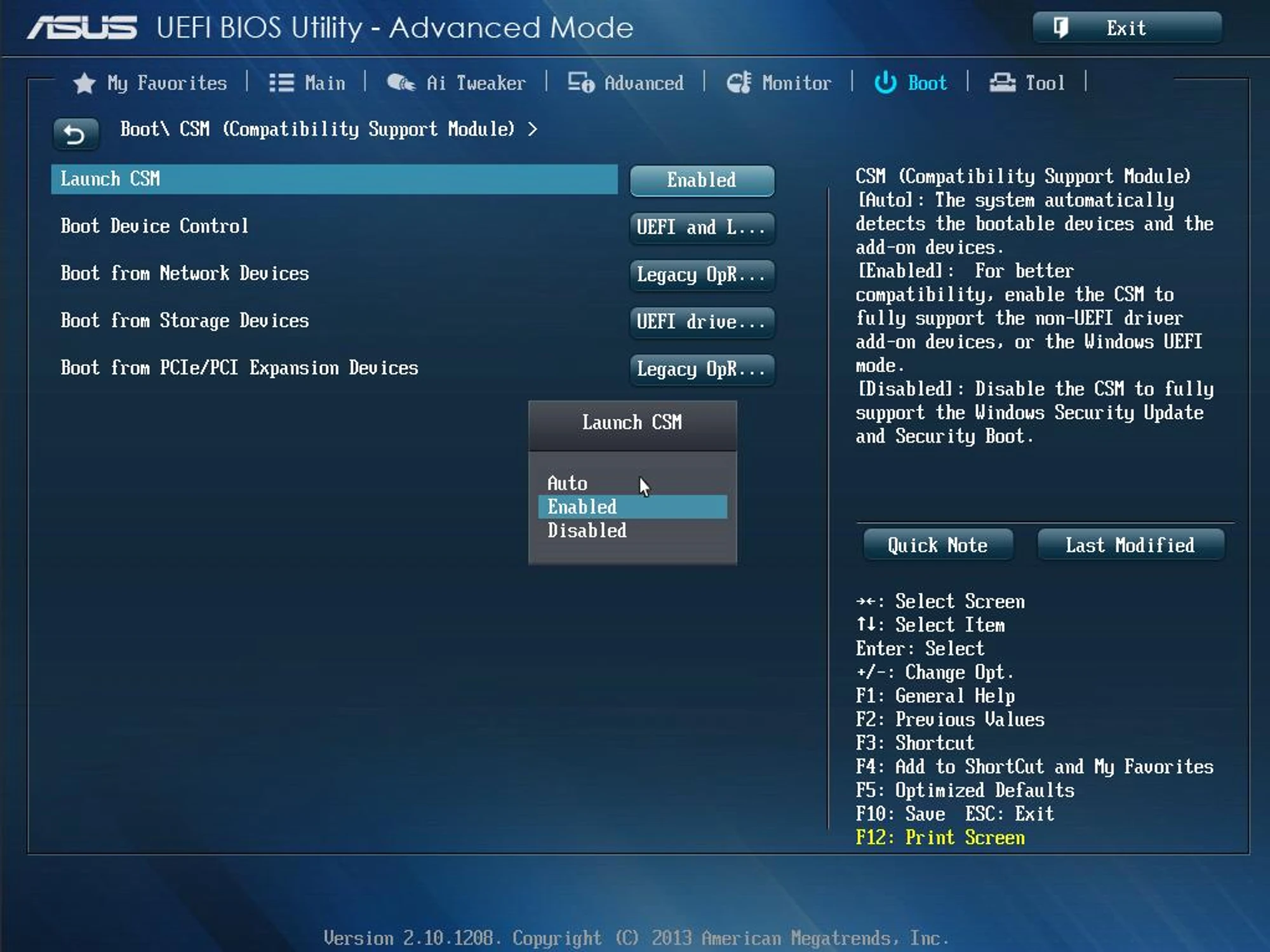
اگر حالت CSM در BIOS فعال نیست، باید موارد زیر را انجام دهید:
- به تب Security بروید؛
- تنظیم Secure Boot Control را با تنظیم آن به [Disabled] غیرفعال کنید؛
- تغییرات را ذخیره کنید؛
- دوباره وارد BIOS شوید.
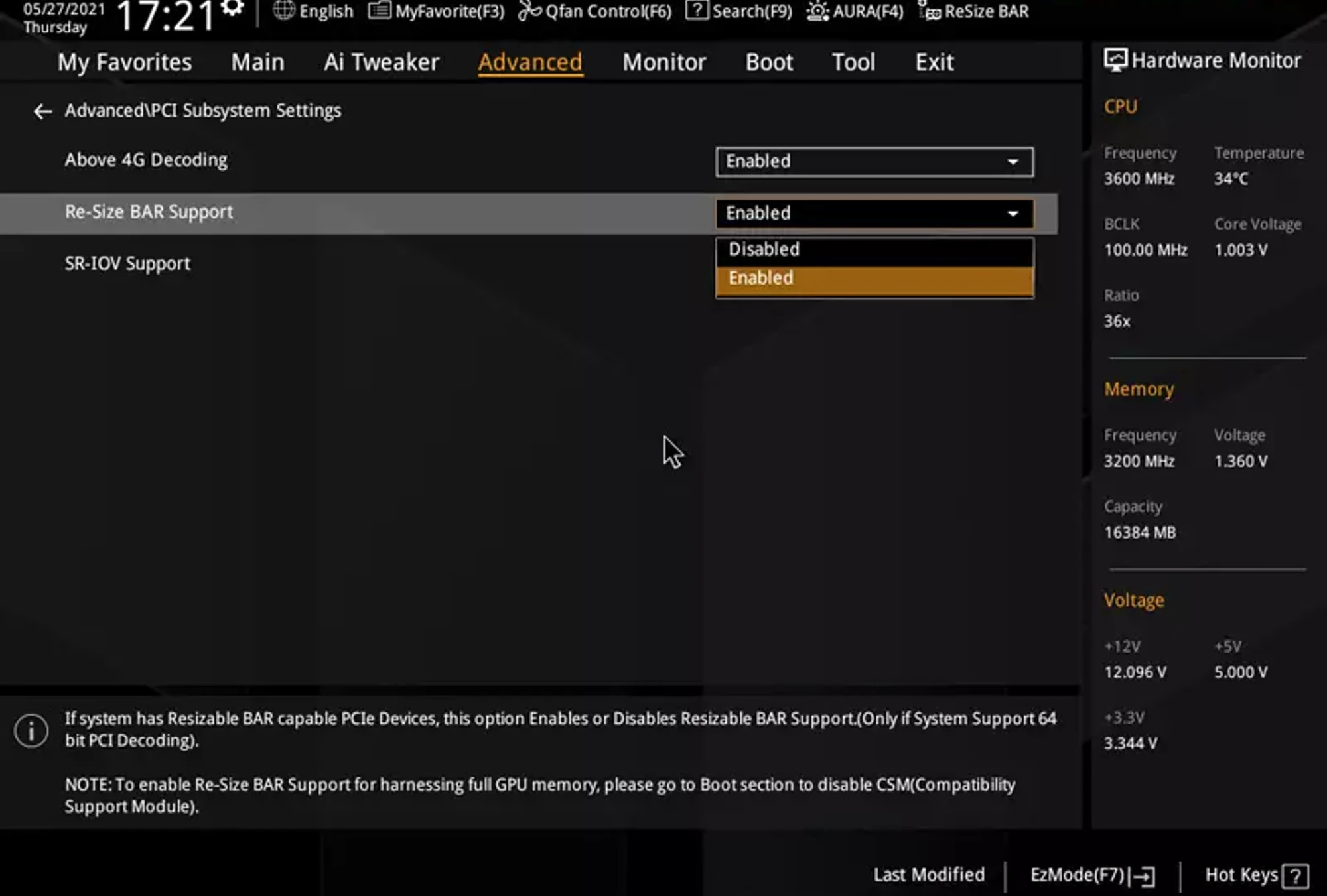
فعال کردن “(Dynamic) Resizable Bar”
Resizable Bar فقط در صورتی کار خواهد کرد که درایو سیستم شما با UEFI سازگار باشد و دارای جدول پارتیشن GPT باشد. فرمت قدیمی MBR پشتیبانی نمیشود. اگر سیستم با روش قدیمی با ناحیه بوت MBR نصب شده باشد، فناوری Resizable Bar فعال نخواهد شد.
ماهیت Resizable BAR این است که پردازندهها (CPUs) میتوانند به کل مقدار حافظه گرافیکی دسترسی داشته باشند، و نه فقط یک بخش (256 MB)، همانطور که قبلاً بود. درخواستها در صف قرار نمیگیرند، بلکه به صورت موازی پردازش میشوند.
- پس از تغییر به BIOS، باید به بخش Advanced بروید.
- برای فعال کردن Resizable Bar، گزینه [Enabled] را در PCI Subsystem Settings انتخاب کنید.
همه چیز شکست خورد! 😱
اگر سیستم پس از تنظیم BIOS به درستی کار نمیکند، فقط آن را به تنظیمات کارخانه بازنشانی کنید!
BIOS را باز کنید و Load Setup Defaults را انتخاب کنید، سپس تنظیمات خود را ذخیره کنید.
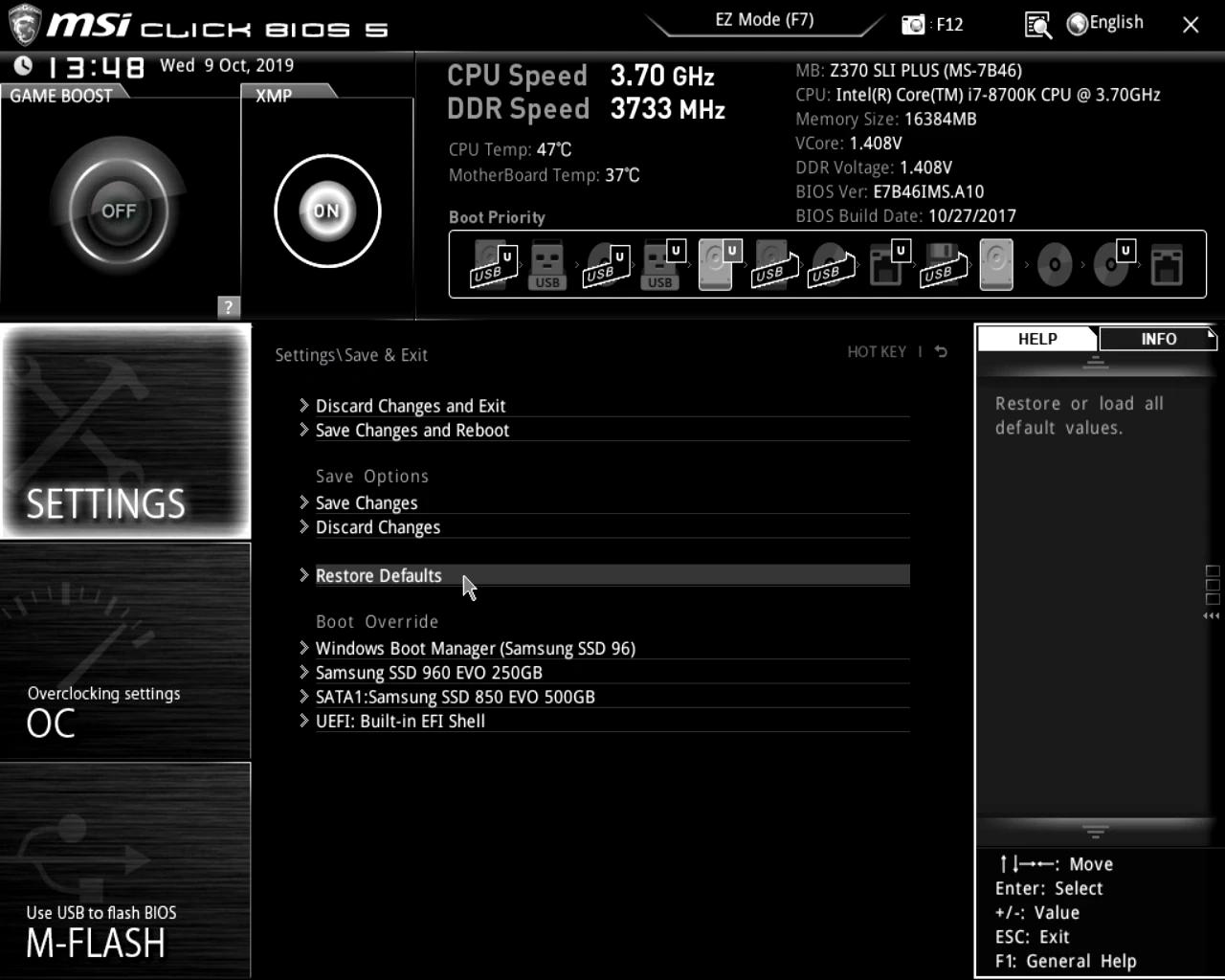
نتوانستید BIOS را بازنشانی کنید. آیا کامپیوتر قفل شده و به دستورات پاسخ نمیدهد؟ CMOS را بازنشانی کنید:
- کامپیوتر خود را از پریز برق جدا کنید؛
- پوشش جانبی را بردارید تا به اجزای کامپیوتر دسترسی پیدا کنید؛
باتری روی مادربرد را پیدا کنید (هر کامپیوتری یکی دارد)، و با دقت آن را بردارید (ممکن است به یک پیچگوشتی تخت نیاز داشته باشید);
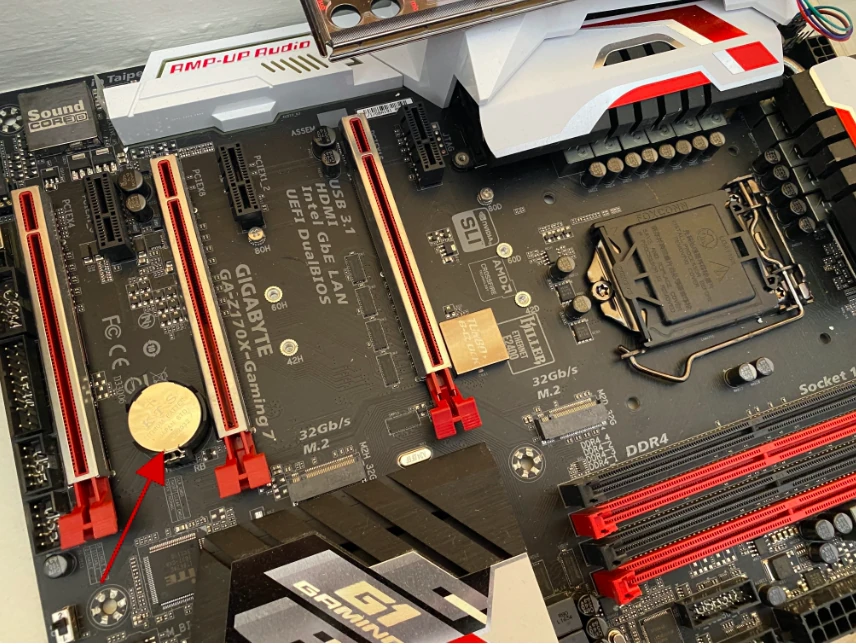
1 دقیقه صبر کنید و باتری را دوباره قرار دهید؛
- کامپیوتر را دوباره به پریز برق وصل کنید و آن را روشن کنید. آماده!
نیاز به کمک دارید؟
آیا سوالی دارید، چیزی نامشخص است یا نمیتوانید متصل شوید؟
با پشتیبانی تماس بگیرید — خوشحال میشویم کمک کنیم!
- پشتیبانی تیکت.
- پشتیبانی تلگرام.
- پشتیبانی Discord.
- پشتیبانی ایمیل در support@kryptex.com.
