







Cómo configurar el BIOS para minería
¿Por qué debería configurar el BIOS?
BIOS es una configuración de hardware de bajo nivel que te ayuda a configurar tu hardware para un trabajo estable y efectivo.
El fabricante configura el BIOS generalmente para el usuario promedio en la fábrica. Pero la minería no es un uso cotidiano y requiere una configuración única.
Si no has configurado el BIOS correctamente, los mineros pueden fallar o trabajar de manera inestable, y en algunos casos, toda la computadora puede incluso apagarse, reiniciarse o quedarse atascada. Los fallos en los rigs llevan a la pérdida de ganancias, nervios y dolores de cabeza. En este artículo, te diremos qué debes configurar para obtener las ganancias más estables 😉
¿Cuáles son los riesgos?
¡No corres ningún riesgo! Al contrario, solo aumentarás la estabilidad del sistema. De todos modos, siempre puedes restablecer tu BIOS a la configuración de fábrica.
¡Cambiar la configuración del BIOS no afecta la garantía de tu hardware!
¡Comencemos! 😎
El procedimiento de configuración del BIOS puede parecer complicado, pero estarás bien si sigues nuestros consejos.
Accede al BIOS
Hay dos maneras de acceder al menú del BIOS:
Presiona los botones
DeloF2mientras enciendes tu computadora. Normalmente, la tecla que necesitas aparecerá en la pantalla.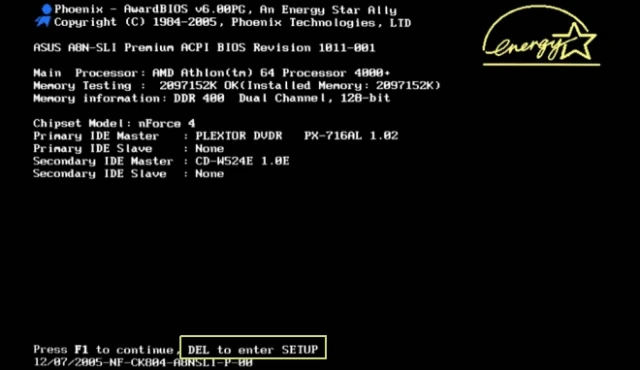
En Windows 10 y 11, el primer método no siempre funciona. En ese caso, intenta esto:
- Ve al menú Reiniciar -> Apagar;
- Mantén presionado Shift y haz clic en Reiniciar;
- Verás el menú con un fondo azul;
- Ve a Diagnóstico -> Opciones avanzadas -> Opciones de firmware UEFI;
- La computadora debería arrancar automáticamente en el BIOS.
Algunos BIOS requieren que habilites el Modo Avanzado para acceder a todas las configuraciones.
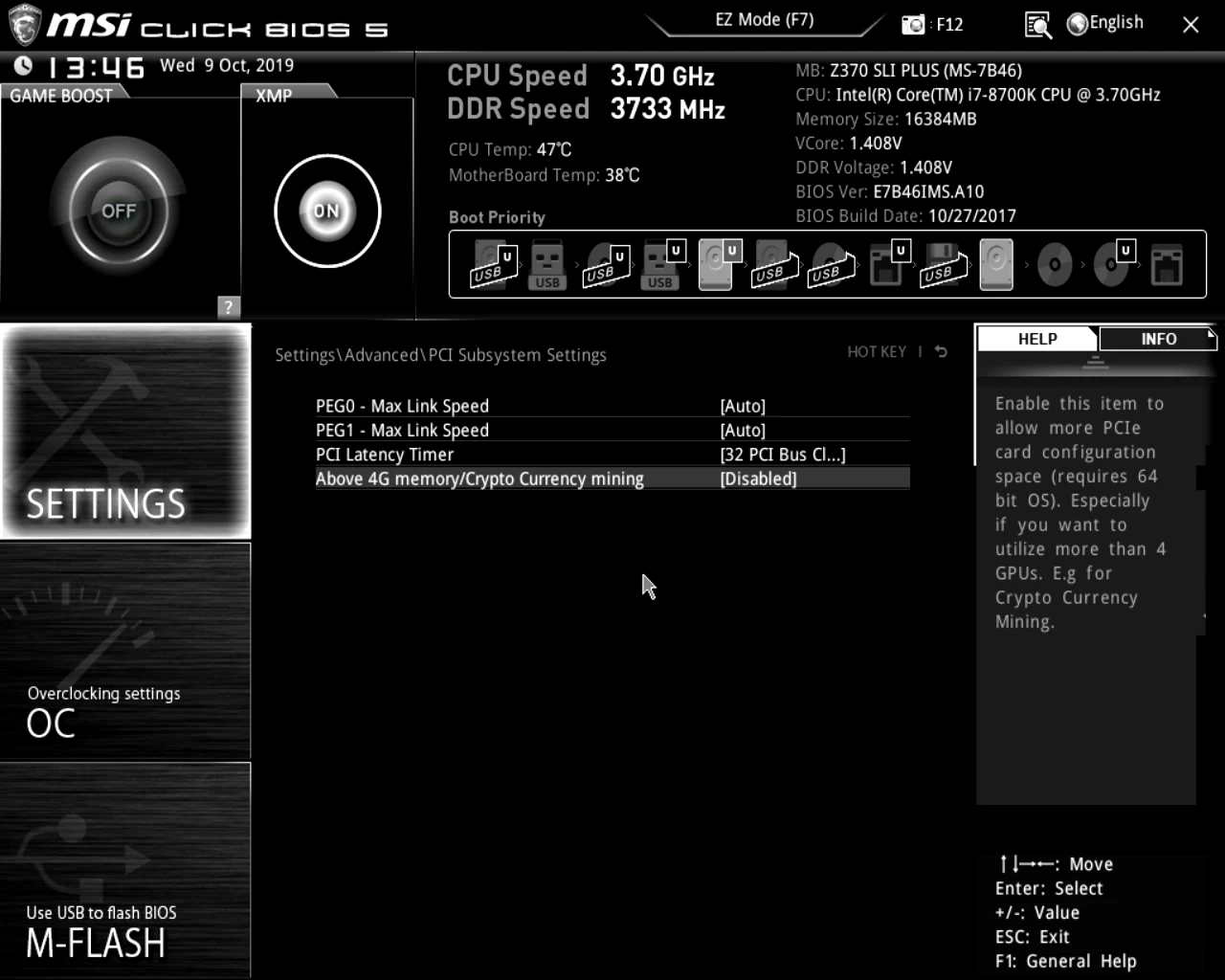
Habilita “Above 4G Decoding”
Sin Above 4G Decoding habilitado, el algoritmo DaggerHashimoto podría no funcionar, así que configúralo en Enabled.
¿Qué hace esta configuración?
Antes de que el procesador opere los datos recibidos de la tarjeta de video, se almacenan en la RAM. Above 4G Decoding te permite usar más de 4 GB de RAM en modo de intercambio de datos.
Si tienes menos de 4GB de RAM, Above 4G Decoding no necesita ser habilitado, o podría causar que la imagen se muestre incorrectamente.
Reduce la velocidad de PCI Express
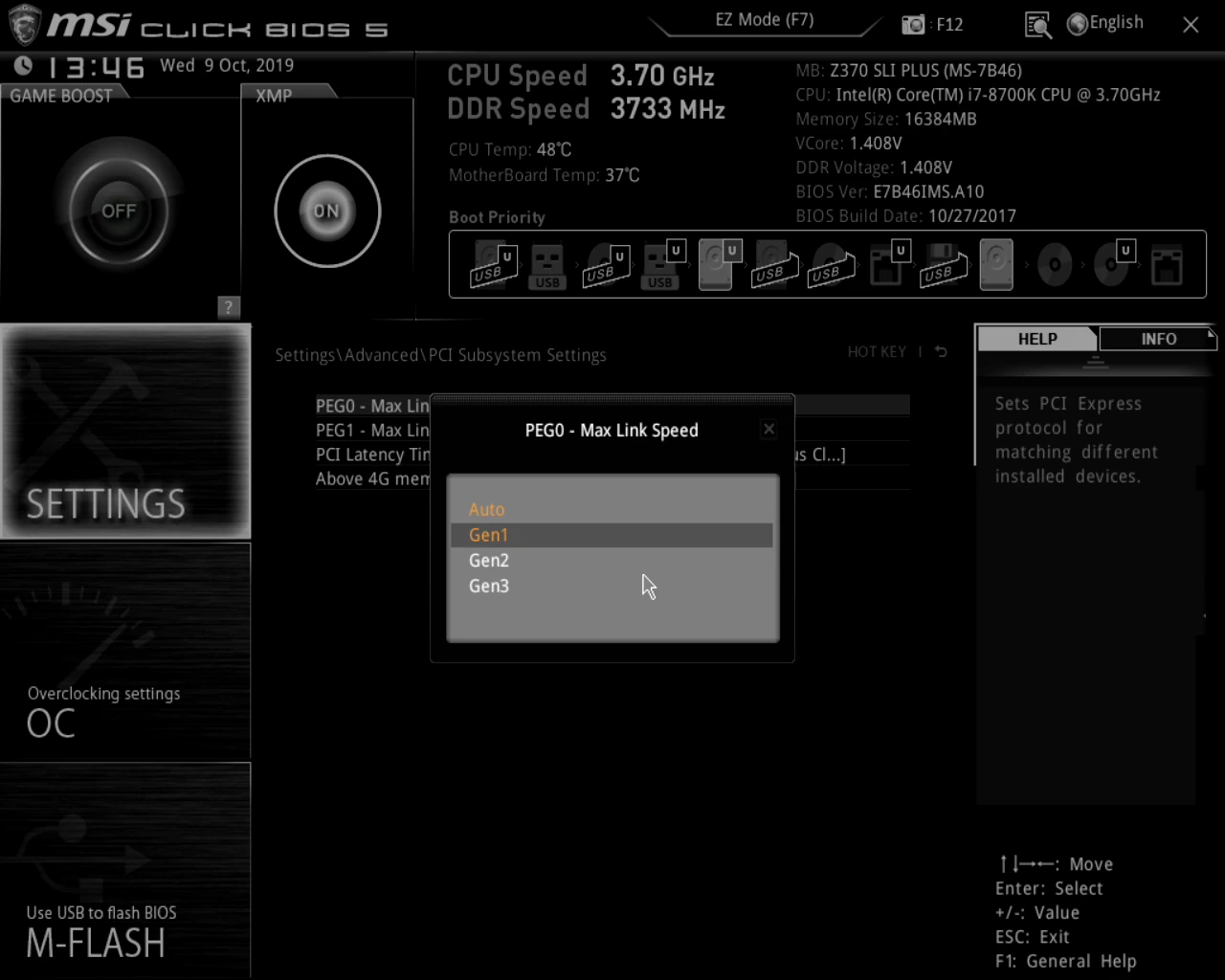
Cuanto mayor sea la velocidad del slot PCI Express, menor será su estabilidad.
A diferencia de los juegos, casi no se transfieren datos a través del bus durante la minería. La tarjeta gráfica envía una pequeña cantidad de datos - shares - al minero solo una vez cada par de segundos, por lo que podemos reducir el ancho de banda del slot PCI Express sin sacrificar rentabilidad.
Configura la opción PCI-e x16 Link Speed en Gen2 o Gen1.
Si estás jugando o usando la GPU para trabajar, vale la pena probar el rendimiento después de reducir el ancho de banda de PCI-e
Desactiva la tarjeta gráfica integrada
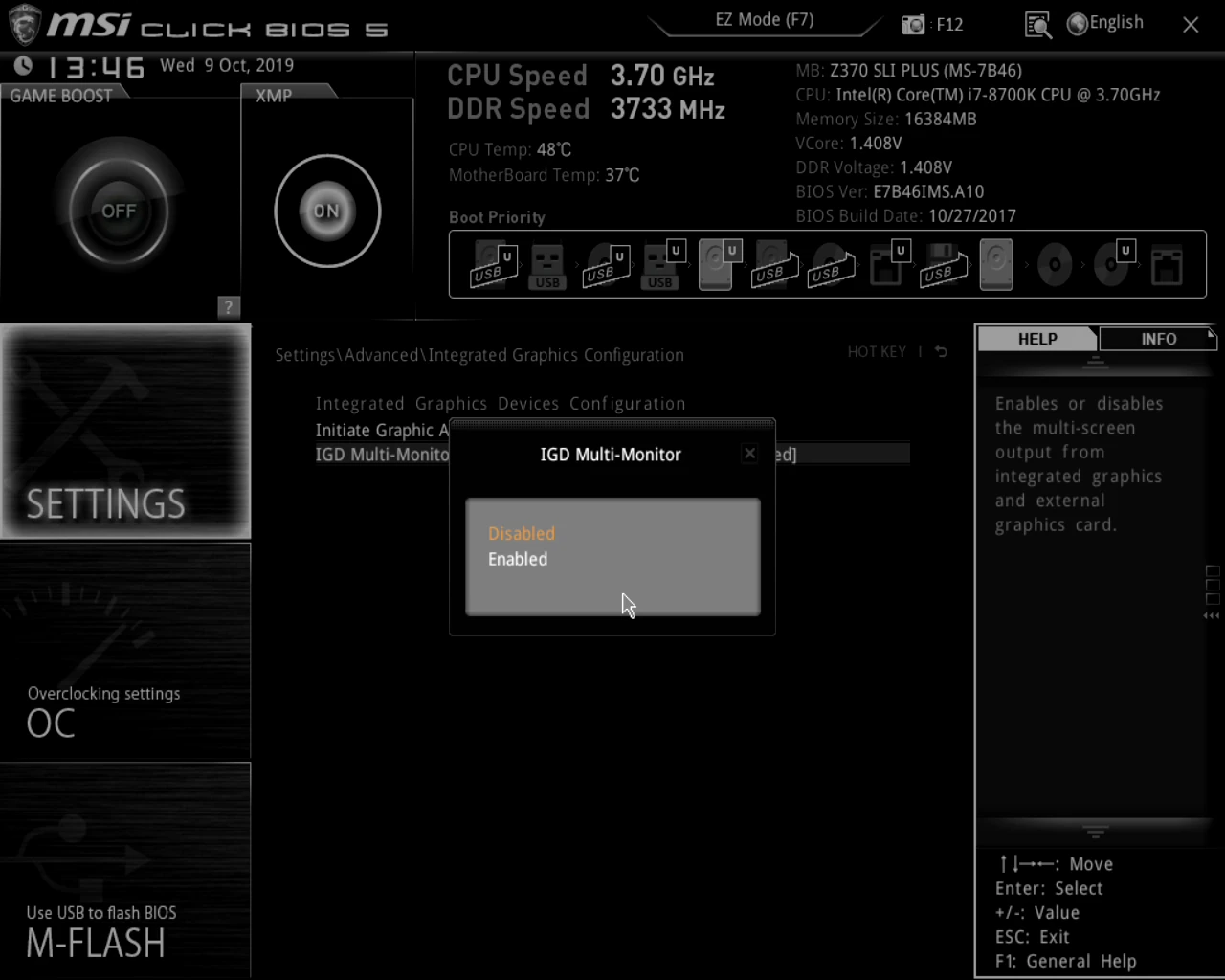
La tarjeta gráfica integrada no se usa para minería pero constantemente entra en conflicto con la tarjeta de video durante la minería. Para liberar recursos para las tareas de minería, desactiva la gráfica integrada. Para hacerlo, configura la opción Internal Graphics en 0 MB o Disabled.
Si estás usando la tarjeta de video integrada para la salida de imagen, es mejor dejar el valor entre 32 MB y 64 MB
Habilita el modo "CSM"
Launch CSM o CSM Mode (Compatibility Support Mode - modo de compatibilidad mejorada UEFI con dispositivos que no tienen controladores UEFI). Es una herramienta adicional que proporciona compatibilidad con el BIOS heredado.
- Después de ingresar al BIOS, necesitas ir a la sección BOOT. Allí se encuentra la función Launch CSM o CSM Mode, que está deshabilitada por defecto [Disabled] o [Auto];
- Para habilitar el modo CSM, selecciona la opción [Enabled].
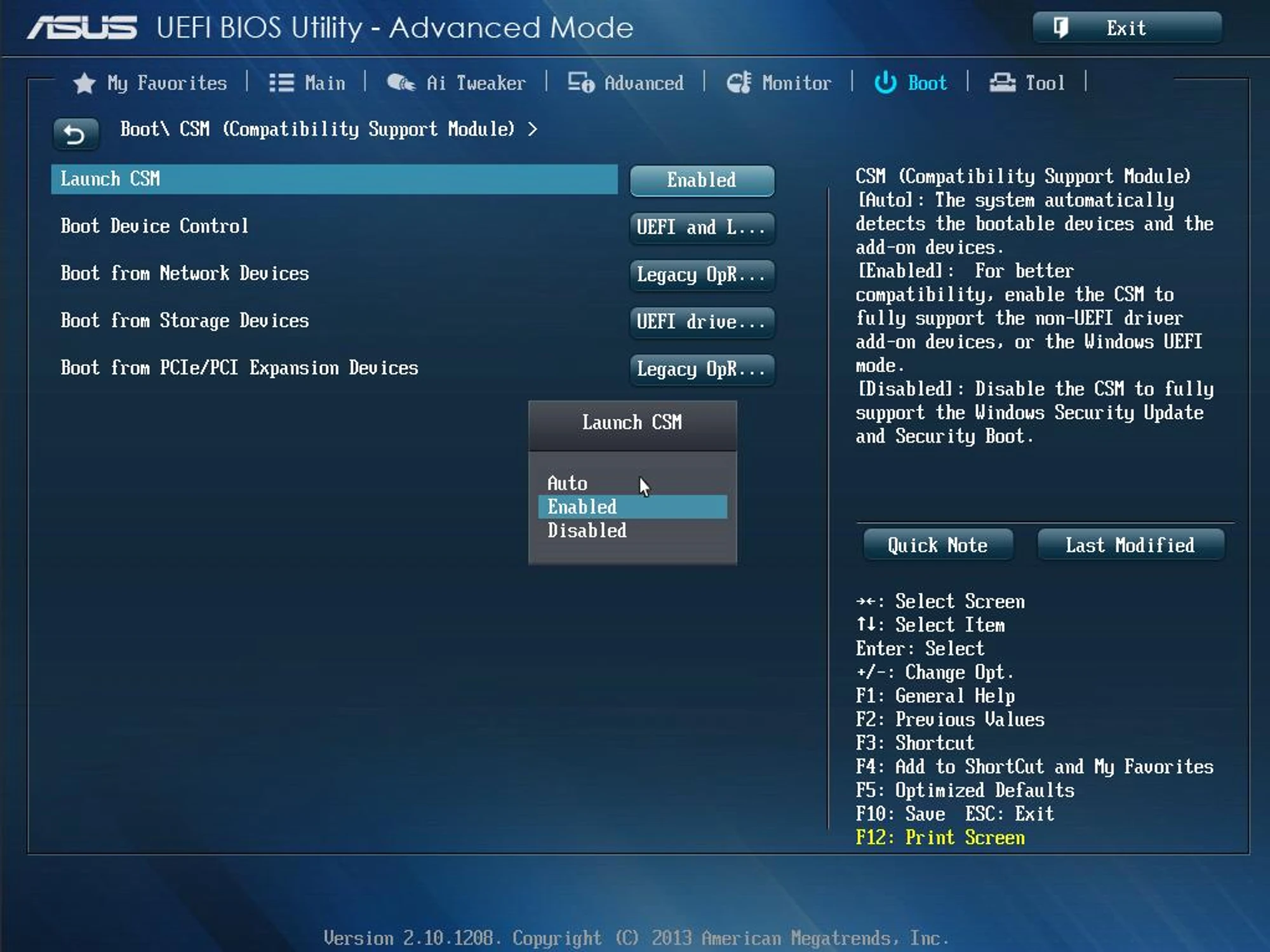
Si el modo CSM en el BIOS no está activo, entonces necesitas hacer lo siguiente:
- Ve a la pestaña Security;
- Desactiva la configuración Secure Boot Control configurándola en [Disabled];
- Guarda los cambios;
- Vuelve a ingresar al BIOS.
Habilita “(Dynamic) Resizable Bar”
Resizable Bar solo funcionará si tu unidad del sistema es compatible con UEFI y tiene una tabla de particiones GPT. El formato MBR heredado no es compatible. Si el sistema fue instalado usando el método antiguo con un área de arranque MBR, la tecnología Resizable Bar no se habilitará.
La esencia de Resizable BAR es que los procesadores (CPUs) pueden acceder a la cantidad total de memoria gráfica, y no solo a una parte (256 MB), como era antes. Las solicitudes no se ponen en cola, sino que se procesan en paralelo.
- Después de cambiar al BIOS, necesitas ir a la sección Advanced.
- Para habilitar el Resizable Bar, selecciona la opción [Enabled] en PCI Subsystem Settings.
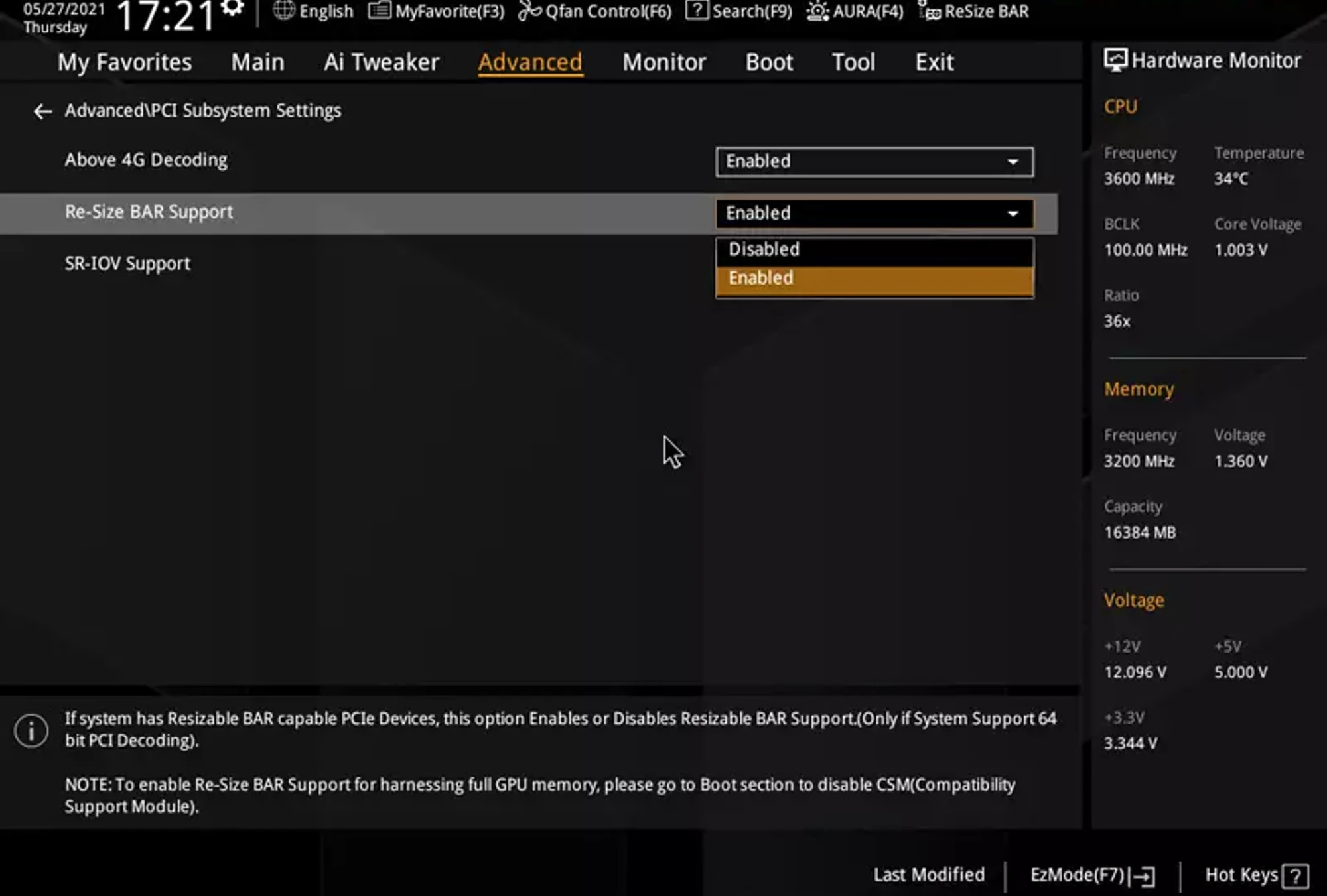
¡Todo ha fallado! 😱
Si el sistema no funciona correctamente después de configurar el BIOS, ¡simplemente restablécelo a la configuración de fábrica!
Abre el BIOS y selecciona Load Setup Defaults, luego guarda tus configuraciones.
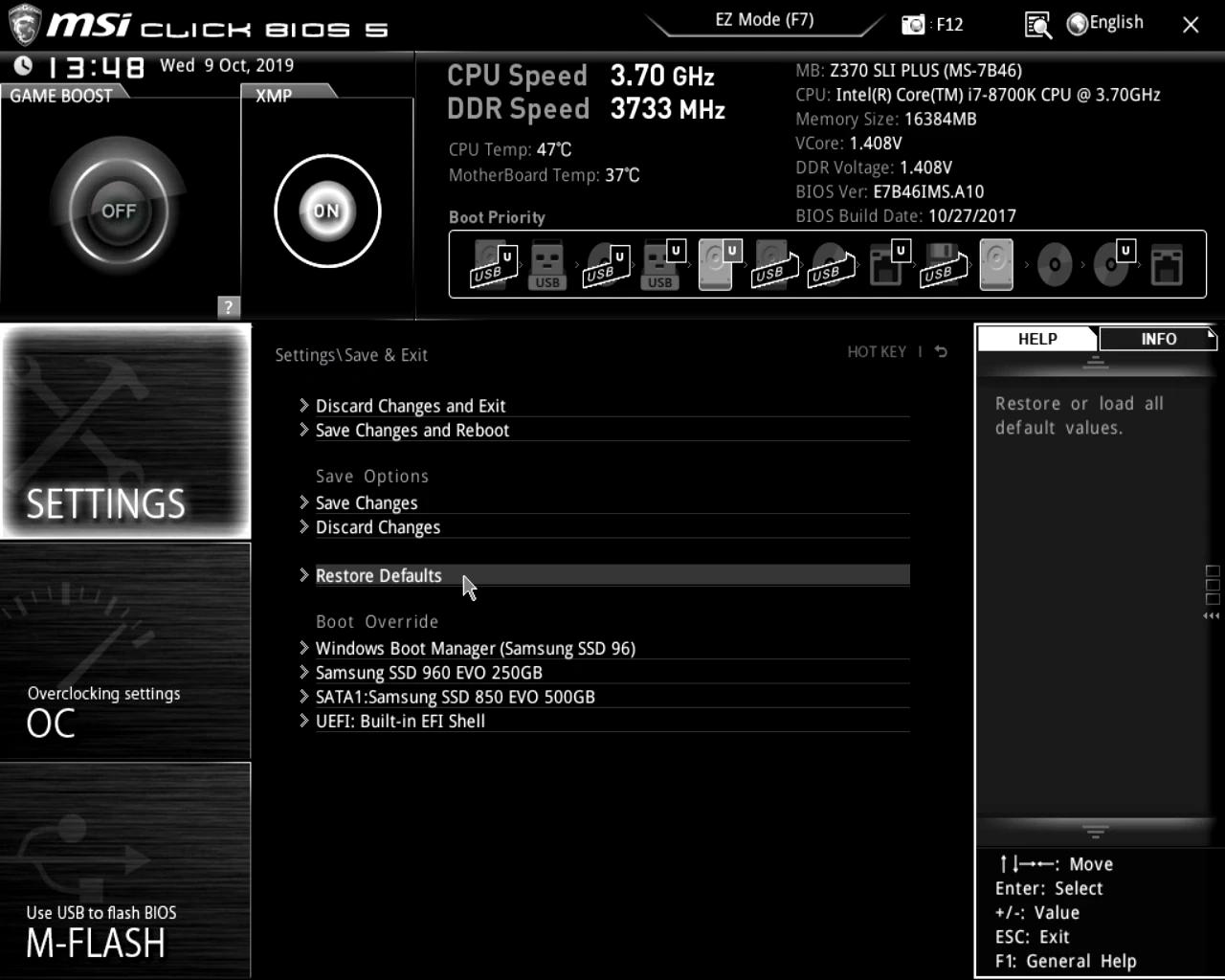
No se pudo restablecer el BIOS. ¿La computadora está congelada y no responde a los comandos? Restablece el CMOS:
- Desenchufa tu PC de la toma de corriente;
- Retira la cubierta lateral para acceder a los componentes de la PC;
Localiza la batería en la placa base (cada PC tiene una), y retírala con cuidado (puede que necesites un destornillador plano);
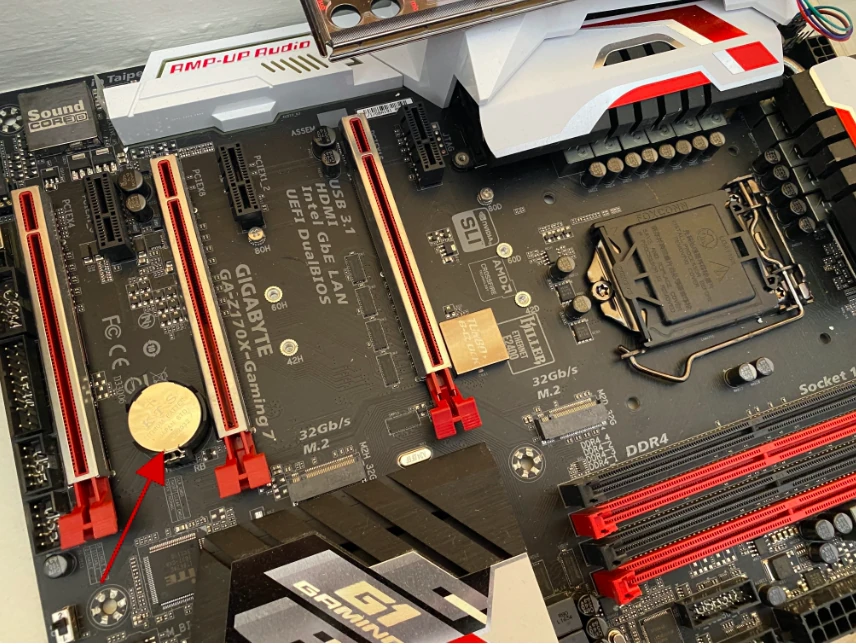
Espera 1 minuto y vuelve a colocar la batería;
- Vuelve a enchufar la PC a la toma de corriente y enciéndela. ¡Listo!
¿Necesitas ayuda?
¿Tienes alguna pregunta, algo no está claro o no puedes conectarte?
Contacta con soporte — ¡estamos encantados de ayudarte!
- Ticket de soporte.
- Soporte en Telegram.
- Soporte en Discord.
- Soporte por correo electrónico en support@kryptex.com.
