







Mysterium — Configuration avancée
Une journée est passée, mais le statut Qualité est toujours rouge ?
Si le statut ne passe pas au vert, assurez-vous que rien n'interfère avec le fonctionnement du nœud. Le plus souvent, il s'agit d'un pare-feu ou de votre logiciel antivirus.
Assurez-vous que les autorisations pour
myst_nodesont créées dans le pare-feu. Exécutez la ligne de commande CMD et exécutez la commandewf.msc. Sélectionnez l'élément « Règles de connexion entrante ». Trouvezmyst_node_tcpetmyst_node_udpdans la liste. Assurez-vous qu'ils autorisent toutes les connexions.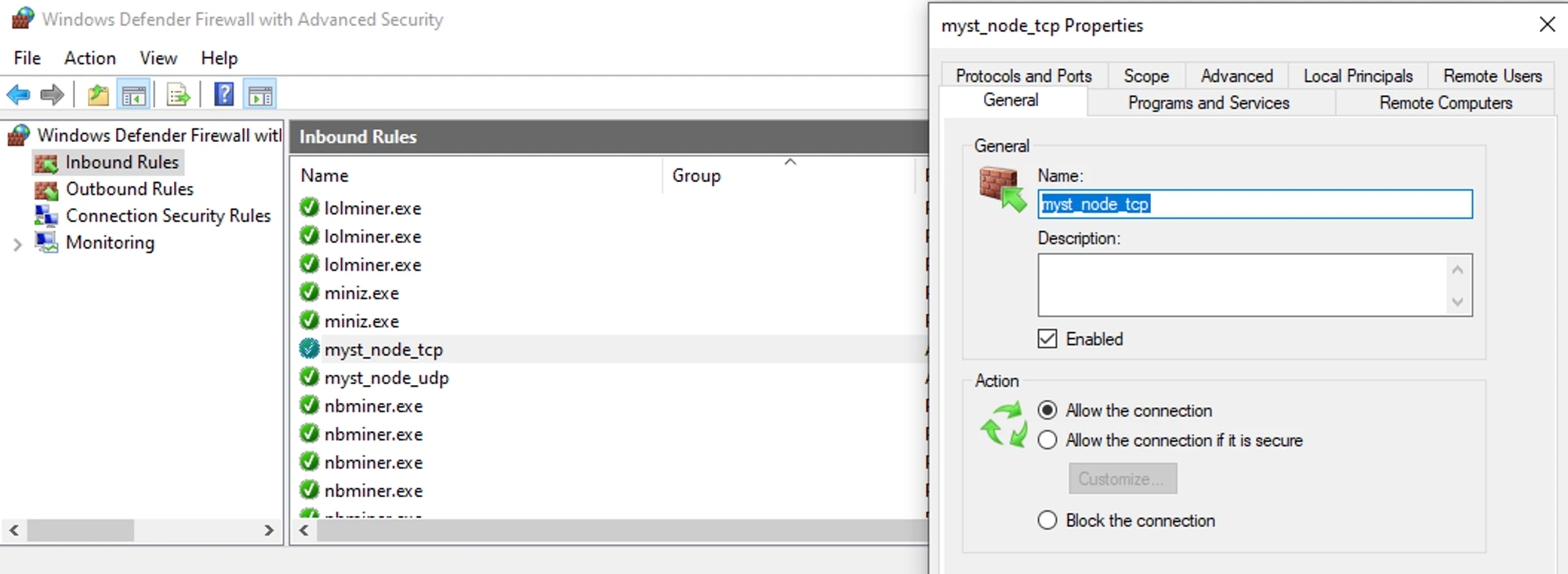
Si un antivirus tiers joue le rôle de pare-feu sur votre PC, ouvrez ses paramètres et accordez ces autorisations.
- Redémarrez Mysterium. Des dysfonctionnements peuvent survenir. Redémarrez Mysterium dans la fenêtre Kryptex.
- Désactivez le VPN. Si vous utilisez un VPN, vous ne pouvez pas être un nœud car vous utilisez les services d'un autre nœud.
- Assurez-vous de ne pas avoir lancé Kryptex avec Mysterium sur un autre PC du même réseau. Si vos PC sont connectés au même réseau et ont la même adresse IP externe, un seul PC peut fonctionner. L'autre échouera probablement à la vérification.
- Vérifiez votre connexion réseau. Si vous utilisez le WiFi, envisagez de vous connecter directement avec un câble Ethernet.
- Examinez le NAT dans l'interface utilisateur du nœud et consultez l'article de Mysterium sur les statuts NAT. Un NAT plus strict et plus complexe réduit la probabilité que les connexions externes à votre nœud fonctionnent correctement. L'Internet mobile a généralement le NAT le plus strict. Un scénario idéal implique d'avoir une IP statique (IP publique/globale/externe) sur votre routeur, fournie par votre fournisseur d'accès Internet (FAI).
- Vérifiez si votre routeur a un pare-feu. Désactivez-le ou configurez-le si vous êtes familier avec le processus.
- Testez votre vitesse Internet. Si votre vitesse est inférieure à 20 Mbps, Mysterium pourrait considérer votre connexion comme « non fiable ». Dans ce cas, contactez le support Mysterium pour demander la levée des restrictions.
- Redirigez les ports sur votre routeur. Le nœud fonctionne généralement bien avec un NAT modéré et accepte la plupart des connexions (interface utilisateur du nœud → Paramètres → Acceptation des connexions). Bien que ce paramètre soit facultatif, il peut améliorer la fiabilité des connexions.
- Redirigez les ports UDP utilisés par le nœud pour recevoir des connexions (spécifiés dans l'interface utilisateur du nœud → Paramètres → Avancé → Plage de ports UDP). Les ports actuels pour le protocole UDP sont dans la plage 10000:60000.
- Dans les paramètres du routeur, cette fonctionnalité peut être nommée « Redirection de port », « Serveur virtuel » ou quelque chose de similaire, souvent située près d'autres paramètres NAT. Configuration typique de la redirection de port :
- Adresse IP : Spécifiez l'adresse IP locale de votre ordinateur avec le nœud sur le réseau local.
- Protocole : Spécifiez UDP.
- Plage de ports externes : Spécifiez 10000:60000.
- Plage de ports internes : Si présent, indiquez également 10000:60000.
- Nom de l'application : Définissez-le sur « Mysterium » pour plus de commodité si le champ est disponible.
- Case à cocher « Autoriser » : Activez-la si disponible.
- Ce paramètre garantit que le routeur reçoit les paquets entrants sur les ports 10000:60000 et les redirige vers l'ordinateur spécifique sur le réseau local, qui est celui avec le nœud.
- Si l'ordinateur avec le nœud a été hors ligne pendant une période prolongée, le routeur pourrait lui attribuer une adresse IP différente sur le réseau local. Cependant, pour la redirection de port, il est crucial que cette adresse IP reste inchangée.
- Pour une fiabilité accrue, utilisez le paramètre IP réservée (généralement trouvé près des paramètres DHCP dans le routeur) :
- Adresse MAC : La carte réseau de l'ordinateur avec le nœud, généralement trouvée dans la liste des appareils connectés dans l'interface web du routeur ou dans les paramètres de l'adaptateur réseau sous Windows.
- Adresse IP : Une adresse IP locale fixe, généralement 192.168.x.x, que vous souhaitez toujours attribuer à cet ordinateur.
Besoin d'aide ?
Vous avez des questions, quelque chose n'est pas clair, ou vous ne pouvez pas vous connecter ?
Contactez le support — nous sommes heureux de vous aider !
- Ticket de support.
- Support Telegram.
- Support Discord.
- Support par email à support@kryptex.com.
