











Mysterium — إعداد متقدم
مر يوم، ولكن حالة الجودة لا تزال حمراء؟
إذا لم تتغير الحالة إلى الأخضر، تأكد من عدم وجود أي شيء يتداخل مع تشغيل العقدة. غالبًا ما يكون هذا جدارًا ناريًا أو برنامج مكافحة الفيروسات الخاص بك.
تأكد من أن الأذونات لـ
myst_nodeتم إنشاؤها في الجدار الناري. قم بتشغيل سطر الأوامر CMD ونفذ الأمرwf.msc. اختر عنصر "قواعد الاتصال الواردة". ابحث عنmyst_node_tcpوmyst_node_udpفي القائمة. تأكد من أنها مسموح لها بجميع الاتصالات.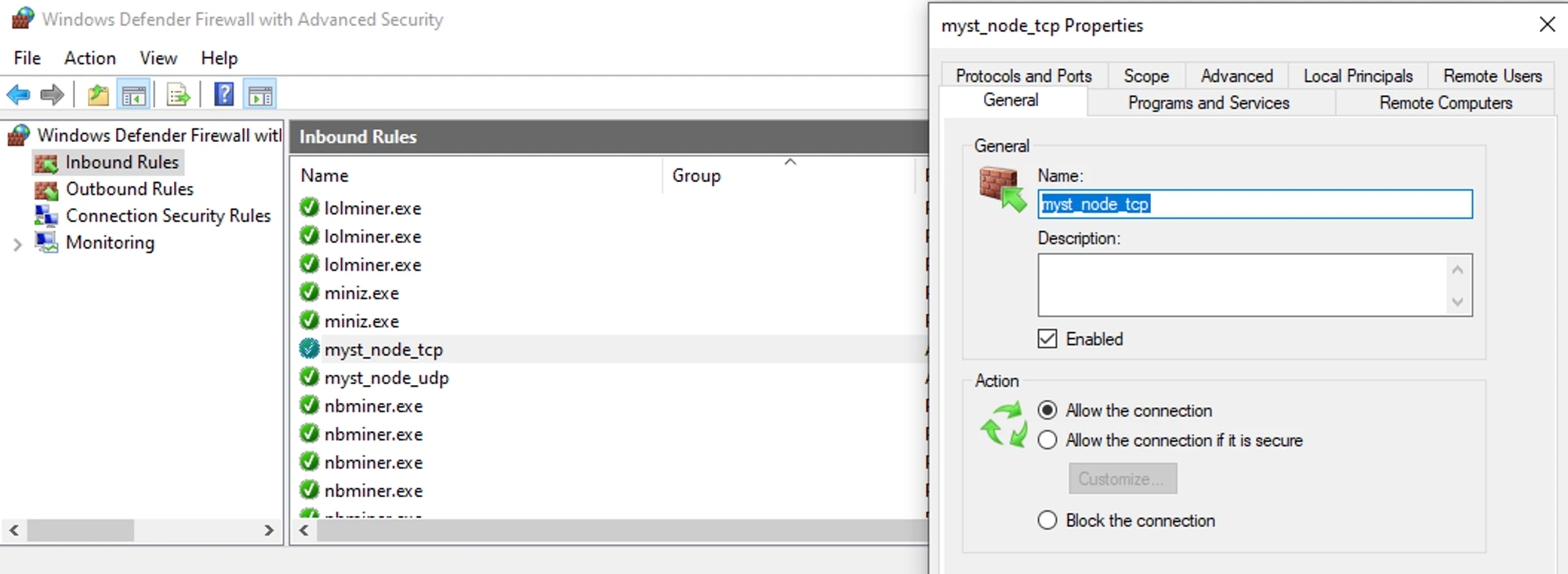
إذا كان برنامج مكافحة الفيروسات التابع لجهة خارجية يقوم بدور الجدار الناري على جهاز الكمبيوتر الخاص بك، افتح إعداداته وقدم مثل هذه الأذونات.
- أعد تشغيل Mysterium. تحدث الأعطال. أعد تشغيل Mysterium في نافذة Kryptex.
- أوقف تشغيل VPN. إذا كنت تستخدم VPN، لا يمكنك أن تكون عقدة لأنك تستخدم خدمات عقدة أخرى.
- تأكد من أنك لم تقم بتشغيل Kryptex مع Mysterium على جهاز كمبيوتر آخر على نفس الشبكة. إذا كانت أجهزة الكمبيوتر الخاصة بك متصلة بنفس الشبكة ولديها نفس عنوان IP الخارجي، يمكن لجهاز كمبيوتر واحد فقط العمل. من المحتمل أن يفشل الآخر في الفحص.
تحقق من اتصال الشبكة الخاص بك. إذا كنت تستخدم WiFi، فكر في الاتصال مباشرة بكابل Ethernet.
افحص NAT في واجهة المستخدم الخاصة بالعقدة وارجع إلى مقالة Mysterium حول حالات NAT. NAT الأكثر صرامة وتعقيدًا يقلل من احتمالية عمل الاتصالات الخارجية مع عقدتك بشكل صحيح. عادةً ما يكون الإنترنت عبر الهاتف المحمول لديه NAT الأكثر صرامة. السيناريو المثالي يتضمن وجود IP ثابت (IP عام/عالمي/خارجي) على جهاز التوجيه الخاص بك، يتم توفيره من قبل مزود خدمة الإنترنت (ISP) الخاص بك.
- تحقق مما إذا كان جهاز التوجيه الخاص بك يحتوي على جدار ناري. قم بتعطيله أو تكوينه إذا كنت على دراية بالعملية.
- اختبر سرعة الإنترنت لديك. إذا كانت سرعتك أقل من 20 ميجابت في الثانية، قد تعتبر Mysterium اتصالك "غير موثوق به". في مثل هذه الحالات، تواصل مع دعم Mysterium لطلب إزالة القيود.
- قم بإعادة توجيه المنافذ على جهاز التوجيه الخاص بك. تعمل العقدة بشكل جيد عمومًا مع NAT معتدل وتقبل معظم الاتصالات (واجهة المستخدم الخاصة بالعقدة → الإعدادات → قبول الاتصالات). بينما هذا الإعداد اختياري، يمكن أن يعزز موثوقية الاتصال.
- قم بإعادة توجيه منافذ UDP المستخدمة من قبل العقدة لاستقبال الاتصالات (المحددة في واجهة المستخدم الخاصة بالعقدة → الإعدادات → متقدم → نطاق منفذ UDP). المنافذ الحالية لبروتوكول UDP تقع في النطاق 10000:60000.
- في إعدادات جهاز التوجيه، قد يُطلق على هذه الميزة اسم "إعادة توجيه المنافذ" أو "الخادم الافتراضي" أو شيء مشابه، وغالبًا ما تكون موجودة بالقرب من إعدادات NAT الأخرى. تكوين إعادة توجيه المنافذ النموذجي:
- عنوان IP: حدد عنوان IP المحلي لجهاز الكمبيوتر الخاص بك مع العقدة على الشبكة المحلية.
- البروتوكول: حدد UDP.
- نطاق المنفذ الخارجي: حدد 10000:60000.
- نطاق المنفذ الداخلي: إذا كان موجودًا، أشر أيضًا إلى 10000:60000.
- اسم التطبيق: عيّنه إلى "Mysterium" للراحة إذا كان الحقل متاحًا.
- خانة الاختيار "السماح": قم بتمكينها إذا كانت متاحة.
- يضمن هذا الإعداد أن جهاز التوجيه يستقبل الحزم الواردة على المنافذ 10000:60000 ويعيد توجيهها إلى الكمبيوتر المحدد على الشبكة المحلية، وهو الجهاز الذي يحتوي على العقدة.
- إذا كان الكمبيوتر الذي يحتوي على العقدة غير متصل لفترة طويلة، قد يقوم جهاز التوجيه بتعيين عنوان IP مختلف له على الشبكة المحلية. ومع ذلك، من المهم أن يظل عنوان IP هذا دون تغيير لإعادة توجيه المنافذ.
- لضمان موثوقية إضافية، استخدم إعداد IP المحجوز (عادةً ما يوجد بالقرب من إعدادات DHCP في جهاز التوجيه):
- عنوان MAC: بطاقة الشبكة الخاصة بالكمبيوتر الذي يحتوي على العقدة، وعادةً ما توجد في قائمة الأجهزة المتصلة في واجهة الويب الخاصة بجهاز التوجيه أو في إعدادات محول الشبكة في Windows.
- عنوان IP: عنوان IP محلي ثابت، عادةً 192.168.x.x، الذي تريد دائمًا تعيينه لهذا الكمبيوتر.
هل تحتاج إلى مساعدة؟
هل لديك أي أسئلة، شيء غير واضح، أو لا يمكنك الاتصال؟
اتصل بالدعم — نحن سعداء بمساعدتك!
- تذكرة الدعم.
- دعم تيليجرام.
- دعم ديسكورد.
- دعم البريد الإلكتروني على support@kryptex.com.
