







چگونه Kryptex را به استثناهای آنتیویروس ESET اضافه کنیم؟
بسیاری از برنامههای آنتیویروس میتوانند عملکرد صحیح برنامه Kryptex را مختل کنند. برای اطمینان از اینکه آنتیویروس شما مانع عملکرد Kryptex نمیشود، باید فایلهای Kryptex را از اسکن آنتیویروس معاف کنید.
اضافه کردن Kryptex به استثناهای ESET
- پنجره اصلی برنامه آنتیویروس ESET خود را باز کنید.
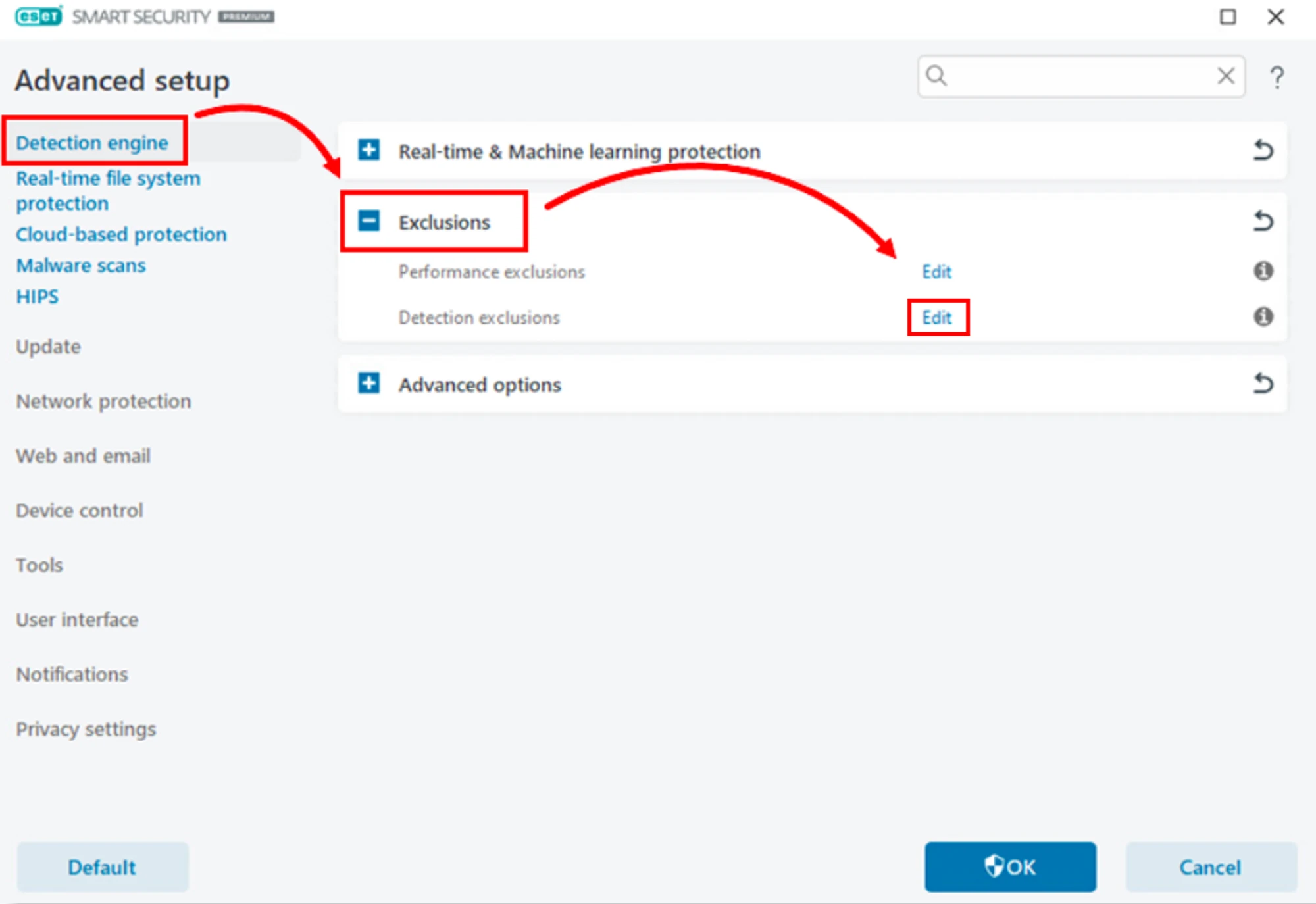
- کلید ”F5” را روی صفحهکلید خود فشار دهید تا “Advanced setup” باز شود.
روی “Detection Engine” کلیک کنید، “Exclusions” را گسترش دهید و روی “Edit” در کنار “Detection Exclusions” کلیک کنید.
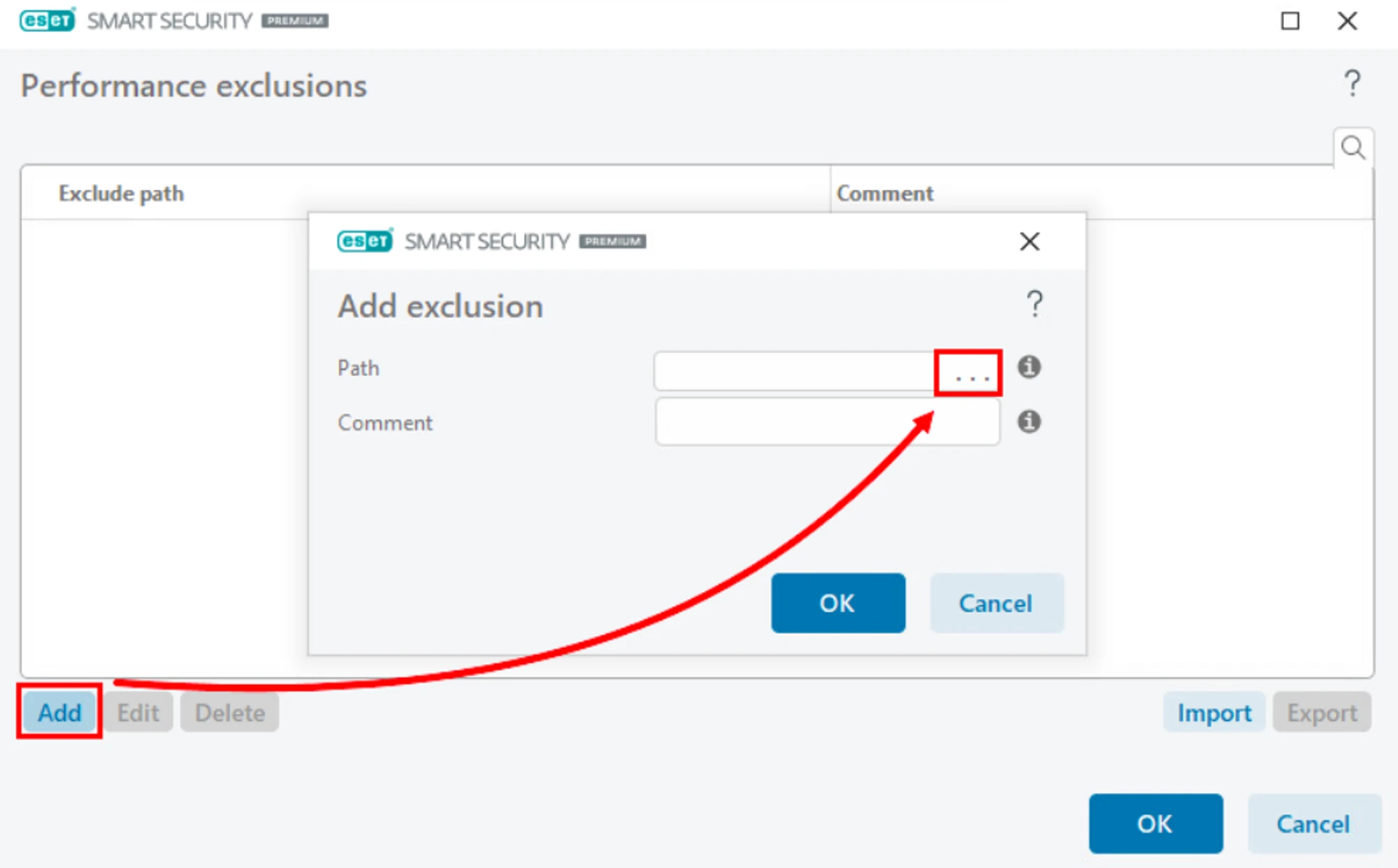
روی “Add” کلیک کنید و سپس روی “Browse (...)” کلیک کنید.
از درخت دایرکتوری برای مرور فایل مورد نظر برای استثنا استفاده کنید، آن را انتخاب کنید و روی ”OK” کلیک کنید.
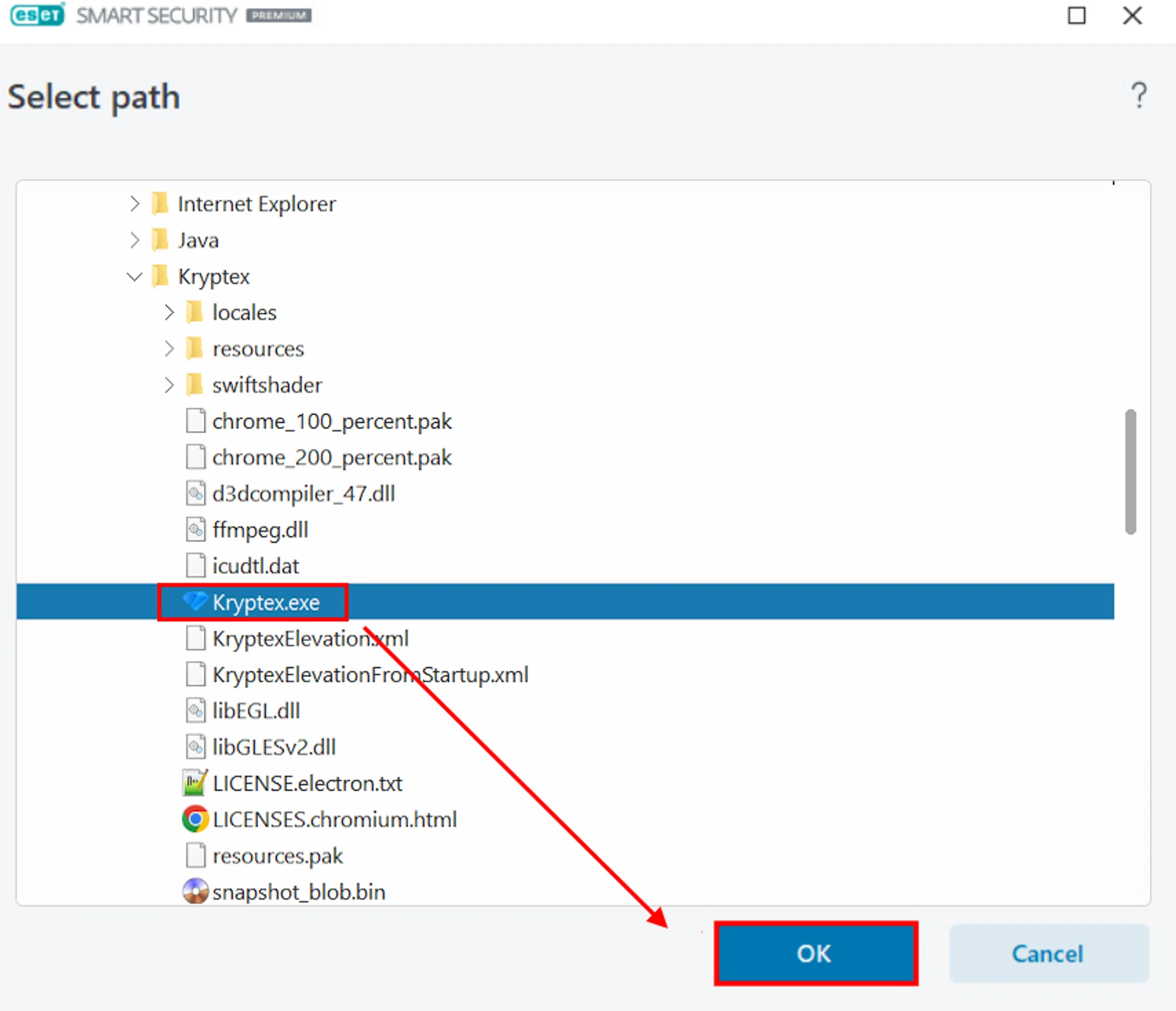
همین روش را برای این فایلها تکرار کنید:
C:\Program Files\Kryptex%AppData%\Kryptex%AppData%\Kryptex\minersC:\Program Files\Kryptex\Kryptex.exeC:\Program Files\Kryptex\KryptexService.exeC:\Program Files\Kryptex\intelgpu-util.exeC:\Program Files\Kryptex\amdgpu-util.exe
پوشه AppData را پیدا نمیکنید؟ نمایش فایلها و پوشههای سیستم مخفی.
روی ”OK” کلیک کنید و دوباره ”OK” را برای ذخیره استثنا فشار دهید.
نیاز به کمک دارید؟
سوالی دارید، چیزی نامشخص است یا نمیتوانید متصل شوید؟
با پشتیبانی تماس بگیرید — خوشحال میشویم کمک کنیم!
- تیکت پشتیبانی.
- پشتیبانی تلگرام.
- پشتیبانی دیسکورد.
- ایمیل پشتیبانی به support@kryptex.com.
