











كيفية إضافة Kryptex إلى استثناءات مضاد الفيروسات ESET؟
21:15 Ngày 04 tháng 5 năm 2026
يمكن أن تعطل العديد من برامج مكافحة الفيروسات الوظيفة الصحيحة لتطبيق Kryptex. لضمان عدم عرقلة مضاد الفيروسات لعمل Kryptex، يجب عليك استثناء ملفات Kryptex من الفحص بواسطة برنامج مكافحة الفيروسات.
إضافة Kryptex إلى استثناءات ESET
- افتح نافذة البرنامج الرئيسية لمضاد الفيروسات ESET.
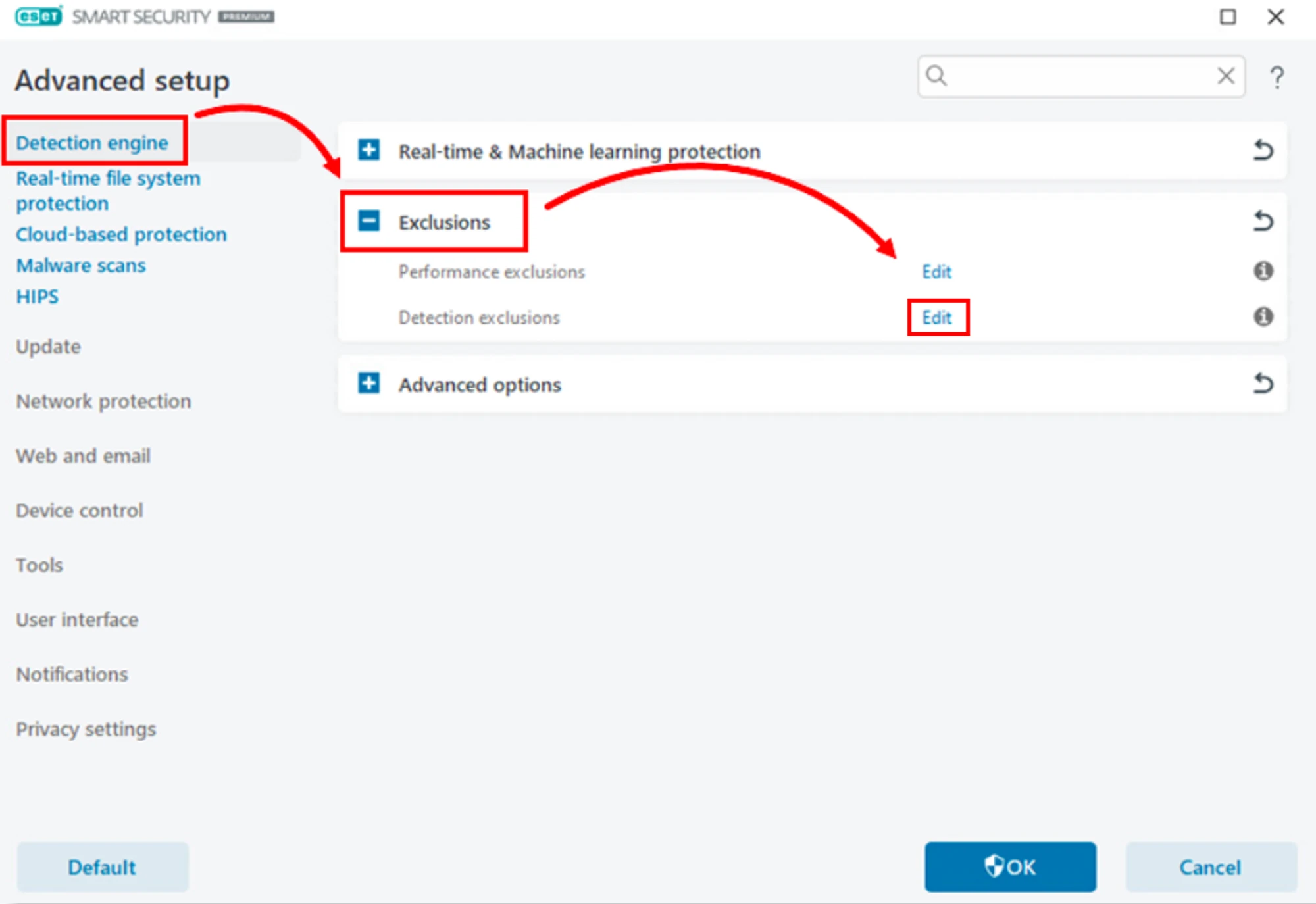
- اضغط على مفتاح ”F5” على لوحة المفاتيح لفتح “الإعدادات المتقدمة”.
انقر على “محرك الكشف”، ثم قم بتوسيع “الاستثناءات” وانقر على “تحرير” بجانب “استثناءات الكشف”.
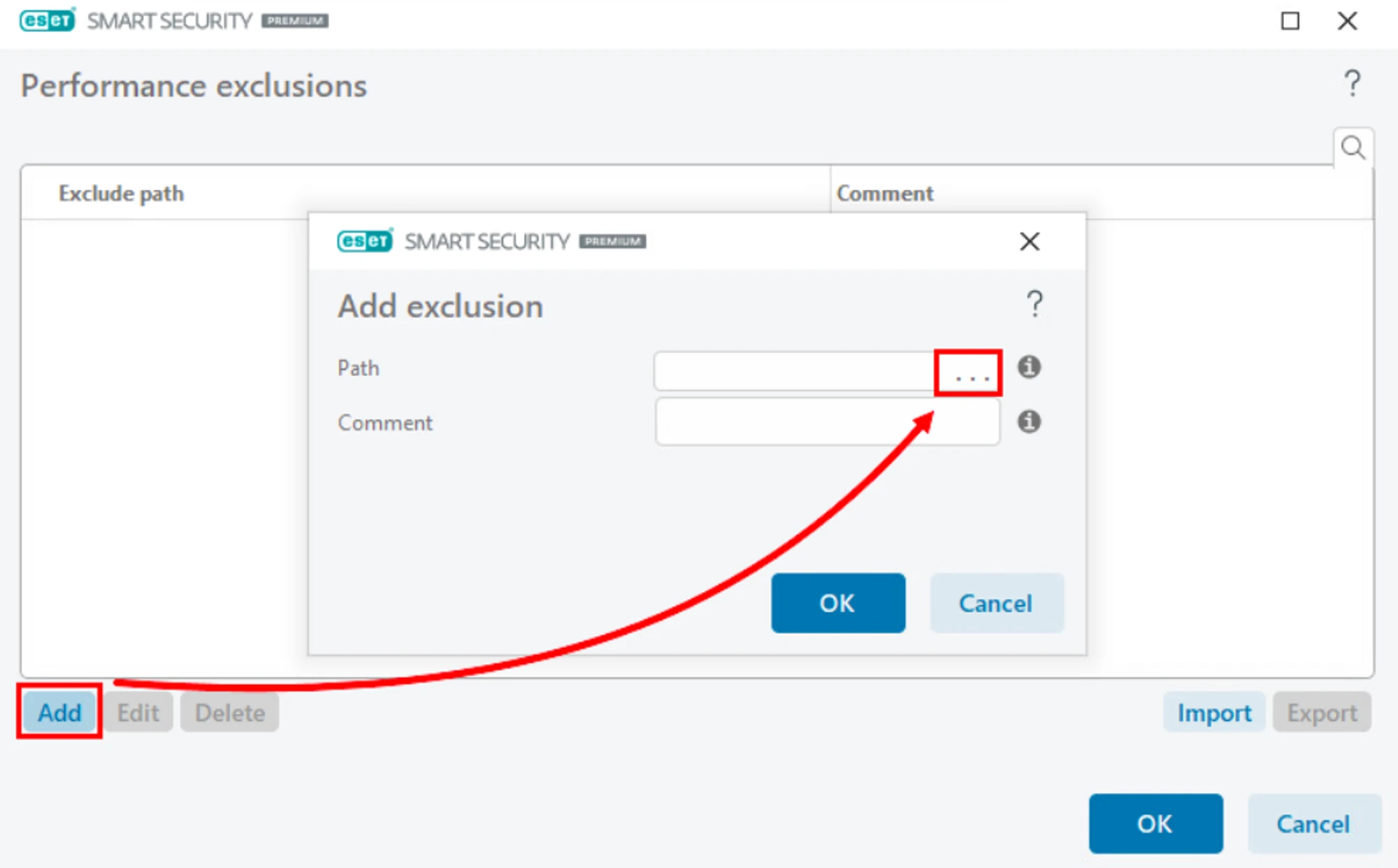
انقر على “إضافة” ثم انقر على “تصفح (...)”.
استخدم شجرة الدليل لتصفح الملف الذي تريد استثناؤه، حدده، وانقر على ”موافق”.
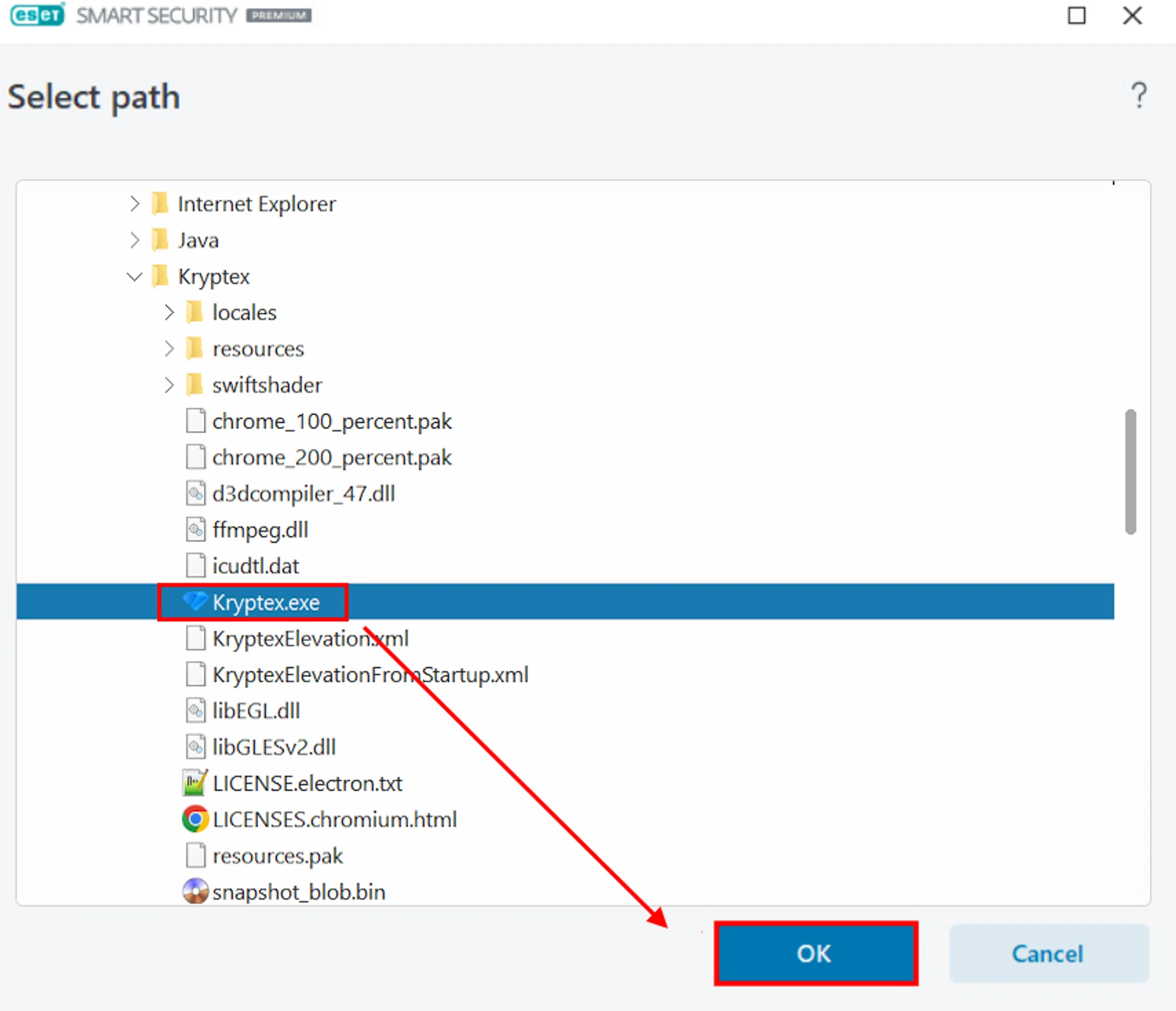
كرر نفس الإجراء لهذه الملفات:
C:\Program Files\Kryptex%AppData%\Kryptex%AppData%\Kryptex\minersC:\Program Files\Kryptex\Kryptex.exeC:\Program Files\Kryptex\KryptexService.exeC:\Program Files\Kryptex\intelgpu-util.exeC:\Program Files\Kryptex\amdgpu-util.exe
لا يمكنك العثور على مجلد AppData؟ عرض الملفات والمجلدات النظامية المخفية.
انقر على ”موافق” ومرة أخرى ”موافق” لحفظ الاستثناء.
هل تحتاج إلى مساعدة؟
هل لديك أي أسئلة، شيء غير واضح، أو لا يمكنك الاتصال؟
اتصل بالدعم — نحن سعداء بمساعدتك!
- تذكرة دعم.
- دعم تيليجرام.
- دعم ديسكورد.
- دعم البريد الإلكتروني على support@kryptex.com.
