







Comment ajouter Kryptex aux exclusions de Windows 10 Defender ?
De nombreux programmes antivirus peuvent perturber le bon fonctionnement de l'application Kryptex. Pour vous assurer que votre antivirus ne gêne pas le fonctionnement de Kryptex, vous devez exempter les fichiers Kryptex de l'analyse par le logiciel antivirus.
Ajouter Kryptex aux exclusions de Windows 10 Defender
- Ouvrez le menu « Démarrer » et choisissez « Paramètres ».
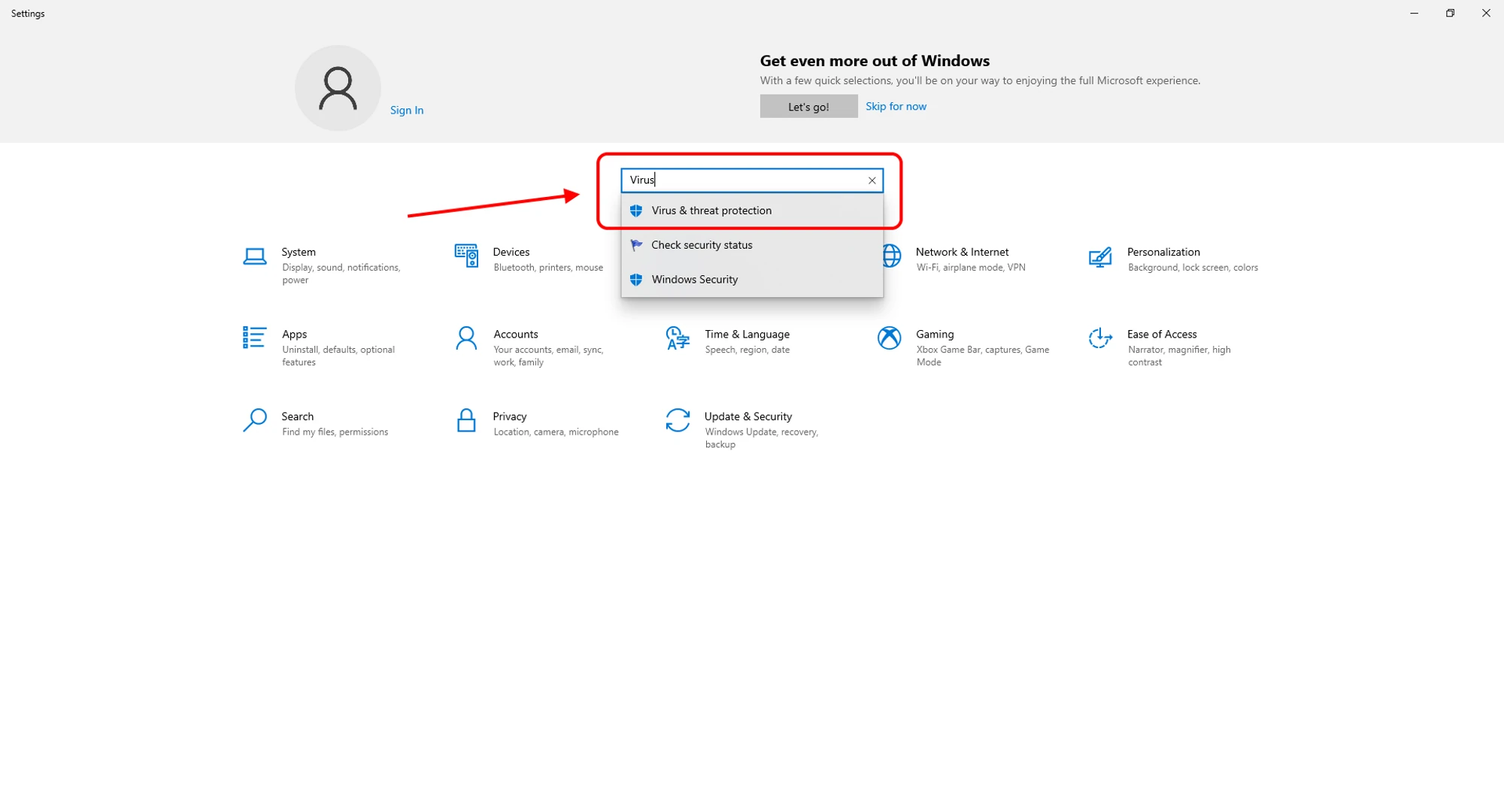
Commencez à entrer « Protection contre les virus et menaces » dans la barre de recherche et choisissez l'élément pertinent dans la liste.
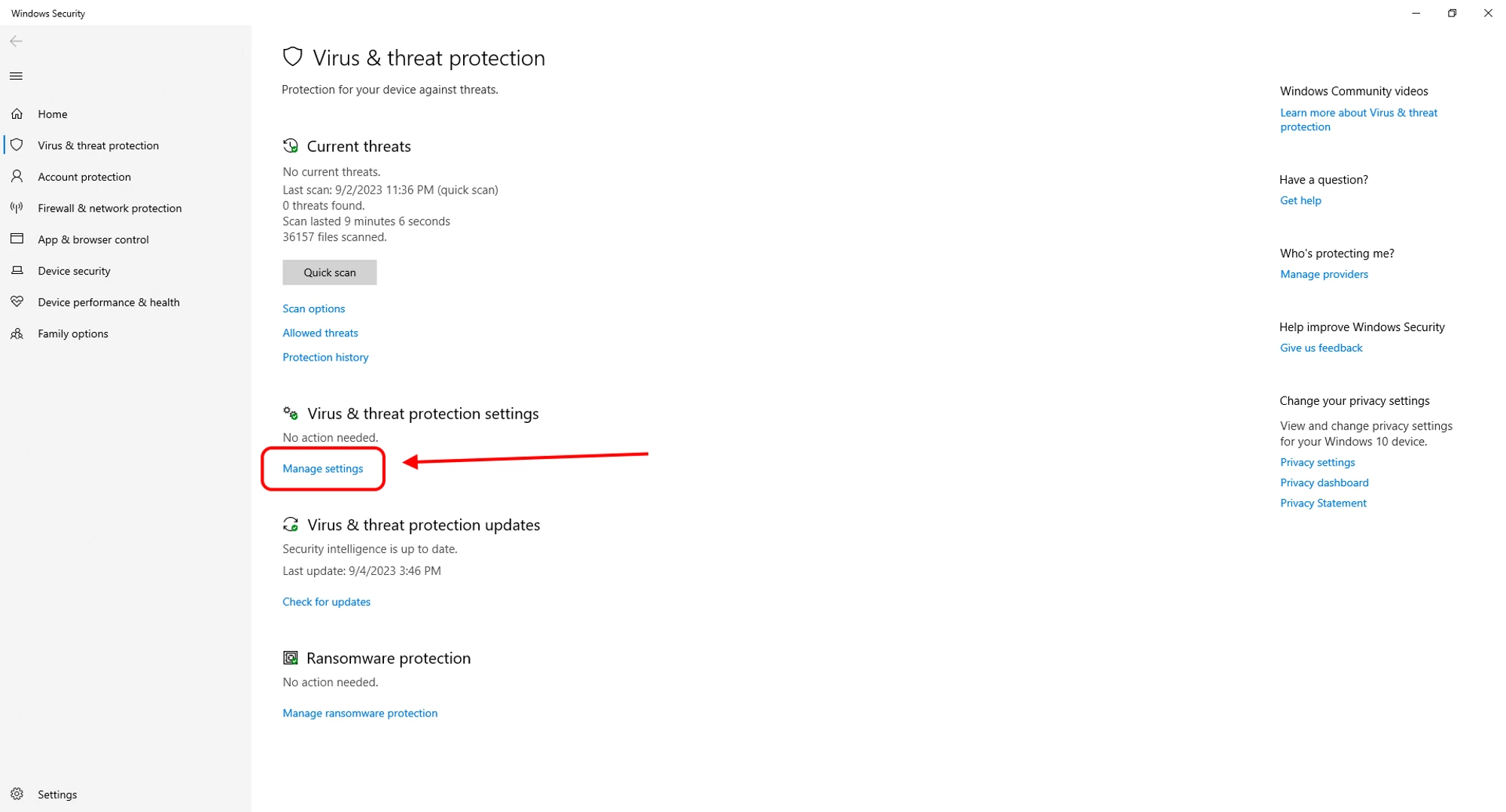
Ouvrez le menu et trouvez l'option « Paramètres de protection contre les virus et menaces ». Ensuite, cliquez sur « Gérer les paramètres ».
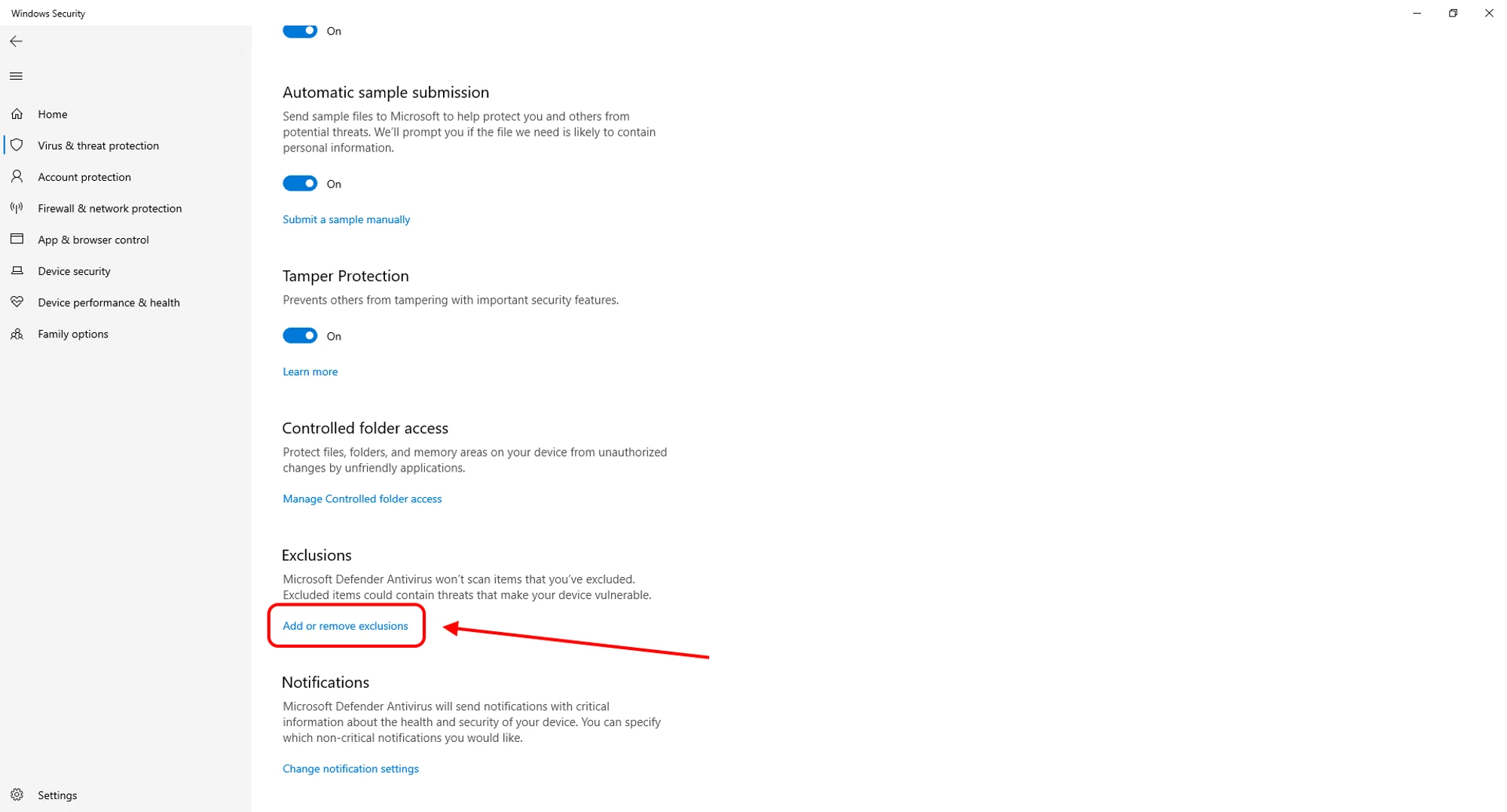
En bas de la page suivante, trouvez les paramètres « Exclusions ». Cliquez sur « Ajouter ou supprimer des exclusions ».
Cliquez sur « Ajouter une exclusion », sélectionnez « Fichier » ou « Dossier ». Spécifiez plusieurs chemins pour :
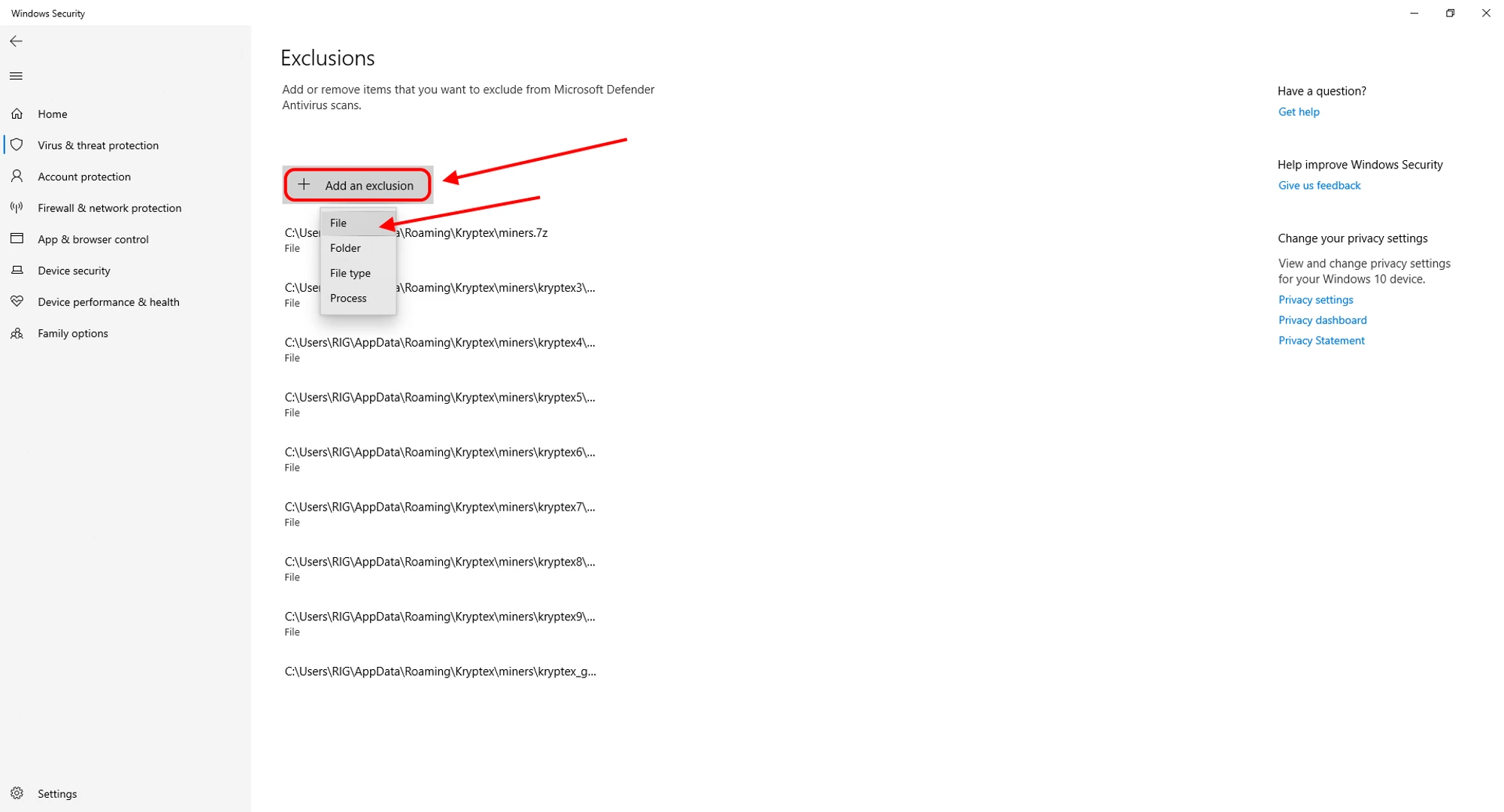
C:\Program Files\Kryptex%AppData%\Kryptex%AppData%\Kryptex\minersC:\Program Files\Kryptex\Kryptex.exeC:\Program Files\Kryptex\KryptexService.exeC:\Program Files\Kryptex\intelgpu-util.exeC:\Program Files\Kryptex\amdgpu-util.exe
Vous ne trouvez pas le dossier AppData ? Afficher les fichiers et dossiers système cachés.
Besoin d'aide ?
Vous avez des questions, quelque chose n'est pas clair ou vous ne pouvez pas vous connecter ?
Contactez le support — nous sommes heureux de vous aider !
- Ticket de support.
- Support Telegram.
- Support Discord.
- Support par email à support@kryptex.com.
