







كيفية إضافة Kryptex إلى استثناءات Windows 10 Defender؟
21:15 Ngày 04 tháng 5 năm 2026
يمكن للعديد من برامج مكافحة الفيروسات أن تعطل الوظيفة الصحيحة لتطبيق Kryptex. لضمان عدم عرقلة برنامج مكافحة الفيروسات لعمل Kryptex، يجب عليك استثناء ملفات Kryptex من الفحص بواسطة برنامج مكافحة الفيروسات.
إضافة Kryptex إلى استثناءات Windows 10 Defender
- افتح قائمة “ابدأ” واختر “الإعدادات”.
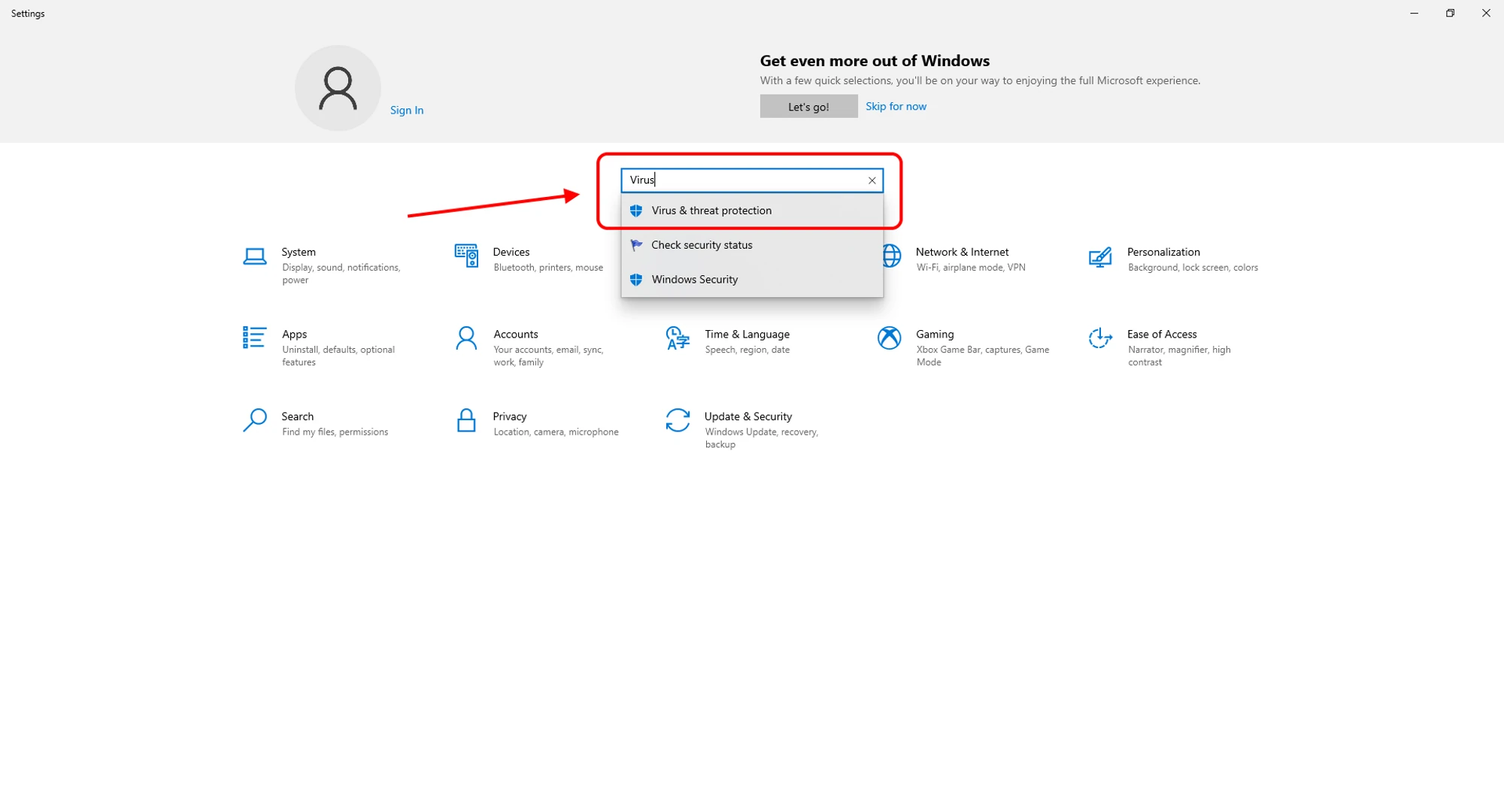
ابدأ بإدخال “حماية من الفيروسات والتهديدات” في شريط البحث واختر العنصر المناسب من القائمة.
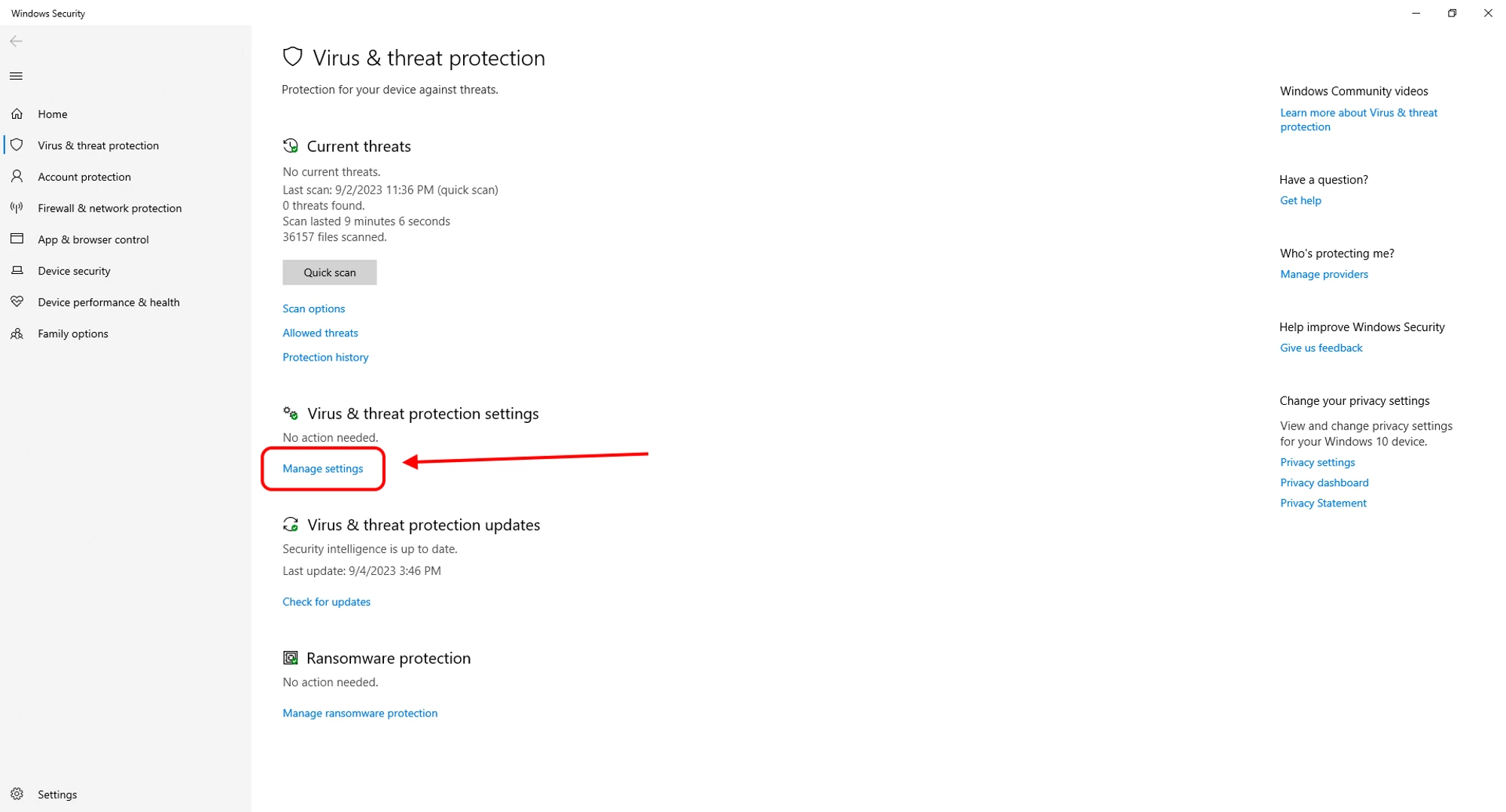
افتح القائمة، وابحث عن خيار "إعدادات الحماية من الفيروسات والتهديدات". ثم، انقر على "إدارة الإعدادات".
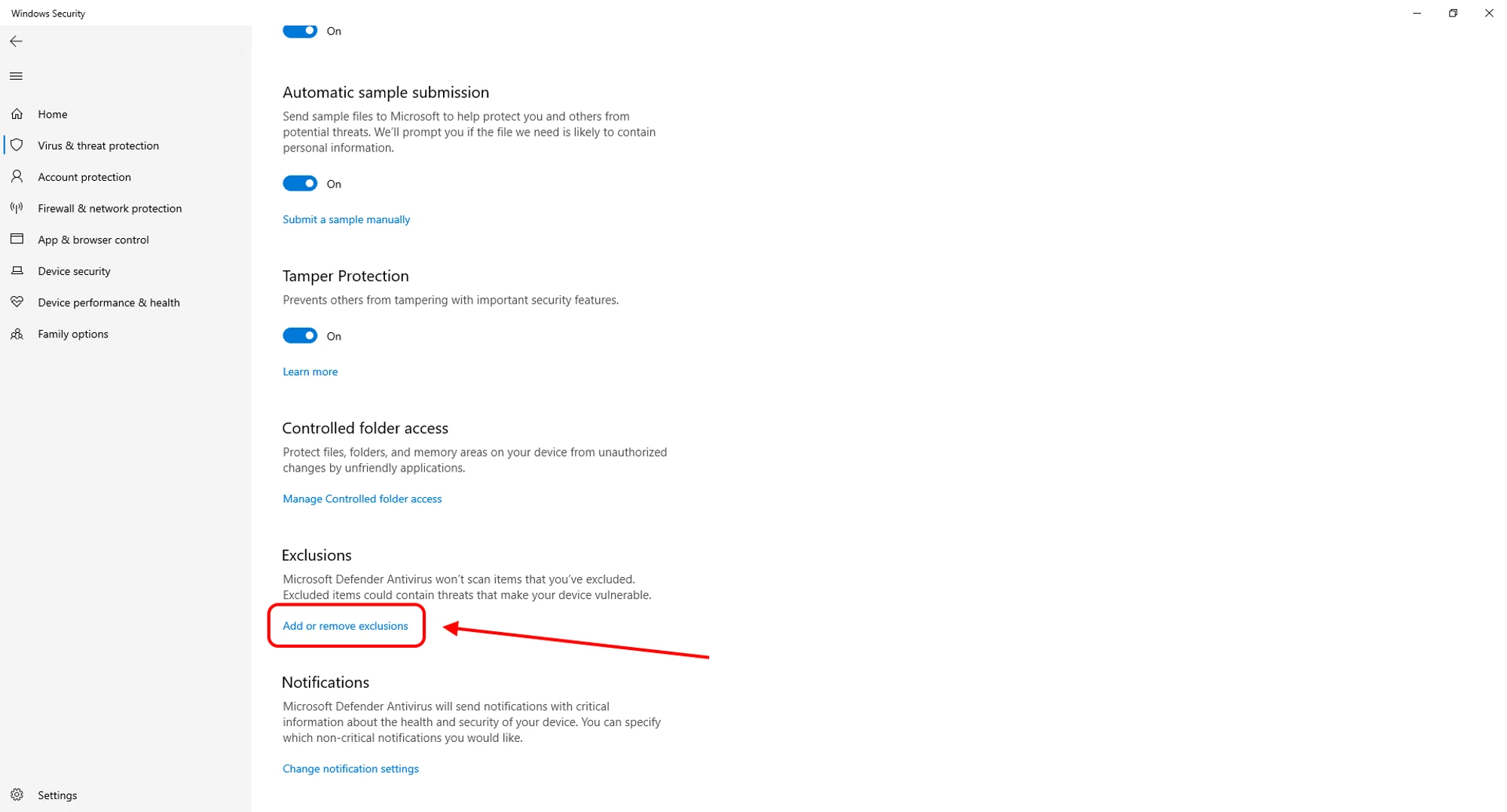
في أسفل الصفحة التالية، ابحث عن إعدادات “الاستثناءات”. انقر على “إضافة أو إزالة الاستثناءات”.
انقر على "إضافة استثناء"، اختر "ملف" أو "مجلد". حدد مسارات متعددة لـ:
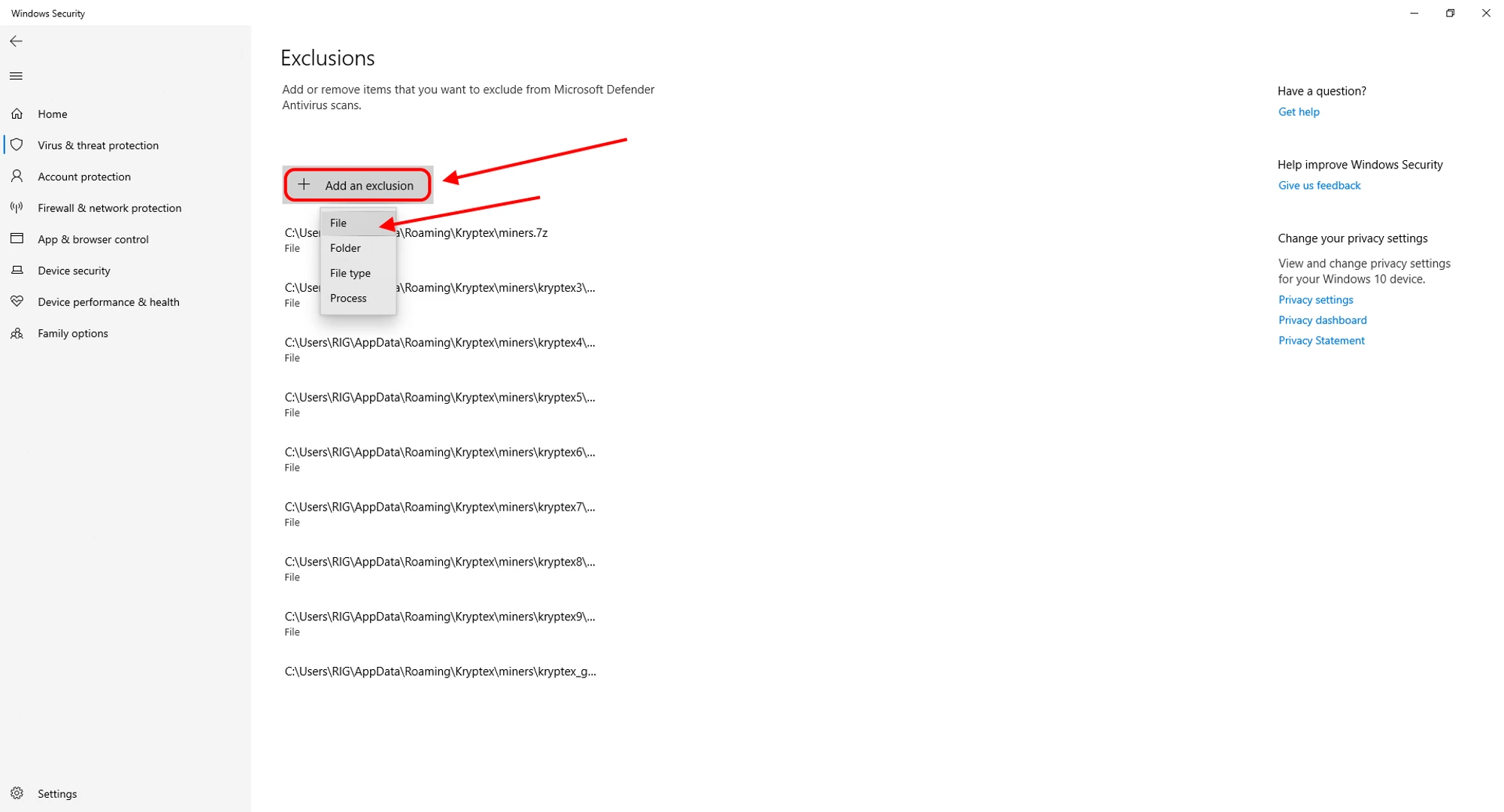
C:\Program Files\Kryptex%AppData%\Kryptex%AppData%\Kryptex\minersC:\Program Files\Kryptex\Kryptex.exeC:\Program Files\Kryptex\KryptexService.exeC:\Program Files\Kryptex\intelgpu-util.exeC:\Program Files\Kryptex\amdgpu-util.exe
لا يمكنك العثور على مجلد AppData؟ عرض الملفات والمجلدات النظامية المخفية.
هل تحتاج إلى مساعدة؟
هل لديك أي أسئلة، شيء غير واضح، أو لا يمكنك الاتصال؟
اتصل بالدعم — نحن سعداء بمساعدتك!
- تذكرة دعم.
- دعم تيليجرام.
- دعم ديسكورد.
- دعم البريد الإلكتروني على support@kryptex.com.
