







Como fazer overclock na GPU para mineração de Ethereum Classic
Este artigo também será útil para overclocking para moedas ETHW, ETHF, UBQ, EXP — qualquer moeda que funcione no algoritmo Ethash
Ethereum Classic é minerado usando o algoritmo DaggerHashimoto ETC (Etchash).
Ele utiliza um arquivo DAG massivo carregado diretamente na VRAM da GPU. Este arquivo contém todos os dados necessários para calcular o hash para os trabalhos dados pelo pool. Qualquer placa que tenha menos memória do que o necessário para acomodar o arquivo DAG se torna incapaz de minerar Ethereum. Seu tamanho atingirá 4GB em um futuro próximo.
O algoritmo DaggerHashimoto ETC é totalmente sobre VRAM. Todo o material de mineração é armazenado e feito lá. Em geral, quanto maior a velocidade da memória, maior o hashrate e o lucro. Enquanto isso, mudanças no clock do núcleo são praticamente insignificantes em termos de lucratividade. É até recomendado reduzir o clock do núcleo para diminuir o consumo de energia. Então, a dica geral: aumente sua VRAM, não o núcleo.
Os tempos em que era difícil fazer um minerador ASIC especializado para o algoritmo DaggerHashimoto já se foram. Assim, a moeda Ethereum Classic pode ser minerada tanto em placas gráficas quanto em ASICs.
Como conectar ASIC aos Pools da Kryptex.
Quais frequências devo aumentar?
O DaggerHashimoto ETC responde positivamente ao aumento da frequência da memória de vídeo. No entanto, a frequência do núcleo afeta os lucros tão insignificativamente que pode, ao contrário, ser reduzida para diminuir o consumo de energia e o aquecimento do chip.
Esta regra não se aplica apenas às placas gráficas da série Nvidia GTX 1000. Devido à sua arquitetura, seu poder diminuirá com cada aumento no tamanho do arquivo DAG. Portanto, aumentar a frequência do núcleo e/ou o Power Limit é necessário para compensar a queda no desempenho.
Como definir a frequência correta da memória de vídeo?
1. Descubra o fornecedor da memória da GPU:
Use o aplicativo GPU-Z para determinar o tipo e o fornecedor da memória da sua GPU.
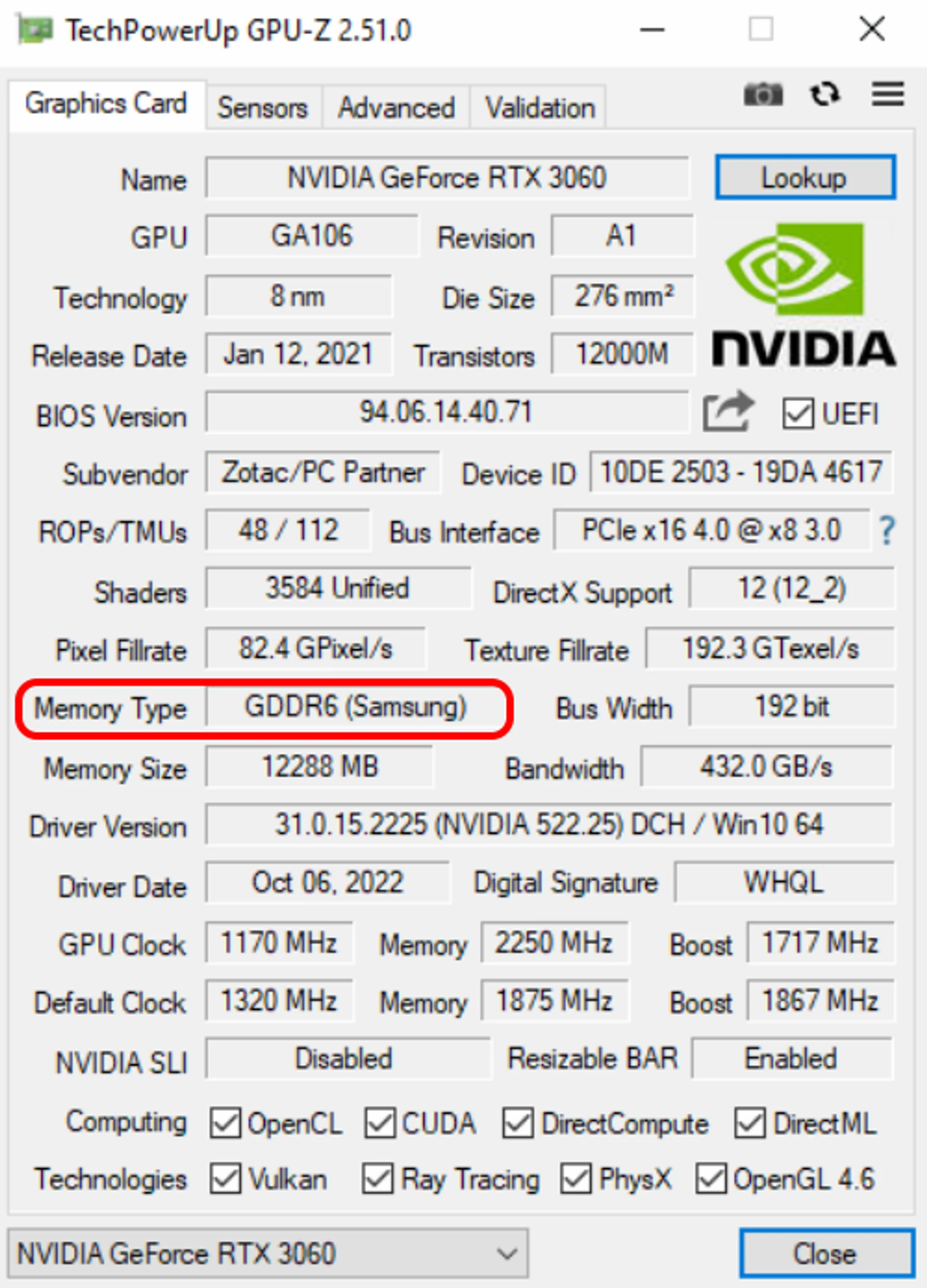
Estatisticamente falando:
- Samsung pode atingir até +700 MHz;
- Microns são capazes de cerca de +500 MHz;
- Hynix são os menos flexíveis e ficam apenas com um extra de 200-400 MHz.
Mas há uma exceção, como a placa gráfica Nvidia GTX 1660 Super. Se você encontrar memória Hynix em uma placa de vídeo deste modelo, reduza a frequência da memória para -502. Aconteceu que em chips de memória GDDR6, a memória Hynix tem melhores timings em baixas frequências.
O aumento real depende muito de um único chip. Aumente cuidadosamente suas velocidades de clock para descobrir o valor ideal para sua configuração específica.
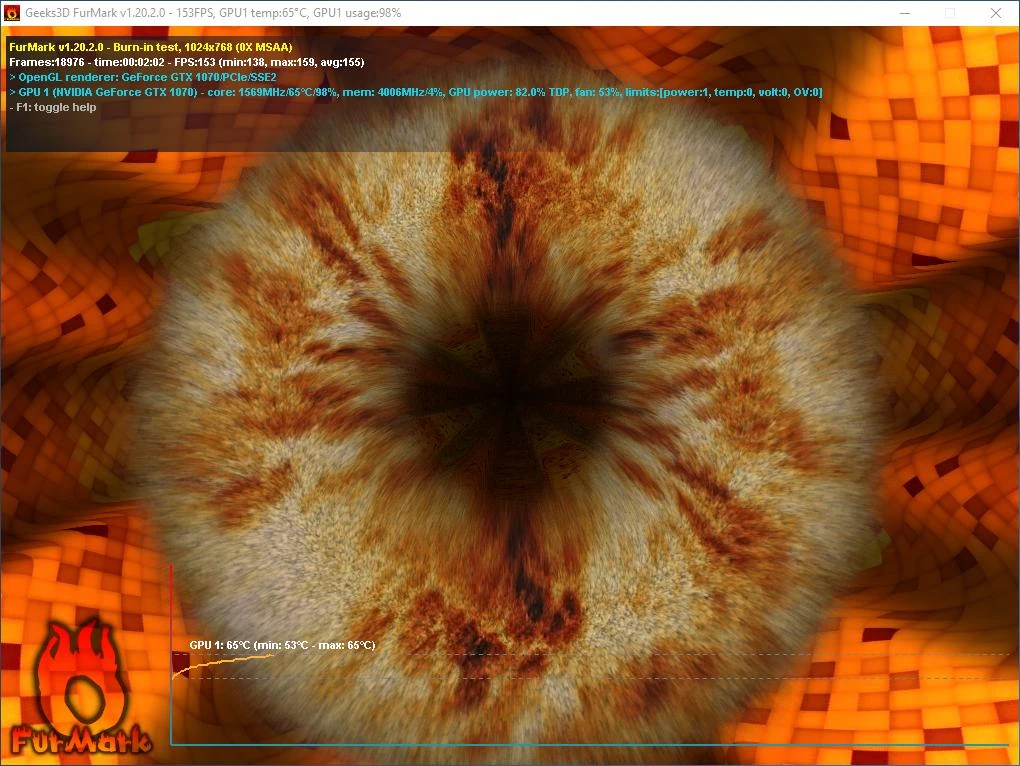
2. Monitore a estabilidade da GPU em tempo real:
Inicie o teste de estresse FurMark. Este aplicativo gerará uma carga que testará a capacidade da sua GPU de suportar um overclock.
3. Aumente o clock da memória:
Use o MSI Afterburner para fazer overclock na sua placa de vídeo. Ele tem uma interface amigável e funciona com qualquer GPU Nvidia ou AMD.
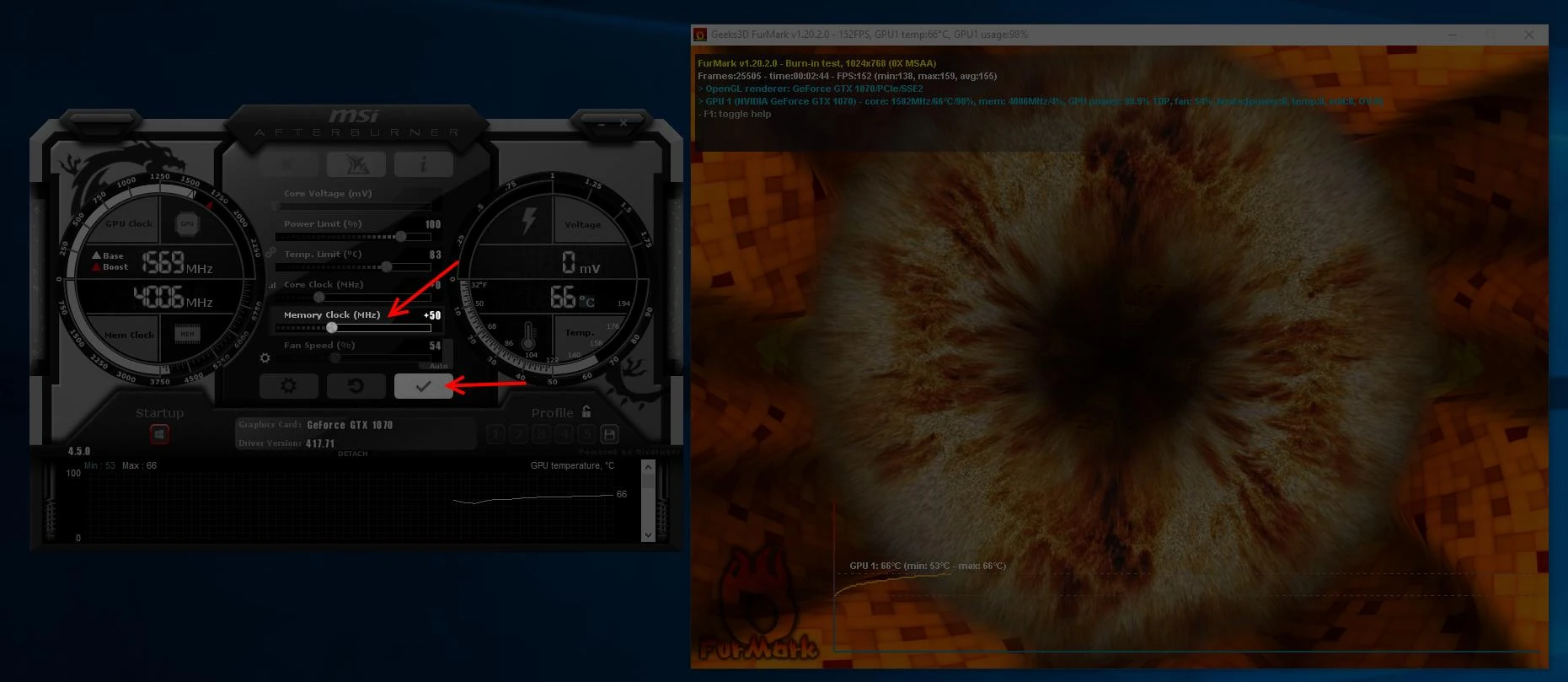
O overclocking deve ser usado com a mineração desativada!
- Inicie o MSI Afterburner;
- Localize o controle deslizante do clock da memória e comece a aumentar o valor progressivamente. Mantenha passos de 50 MHz.
- Aplique as configurações e continue monitorando;
- Repita esses passos várias vezes. Monitore a carga e a temperatura da GPU após cada ajuste.
Em algum momento, seu sistema ficará instável, e você experimentará um dos seguintes sintomas:
- Artefatos visuais (cintilações ou listras aleatórias na tela);
- Falha do Furmark;
- Mensagem "O driver de vídeo parou de responder e se recuperou";
- Tela preta;
- BSOD.
O Afterburner não aplica nenhuma alteração na inicialização do Windows por padrão. Assim, quaisquer alterações destrutivas serão revertidas após a reinicialização para sua segurança.
Uma vez recuperado, defina o clock da memória para o último valor estável que você anotou.
Por exemplo, o sistema travou em +650 MHz, então mantenha um aumento de +600 MHz.
4. Teste a estabilidade da mineração
Deixe seu rig minerar por pelo menos 24 horas e siga a lista de verificação:
- O rig não reinicia ou congela ocasionalmente;
- O gráfico de carga da GPU é suave e não tem picos;
- A lucratividade é estável, não há surtos de $20/mês -> $0,05/mês;
- As receitas factuais e calculadas não diferem.
Se você não conseguir completar todos os pontos — reduza o overclocking da memória em mais 50 MHz.
O overclocking excessivo é a razão mais comum por trás da mineração instável e da diminuição geral da lucratividade.
Como reduzir o consumo de energia do rig?
É possível reduzir o uso de watts sem perdas de desempenho!
Puxe o controle deslizante Power Limit para baixo no MSI Afterburner, até que a lucratividade ou os hashrates comecem a cair. Isso limitará o consumo de energia da GPU, fazendo com que a placa controle automaticamente o clock do núcleo e a voltagem para atender aos novos limites.
Noções básicas de Power Limit
Power Limit é a potência máxima que uma GPU pode consumir. Está intimamente relacionado ao TDP da placa, também conhecido como "Quanto calor ela pode gerar."
A RTX 3060 tem um TDP de 170 watts. Em carga máxima a 100% de Power Limit, a placa consumirá aproximadamente 170 watts.
O Power Limit pode ser ajustado com segurança. Quando definido para valores mais baixos, o controlador de voltagem fica menos estressado, o consumo de energia diminui, a placa esfria. E vice-versa.
Overclocking ainda mais agressivo
AMD Radeon RX 4XX-5XX
O Polaris Bios Editor permite alterar os timings de memória das placas AMD. O AtiFlash dá a possibilidade de regravar o BIOS das placas. Veja como se beneficiar disso aqui.
NVIDIA GeForce GTX 1080, 1080Ti, Titan X (Pascal), Titan Xp
Use ETHlargementPill combinado com aumento do clock da memória. O efeito é bastante sólido:
35Mh/s na GTX 1080; 55Mh/s na GTX 1080Ti; até 65Mh/s com Titan Xp.
Confira este artigo para saber mais 💊.
Para qualquer placa gráfica da série NVIDIA GeForce GTX 1000
Aplique as configurações do minerador para otimizar os timings da memória da GPU.
-straps 1 para Phoenix miner ou -mt 1 para Trex Miner, NBMiner ou Gminer.
Essas configurações funcionam como o ETHlargementPill, mas são adequadas para toda a gama de placas gráficas da série GTX 1000, e não requerem programas de terceiros.
Quais são as configurações dos mineradores e como usá-las? Contado em nosso artigo.
Precisa de ajuda?
Tem alguma dúvida, algo não está claro ou você não consegue se conectar?
Entre em contato com o suporte — estamos felizes em ajudar!
- Ticket de Suporte.
- Suporte no Telegram.
- Suporte no Discord.
- Suporte por e-mail em support@kryptex.com.
